Ir para conteúdo
View in the app

A better way to browse. Learn more.

GGames Fórum

A full-screen app on your home screen with push notifications, badges and more.

To install this app on iOS and iPadOS
  1. Tap the Share icon in Safari
  2. Scroll the menu and tap Add to Home Screen.
  3. Tap Add in the top-right corner.
To install this app on Android
  1. Tap the 3-dot menu (⋮) in the top-right corner of the browser.
  2. Tap Add to Home screen or Install app.
  3. Confirm by tapping Install.

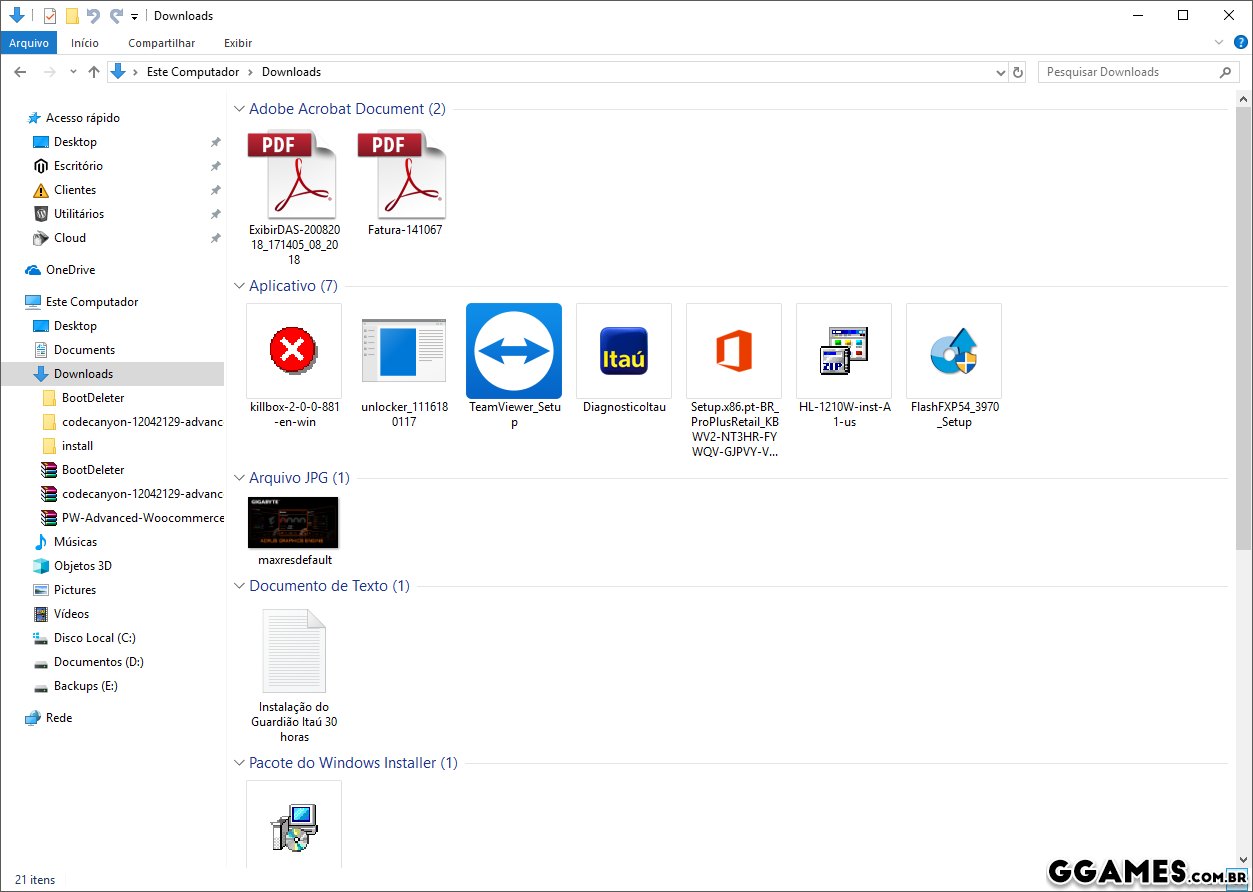
Como eu trabalho com internet, devo realizar uns 30 downloads de coisas variadas ao dia, vai de anexos de emails a softwares e drivers no geral. Uma ação que realizo na minha pasta de downloads é manter tudo agrupado por TIPO DE ARQUIVO e organizado em ORDEM DE CHEGADA.

Antes
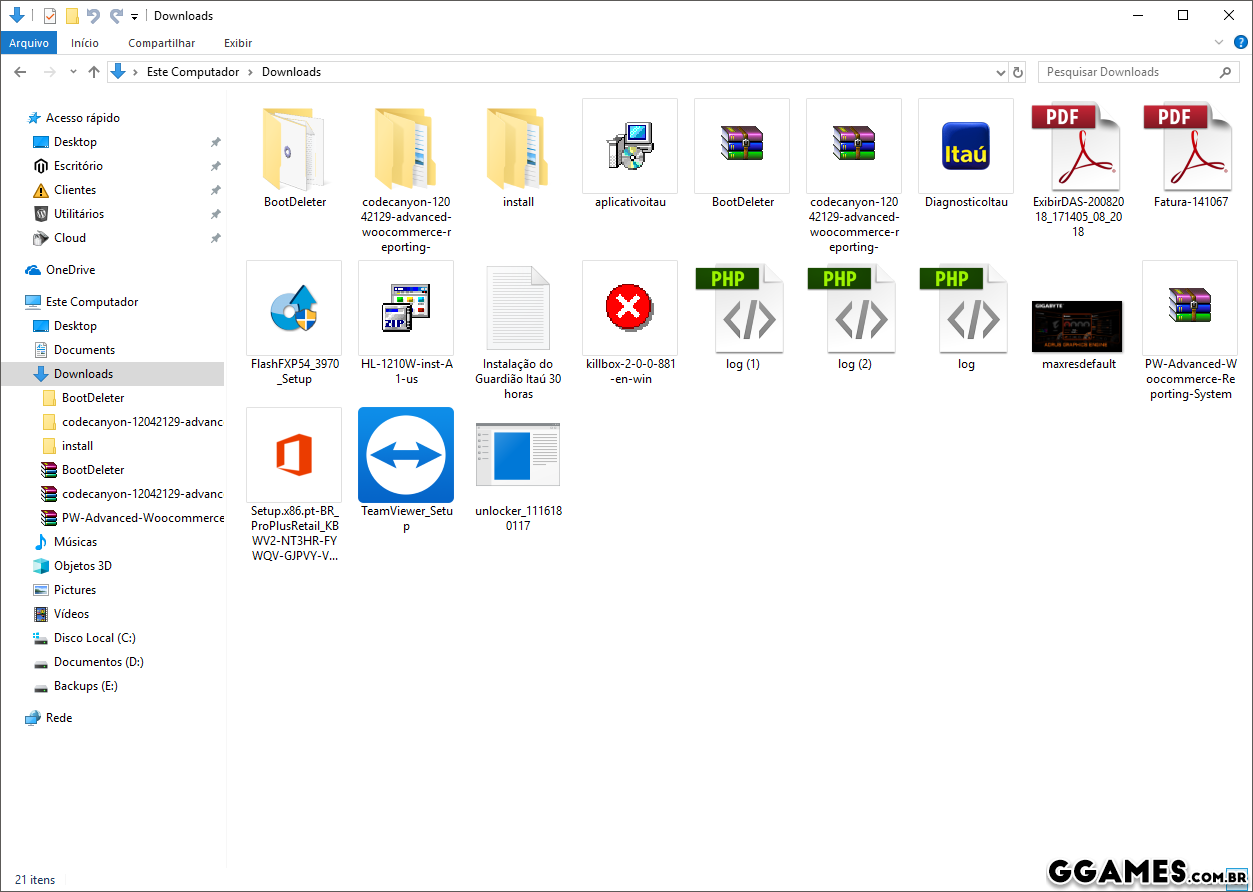
image.png

Vamos ao tutorial.

  1. Com a pasta desejada aberta, aperte BOTÃO DIREITO DO MOUSE > AGRUPAR POR > escolha TIPO. A mudança é imediata. image.png
  2. Agora, repita o processo, aperte BOTÃO DIREITO DO MOUSE > CLASSIFICAR POR > escolha DATA. Eu gosto de deixar o que chegou por último PRIMEIRO, então caso ele tenha ficado do mais antigo para o recente e você queira inverter como fiz, basta repetir citado que ele organizaria tudo novamente.

    Resultado:
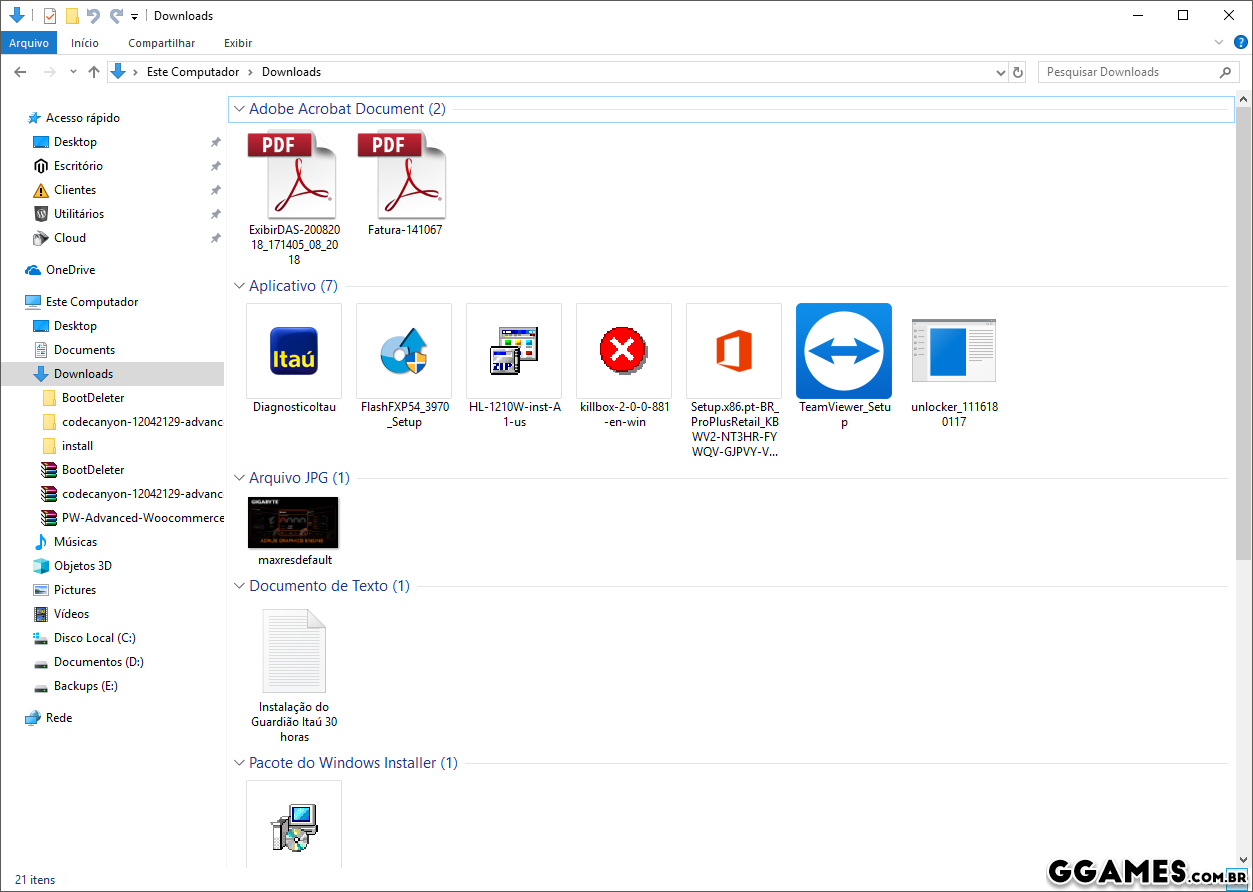
    image.png

Espero que ajude-os!

Feedback do Usuário

Comentários Recomendados

Não há comentários para mostrar.

Crie uma conta ou entre para comentar

Configure browser push notifications

Chrome (Android)
  1. Tap the lock icon next to the address bar.
  2. Tap Permissions → Notifications.
  3. Adjust your preference.
Chrome (Desktop)
  1. Click the padlock icon in the address bar.
  2. Select Site settings.
  3. Find Notifications and adjust your preference.