


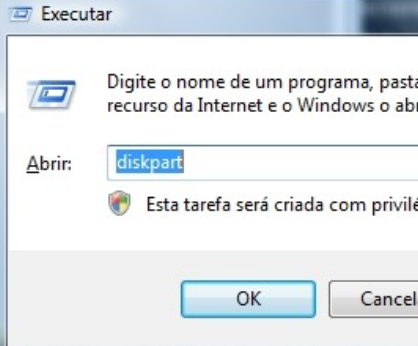
1 - Abra a janela Executar do Windows utilizando o atalho Windows+R e digite “diskpart”. Com isso, abrirá uma janela com o Prompt de Comando;
2 - Digite “list volume” e aperte a tecla Enter. Assim, surgirá uma lista com todas as partições do disco rígido;
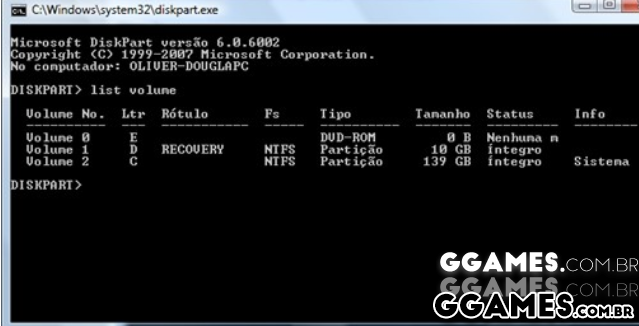
3 - Verifique a letra da partição que gostaria de ocultar e veja qual o volume relacionado a ela. No nosso caso, esconderemos a letra “D” no “Volume 1”;
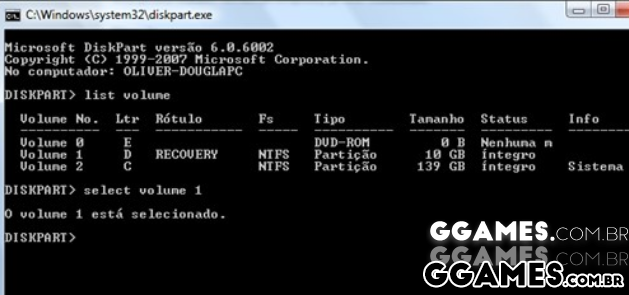
4 - Utilizando o nosso exemplo, digite “select volume 1”. Mude o número do volume de acordo com sua necessidade;
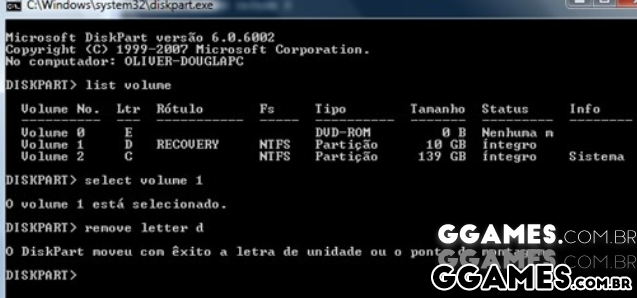
5 - Para finalizar, digite “remove letter D”, pois está relacionado ao Volume 1 que acabamos de selecionar. Apesar do nome “Remove” (Remover), ele não apagará os dados, apenas ocultará a partição. Para aplicar a modificação, reinicie o computador.
Mostrar a partição oculta
Caso queira mostrar a partição escondida anteriormente e reativar os dados gravados nela, refaça o procedimento descrito nos itens 1 e 2 deste artigo. Em seguida, localize a partição que gostaria de reativar e digite “select volume 1”. Da mesma forma que anteriormente, mude o número do volume de acordo com o desejado.
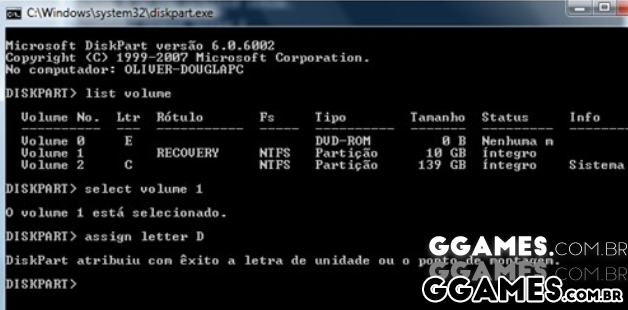
A próxima etapa depende do sistema operacional utilizado. Para o Windows XP, digite “assign letter D”. Para os Windows 7 e Vista, digite “assign letter=D”. Assim, todos os arquivos desse volume estarão disponíveis novamente para uso.
Testei no Windows 10 e deu certinho.
-
 1
1
Comentários Recomendados
Crie uma conta ou entre para comentar