Ir para conteúdo
View in the app

A better way to browse. Learn more.

GGames Fórum

A full-screen app on your home screen with push notifications, badges and more.

To install this app on iOS and iPadOS
  1. Tap the Share icon in Safari
  2. Scroll the menu and tap Add to Home Screen.
  3. Tap Add in the top-right corner.
To install this app on Android
  1. Tap the 3-dot menu (⋮) in the top-right corner of the browser.
  2. Tap Add to Home screen or Install app.
  3. Confirm by tapping Install.

Como limpar o histórico e cache do Windows Media Player

Sempre que reproduzimos um arquivo de mídia em um reprodutor de mídia – como o Windows Media Player, por exemplo -, esse reprodutor costuma manter um histórico do que foi reproduzido recentemente e/ou frequentemente.

Essa funcionalidade pode ser útil se quisermos encontrar uma música, vídeo ou outro arquivo de mídia reproduzido com frequência mais rapidamente, além de nos mostrar os arquivos de mídia que foram reproduzidos no programa.
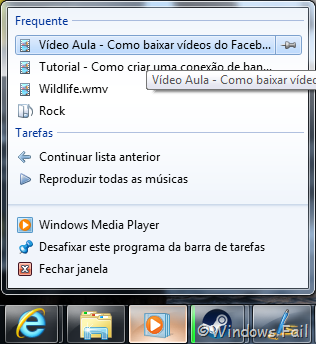
Arquivos reproduzidos frequentemente no Windows Media Player

Apesar desse recurso possuir várias utilidades, no entanto, um histórico muito grande pode acabar  gerando vários arquivos desnecessários e inúteis no disco rígido. Além disso, essa função também pode ser inconveniente para o usuário, caso ele não queira que outra pessoa veja o que foi reproduzido em seu player de mídia.

Neste tutorial, ensinaremos como limpar o histórico e cache do Windows Media Player. Confira a seguir:

Passo 1: No Windows Media Player, clique no botão Organizar, depois em Opções…. Uma janela abrirá.
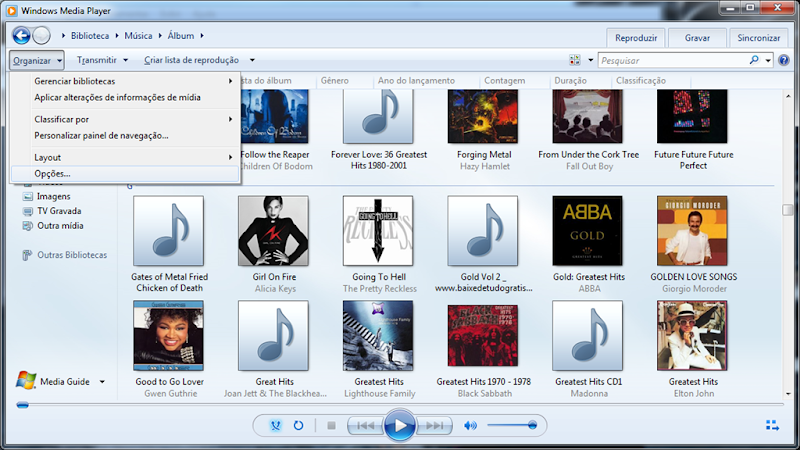
No Windows Media Player, clique em Organziar e em Opções...

Passo 2: Clique na guia Privacidade, depois clique em Limpar histórico e em Limpar caches. O histórico e os cookies armazenados pelo Windows Media Player serão excluídos.

Na guia Privacidade, clique em Limpar Histórico e em Limpar Caches

Pronto. O histórico e o cache do Windows Media Player foram limpos. Caso você não queira que o Windows Media Player mantenha um histórico dos arquivos reproduzidos, basta desmarcar as opções Música, Vídeo, Imagens e Listas de Reprodução, depois clicar em Aplicar e em Ok.

Feedback do Usuário

Comentários Recomendados

Não há comentários para mostrar.

Crie uma conta ou entre para comentar

Configure browser push notifications

Chrome (Android)
  1. Tap the lock icon next to the address bar.
  2. Tap Permissions → Notifications.
  3. Adjust your preference.
Chrome (Desktop)
  1. Click the padlock icon in the address bar.
  2. Select Site settings.
  3. Find Notifications and adjust your preference.