Ir para conteúdo
View in the app

A better way to browse. Learn more.

GGames Fórum

A full-screen app on your home screen with push notifications, badges and more.

To install this app on iOS and iPadOS
  1. Tap the Share icon in Safari
  2. Scroll the menu and tap Add to Home Screen.
  3. Tap Add in the top-right corner.
To install this app on Android
  1. Tap the 3-dot menu (⋮) in the top-right corner of the browser.
  2. Tap Add to Home screen or Install app.
  3. Confirm by tapping Install.

Como usar seu telefone como controle remoto no Playstation 4

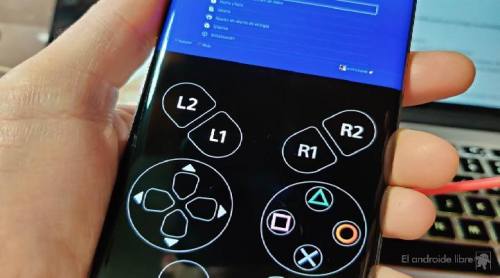
Hoje trazemos para você um guia do PS4, com o objetivo de explicar como usar seu telefone como controle remoto.
https://g.ggames.com.br/tutorials/article/1121-como-usar-seu-telefone-como-controle-remoto-no-playstation-4/

Por que usar seu telefone como controle remoto no PS4?

Para jogar à distância da mesma forma que já é realidade noutras plataformas, trata-se de levar o entretenimento a maiores possibilidades, se assim for, é necessário compreender como utilizar o seu telemóvel como telecomando, para tal. temos que nos concentrar nos detalhes oferecidos pelo conteúdo a seguir, vamos lá.
 

Como usar seu telefone como controle remoto no PS4?

A primeira coisa é baixar o aplicativo, depois disso abrimos, logamos para acessá-lo, conectamos nossos telefones na mesma rede do PS4, então devemos ir para as configurações de conexão do aplicativo celular neste para adicionar o dispositivo, então vamos ao nosso celular escolher o PS4 como conexão, na tela PS4 é necessário inserir o número do telefone, finalmente vamos apenas carregar o aplicativo e para que possamos jogar os jogos do console no telefone.
 
É claro que saber usar o telefone como controle remoto nos permite nos divertir mais com os jogos PS4.
https://g.ggames.com.br/tutorials/article/1121-como-usar-seu-telefone-como-controle-remoto-no-playstation-4/

Feedback do Usuário

Comentários Recomendados

Não há comentários para mostrar.

Crie uma conta ou entre para comentar

Configure browser push notifications

Chrome (Android)
  1. Tap the lock icon next to the address bar.
  2. Tap Permissions → Notifications.
  3. Adjust your preference.
Chrome (Desktop)
  1. Click the padlock icon in the address bar.
  2. Select Site settings.
  3. Find Notifications and adjust your preference.