


Allanatulu
Elite
-
Registro em
-
Última visita
Tudo que Allanatulu postou
-

 O nostopitWebTableExtractor é um software gratuito, simples e poderoso para extrair dados e tabelas de páginas e arquivos da web.
 -
 SmartDraw é um programa de computador que permite criar organogramas, diagramas e fluxogramas, calendários, diagramas de rede, cronogramas, etc. É um concorrente direto e mais barato do que o Microsoft Visio.
 -
 O Shining Sun Laboratory Management System é um grupo altamente sofisticado de programas capazes de gerenciar todas as necessidades de produção dos laboratórios. O CSS pode automatizar todas as áreas do laboratório, incluindo química, hematologia, microbiologia, micologia, sorologia, citologia, parasitologia e toxicologia. A Avalon fornece ao laboratório alta qualidade e uma rápida recuperação dos resultados do laboratório com lucro. Relatórios baseados na Web protegidos e EMR integrados estão disponíveis.
 -
 PDF Reader é um programa gratuito para visualizar, modificar e imprimir arquivos PDF. É muito pequeno, apenas cerca de 4 MByte para download. Você pode abrir, visualizar, ampliar e imprimir arquivos PDF. Você também pode modificar arquivos pdf (mas não pode salvá-los na versão gratuita). Você pode adicionar, alterar e excluir texto e imagens e imprimi-lo. O programa pode descriptografar e visualizar arquivos pdf com uma senha de proprietário. Com o programa você também pode adicionar anotações ao arquivo pdf. Você pode até editar o texto dos documentos digitalizados com a compilação no Editor de texto digitalizado.
 -
Visulizar Arquivo Accelerator Manager Atualizado Se você baixa com frequência, mas não usa um gerenciador de download, você deveria mudar o seu conceito. Download Accelerator Manager, por exemplo, gerencia e acelera os seus downloads. Benefícios de usar DAM: Baixe com as velocidades mais rápidas, usando o acelerador lógico de download inteligente DAM Baixe vídeos e músicas do YouTube, Facebook etc. (aprenda a baixar vídeos do YouTube ou use o DAM como downloader do Facebook ) Suporta navegadores populares, como Firefox, IE e Chrome Acelere, agende, retome, recupere e gerencie downloads Extremamente rápido, leve, fácil de usar, gratuito e seguro 100% limpo - sem spyware! sem adware! sem vírus! nenhum malware! Autor Allanatulu Enviado 09-02-2020 Categoria Utilitários
-
Visulizar Arquivo Ad Muncher Remova popups, advertimentos e banners dos principais navegadores e programas. O software remove os banners e janelas popup de programas como ICQ, Morpheus, Kazaa, Grokster, Opera, iMesh, PalTalk, BearSHare, LimeWire e etc. Autor Allanatulu Enviado 09-02-2020 Categoria Utilitários
-
Visulizar Arquivo Stylish Mude o estilo da web com o Stylish, um gerenciador de estilos do usuário. Autor Allanatulu Enviado 09-02-2020 Categoria Utilitários
-
Visulizar Arquivo LingoPad O LingoPad é um dicionário offline pequeno, mas muito útil, que vem pré-instalado com suporte para dicionários alemão-inglês e inglês-alemão. Além disso, você também pode acessar outros dicionários menos abrangentes do site, incluindo francês, italiano, espanhol, japonês, chinês, turco, norueguês e árabe. Autor Allanatulu Enviado 09-02-2020 Categoria Utilitários
-
Visulizar Arquivo Dooble Web Browser Atualizado Dooble é um navegador web de código aberto, que visa facilitar a internet rápida e navegação segura. Baseado em WebKit cujo objetivo principal é manter a privacidade do usuário, apesar de que ainda está em fase de desenvolvimento. Dooble usa a mesma engine renderizadora do Safari, WebKit, e usa Yacy como mecanismo de busca padrão. Tal mecanismo de busca é um P2P no qual todos os usuários são spiders. Autor Allanatulu Enviado 09-02-2020 Categoria Utilitários
-
Visulizar Arquivo Fake Voice Atualizado Fake Voice é uma ferramenta divertida que lhe permite modificar a sua voz diretamente de um microfone com apenas algumas mudanças. Autor Allanatulu Enviado 09-02-2020 Categoria Utilitários
-
Visulizar Arquivo Horizon Com Horizon você pode criar mods para jogos de Xbox. Se você quer hackear jogos de Xbox, deve baixar Horizon grátis, uma ferramenta acessível de modding. Autor Allanatulu Enviado 09-02-2020 Categoria Utilitários
-
 Remova popups, advertimentos e banners dos principais navegadores e programas. O software remove os banners e janelas popup de programas como ICQ, Morpheus, Kazaa, Grokster, Opera, iMesh, PalTalk, BearSHare, LimeWire e etc.
 -
 Mude o estilo da web com o Stylish, um gerenciador de estilos do usuário.
 -
 O LingoPad é um dicionário offline pequeno, mas muito útil, que vem pré-instalado com suporte para dicionários alemão-inglês e inglês-alemão. Além disso, você também pode acessar outros dicionários menos abrangentes do site, incluindo francês, italiano, espanhol, japonês, chinês, turco, norueguês e árabe.
 -
 Se você baixa com frequência, mas não usa um gerenciador de download, você deveria mudar o seu conceito. Download Accelerator Manager, por exemplo, gerencia e acelera os seus downloads. Benefícios de usar DAM: Baixe com as velocidades mais rápidas, usando o acelerador lógico de download inteligente DAM Baixe vídeos e músicas do YouTube, Facebook etc. (aprenda a baixar vídeos do YouTube ou use o DAM como downloader do Facebook ) Suporta navegadores populares, como Firefox, IE e Chrome Acelere, agende, retome, recupere e gerencie downloads Extremamente rápido, leve, fácil de usar, gratuito e seguro 100% limpo - sem spyware! sem adware! sem vírus! nenhum malware!
 -
 Dooble é um navegador web de código aberto, que visa facilitar a internet rápida e navegação segura. Baseado em WebKit cujo objetivo principal é manter a privacidade do usuário, apesar de que ainda está em fase de desenvolvimento. Dooble usa a mesma engine renderizadora do Safari, WebKit, e usa Yacy como mecanismo de busca padrão. Tal mecanismo de busca é um P2P no qual todos os usuários são spiders.
 -
 Fake Voice é uma ferramenta divertida que lhe permite modificar a sua voz diretamente de um microfone com apenas algumas mudanças.
 -
 Com Horizon você pode criar mods para jogos de Xbox. Se você quer hackear jogos de Xbox, deve baixar Horizon grátis, uma ferramenta acessível de modding.
 -
Visulizar Arquivo Turbo C++ Em 1990, foi criado graças a Borland Turbo C ++, um ambiente de desenvolvimento integrado (IDE) que tem evoluído ao longo do tempo para oferecer sempre os últimos benefícios em produtividade para o desenvolvedor, evoluindo o primitivo C Turbo a linguagem de programação C. Estas premissas ainda são válidas hoje. Turbo C ++, além de ser um excelente IDE para desenvolvedores que utilizam a linguagem C ++ permite compilar arquivos códigos programados nesta linguagem. Se você necessita baixar um compilador C encontrou a ferramenta certa: Turbo C ++. Características Desenvolve aplicações simples em C ++ Realiza a compilação do código para obter os arquivos executáveis rapidamente. Interface gráfica atrativa e funcional para facilitar o trabalho com a aplicação. Uma trajetória sempre fiel as necessidades do desenvolvedor No início, apenas Turbo C ++ era executado no MS-DOS. No entanto, o surgimento de versões posteriores permitiu o uso em plataformas Windows. Quando você baixa Turbo C ++ 4.5 obterá a versão mais recente do programa, o último sistema operacional compatível é o Windows Vista. Logicamente, o tempo passa para todos, e Turbo C ++ foi definitivamente substituído por outras ferramentas mais avançadas, como Borland C ++ e, mais recentemente, C ++ Builder. No entanto, ainda é válido para desenvolvedores nostálgicos. Download gratuito Turbo C ++ um ambiente de desenvolvimento integrado para C ++ com tamanho reduzido e permite compilar o código. Requisitos e informação adicional: Trata-se de una versão de avaliação de uso limitado. Este download requer um compressor compatível com arquivos ZIP. Necessário registrar o aplicativo durante a instalação. Funciona em Windows Vista ou anterior. Autor Allanatulu Enviado 07-02-2020 Categoria Utilitários
-
Visulizar Arquivo Theme Clock "Theme Clock-7" é um protetor de tela de freeware que exibe a hora atual. O protetor de tela usa o esquema de cores do sistema operacional Windows. Configurações: mostrar segundos: desligado, normal, volta total; mostrar logotipo: desativado, data atual, texto personalizado; mostrar dia da semana: ativado / desativado. Autor Allanatulu Enviado 08-02-2020 Categoria Utilitários
-
Visulizar Arquivo Speed Test Gadget Com o Speed Test, você pode monitorar o uso da CPU (mais de 8 núcleos) e RAM por si só, e ele tem a capacidade de testar; - Velocidade máxima da largura de banda (Internet Speed Test) - Velocidade de download do seu próprio site, tempo de resposta e erros - Espaço e atividade do disco rígido - Tempo de resposta do ping - Tempo de resposta do WIFI - Intensidade do sinal WIFI - Status da carga da bateria - Largura da banda da LAN - Largura de banda da LAN - Upload e download de transferências de dados - Processo único uso de memória e muito mais... Autor Allanatulu Enviado 08-02-2020 Categoria Utilitários
-
Visulizar Arquivo JavaExe JavaExe é um programa que permite executar aplicativos Java de um arquivo .exe, como se fosse um aplicativo para Windows, um serviço do sistema ou uma ferramenta do painel de controle. Algumas das possibilidades com JavaExe, incluem rodar uma instancia de uma aplicação por vez, restaurando o aplicativo automaticamente depois do reinicio, ou administrando a barra de tarefas. Da mesma forma, o JavaExe pode 'interceptar' alguns eventos do sistema operacional, como inserir ou ejetar um dispositivo de armazenamento externo, ou comprovar o status da bateria em um laptop. De qualquer forma, o aplicativo irá te informar na janela apropriada. Autor Allanatulu Enviado 08-02-2020 Categoria Utilitários
-
 JavaExe é um programa que permite executar aplicativos Java de um arquivo .exe, como se fosse um aplicativo para Windows, um serviço do sistema ou uma ferramenta do painel de controle. Algumas das possibilidades com JavaExe, incluem rodar uma instancia de uma aplicação por vez, restaurando o aplicativo automaticamente depois do reinicio, ou administrando a barra de tarefas. Da mesma forma, o JavaExe pode 'interceptar' alguns eventos do sistema operacional, como inserir ou ejetar um dispositivo de armazenamento externo, ou comprovar o status da bateria em um laptop. De qualquer forma, o aplicativo irá te informar na janela apropriada.
 -
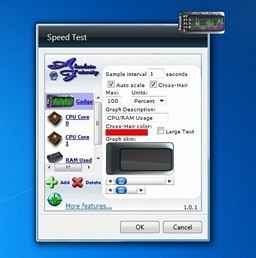 Com o Speed Test, você pode monitorar o uso da CPU (mais de 8 núcleos) e RAM por si só, e ele tem a capacidade de testar; - Velocidade máxima da largura de banda (Internet Speed Test) - Velocidade de download do seu próprio site, tempo de resposta e erros - Espaço e atividade do disco rígido - Tempo de resposta do ping - Tempo de resposta do WIFI - Intensidade do sinal WIFI - Status da carga da bateria - Largura da banda da LAN - Largura de banda da LAN - Upload e download de transferências de dados - Processo único uso de memória e muito mais...
 -
 "Theme Clock-7" é um protetor de tela de freeware que exibe a hora atual. O protetor de tela usa o esquema de cores do sistema operacional Windows. Configurações: mostrar segundos: desligado, normal, volta total; mostrar logotipo: desativado, data atual, texto personalizado; mostrar dia da semana: ativado / desativado.
