


403 - Forbiddeen
Fundador
-
Registro em
-
Última visita
Tudo que 403 - Forbiddeen postou
-
 Resumidamente você precisará desativar o Windows na máquina antiga e ativa-lo no PC novo usando a chave de produto que estava na máquina antiga, logo, será preciso, primeiro, descobrir a chave do produto original que está instalada no PC antigo. Como descobrir a chave de produto do meu Windows 10? Passo 1. Abra o “Bloco de notas” e depois copie e cole o código abaixo: Set WshShell = CreateObject("WScript.Shell") MsgBox ConvertToKey(WshShell.RegRead("HKLM\SOFTWARE\Microsoft\Windows NT\CurrentVersion\DigitalProductId")) Function ConvertToKey(Key) Const KeyOffset = 52 i = 28 Chars = "BCDFGHJKMPQRTVWXY2346789" Do Cur = 0 x = 14 Do Cur = Cur * 256 Cur = Key(x + KeyOffset) + Cur Key(x + KeyOffset) = (Cur \ 24) And 255 Cur = Cur Mod 24 x = x -1 Loop While x >= 0 i = i -1 KeyOutput = Mid(Chars, Cur + 1, 1) & KeyOutput If (((29 - i) Mod 6) = 0) And (i <> -1) Then i = i -1 KeyOutput = "-" & KeyOutput End If Loop While i >= 0 ConvertToKey = KeyOutput End Function Passo 2. Acesse o menu “Arquivo” e clique em “Salvar”, mas antes de confirmar o salvamento, vá até “Tipo” e selecione “Todos os arquivos” e digite um nome de sua preferência adicionando a extensão “.vbs” no final do nome do arquivo Passo 3. Esse processo irá gerar um arquivo executável, então, dê um duplo clique sobre ele para que seja revelada a chave de produto do seu Windows 10 original: Passo 4. Anote o serial para usá-lo na nova máquina. NOTA: Anote em um lugar seguro para evitar seu uso indevido por terceiros. Desativando a chave de produto do meu Windows 10 manualmente Não existe uma interface padrão do sistema para isso, então, você vai precisar do prompt de comando daqui pra frente. Sendo assim, comece abrindo um prompt de comando com permissões de administrador. Para isso, faça o seguinte: Digite “cmd” na barra de pesquisa padrão do Windows 10; Depois clique em “Executar como administrador” Já no prompt de comando, chegou a hora de desativar a chave. Para isso, basta digitar o seguinte comando: slmgr.vbs /upk OPCIONAL: Caso pretenda vender ou dar a máquina, é importante remover também essa informação a nível do registo do Windows. Isso pode ser realizado usando o comando a seguir, mas isso não é um passo obrigatório para finalizar o processo de transferência de chave. slmgr.vbs /cpky Essa etapa encerra tudo o que você precisa fazer na máquina antiga. O Windows 10 continuará funcionando nela, porém, não estará mais ativado. Como ativar o Windows 10 no novo PC usando a chave de produto que resgatei? Essa é a parte mais fácil de todas… no novo PC, abra novamente o prompt de comando como administrador da forma como ensinamos no tópico anterior, então, execute o seguinte comando: slmgr.vbs /ipk #####-#####-#####-#####-##### Apenas lembre-se de substituir os “#” pelos números e letras da chave de produto que você anotou no começo do procedimento. Feito isso, pronto! seu novo PC estará com uma licença original do Windows 10 já ativada. Porque eu faria isso se o Windows 10 pode ser ativado digitalmente com minha conta Microsoft? De fato existe essa maneira de ativar uma máquina com Windows 10, porém, nem sempre é isso que o usuário deseja fazer, especialmente quando este tem mais de uma máquina, quando ele usa o PC para outros fins que não o uso pessoal, quando a máquina é compartilhada com outras pessoas, enfim, existe mil motivos para ativar o Windows sem ser por uma licença digital vinculada a uma conta Microsoft. Agora, deixe-nos saber se alguém já precisou fazer isso e porque ?
-
Como transferir uma licença do Windows 10 de um PC para outro Resumidamente você precisará desativar o Windows na máquina antiga e ativa-lo no PC novo usando a chave de produto que estava na máquina antiga, logo, será preciso, primeiro, descobrir a chave do produto original que está instalada no PC antigo. Como descobrir a chave de produto do meu Windows 10? Passo 1. Abra o “Bloco de notas” e depois copie e cole o código abaixo: Set WshShell = CreateObject("WScript.Shell") MsgBox ConvertToKey(WshShell.RegRead("HKLM\SOFTWARE\Microsoft\Windo Autor 403 - Forbiddeen Categoria Sistemas Operacionais Enviado 27-08-2019 23:11
-
Para instalar o novo aplicativo Cortana no Windows 10 May Update ou superior siga os passos a seguir: Vá para Configurações > Atualização e segurança > Para desenvolvedores; Selecione o “Modo de desenvolvedor“; Uma janela de diálogo será exibida perguntando “Deseja ativar o modo de desenvolvedor?” clique em “Sim“; Faça o download do pacote .msix da arquitetura desejada no link que encontra-se no final da matéria e mova-o para a Área de Trabalho do PC para maior conveniência; Mantenha pressionada a tecla “Shift” no teclado, clique com o botão direito do mouse na área de trabalho e selecione a opção “Abrir PowerShell aqui“; Digite o comando Add-AppPackage, CortanaApp.View_1.1905.22943.0_x64.msix(substituindo a arquitetura x64 pela desejada) e pressione “Enter“; Inicie o novo aplicativo Cortana pressionando simultaneamente as teclas Windows + R para abrir o programa “Executar” e digite ms-cortana2:. Caso você deseje desinstalar o novo aplicativo da Cortana futuramente, basta abrir uma janela do PowerShell e digitar o comando Get-AppxPackage Microsoft.549981C3F5F10 | Remove-AppPackage. Lembramos que o novo APP da Cortana encontra-se em fase “Beta”, com isso, erros podem ser comuns. Além disso, é bem provável que, inicialmente, ela só funcione em inglês. Esperamos que tenham gostado da dica e, caso optem por testar a nova Cortana, deixem seus comentários e feedbacks.
-
Como instalar a nova Cortana no Windows 10 Para instalar o novo aplicativo Cortana no Windows 10 May Update ou superior siga os passos a seguir: Vá para Configurações > Atualização e segurança > Para desenvolvedores; Selecione o “Modo de desenvolvedor“; Uma janela de diálogo será exibida perguntando “Deseja ativar o modo de desenvolvedor?” clique em “Sim“; Faça o download do pacote .msix da arquitetura desejada no link que encontra-se no final da matéria e mova-o para a Área de Trabalho do PC para maior Autor 403 - Forbiddeen Categoria Sistemas Operacionais Enviado 27-08-2019 23:07
-
Como restringir o acesso ao Prompt de Comando no Windows 10 Embora as versões mais recentes do Windows 10 usem o PowerShell como ambiente padrão para execução de comandos, ainda é possível executar o Prompt de Comando (cmd.exe) sem problemas. Para restringir o acesso dos usuários ao Prompt de Comando no Windows 10, siga os passos abaixo: Abra o Editor de Política de Grupo Local e navegue até Configuração do Usuário > Modelos Administrativos > Sistema: Dentro de Sistema, localize e clique na política Impedir acesso ao prompt de c Autor 403 - Forbiddeen Categoria Sistemas Operacionais Enviado 26-08-2019 13:47
-
Embora as versões mais recentes do Windows 10 usem o PowerShell como ambiente padrão para execução de comandos, ainda é possível executar o Prompt de Comando (cmd.exe) sem problemas. Para restringir o acesso dos usuários ao Prompt de Comando no Windows 10, siga os passos abaixo: Abra o Editor de Política de Grupo Local e navegue até Configuração do Usuário > Modelos Administrativos > Sistema: Dentro de Sistema, localize e clique na política Impedir acesso ao prompt de comando: Agora defina esta política como Habilitado e confirme: IMPORTANTE: Não altere a seleção padrão do menu “Desativar o processamento do script do prompt de comando também?” exibido na política acima se o computador usar scripts de arquivos em lote de logon, logoff, inicialização ou desligamento ou para usuários que utilizam Serviços de Área de Trabalho Remota. Com a política habilitada, o usuário verá o alerta abaixo quando executar o prompt de comando:
-
-
-
 Ótima fonte, é a ORIGINAL.
-
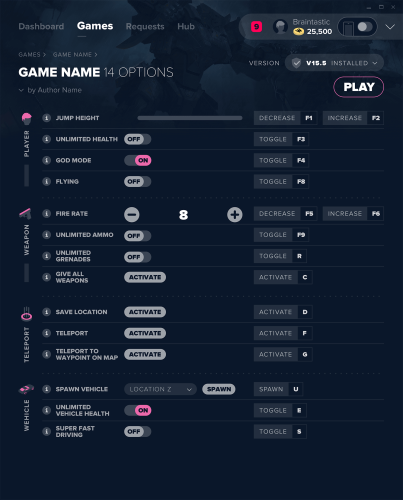 Uma ótima opção para quem é preguiçoso. É só baixar o software que ele exibe todos os 'trainers' disponíveis para seus jogos instalados.
-
 Funcionou direitinho. É só executar a tradução.
-
Como maximizar, otimizar e gerenciar suas partições com EaseUS Partition Master Professional Fala pessoal, como vai? Nesse artigo e tutorial irei falar a respeito de um programa para gerenciar partições, através dele você conseguirá realizar limpeza de disco, criar partições, clonar partição, localizar e eliminar arquivos desnecessários e também otimizar seu SSD. No vídeo a seguir eu usei apenas uma das ferramentas disponíveis no programa desenvolvido pela EaseUS Software, consegui economizar 12gb de espaço em meu SSD M.2, eu sei que pode parecer pouco, porém graças ao softwar Autor 403 - Forbiddeen Categoria Sistemas Operacionais Enviado 21-08-2019 20:30
-
Fala pessoal, como vai? Nesse artigo e tutorial irei falar a respeito de um programa para gerenciar partições, através dele você conseguirá realizar limpeza de disco, criar partições, clonar partição, localizar e eliminar arquivos desnecessários e também otimizar seu SSD. No vídeo a seguir eu usei apenas uma das ferramentas disponíveis no programa desenvolvido pela EaseUS Software, consegui economizar 12gb de espaço em meu SSD M.2, eu sei que pode parecer pouco, porém graças ao software, eu encontrei arquivos que nem sabia que estavam lá, como o filme em MKV que baixei. Sem contar que recuperei 12GB de uma partição que possuí apenas 250GB. Irei explicar abaixo como consegui recuperar esse espaço do meu SSD usando a ferramenta disponível no software, vocês também podem aprendem todas as funções disponíveis no EaseUS Partition Master Professional através desse link. Lá tem explica o passo a passo de cada função. Faça o download do EaseUS Partition Master Professional, acesse aqui e clique em TESTE GRATUITO. Após a instalação, execute-o. Ele vai exibir uma lista completa das suas partições. Ao selecionar uma partição, ele vai mostrar as ferramentas disponíveis de imediato. Eu irei realizar uma limpeza apenas, então ao selecionar minha partição, clique lá encima em FERRAMENTAS > OTIMIZAÇÃO DE SISTEMA. Vai abrir um POPUP, primeiro vamos escolher a opção LIMPEZA DE ARQUIVO DE LIXO. Selecione todas as opções e clique em ANALISAR. Após o termino da analise, ele vai exibir quanto espaço iremos poupar, clique em LIMPAR para concluir a limpeza. Vai pedir para confirmar, clique em SIM e finalize. Após o termino clique em VOLTAR e depois HOME. Você voltará para o POP-UP (Passo 5). Dessa vez iremos utilizar a opção LIMPEZA DE ARQUIVOS GRANDE. Selecione as partições que deseja verificar e clique em DIGITALIZAR. Após o termino da análise, ele vai exibir os maiores arquivos disponíveis nessas partições, selecione apenas aquilo que sabe o que é, dependendo do que apagar, não vai ter mais volta. Para apagar é só selecionar no CHECKBOX e depois clicar em DELETAR. É isso aí pessoal, se tiverem qualquer dúvida estou a disposição.
-
 @EvandoHowlet Shoow! 99% dos tutoriais que postei, é baseado no que faço no dia a dia. Se meu cliente pede algo, eu transformo ele em tutorial rsrs
-
Ótima dica, faço isso direto para baixar conteúdo e publicar em nosso Facebook.
-
Um dos grandes problemas hoje em dia para quem possui um portal de notícia é a quantidade de SPAM que recebe em seus formulários de contato. Os 'bots' funcionam assim, baseado no conteúdo que você possuí, eles preenchem o formulário de contato do seu site e enviam mensagens de forma automática. O problema é quando você possuí um portal de notícia com mais de 30 mil artigos... então você receberá DE TUDO. Dúvida? Isso é o que acontece com meu blog MERCADO.ETC.BR - Antes eu só recebi mensagens do DIVULGA MAIS, agora eu recebo de sites russos. O problema é que caí direto na caixa de entrada, já que o remetente sou eu mesmo! Fiz dessa forma o formulário pois não quero perder nenhum contato, já que quem preenche o formulário pretende anunciar no site. Mas como evitar? Simples, vamos configurar um CAPTCHA do GOOGLE. Dessa forma só vai conseguir autenticar as mensagens caso o BOT consiga passar pelo CAPTCHA. Faça o download desse plugin e instale-o. Acesse esse site em outra aba, vamos criar as KEY de validação. Faça login na sua conta e clique no + no canto superior direito. Preencha as informações com os dados do seu site e selecione o V2. Pronto, foi gerado. Você vai visualizar os TOKEN gerado. Agora é só colar esses token no plugin. Vá em Configurações > CF7 Simple Recaptcha. Insira os token gerados no Google nos campos em branco. Para finalizar, copie o código [cf7sr-simple-recaptcha] e cole no seu formulário de contato, exemplo: Prontinho, agora tenho CAPTCHA. Espero ter ajudado. Enquanto eu fazia esse tutorial, recebi uns 5 emails já kkk
-
Como evitar SPAM em seus formulários do plugin Contact Form 7 Um dos grandes problemas hoje em dia para quem possui um portal de notícia é a quantidade de SPAM que recebe em seus formulários de contato. Os 'bots' funcionam assim, baseado no conteúdo que você possuí, eles preenchem o formulário de contato do seu site e enviam mensagens de forma automática. O problema é quando você possuí um portal de notícia com mais de 30 mil artigos... então você receberá DE TUDO. Dúvida? Isso é o que acontece com meu blog MERCADO.ETC.BR - Antes eu só recebi mensagen Autor 403 - Forbiddeen Categoria Wordpress | Joomla | CMS Enviado 20-08-2019 16:55
-
-
403 - Forbiddeen comentou no(a) tutorial de Vinícius de Alencar Freire em Softwares | Downloads | UploadsÓtimo tutorial!
-
 O JoyToKey (ou Joy2Key) permite que os comandos de jogos em PC emulem a entrada do teclado e do mouse, para que os aplicativos do Windows e os jogos da Web possam ser controlados com seus joysticks favoritos! Sempre que botões e direcionais são pressionados nos controles, o JoyToKey os converte em ações no teclado e/ou movimentos do mouse para que o aplicativo de destino funcione como se um teclado e um mouse reais fossem usados. Experimente em seu PC para jogar jogos que não têm suporte nativo controlador com seus joysticks favoritos e/ou usá-lo para aplicações gerais para melhorar a eficiência registrando atalhos de tecla usados com freqüência como uma entrada de joystick.
-
Visulizar Arquivo JoyToKey Atualizado O JoyToKey (ou Joy2Key) permite que os comandos de jogos em PC emulem a entrada do teclado e do mouse, para que os aplicativos do Windows e os jogos da Web possam ser controlados com seus joysticks favoritos! Sempre que botões e direcionais são pressionados nos controles, o JoyToKey os converte em ações no teclado e/ou movimentos do mouse para que o aplicativo de destino funcione como se um teclado e um mouse reais fossem usados. Experimente em seu PC para jogar jogos que não têm suporte nativo controlador com seus joysticks favoritos e/ou usá-lo para aplicações gerais para melhorar a eficiência registrando atalhos de tecla usados com freqüência como uma entrada de joystick. Autor 403 - Forbiddeen Enviado 20-08-2019 Categoria Emuladores
-
@Joe hASUIShsuiASHauishASASUIH É bem bizarro. O meu era 'GGames Arcade'... nem sei a origem disso. Se fosse GGames Forum eu deixava.
-
Fala, galera, nesse tutorial irei explicar como é simples trocar sua Gamertag no Xbox Live. Mas o que é Gamertag? Basicamente é o 'nick' usado em qualquer jogo que você jogue usando seu XBOX ONE ou WINDOWS 10. Eu mesmo criei a minha GAMERTAG uns 10 anos atrás e desde então nunca mais consegui troca-la. Porém hoje consegui achar aonde fazer isso! 1. Faça o download Xbox Beta App. 2. Instale-o e faça a atualização do seu Windows. 3. Após o termino da atualização, acesse sua conta e clique em CONFIGURAÇÕES. 4. A aba CONTA, clique em ALTERAR GAMERTAG, você será direcionado para esse site. 5. Escolha a sua nova Gamertag e clique em PRÓXIMO. 6. Se estiver LIVRE o nick desejado, você será informado, basta clicar em ALTERAR GAMERTAG. Reforçando: 7. Confirme novamente clicando em ALTERAR GAMERTAG. 8. Se tudo der certo, você receberá essa notificação. Agora (FINALMENTE) meu nick segue o padrão. Atenção: Como esta foi a minha primeira alteração de gamertag com o novo sistema, eles oferecem uma cortesia e a mudança é de graça. Mas, depois disso, você precisará pagar pela alteração.
-
Como trocar sua Gamertag no Xbox Live de graça Fala, galera, nesse tutorial irei explicar como é simples trocar sua Gamertag no Xbox Live. Mas o que é Gamertag? Basicamente é o 'nick' usado em qualquer jogo que você jogue usando seu XBOX ONE ou WINDOWS 10. Eu mesmo criei a minha GAMERTAG uns 10 anos atrás e desde então nunca mais consegui troca-la. Porém hoje consegui achar aonde fazer isso! 1. Faça o download Xbox Beta App. 2. Instale-o e faça a atualização do seu Windows. 3. Após o termino da atualização, acesse sua conta e Autor 403 - Forbiddeen Categoria Xbox Enviado 19-08-2019 17:56
-
 Apresentação do novo app Xbox para computador Windows 10 Descubra e baixe novos jogos com o Xbox Game Pass. Veja o que seus amigos estão jogando e converse com eles por meio do console Xbox, celular e computador. SO: Windows 10 (v. 1903 ou superior obrigatória) Processador: Intel Core i5-8300H; AMD Ryzen 5 3550H GPU: NVIDIA GTX 1050; AMD Radeon RX 560 Memória: 8 GB de RAM, 3 GB de VRAM Armazenamento: 150GB DirectX®: DirectX 12 API Monitor: 1080p Escalas de desempenho com sistemas mais avançados Não compatível com Windows 10S

