Ir para conteúdo
View in the app

A better way to browse. Learn more.

GGames Fórum

A full-screen app on your home screen with push notifications, badges and more.

To install this app on iOS and iPadOS
  1. Tap the Share icon in Safari
  2. Scroll the menu and tap Add to Home Screen.
  3. Tap Add in the top-right corner.
To install this app on Android
  1. Tap the 3-dot menu (⋮) in the top-right corner of the browser.
  2. Tap Add to Home screen or Install app.
  3. Confirm by tapping Install.

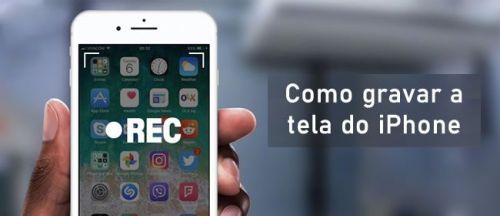
Como gravar a tela do iPhone em vídeo

Às vezes, você pode querer gravar a tela do seu celular, para fazer uma demonstração de um aplicativo ou até mesmo para gravar um vídeo que assistiu. Felizmente, o iPhone oferece essa função, você não precisa instalar nenhum aplicativo no celular. Veja nesse tutorial como gravar facilmente a tela do iPhone em vídeo.


Como gravar a tela do iPhone e iPad:


1. A primeira coisa que você precisa fazer é incluir a opção de gravação na Central de Controle. Clique em “Ajustes > Central de Controle > Personalizar Controles” e toque no botão (+) da opção “Gravação de Tela”.

como_gravar_tela_iphone_img1.png


2. Uma vez feito isso, quando quiser gravar a tela do iPhone, acesse a “Central de Controle” deslizando de cima para baixo do lado direito e ative a opção “Não perturbe” para evitar interrupções durante a gravação.

como_gravar_tela_iphone_img2.jpg


3. Pronto, agora basta você tocar na opção de gravação de tela na “Central de Controle”. Note que ele faz uma contagem regressiva antes de iniciar a gravação para você sair da central antes de iniciar a gravação.

como_gravar_tela_iphone_img3.jpg


4. Quando quiser parar a gravação, basta você “tocar no relógio” exibido do lado esquerdo superior da tela que será exibido em vermelho, e selecionar a opção “Parar” para parar a gravação da tela e salvar o vídeo.

como_gravar_tela_iphone_img4.png


5. Os vídeos gravados são salvos no app “Fotos” do iPhone. Se quiser fazer uma pequena edição no vídeo, como por exemplo cortar um trecho, você pode abrir o vídeo e usar a opção “Editar” do lado direito superior.

como_gravar_tela_iphone_img5.png


Feedback do Usuário

Comentários Recomendados

Não há comentários para mostrar.

Crie uma conta ou entre para comentar

Configure browser push notifications

Chrome (Android)
  1. Tap the lock icon next to the address bar.
  2. Tap Permissions → Notifications.
  3. Adjust your preference.
Chrome (Desktop)
  1. Click the padlock icon in the address bar.
  2. Select Site settings.
  3. Find Notifications and adjust your preference.