

Ir para conteúdo
View in the app

A better way to browse. Learn more.

GGames Fórum

A full-screen app on your home screen with push notifications, badges and more.

To install this app on iOS and iPadOS
  1. Tap the Share icon in Safari
  2. Scroll the menu and tap Add to Home Screen.
  3. Tap Add in the top-right corner.
To install this app on Android
  1. Tap the 3-dot menu (⋮) in the top-right corner of the browser.
  2. Tap Add to Home screen or Install app.
  3. Confirm by tapping Install.

Como destacar seus produtos no Woocommerce

Quer dar mais ênfase?
https://g.ggames.com.br/tutorials/article/463-como-destacar-seus-produtos-no-woocommerce/

Nesse tutorial irei explicar como destacar um produto, normalmente produtos destacados no Woocommerce aparecem em algum widget específico em seu layout, como apenas 2 passos você consegue fazer com que seu produto apareça nessa widget feature.

1. Vá em Produtos > Todos os Produtos
2. Clique sobre o produto desejado e em seguida Editar.
3. Agora no bloco Publicar, localize visibilidade do catálogo, clique em Editar.
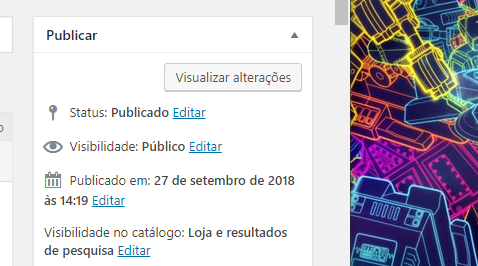
image.png
4. Selecione a opção Este é um produto em destaque, aperte OK e em seguida ATUALIZAR.
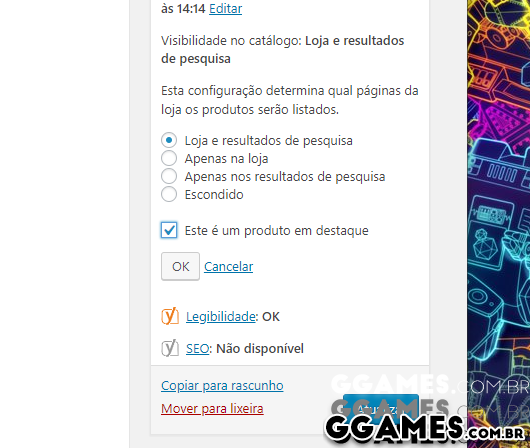
image.png

Ps: Também é possível torna-lo DESTAQUE através da lista de produtos, clique em Editar rápido, logo após 'visibilidade' você encontrará a opção de Destaque, é só marcar e atualizar.
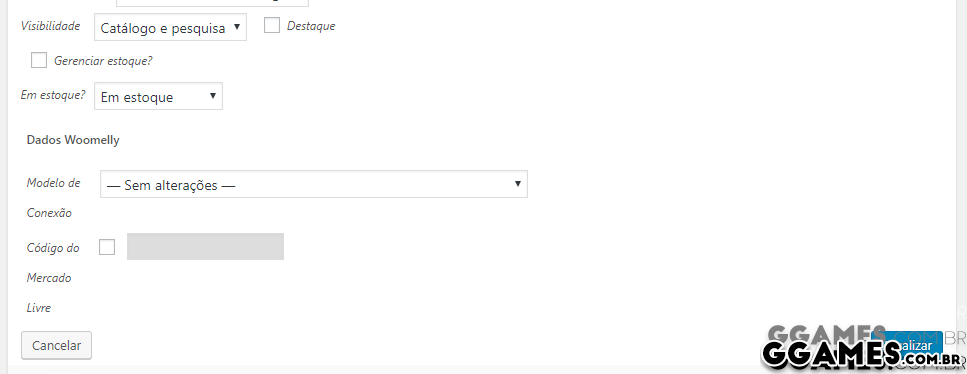
image.png

Prontinho, agora seu produto foi destacado e vai aparecer em seu widget.
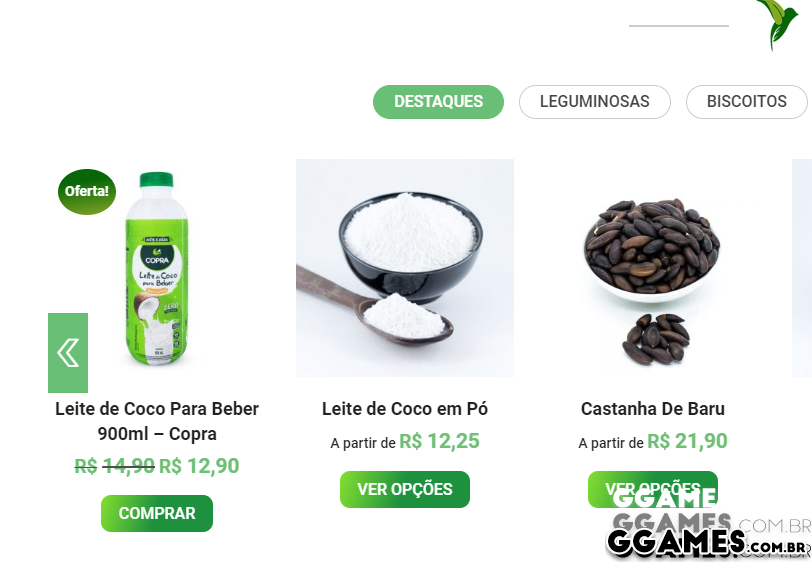
image.png


https://g.ggames.com.br/tutorials/article/463-como-destacar-seus-produtos-no-woocommerce/

Feedback do Usuário

Comentários Recomendados

Não há comentários para mostrar.

Crie uma conta ou entre para comentar

Configure browser push notifications

Chrome (Android)
  1. Tap the lock icon next to the address bar.
  2. Tap Permissions → Notifications.
  3. Adjust your preference.
Chrome (Desktop)
  1. Click the padlock icon in the address bar.
  2. Select Site settings.
  3. Find Notifications and adjust your preference.