


Nesse tutorial irei explicar como implantar o MOIP em uma loja virtual Woocommerce!
Pré Requisito
- Wordpress com Woocommerce instalado
- Conta no MOIP
- Ser administrador da loja
Vamos começar instalando o MOIP em sua loja!
- Realize o download do MOIP para Woocommerce clicando aqui.
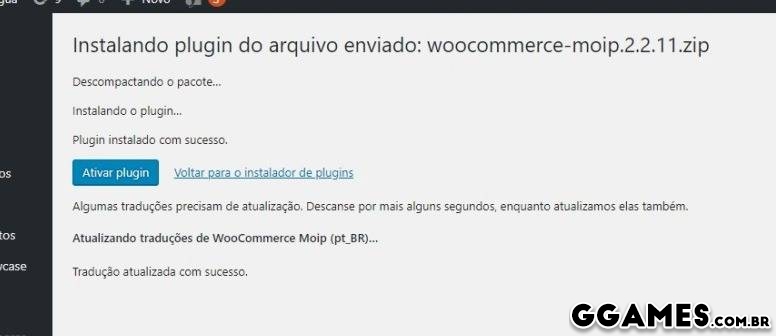
- Em seu WP-ADMIN vá em PLUGINS > ADICIONAR NOVO, lá em cima clique em ENVIAR PLUGIN e localize o .ZIP dentro do seu PC.
-
Agora ative o PLUGIN.

- Agora vamos integrar o MOIP com a loja virtual. Acesse o painel de controle do MOIP, através desse link e faça login.
- Lá no topo, clique em MINHA CONTA > CONFIGURAÇÕES, localize no menu esquerdo INTEGRAÇÃO > CHAVE DE ACESSO.
- Salve os dados TOKEN / CHAVE em um bloco de notas, iremos usa-los no passo 9!
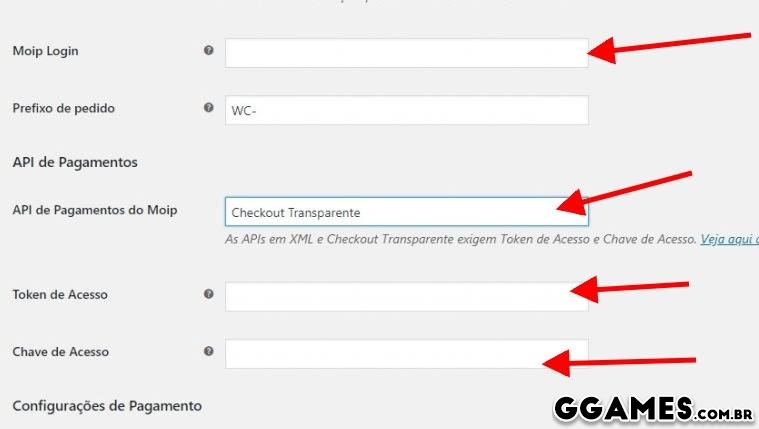
- Voltando ao Wordpress, vá em WOOCOMMERCE > CONFIGURAÇÕES, clique na aba PAGAMENTOS e MOIP.
- Em API DE PAGAMENTO DO MOIP, selecione CHECKOUT TRANSPARENTE.
-
Insira os dados gerados no PASSO 6, no campo TOKEN / CHAVE.
-
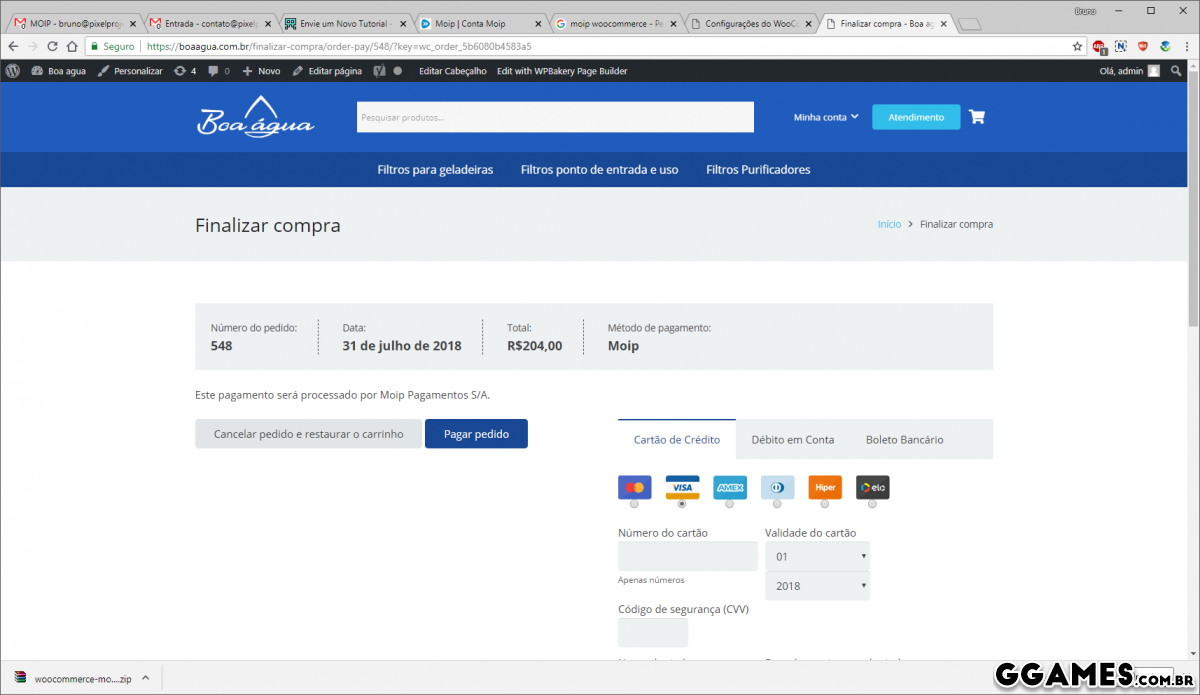
Só salvar e realizar o teste!
É isso aí, espero que tenham gostado! Se tiver qualquer dúvida estou a disposição.
-
 1
1
Comentários Recomendados
Crie uma conta ou entre para comentar