


Problemas para o cliente se localizar? Alguns lojas trabalham com a venda de apenas um produto, mas outras tem a função de vender diversos itens, eu fiz um projeto em WOOCOMMERCE para uma loja cerealista e esse é exemplo perfeito de aonde devemos inserir um comando de voltar. A questão é simples, o site possuí diversas categorias e itens e o cliente precisava retornar para a categoria e procurar aonde ele parou para continuar comprando.
Acrescentando um pequeno comando no FUNCTIONS.PHP eu consegui adicionar um javascript history.back();.
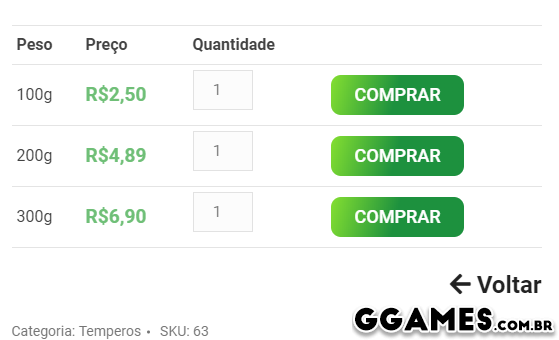
Basta inserir esse código em seu FUNCTIONS.
add_action( 'woocommerce_after_add_to_cart_form', 'my_function_sample', 10 );
function my_function_sample() {
  global $product;
  echo ' <p><h4 style="text-align:right;"><a href="#" onclick="history.back();"><i class="fas fa-arrow-left"></i> Voltar </a></h4></p> ';
}
Eu fiz tudo com HTML mesmo, mas também é possível inserir uma CLASSE CSS NO LINK e formatar direto. Crédito a esse tópico no site do Wordpress. Eu apenas adaptei o código. E se você quiser mudar a posição do VOLTAR, use essa site para se orientar. Aí é só trocar 'after_add_to_cart_form' por outro nome.
Quer testar? Acesse o Cerealista Monte Verde, vá para a página 2 de qualquer categoria e adicione um produto qualquer no carrinho, eu por padrão aperto backspace no teclado, mas o usuário comum fica perdido e não sabe o que fazer. Lembrando que o código é baseado no histórico.
Comentários Recomendados
Crie uma conta ou entre para comentar