


que saber sobre PS5?
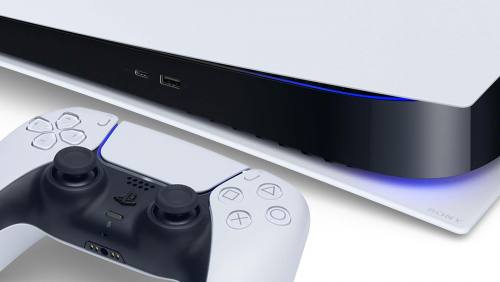
Com a chegada do PS5, apresentam-se diferentes possibilidades de utilização, entre as quais se encontram o rato e o teclado, conseguindo utilizar esta consola da mesma forma que um PC para jogos e tendo certas vantagens que estes controladores trazem consigo, é possível para configurar com ou sem fio com a ajuda do Bluetooth, entretanto, é necessário saber como conectar o mouse e o teclado e é o que veremos em detalhes no próximo conteúdo.
Como conectar mouse e teclado no PS5?
- Com Cabo: você só precisa fazer a conexão através das portas USB, a seguir conectamos o mouse e o teclado, devemos aguardar alguns segundos para que o console os reconheça, entramos na configuração e vamos aos dispositivos para fazer o personalização de cada um deles em termos da configuração correspondente.
- Wireless: para esta opção é necessário ter um adaptador para realizar esta função, sendo necessário devido à não opção da rota Bluetooth no console, após possuir o adaptador é necessário que o conectemos na porta USB, pois é detectado ambos mouse e teclado iremos para a configuração de cada um desses dispositivos.
Saber conectar o mouse e o teclado é interessante, pois nos permite relaxar e nos divertir mais no PS5.
Comentários Recomendados
Crie uma conta ou entre para comentar