





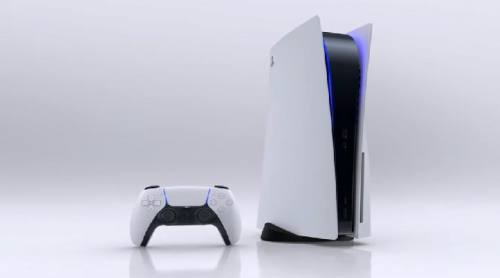
Considerando que os consoles têm alguns novos recursos e elementos que os fazem parecer realmente "de última geração" (falando especificamente de novos lançamentos da Sony e da Microsoft), pode haver algumas coisas que podem incomodar alguns jogadores, como a música do cardápio. Se você acabou de adquirir um PS5 e está se perguntando como desativar a música do menu, não se preocupe, neste guia iremos ajudá-lo a desativá-lo corretamente.
Como desligar a música do menu em PS5?
A placa inicial PS5 apresenta um design elegante, mas você pode não gostar da música do menu tocando constantemente no fundo do seu console. A seguir, iremos informá-lo sobre como desativar a música do menu.
Tudo o que você precisa fazer é ir para as configurações do painel, depois para o som e depois para a saída de áudio. A partir daqui, role para baixo até ver a seção "Geral". É aqui que você pode desativar a "Música da tela inicial".
Depois de fazer isso, a música desaparecerá e você poderá desfrutar de seu console com menos ruído integrado na inicialização.
Agora que você sabe como desativar a música do menu em PS5, você pode desfrutar de seu console sem tanto ruído ao iniciá-lo. Sorte!
Comentários Recomendados
Crie uma conta ou entre para comentar