
Samuel Jonathan
Membro
-
Registro em
-
Última visita
Tudo que Samuel Jonathan postou
-

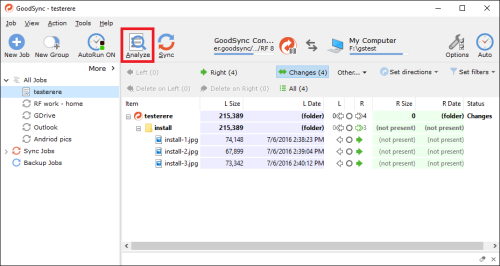 O GoodSync é um programa gratuito de backup e sincronização de arquivos. É usado para sincronizar arquivos entre dois diretórios, em um computador ou entre um computador e outro dispositivo de armazenamento ou entre um computador e um computador ou servidor remoto. É um programa que realiza cópias de segurança dos arquivos, de forma rápida e fácil. Com ele, o usuário pode ficar despreocupado de perder documentos importantes do trabalho, fotos de família, músicas, e qualquer outro arquivo que esteja salvo no computador. O software sincroniza e faz o backup do conteúdo definido pelo próprio usuário para outro computador, drivers externos ou mesmo servidores remotos, usando FTP, SFTP, WebDAV, entre outros. Ele agiliza o processo de backup, pois faz praticamente tudo de forma automática. O usuário só precisa selecionar as pastas que deseja sincronizar e o GoodSync fará todo o processo sozinho. O programa utiliza um algoritmo de sincronização inovador, que visa corrigir possíveis falhas no backup, como perda de dados e cópia de arquivos duplicados. E para quem não quer ficar se preocupando em fazer backup toda hora, o GoodSync permite agendar backups periodicamente ou a cada vez que o usuário abrir o programa.
- 1 comentário
- 2 análises
-
-

- 2
-
-
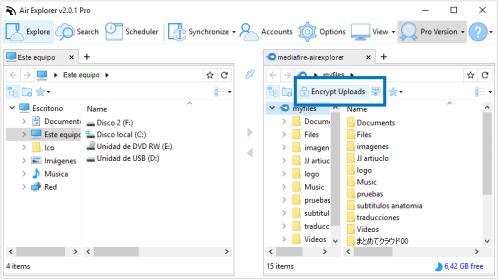 O Air Explorer é um programa gratuito que nos ajudará gerencia todo o armazenamento de nossas nuvens de maneira multifuncional, pois poderemos gerenciar todo o seu conteúdo a partir de um único aplicativo, sendo compatível com os sistemas operacionais Windows e Mac OS. Essa ferramenta é compatível com os sistemas de armazenamento em nuvem mais conhecidos e usados, como OneDrive, OneDrive for Business, Google Drive, 4shared, Box, Mediafire, Yandex, Baidu, Naver, Dropbox, Hidrive, pCloud, Mail.ru, Mega, WebDAV, Mail.com, Adrive, Magenta Cloud, armazenamento em pilha, unidade Datto, SharePoint Online, FTP e SFTP. Com este aplicativo simples, podemos gerenciar e obter acesso instantâneo a todos os serviços em nuvem, operando com base no gerenciamento direto de todos os arquivos na nuvem. Podemos transferência todos os tipos de arquivos entre as nuvens ou com o nosso computador. Basta arrastar e soltar o arquivo ou copiar e colar entre o computador e as nuvens ou entre as diferentes nuvens. Também é possível criptografar os arquivos para impedir que alguém acesse nossos arquivos sem uma senha adicional.
 -
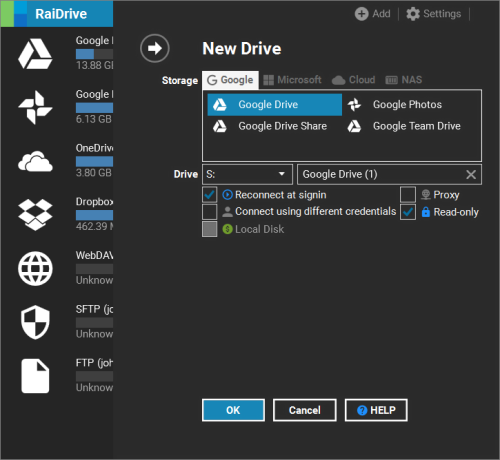 O RaiDrive é um software para Windows que sincroniza serviços de hospedagem na nuvem com o computador do usuário. A partir de uma janela simples de configuração, o programa cria drives virtuais no sistema que simulam discos rígidos de verdade, para que seja possível acessar e editar os arquivos guardados online sem precisar estar conectado ou abrir o navegador. O serviço é gratuito e oferece suporte aos principais sites de armazenamento na nuvem, como Google Drive, OneDrive, DropBox e Box.com, mas não trabalha com o iCloud da Apple. ISTO É, A MELHOR MANEIRA gerenciar arquivos remotos em Google Drive, Google Shared drives, Google Photos, OneDrive, SharePoint, Dropbox, Box, pCloud, Yandex Disk, MEGA, AWS, Azure, GCP, NCP, WebDAV, SFTP, FTP. Com o RaiDrive você pode reproduzir , editar e copiar arquivos com aplicativos favoritos da área de trabalho, sem sincronização ou navegador da web.
 -
 Obrigado pelo post amigo! ?
 -
 Obrigado pelo post amigo! ?
 -
.thumb.jpg.ede55cecc1b37c84830e5eb5d7df3d80.jpg) Obrigado pelo post amigo! ?
Obrigado pelo post amigo! ? -
 Obrigado pelo post amigo! ?
 -
 Obrigado pelo post amigo! ?
 -
 Obrigado pelo post amigo! ?
 -
 Obrigado pelo post amigo! ?
 -
 Obrigado pelo post amigo! ?
 -
 Obrigado pelo post amigo! ?
 -
 Obrigado pelo post amigo! ?
 -
 Obrigado pelo post amigo! ?
 -
 Obrigado pelo post amigo! ?
 -
 Obrigado pelo post amigo! ?
 -
-
 Obrigado pelo post amigo! ?
 -
.thumb.jpg.806cc68df51da8598653fe5a6c94bdf3.jpg) Obrigado pelo post amigo! ?
Obrigado pelo post amigo! ? -
.thumb.jpg.88b67bf1c656ac4c4b6d2db181945fe2.jpg) Obrigado pelo post amigo! ?
Obrigado pelo post amigo! ? -
 Oloco, esse eu tb n sabia haha PlayStore versão pc, vlw pelo up! ?
 -
 Obrigado! Agora posso organizar minhas séries hehe
 -
-
 GTA SA é uma lenda que nunca morrerá! obrigado e parabéns aos tradutores!
 -
 Obrigado por compartilhar chefe! ?