lucas Alves Sousa
Membro
-
Registro em
-
Última visita
Tudo que lucas Alves Sousa postou
-
 Basta você colar antes da tag <“/head”> do seu site o código javascript abaixo: <script src="https://sites.google.com/site/novoefeitoneve/home/novoefeitoneve/snowstorm.js"></script> Se você utiliza WordPress, então cole este código no arquivo header.php do seu tema antes da tag body. O arquivo header.php fica localizado dentro do seu tema atual WordPress. Ex: “/wp-content/themes/nomedotema/”
 -
-
-
 Testei mais não vi se realmente funcionou pois não acusou nada kkkk
 -
 Não dá nenhum up nos download mais ajuda a gerenciar vários downloads
 -
 Bem pratico e simples.
 -
 Belo protetor de tela e nostálgico
 -
 Gostinho de infância. Top top
 -
 Perfeito, espero que tenha mais conteúdos para a área de programação
 -
 Pra quem sabe usar, funciona perfeitamente.
 -
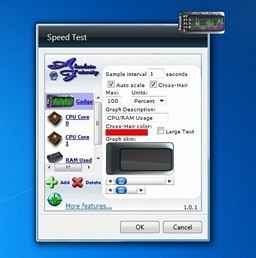 Interessante, mais pelo site é mais rápido.
 -
 eu não conhecia, vlw.
 -
 top
top -
 Muito bom
 -
-
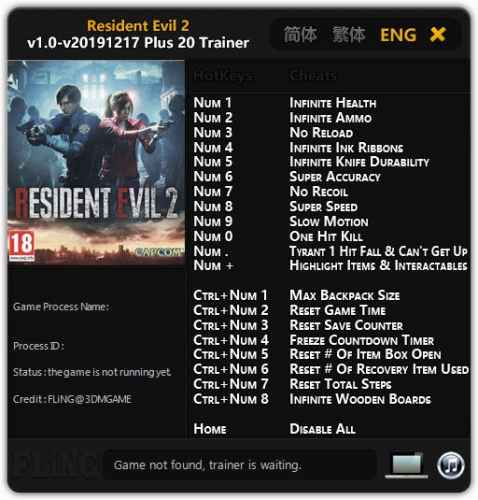 Muito obrigado, funcionou certinho.
 -
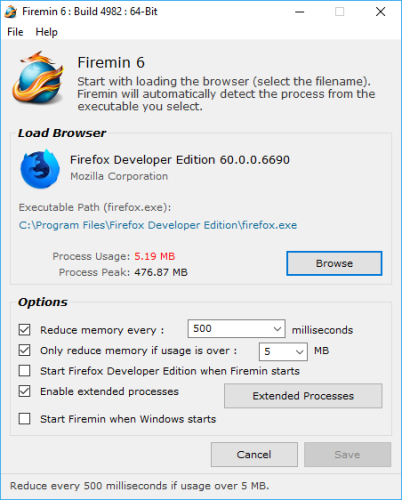 Como citado acima nunca foi comprovado que ele funciona mesmo, para mim ele deu uma falso funcionamento, por algum tempo realmente ele diminuiu o consumo de memoria mais logo depois voltou ao consumo alto de memória.
 -
 Á ideia é boa, mais na pratica são outros 500...app cheio de anúncios, lentidão nas transferências.
 -
 Isso deveria ser de fabrica. Excelente.
 -
 Ótimo para gerenciar os downloads do mega.nz
 -
-
 Parece perfeito.
 -
.thumb.jpg.41c4da44a10a1596fc71c0e1089c7a98.jpg) melhor de todos.
melhor de todos. -
-
 muito pratico, ajuda muito para quem é programador.