


GGames DevOps
Fundador
-
Registro em
-
Última visita
Tudo que GGames DevOps postou
-
 Visualizar arquivo Halo: The Master Chief Collection Abra o game com o Anti-Cheat Desativado (Play Halo: MCC Anti-Cheat Disabled (Mods and Limited Services).) Halo: The Master Chief Collection (Halo 2: Anniversary) Trainer Halo: The Master Chief Collection (Halo 2: Reach) Trainer Halo: The Master Chief Collection (Halo: CE Anniversary) Trainer Autor LoadSec Enviado 14-05-2020 Categoria Trainers & Hacks Offline
 Abra o game com o Anti-Cheat Desativado (Play Halo: MCC Anti-Cheat Disabled (Mods and Limited Services).) Halo: The Master Chief Collection (Halo 2: Anniversary) Trainer Halo: The Master Chief Collection (Halo 2: Reach) Trainer Halo: The Master Chief Collection (Halo: CE Anniversary) Trainer
Visualizar arquivo PowerShell + Prompt de Comando no Menu de Contexto Windows 10 Tenha agora os dois Terminais do Windows na palma da sua mão, apenas apertando o Botão Direito do Mouse, sem precisar usar mais o Shift. Autor LoadSec Enviado 11-05-2020 Categoria Sistemas Operacionais
Abra o game com o Anti-Cheat Desativado (Play Halo: MCC Anti-Cheat Disabled (Mods and Limited Services).) Halo: The Master Chief Collection (Halo 2: Anniversary) Trainer Halo: The Master Chief Collection (Halo 2: Reach) Trainer Halo: The Master Chief Collection (Halo: CE Anniversary) Trainer
Visualizar arquivo PowerShell + Prompt de Comando no Menu de Contexto Windows 10 Tenha agora os dois Terminais do Windows na palma da sua mão, apenas apertando o Botão Direito do Mouse, sem precisar usar mais o Shift. Autor LoadSec Enviado 11-05-2020 Categoria Sistemas Operacionais
 Tenha agora os dois Terminais do Windows na palma da sua mão, apenas apertando o Botão Direito do Mouse, sem precisar usar mais o Shift.
Ver este tutorial Aprimorando a experiência do menu de contexto "Abrir prompt de comando aqui" Eu sempre tinha dificuldade os bugs ao usar o Shift + Botão Direito do Mouse, ele as vezes me mostrava o PowerShell ao invés do CMD, com isso procurando na net devido a uma frustação de querer abrir o CMD em uma pasta e ao invés disso aparecia o PowerShell, então eu tinha que fazer tudo manualmente (abrir o Executar, digitar CMD, depois CD e a localização da pasta que eu queria), então eu encontrei um arquivo ao qual eu traduzi corretamente igual as informações do Windows, e anexei aqui, agora v Autor LoadSec Categoria Sistemas Operacionais Enviado 11-05-2020 08:26
Tenha agora os dois Terminais do Windows na palma da sua mão, apenas apertando o Botão Direito do Mouse, sem precisar usar mais o Shift.
Ver este tutorial Aprimorando a experiência do menu de contexto "Abrir prompt de comando aqui" Eu sempre tinha dificuldade os bugs ao usar o Shift + Botão Direito do Mouse, ele as vezes me mostrava o PowerShell ao invés do CMD, com isso procurando na net devido a uma frustação de querer abrir o CMD em uma pasta e ao invés disso aparecia o PowerShell, então eu tinha que fazer tudo manualmente (abrir o Executar, digitar CMD, depois CD e a localização da pasta que eu queria), então eu encontrei um arquivo ao qual eu traduzi corretamente igual as informações do Windows, e anexei aqui, agora v Autor LoadSec Categoria Sistemas Operacionais Enviado 11-05-2020 08:26
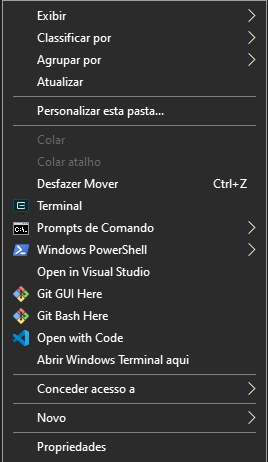 Eu sempre tinha dificuldade os bugs ao usar o Shift + Botão Direito do Mouse, ele as vezes me mostrava o PowerShell ao invés do CMD, com isso procurando na net devido a uma frustação de querer abrir o CMD em uma pasta e ao invés disso aparecia o PowerShell, então eu tinha que fazer tudo manualmente (abrir o Executar, digitar CMD, depois CD e a localização da pasta que eu queria), então eu encontrei um arquivo ao qual eu traduzi corretamente igual as informações do Windows, e anexei aqui, agora você pode ter os dois Terminais do Windows usando apenas o Botão Direito do Mouse, ou seja, não precisa mais do shift, ele deixa de forma mais prática e você pode abrir em qualquer lugar do Windows. Veja os exemplos: Power Shell Prompt de Comando Codigo fonte do arquivo em .reg: Windows Registry Editor Version 5.00 ; Command Prompt [HKEY_CLASSES_ROOT\Directory\shell\01MenuCmd] "MUIVerb"="Command Prompts" "Icon"="cmd.exe" "ExtendedSubCommandsKey"="Directory\\ContextMenus\\MenuCmd" [HKEY_CLASSES_ROOT\Directory\background\shell\01MenuCmd] "MUIVerb"="Command Prompts" "Icon"="cmd.exe" "ExtendedSubCommandsKey"="Directory\\ContextMenus\\MenuCmd" [HKEY_CLASSES_ROOT\Directory\ContextMenus\MenuCmd\shell\open] "MUIVerb"="Command Prompt" "Icon"="cmd.exe" [HKEY_CLASSES_ROOT\Directory\ContextMenus\MenuCmd\shell\open\command] @="cmd.exe /s /k pushd \"%V\"" [HKEY_CLASSES_ROOT\Directory\ContextMenus\MenuCmd\shell\runas] "MUIVerb"="Command Prompt Elevated" "Icon"="cmd.exe" "HasLUAShield"="" [HKEY_CLASSES_ROOT\Directory\ContextMenus\MenuCmd\shell\runas\command] @="cmd.exe /s /k pushd \"%V\"" ; PowerShell [HKEY_CLASSES_ROOT\Directory\shell\02MenuPowerShell] "MUIVerb"="PowerShell Prompts" "Icon"="powershell.exe" "ExtendedSubCommandsKey"="Directory\\ContextMenus\\MenuPowerShell" [HKEY_CLASSES_ROOT\Directory\background\shell\02MenuPowerShell] "MUIVerb"="PowerShell Prompts" "Icon"="powershell.exe" "ExtendedSubCommandsKey"="Directory\\ContextMenus\\MenuPowerShell" [HKEY_CLASSES_ROOT\Directory\ContextMenus\MenuPowerShell\shell\open] "MUIVerb"="PowerShell" "Icon"="powershell.exe" [HKEY_CLASSES_ROOT\Directory\ContextMenus\MenuPowerShell\shell\open\command] @="powershell.exe -noexit -command Set-Location '%V'" [HKEY_CLASSES_ROOT\Directory\ContextMenus\MenuPowerShell\shell\runas] "MUIVerb"="PowerShell Elevated" "Icon"="powershell.exe" "HasLUAShield"="" [HKEY_CLASSES_ROOT\Directory\ContextMenus\MenuPowerShell\shell\runas\command] @="powershell.exe -noexit -command Set-Location '%V'" ; Ensure OS Entries are on the Extended Menu (Shift-Right Click) [HKEY_CLASSES_ROOT\Directory\shell\cmd] "Extended"="" [HKEY_CLASSES_ROOT\Directory\background\shell\cmd] "Extended"="" [HKEY_CLASSES_ROOT\Directory\shell\Powershell] "Extended"="" [HKEY_CLASSES_ROOT\Directory\background\shell\Powershell] "Extended"="" Baixe aqui o arquivo já no ponto de executar: Prompts de Diretório.reg Se gostou deixa o curtir ? e testa ai para ver se funcionou corretamente.
 Sim, se você não tem muita coisa para fazer, da para ganhar essa grana ?
Quem quer dinheiro? ?
é top demais para quem quer gerar um trocado.
Visualizar arquivo Assassin's Creed® Odyssey Save Game Legit Save for Original Assassin's Creed Odyssey. Save Game 1: 100% Alexius Save Game 2: 100% Alexius + All Store Itens + All Legendary Itens + All other itens (used cheat engine to get it) Save Game 3: New Game Plus from Save Game 1 (Kassandra) Save Game 4: New Game Plus from Save Game 2 (Kassandra) To convert to your profile you must to use this software bellow and convert it to your legit save. Autor LoadSec Enviado 10-05-2020 Categoria Save Games
Sim, se você não tem muita coisa para fazer, da para ganhar essa grana ?
Quem quer dinheiro? ?
é top demais para quem quer gerar um trocado.
Visualizar arquivo Assassin's Creed® Odyssey Save Game Legit Save for Original Assassin's Creed Odyssey. Save Game 1: 100% Alexius Save Game 2: 100% Alexius + All Store Itens + All Legendary Itens + All other itens (used cheat engine to get it) Save Game 3: New Game Plus from Save Game 1 (Kassandra) Save Game 4: New Game Plus from Save Game 2 (Kassandra) To convert to your profile you must to use this software bellow and convert it to your legit save. Autor LoadSec Enviado 10-05-2020 Categoria Save Games
 Legit Save for Original Assassin's Creed Odyssey. Save Game 1: 100% Alexius Save Game 2: 100% Alexius + All Store Itens + All Legendary Itens + All other itens (used cheat engine to get it) Save Game 3: New Game Plus from Save Game 1 (Kassandra) Save Game 4: New Game Plus from Save Game 2 (Kassandra) To convert to your profile you must to use this software bellow and convert it to your legit save.
Visulizar Arquivo Assassin's Creed Save Tool Lançamentos públicos para ACSaveTool Para downloads, consulte a página Release. Característica: Converter salva entre diferentes IDs de criptografia. Suporte vários jogos salvos. Processamento de vários arquivos de uma só vez. Detecta automaticamente o título do jogo, ID de decriptografia / criptografia para determinadas salvamentos. Uso: Abra os arquivos de Saves clicando no botão Open ou arraste e solte na janela do aplicativo. Escolha o título do jogo correspondente ou deixe como [Auto Detect]. Digite o ID de descriptografia para os salvamentos carregados ou marque a caixa de seleção Detectar. Digite o ID de criptografia precisa ser convertido para, ou use esse botão estranho, abra um teste salvo para detectar o ID de criptografia. Clique no botão Convert, o backup original será salvo na pasta acst_backup. Copie os arquivos convertidos (* .save) para o local do save. Talvez seja necessário desativar temporariamente a sincronização para salvar na nuvem antes de iniciar o jogo. Autor Load Enviado 06-05-2020 Categoria Utilitários
Legit Save for Original Assassin's Creed Odyssey. Save Game 1: 100% Alexius Save Game 2: 100% Alexius + All Store Itens + All Legendary Itens + All other itens (used cheat engine to get it) Save Game 3: New Game Plus from Save Game 1 (Kassandra) Save Game 4: New Game Plus from Save Game 2 (Kassandra) To convert to your profile you must to use this software bellow and convert it to your legit save.
Visulizar Arquivo Assassin's Creed Save Tool Lançamentos públicos para ACSaveTool Para downloads, consulte a página Release. Característica: Converter salva entre diferentes IDs de criptografia. Suporte vários jogos salvos. Processamento de vários arquivos de uma só vez. Detecta automaticamente o título do jogo, ID de decriptografia / criptografia para determinadas salvamentos. Uso: Abra os arquivos de Saves clicando no botão Open ou arraste e solte na janela do aplicativo. Escolha o título do jogo correspondente ou deixe como [Auto Detect]. Digite o ID de descriptografia para os salvamentos carregados ou marque a caixa de seleção Detectar. Digite o ID de criptografia precisa ser convertido para, ou use esse botão estranho, abra um teste salvo para detectar o ID de criptografia. Clique no botão Convert, o backup original será salvo na pasta acst_backup. Copie os arquivos convertidos (* .save) para o local do save. Talvez seja necessário desativar temporariamente a sincronização para salvar na nuvem antes de iniciar o jogo. Autor Load Enviado 06-05-2020 Categoria Utilitários
 Lançamentos públicos para ACSaveTool Para downloads, consulte a página Release. Característica: Converter salva entre diferentes IDs de criptografia. Suporte vários jogos salvos. Processamento de vários arquivos de uma só vez. Detecta automaticamente o título do jogo, ID de decriptografia / criptografia para determinadas salvamentos. Uso: Abra os arquivos de Saves clicando no botão Open ou arraste e solte na janela do aplicativo. Escolha o título do jogo correspondente ou deixe como [Auto Detect]. Digite o ID de descriptografia para os salvamentos carregados ou marque a caixa de seleção Detectar. Digite o ID de criptografia precisa ser convertido para, ou use esse botão estranho, abra um teste salvo para detectar o ID de criptografia. Clique no botão Convert, o backup original será salvo na pasta acst_backup. Copie os arquivos convertidos (* .save) para o local do save. Talvez seja necessário desativar temporariamente a sincronização para salvar na nuvem antes de iniciar o jogo.
Vídeo apresentação Hora de se apaixonar pelo seu computador novamente Stack é um navegador inteligente para multitarefas na Internet. Gerencie todos os seus aplicativos de mídia social, mensagens, e-mail e produtividade em um só lugar! Fala galera, trago em primeira mão um app que simplesmente revolucionou a forma que eu uso um navegador. Simplesmente consigo usar várias abas e não só usar, até porque isso qualquer navegador faz, mas também visualizar várias abas ao mesmo tempo, além de poder criar novos espaços, e usar de forma bem intuitiva, e é Freemium (99% dos recursos são gratuitos e 1% pago) o app é boa parte grátis, e eles entregam realmente aquilo que prometem. A ideia é criar um ambiente ao qual você pode gerenciar suas redes sociais, emails, mensagens, etc. Tudo isso em um só lugar, podendo abrir apps sociais, apps mensageiros, apps de emails, apps de produtividades e ferramentas do google de uma forma unificada. Além de poder abrir qualquer coisa pelo navegador e fazer pesquisas rápidas com o Google Possui sistema de Sincronização, ou seja, se você possui vários computadores, você poderá facilmente ter suas abas e ambientes sincronizados. Tem um modo silencioso global e um modo que pode silenciar apenas a aba que você quiser, pode copiar normalmente as urls, tem a opção de deixar a dock ou na horizontal (a baixo) ou na vertical (a esqueda). Além disso na versão PRO, possui um modo noturno para seus apps nativos, além de poder criar múltiplos ambientes/espaços, (apps você pode abrir normalmente quantos quiser, porém em apenas um Espaço de ambiente (explicado isso no vídeo logo abaixo) e também um sistema de auto refresh (atualiza a página sozinho por X minutos, onde X você pode definir o tempo para a atualização, sem a versão pro, você precisa atualizar a página manualmente em alguns app, tipo Instagram). E possui muitas outras novidades, além que, são uma empresa e desenvolvedores que estão aptos a trazerem mais novidades, e há uma área onde você pode sugerir novos recursos (features), as mais votadas podem entrar em uma futura atualização do APP. Agora irei mostrar um vídeo de seu funcionamento. Espero que curtam o vídeo. Se caso queira testar, veja diretamente pelo link. Links Oficiais: https://getstack.app/ https://stackers.app/ Bom, então é isso, espero que tenham gostado, vejam o vídeo, testem o app, e caso se quiserem um tutorial, eu ensino usar tranquilamente, basta pedir nos comentários abaixo. Não esquece de Reputar o tópico e de testar o APP, não esqueçam, vão dar essa força para eles, e no primeiro vídeo dessa notícia, é um link para o canal deles, vão lá, comentem (em inglês), digam que conheceram através do GGames, deem essa força. Muito obrigado sempre ❤️ e nos vemos novamente em breve.
Visulizar Arquivo Stack Hora de se apaixonar pelo seu computador novamente Stack é um navegador inteligente para multitarefas na Internet. Gerencie todos os seus aplicativos de mídia social, mensagens, e-mail e produtividade em um só lugar! https://getstack.app/ Autor Load Enviado 05-05-2020 Categoria Utilitários
Lançamentos públicos para ACSaveTool Para downloads, consulte a página Release. Característica: Converter salva entre diferentes IDs de criptografia. Suporte vários jogos salvos. Processamento de vários arquivos de uma só vez. Detecta automaticamente o título do jogo, ID de decriptografia / criptografia para determinadas salvamentos. Uso: Abra os arquivos de Saves clicando no botão Open ou arraste e solte na janela do aplicativo. Escolha o título do jogo correspondente ou deixe como [Auto Detect]. Digite o ID de descriptografia para os salvamentos carregados ou marque a caixa de seleção Detectar. Digite o ID de criptografia precisa ser convertido para, ou use esse botão estranho, abra um teste salvo para detectar o ID de criptografia. Clique no botão Convert, o backup original será salvo na pasta acst_backup. Copie os arquivos convertidos (* .save) para o local do save. Talvez seja necessário desativar temporariamente a sincronização para salvar na nuvem antes de iniciar o jogo.
Vídeo apresentação Hora de se apaixonar pelo seu computador novamente Stack é um navegador inteligente para multitarefas na Internet. Gerencie todos os seus aplicativos de mídia social, mensagens, e-mail e produtividade em um só lugar! Fala galera, trago em primeira mão um app que simplesmente revolucionou a forma que eu uso um navegador. Simplesmente consigo usar várias abas e não só usar, até porque isso qualquer navegador faz, mas também visualizar várias abas ao mesmo tempo, além de poder criar novos espaços, e usar de forma bem intuitiva, e é Freemium (99% dos recursos são gratuitos e 1% pago) o app é boa parte grátis, e eles entregam realmente aquilo que prometem. A ideia é criar um ambiente ao qual você pode gerenciar suas redes sociais, emails, mensagens, etc. Tudo isso em um só lugar, podendo abrir apps sociais, apps mensageiros, apps de emails, apps de produtividades e ferramentas do google de uma forma unificada. Além de poder abrir qualquer coisa pelo navegador e fazer pesquisas rápidas com o Google Possui sistema de Sincronização, ou seja, se você possui vários computadores, você poderá facilmente ter suas abas e ambientes sincronizados. Tem um modo silencioso global e um modo que pode silenciar apenas a aba que você quiser, pode copiar normalmente as urls, tem a opção de deixar a dock ou na horizontal (a baixo) ou na vertical (a esqueda). Além disso na versão PRO, possui um modo noturno para seus apps nativos, além de poder criar múltiplos ambientes/espaços, (apps você pode abrir normalmente quantos quiser, porém em apenas um Espaço de ambiente (explicado isso no vídeo logo abaixo) e também um sistema de auto refresh (atualiza a página sozinho por X minutos, onde X você pode definir o tempo para a atualização, sem a versão pro, você precisa atualizar a página manualmente em alguns app, tipo Instagram). E possui muitas outras novidades, além que, são uma empresa e desenvolvedores que estão aptos a trazerem mais novidades, e há uma área onde você pode sugerir novos recursos (features), as mais votadas podem entrar em uma futura atualização do APP. Agora irei mostrar um vídeo de seu funcionamento. Espero que curtam o vídeo. Se caso queira testar, veja diretamente pelo link. Links Oficiais: https://getstack.app/ https://stackers.app/ Bom, então é isso, espero que tenham gostado, vejam o vídeo, testem o app, e caso se quiserem um tutorial, eu ensino usar tranquilamente, basta pedir nos comentários abaixo. Não esquece de Reputar o tópico e de testar o APP, não esqueçam, vão dar essa força para eles, e no primeiro vídeo dessa notícia, é um link para o canal deles, vão lá, comentem (em inglês), digam que conheceram através do GGames, deem essa força. Muito obrigado sempre ❤️ e nos vemos novamente em breve.
Visulizar Arquivo Stack Hora de se apaixonar pelo seu computador novamente Stack é um navegador inteligente para multitarefas na Internet. Gerencie todos os seus aplicativos de mídia social, mensagens, e-mail e produtividade em um só lugar! https://getstack.app/ Autor Load Enviado 05-05-2020 Categoria Utilitários
 Hora de se apaixonar pelo seu computador novamente Stack é um navegador inteligente para multitarefas na Internet. Gerencie todos os seus aplicativos de mídia social, mensagens, e-mail e produtividade em um só lugar! https://getstack.app/
- 1 comentário
- 37 análises
-
-

- 10
-
Cara desbloqueio tem para a versão 5.01 do PS4 se eu não me engano Pior que eu quero pegar demais esse game. Fiquei louco com esse trailer, boatos que dia 07 de maio de 2020 sai uma gameplay, tou ansioso demais. kkk pior que eu tenho coisas para pagar, mas tou pensando demais em usar os R$ 600,00 reais e pagar R$ 400,00 para pegar a versão Ultimate.
Finalmente o Trailer de Assassin's Creed Valhalla saiu e já com os preços finais, porém sem data de lançamento. Disponível no final de 2020 para Xbox Series X, Xbox One, PlayStation®5, PlayStation®4, Stadia e PC. Pré-venda nas lojas Epic e Ubisoft. Versões Oferta de pré-venda -> Faça uma reserva agora mesmo para acessar a missão bônus A Trajetória do Bárbaro. Padrão: Gold Edition: Ultimate Edition: Comparativo das Versões: Ultimate Edition Gold Edition Standard Edition Missão bônus A Trajetória do Bárbaro ✅ ✅ ✅ O jogo ✅ ✅ ✅ Passe de Temporada ✅ ✅ Pacote Ultimate Berserker Gear Pack Pacote de Liquidação Berserker Pacote de Navio Berserker Runes ✅ Preços Standard Edition: R$ 199,99 Gold Edition: R$ 349,99 Ultimate Edition: R$ 399,99 Até onde parece ainda não há confirmações sobre vir para a plataforma da Steam, resta-nos esperar. Links das pré-vendas: Ubisoft: https://store.ubi.com/ofertas/video-games/em-breve/assassin-s-creed-valhalla/?lang=pt_BR Epic Games: https://www.epicgames.com/store/pt-BR/product/assassins-creed-valhalla/home Curtiu? Diga o que você achou nos comentários abaixo.

