




.gif.1ecb77ab2004a6ea875a6cabe4f38887.gif)

403 - Forbiddeen
Fundador
-
Registro em
-
Última visita
Tudo que 403 - Forbiddeen postou
-

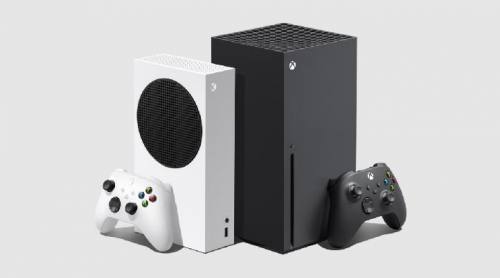 O que nos traz o Xbox Series X / S? Cada vez que a tecnologia consegue dar mais input e, assim, gerar novas formas de entretenimento, uma das expectativas mais persistentes da atualidade é a chegada do Xbox Series X / S, pois nos apresenta algumas características interessantes que o tornam único, para um grande número de jogadores É a melhor aposta, principalmente quando consideramos a possibilidade de chegar a todos os jogos daquela consola onde consideramos viável desde que tenhamos um telemóvel e obviamente uma ligação à Internet, para que sabendo configurar o uso remoto lugares diante da expectativa de não perder um único momento e, assim, ter a possibilidade de continuar jogando. Como definir a reprodução remota Xbox Series X / S? A única possibilidade de poder levar o jogo para onde quisermos é uma das melhores características que podem existir, uma vez que não haverá opção de restringir a possibilidade de nos entretermos, e para isso só nos obriga a ter um telemóvel para além da ligação à Internet, o que Se dá para comentar, é que a qualidade vai diminuir muito. Baixe o aplicativo Xbox em nosso celular, desde que tenha Android versão 6.0 pelo menos, iOS versão 10 pelo menos, ou Bluetooth versão 4.0. Prossiga para registrar nosso Xbox Series X / S para o qual é necessário ligar o console. Em seguida, você precisa habilitar as funções de reprodução remota. Em seguida, voltamos ao aplicativo Xbox e passamos a dar-lhe um apelido em nosso console. Então habilitamos o Bluetooth em nosso celular. Passamos a emparelhar o controlador no nosso celular, para o qual é necessário pressionar o botão Emparelhar, que é um pequeno botão com 3 linhas horizontais. Com o controle emparelhado, é hora de selecionar o jogo que consideramos jogar. É importante desligar o controlador se quisermos, para isso basta premir o botão Xbox e clicar na opção desligar. Emparelhar o controlador do nosso Xbox Series X / S é uma opção que nos é apresentada, porque se tivermos ligado o nosso controlador X / S a um telemóvel é necessário emparelhá-lo com a consola, pois é parte da nossa tarefa saber configurar o uso para distância, partindo da possibilidade de voltar à normalidade quando este jogo móvel não for mais utilizado, para isso é necessário: Ligue o controle de nosso console pressionando o botão Xbox. Em seguida, você precisa pressionar e soltar o botão Pair no controlador. Continue pressionando e segure o botão Pair no controlador. Então, observamos que o botão do Xbox piscou para indicar a busca pelo console. Visualizamos que o botão Xbox permanece aceso assim que for emparelhado. Definitivamente, saber como configurar o jogo remoto nos permite desfrutar de todos os recursos fantásticos que Xbox Series X / S nos traz
 -
Ver este tutorial Como salvar na nuvem no Xbox Series X e Series S O que é Xbox Series X / S Cloud Save É uma das características que podemos encontrar na nova geração de consoles Xbox. Esta característica nos permitirá carregar os arquivos salvos na nuvem, já que sem nenhuma entrada do jogador, os jogos salvos seriam salvos automaticamente no nuvem, algo muito novo no caso de um console de videogame. É por isso que vamos dizer a você como usar o save na nuvem. Como salvar na nuvem em Xbox Series X / S. A primeira coisa que Autor 403 - Forbiddeen Categoria Xbox Enviado 13-11-2020 23:24
-
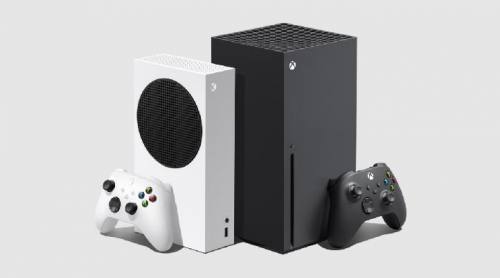 O que é Xbox Series X / S Cloud Save É uma das características que podemos encontrar na nova geração de consoles Xbox. Esta característica nos permitirá carregar os arquivos salvos na nuvem, já que sem nenhuma entrada do jogador, os jogos salvos seriam salvos automaticamente no nuvem, algo muito novo no caso de um console de videogame. É por isso que vamos dizer a você como usar o save na nuvem. Como salvar na nuvem em Xbox Series X / S. A primeira coisa que tem de saber é que este método é que o serviço de poupança na nuvem é um serviço gratuito, bastando estar registado no Xbox Live ao nível gratuito e já está. Você será capaz de acessar seus arquivos salvos de próxima geração em seu novo console de próxima geração e continuar seu progresso de salvamento de quaisquer jogos compatíveis com versões anteriores. Este foi o nosso guia sobre como salvar na nuvem em Xbox Series X / S, esperamos que tenha sido de sua maior utilidade e que você tenha conseguido tirar o máximo proveito de nosso artigo agora que conhece o processo de salvar na nuvem e como é fácil de usar.
 -
Ver este tutorial Como configurar uma VPN no Xbox Series X e Series S Por que usar VPN em Xbox Series X / S O uso de aplicativos VPN permitirá que você reduza ou elimine sua pegada on-line e, embora os consoles não tenham suporte VPN nativo, neste guia iremos explicar como configurar uma VPN com Xbox Series X, Series S. Como configurar uma VPN em Xbox Series X / S. Considerando que os consoles não têm suporte VPN nativo, você terá que usar um PC habilitado para VPN com uma porta de conexão Ethernet sobressalente. A primeira coisa que você p Autor 403 - Forbiddeen Categoria Xbox Enviado 13-11-2020 23:22
-
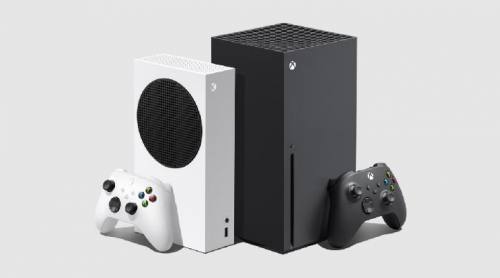 Por que usar VPN em Xbox Series X / S O uso de aplicativos VPN permitirá que você reduza ou elimine sua pegada on-line e, embora os consoles não tenham suporte VPN nativo, neste guia iremos explicar como configurar uma VPN com Xbox Series X, Series S. Como configurar uma VPN em Xbox Series X / S. Considerando que os consoles não têm suporte VPN nativo, você terá que usar um PC habilitado para VPN com uma porta de conexão Ethernet sobressalente. A primeira coisa que você precisa fazer é configurar seu PC com uma VPN por meio de um aplicativo ou manualmente. Conecte um cabo Ethernet entre o Xbox One e seu PC configurado com VPN> clique com o botão direito do mouse no botão Iniciar> Configurações> Rede e Internet> VPN> Alterar opções do adaptador> clique com o botão direito no ícone VPN> Propriedades> Compartilhar> ativo a caixa "Permitir que outros usuários da rede se conectem através da conexão de Internet deste computador" Em seguida, você terá que clicar na caixa Selecionar uma conexão de rede privada> selecionar a conexão Ethernet do seu Xbox One> OK> pressionar o botão Xbox no seu controlador> acessar Configurações> Rede> Configurações de rede> Testar conexão de rede para que seu console para se conectar. Apenas certifique-se de que seu PC continue funcionando enquanto você quiser usar seu Xbox Series X ou Xbox Series S com VPN, permitindo que você ignore as restrições geográficas, remova bloqueios e muito mais. Isso é tudo que você precisa saber sobre como configurar uma VPN em Xbox Series X / S. Esperamos que agora que você pode fazer isso, obtenha o máximo desta ferramenta.
 -
Ver este tutorial Como conectar o controle (joystick) no Xbox Series X e Series S O que saber sobre o controle no Xbox Series X / S Da mesma forma que as gerações anteriores de consoles neste é possível utilizar os controladores, sendo algo muito emocionante que nossas mãos irão utilizá-lo no mais recente console da Microsoft, certamente para isso, algumas indicações devem ser seguidas, para isso veremos o próximo conteúdo deste guia para descobrir Como conectar o controlador, então vamos começar. Como conectar o controle no Xbox Series X / S? Passar pelo Autor 403 - Forbiddeen Categoria Xbox Enviado 13-11-2020 23:20
-
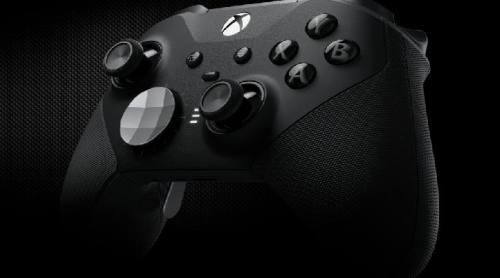 O que saber sobre o controle no Xbox Series X / S Da mesma forma que as gerações anteriores de consoles neste é possível utilizar os controladores, sendo algo muito emocionante que nossas mãos irão utilizá-lo no mais recente console da Microsoft, certamente para isso, algumas indicações devem ser seguidas, para isso veremos o próximo conteúdo deste guia para descobrir Como conectar o controlador, então vamos começar. Como conectar o controle no Xbox Series X / S? Passar pelo botão de emparelhamento Bluetooth é a primeira coisa que devemos fazer, dependendo da orientação dos dois tipos de modelos de console, temos no canto inferior esquerdo ou direito, de lado ou pés sucessivamente, a questão é que Você tem que manter o botão pressionado até que comece a piscar, depois de percebermos vamos manter o botão de emparelhamento pressionado, que está localizado na parte central muito próximo ao LB, então o que devemos verificar é se pisca em conjunto Com a consola, seja da série X ou S, com esta, após alguns segundos deve ter concluído o emparelhamento, fazendo com que o controlador e a consola sincronizem automaticamente ao ser novamente ligada. Finalmente, agora que sabemos como conectar o controlador, podemos continuar a diversão em nosso Xbox Series X / S.
 -
Ver este tutorial Como aumentar o espaço de armazenamento no Xbox Series X e Series S O que é Xbox Series X / S É a nova geração de consoles de jogos desenvolvidos pela Microsoft como a quarta geração da família Xbox. O Xbox Series X e o Xbox Series S serão lançados em 10 de novembro de 2020, então, se você quiser saber como aumentar o espaço de armazenamento em seu novo console, está com sorte. Como aumentar o espaço de armazenamento no Xbox Series X / S? A primeira maneira de aumentar o espaço de armazenamento nos novos consoles é usando um Autor 403 - Forbiddeen Categoria Xbox Enviado 13-11-2020 23:17
-
 O que é Xbox Series X / S É a nova geração de consoles de jogos desenvolvidos pela Microsoft como a quarta geração da família Xbox. O Xbox Series X e o Xbox Series S serão lançados em 10 de novembro de 2020, então, se você quiser saber como aumentar o espaço de armazenamento em seu novo console, está com sorte. Como aumentar o espaço de armazenamento no Xbox Series X / S? A primeira maneira de aumentar o espaço de armazenamento nos novos consoles é usando um cartão de expansão de armazenamento oficial e a segunda é conectar um disco rígido externo USB 3.0 à porta USB do console. A opção mais recomendada é obter uma placa de expansão de armazenamento de 1 TB, que você terá que conectar na parte traseira do console. O melhor dessa placa é que os jogos podem ser instalados diretamente nela, assim como ela pode ser carregada sem afetar o desempenho, é como se fosse um SSD externo. O ponto negativo é que este método não é barato, custará aproximadamente $ 219,99. O segundo método é usar uma unidade USB 3.1 externa como se fosse um Xbox One. No entanto, se você decidir usar esta opção, terá que considerar que não poderá jogar jogos otimizados para Xbox Series X S diretamente do disco externo, para isso você terá que transferi-los do USB para o SSD do console. Além disso, você também não poderá jogar os jogos da série Xbox do disco rígido externo, pois eles exigem altas velocidades da arquitetura Xbox Velocity e do SSD interno. Então você pode imaginar o que fazer a esse respeito. Isso é tudo de que você precisa se estiver se perguntando como aumentar o espaço de armazenamento em Xbox Series X / S, esperamos que agora que você sabe, nosso artigo seja o mais útil possível para você e você possa aumentar o armazenamento de seu novo console se precisar dele no caminho que melhor se adapte a você.
 -
Ver este tutorial Como personalizar seu plano de fundo no Xbox Series X e Series S Certamente você está cansado de ver a mesma tela inicial sóbria em seu console, certo? Bem, a verdade é que nós também e descobrimos que existe uma forma de personalizá-lo ao seu gosto. A maioria dos consoles hoje em dia permite uma boa quantidade de opções de personalização, mas uma que continua sendo um grampo é o fundo da tela inicial. Além disso, o Xbox One também tinha essa opção, só que desta vez o processo é um pouco diferente. Você pode adicionar a imagem que quiser, seja uma c Autor 403 - Forbiddeen Categoria Xbox Enviado 13-11-2020 23:15
-
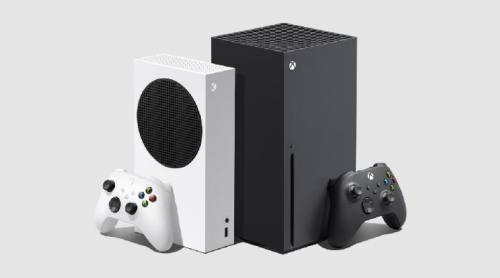 Certamente você está cansado de ver a mesma tela inicial sóbria em seu console, certo? Bem, a verdade é que nós também e descobrimos que existe uma forma de personalizá-lo ao seu gosto. A maioria dos consoles hoje em dia permite uma boa quantidade de opções de personalização, mas uma que continua sendo um grampo é o fundo da tela inicial. Além disso, o Xbox One também tinha essa opção, só que desta vez o processo é um pouco diferente. Você pode adicionar a imagem que quiser, seja uma captura de tela ou uma imagem genérica da internet, a verdade é que ambas funcionam e desta vez vamos te ensinar como alterá-la corretamente. Como personalizar seu plano de fundo em Xbox Series X / S As etapas para alterar esse fundo sóbrio padrão são muito simples. Certifique-se de iniciar o console e seguir as etapas descritas abaixo: -Acesse sua conta da Microsoft se o console não estiver configurado para fazer isso automaticamente. -Pressione o botão visualizar em seu controlador (ícone de duas janelas). -Na tela inicial personalizada, selecione Minha cor e plano de fundo. - Escolha a imagem ou captura de tela personalizada que deseja usar. -Uma vez selecionado, você poderá ver a nova imagem em segundo plano sempre que entrar na tela inicial. Se você acabar se cansando do fundo recém-carregado e quiser mudar a imagem, basta seguir os passos acima novamente. Agora que você sabe como personalizar seu plano de fundo em Xbox Series X / S, pode ter aquele toque animado e único que pode ter com seu console. Sorte!
 -
Ver este tutorial Como ligar e desligar o Xbox Series X ou Series S Qual é o objetivo de saber como ligar e desligar Xbox Series X / S Esta consola está muito perto de estar nas nossas mãos e por isso é imprescindível conhecer todos os detalhes, pois isso nos permite ter a possibilidade de a usufruir ao máximo, sobretudo considerando que existem poucos erros com os quais podemos obter enquanto estamos. atento a cada detalhe, pois existe a possibilidade de ativar o ciclo da nossa consola para que tudo funcione da melhor forma, permitindo assim a opção de j Autor 403 - Forbiddeen Categoria Xbox Enviado 13-11-2020 23:11
-
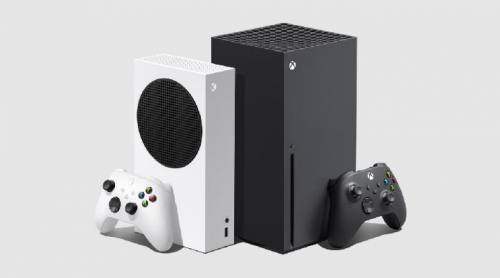 Qual é o objetivo de saber como ligar e desligar Xbox Series X / S Esta consola está muito perto de estar nas nossas mãos e por isso é imprescindível conhecer todos os detalhes, pois isso nos permite ter a possibilidade de a usufruir ao máximo, sobretudo considerando que existem poucos erros com os quais podemos obter enquanto estamos. atento a cada detalhe, pois existe a possibilidade de ativar o ciclo da nossa consola para que tudo funcione da melhor forma, permitindo assim a opção de jogar com tranquilidade. Como ligar e desligar Xbox Series X / S? Esta é uma ação bastante simples e não requer tempo para fazê-la: Ligue o console. Mantenha pressionado o botão Xbox em nosso console por alguns segundos. Caso o console esteja ligado, a tela pode ficar preta e piscar posteriormente. Devemos entender que o Xbox Series X / S geralmente passa por uma animação para seguir a tela inicial normal. Reinicie o console. Reiniciar nosso console é uma opção que podemos realizar e para isso mantemos pressionado o botão Xbox no controle. A seguir selecionamos a opção Reiniciar o console, este processo pode demorar um pouco, mas fará com que tudo volte ao normal. Se por algum motivo as instruções acima mencionadas não funcionarem por ser um assunto que escapa de suas mãos, de tal forma que será necessário entrar em contato com o atendimento ao cliente Xbox para esclarecer o problema, a quem mais resolver esta falha. Definitivamente, saber ligar e desligar é uma tarefa necessária que devemos saber já que a chegada do Xbox Series X / S está muito próxima e por isso é necessário saber tudo para aproveitá-la ao máximo.
 -
Ver este tutorial Como fechar os jogos no Xbox Series X e Series S É relevante saber como fechar jogos em Xbox Series X / S De certa forma isto é de grande importância e isto porque são consolas onde a nova tecnologia está presente, de forma que cada alteração que possa ocorrer pode ter algum impacto, visto que obviamente sendo nova existem várias opções que a tornam particular e Isso nos permite ter a sorte de explicá-lo para que possa ser útil e assim estar em dia com todos os detalhes, já que seu lançamento está programado para alguns dias de forma que Autor 403 - Forbiddeen Categoria Xbox Enviado 13-11-2020 23:09
-
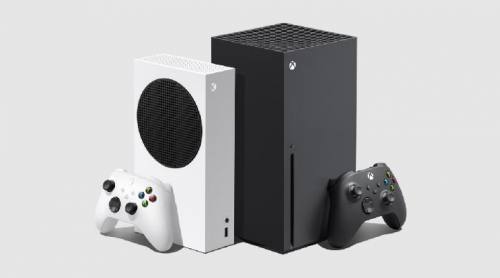 É relevante saber como fechar jogos em Xbox Series X / S De certa forma isto é de grande importância e isto porque são consolas onde a nova tecnologia está presente, de forma que cada alteração que possa ocorrer pode ter algum impacto, visto que obviamente sendo nova existem várias opções que a tornam particular e Isso nos permite ter a sorte de explicá-lo para que possa ser útil e assim estar em dia com todos os detalhes, já que seu lançamento está programado para alguns dias de forma que cada fragmento conte. Como fechar jogos em Xbox Series X / S? Isso geralmente tende a ocorrer ou é realizado de certa forma regularmente quando temos alguns jogos que podem travar, de tal forma que acelerar o processo de reação pode fazer nosso console funcionar sem nenhum inconveniente, portanto, a possibilidade se abre para nós para desligar e para isso é necessário: Acesse o menu iniciar em nosso Xbox Series X / S Continue selecionando o aplicativo que temos interesse em fechar. Continue pressionando o botão Opções. E escolha escolher sair. Outra maneira de fazer isso é: Acesse o menu de acesso rápido que nos é mostrado quando pressionamos o botão Xbox em nosso controle, pois sua função de retomada rápida pode suspender jogos e aplicativos sem perder o progresso que fizemos. Neste sentido, saber fechar jogos permite-nos ter a possibilidade de sair de uma forma que não estejamos obrigados a forçar e assim continuar a desfrutar de tudo o que a Xbox Series X / S nos pode trazer
 -
Ver este tutorial Como atualizar o seu Xbox Series X ou Series S O que saber sobre o Xbox Series X / S Estes são os mais recentes consoles da Microsoft, que têm a capacidade de nos oferecer jogos de 4K, 120FPS e com cargas em alta velocidade, tendo tantos aspectos a destacar, desta vez queremos saber como atualizar o console e para isso temos as respostas no seguinte conteúdo. Como atualizar o console Xbox Series X / S? Devido ao lançamento de novas atualizações que estão a sair, é solicitada autorização para que sejam des Autor 403 - Forbiddeen Categoria Xbox Enviado 13-11-2020 23:06
-
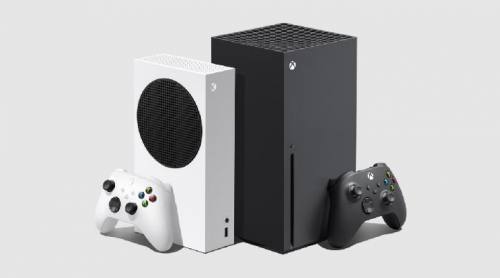 O que saber sobre o Xbox Series X / S Estes são os mais recentes consoles da Microsoft, que têm a capacidade de nos oferecer jogos de 4K, 120FPS e com cargas em alta velocidade, tendo tantos aspectos a destacar, desta vez queremos saber como atualizar o console e para isso temos as respostas no seguinte conteúdo. Como atualizar o console Xbox Series X / S? Devido ao lançamento de novas atualizações que estão a sair, é solicitada autorização para que sejam descarregadas antes do início do jogo, apenas escolhemos essa opção e será descarregada e instalada, tendo um processo que demora alguns minutos, desta forma o nosso O console ficará atualizado seguindo as instruções que aparecem em nossa tela, para que isso aconteça automaticamente, o que faremos é configurar as atualizações no sistema e para isso marcamos a caixa que nos diz para manter seu console atualizado. Assim que nosso console consegue ficar conectado à internet, ele se encarrega de baixar as atualizações, sendo a melhor forma de atualizar o console, essas atualizações são importantes para saber que não têm nada a ver com jogos. Desta forma, finalizamos nosso guia Xbox Series X / S agora que você sabe como atualizar o console, apenas aproveite-o ao máximo.
 -
Ver este tutorial Como carregar o controle do Xbox Series X e Series S O que saber sobre o Xbox Series X / S Estamos na presença de um par de novos consoles Microsoft, o que nos levará a uma série de perguntas, inclusive algumas relacionadas ao controle, certamente é ideal considerar que se é possível carregá-lo como é sem fio, mas isso é capaz de utilizar diferentes métodos de carregamento, sendo necessário considerar que nem todas as baterias podem ser carregadas como através do Xbox One e do Kit de Carga, por isso é necessário que saibamos como carreg Autor 403 - Forbiddeen Categoria Xbox Enviado 13-11-2020 23:03
-
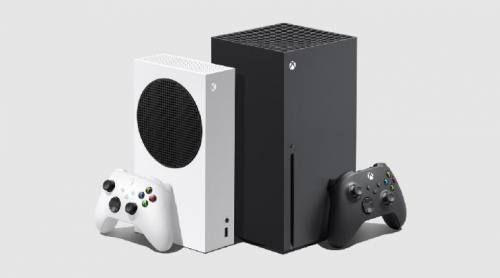 O que saber sobre o Xbox Series X / S Estamos na presença de um par de novos consoles Microsoft, o que nos levará a uma série de perguntas, inclusive algumas relacionadas ao controle, certamente é ideal considerar que se é possível carregá-lo como é sem fio, mas isso é capaz de utilizar diferentes métodos de carregamento, sendo necessário considerar que nem todas as baterias podem ser carregadas como através do Xbox One e do Kit de Carga, por isso é necessário que saibamos como carregar o controle e os detalhes estarão no próximo conteúdo. Como carregar o controle Xbox Series X / S? Temos a inclusão de uma porta USB-C, que qualquer um de nós pensa ser para carregar nosso controle, mas é o contrário, o controle desses consoles de última geração trazem pilhas AA para seus respectivos fonte de alimentação, esta é semelhante aos consoles anteriores, por enquanto não é possível ter baterias recarregáveis para este controle, porém há uma opção a ser considerada, para carregar esta podemos usar o mesmo kit de carregamento e jogo que utilizado no Xbox One, é possível carregá-lo através da porta USB-C que funcionará normalmente, mas no caso de baterias de terceiros é necessário instalar uma nova tampa traseira, pois devemos levar em consideração o Design diferente para o Xbox Series X e S quando comparado ao Xbox One, pois estes não são compatíveis, então o uso da bateria recarregável com o USB-C é o mais viável de seguir. Podemos concluir que saber como carregar o controle é mais fácil do que pensávamos e com o que aprendemos podemos continuar aproveitando o Xbox Series X / S
 -
Ver este tutorial Como alterar a data e hora no Xbox Series X e Series S O que saber sobre o Xbox Series X / S Com a recente chegada dos consoles Microsoft de última geração é possível que tenhamos algumas dúvidas a serem sanadas, desta vez teremos os detalhes que nos ajudarão a como alterar a data e hora, caso tenhamos dúvidas quando A respeito, vamos continuar lendo o seguinte conteúdo. Como alterar data e hora em Xbox Series X / S? É algo que não é complicado, principalmente se já tivemos a oportunidade de fazê-lo nas consolas Autor 403 - Forbiddeen Categoria Xbox Enviado 13-11-2020 23:00
-
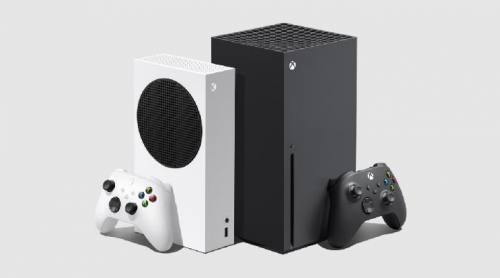 O que saber sobre o Xbox Series X / S Com a recente chegada dos consoles Microsoft de última geração é possível que tenhamos algumas dúvidas a serem sanadas, desta vez teremos os detalhes que nos ajudarão a como alterar a data e hora, caso tenhamos dúvidas quando A respeito, vamos continuar lendo o seguinte conteúdo. Como alterar data e hora em Xbox Series X / S? É algo que não é complicado, principalmente se já tivemos a oportunidade de fazê-lo nas consolas da geração anterior, em vez de ser a primeira vez o que temos que fazer é ir à configuração, sistema e escolher a data e tempo para fazermos os ajustes apropriados, incluindo a localização do nosso fuso horário e muito mais que possamos fazer desta parte, esta mudança será de grande valor para alguns jogos, uma vez que estes podem exigir ajustes constantes para até mesmo obter recompensas e portanto, ter o conhecimento disso é de grande importância. É evidente que saber alterar a data e hora permite que nos divertamos mais no nosso Xbox Series X / S
 -
Ver este tutorial Como atualizar seus jogos no Xbox Series X e Series S O que saber sobre o Xbox Series X / S Estamos perante o que há de mais moderno em tecnologia de jogos, em que se busca a máxima experiência com os jogos, as constantes atualizações das mesmas permitem que se conte a versão mais recente, é ideal que qualquer um de nós tenha interesse em saber atualize seus jogos nesta plataforma uma vez que os jogos estejam instalados em nosso console, para isso vamos ver o seguinte conteúdo. Como atualizar seus jogos no Xbox Serie Autor 403 - Forbiddeen Categoria Xbox Enviado 13-11-2020 22:58
-
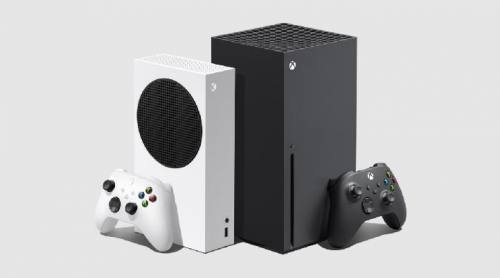 O que saber sobre o Xbox Series X / S Estamos perante o que há de mais moderno em tecnologia de jogos, em que se busca a máxima experiência com os jogos, as constantes atualizações das mesmas permitem que se conte a versão mais recente, é ideal que qualquer um de nós tenha interesse em saber atualize seus jogos nesta plataforma uma vez que os jogos estejam instalados em nosso console, para isso vamos ver o seguinte conteúdo. Como atualizar seus jogos no Xbox Series X / S? Entre as opções de atualização temos o manual, com o qual é necessário ir para a seção de meus jogos e aplicativos no nosso, a seguir entrar admin para ir para as atualizações, os jogos que possuem um patch é possível fazer enquanto ele aparece no menu, nós apenas o escolhemos para iniciar a atualização e isso faremos com o A, embora também seja possível que ativemos as atualizações automaticamente, então se for o caso iremos para a página para realizar esta configuração, entrando Em sistemas e atualizações, existe aqui a opção que faz automaticamente os patches dos jogos que baixamos, basta clicar aqui e desde que exista conexão com a internet, ele aplicará as atualizações desta forma. É claro que saber atualizar seus jogos permite que você se divirta mais em Xbox Series X / S.
 -
Ver este tutorial Como corrigir Não foi possível fazer o login por engano no Xbox Live Qual é o erro de inicialização Xbox Live? Este é um erro que os usuários começaram a encontrar algumas horas atrás ao tentar fazer login no serviço de suporte do Xbox, encontrando a mensagem de erro: "Não podemos fazer login em Xbox Live", o problema pode ocorrer em qualquer plataforma, incluindo no PC, onde os usuários encontram a mensagem: "Ops, algo deu errado. Este serviço não está disponível no momento, tente novamente mais tarde." Mas, felizmente, neste guia iremos mostrar como conser Autor 403 - Forbiddeen Categoria Xbox Enviado 13-11-2020 22:38
-
 Qual é o erro de inicialização Xbox Live? Este é um erro que os usuários começaram a encontrar algumas horas atrás ao tentar fazer login no serviço de suporte do Xbox, encontrando a mensagem de erro: "Não podemos fazer login em Xbox Live", o problema pode ocorrer em qualquer plataforma, incluindo no PC, onde os usuários encontram a mensagem: "Ops, algo deu errado. Este serviço não está disponível no momento, tente novamente mais tarde." Mas, felizmente, neste guia iremos mostrar como consertar Não foi possível fazer o login por engano. Como corrigir Não foi possível fazer o login em erro para Xbox Live? O problema parece ter origem nos donos da série Xbox X S, que estão sobrecarregando os servidores e a única solução é esperar que o problema desapareça. Basicamente, porque não há nada que possamos fazer pelo menos de nossa parte, a solução recai diretamente sobre os desenvolvedores que já deveriam estar trabalhando para corrigir o problema, conforme anunciaram por meio de uma publicação em sua conta de suporte do Xbox algumas horas atrás. Enquanto você espera que os desenvolvedores resolvam o problema, recomendamos que você reinicie o roteador e o modem e reinicie o PC ou o console Xbox. Também recomendamos verificar se seus firewalls não estão bloqueando sua conexão com a Microsoft. E novamente seja paciente. Isso é tudo que podemos dizer sobre como consertar. Não poderíamos logar por engano em Xbox Live, provavelmente a qualquer momento os desenvolvedores virão com a solução para tudo isso e você poderá acessar o jogo novamente em breve.