


Líderes
-

Allanatulu
Elite6Pontos618Postagens -
Priscila
Membro6Pontos96Postagens -
.gif.1ecb77ab2004a6ea875a6cabe4f38887.gif)
403 - Forbiddeen
Fundador2Pontos10975Postagens -
IT TECH
Membro1Pontos150Postagens


Conteúdo Popular
Exibindo conteúdo com a maior reputação em 05/04/20 em %
-
2 pontos
 O Adobe Photoshop é o editor gráfico mais avançado que existe, capaz de fazer desde simples fotomontagens até complexas imagens 3D e ilustrações. São muitíssimas as suas funções e possibilidades e, felizmente, existem numerosos tutoriais para você aprender a utilizá-lo. Observações: Duas verões 32 e 64 bits. Photoshop_Set-Up_2160595799.exe: 64 bits Photoshop_Set-Up_0615280236.exe: 32 bits2 pontos
 -
1 ponto
 O protetor de tela Mario RPG apresenta uma gravação em baixa resolução da introdução do videogame "Super Mario RPG: A Lenda das Sete Estrelas" de 1996 para o console SNES, mostrando Mario percorrendo vários níveis e encontrando seus oponentes. Nenhum som incluído. Observação: Se você está tendo problemas para encontrar seus protetores de tela no Windows 10, não está sozinho. A Microsoft ocultou as configurações de proteção de tela de maneira obscura na parte inferior do painel "Bloquear tela". No entanto, depois de saber como encontrá-lo, você se acostumará a isso em breve. Veja o pequeno passo a passo siga as etapas descritas abaixo para saber como acessar o painel Configurações de proteção de tela no Windows 10. Instruções passo a passo: Clique no logotipo do Windows na parte inferior esquerda da tela Clique em "Configurações" (com um ícone de roda dentada). Se não houver esse link, tente o seguinte: Clique com o botão direito do mouse na barra de tarefas na parte inferior da tela; Clique em "Mostrar área de trabalho"; Clique com o botão direito do mouse em uma parte vazia da área de trabalho; Clique em "Personalizar" e pule para a etapa 4. 3. Clique no bloco "Personalização"; 4. Clique em "Bloquear tela" no lado esquerdo da janela; 5. Role até a parte inferior da janela e clique em "Configurações de proteção de tela" Agora você aprendeu a abrir o painel Configurações de proteção de tela no Windows 10!1 ponto
 -
1 ponto
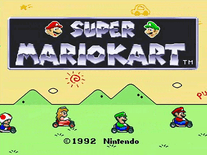 Este protetor de tela de um site de fãs do Mario (agora extinto) apresenta uma gravação da tela de introdução do Super Mario Kart original, o videogame de corrida de kart lançado em 1992 para o console do NES. A introdução mostra todos os personagens do jogo, montando seus karts na grama na metade inferior da tela, com o logotipo do jogo aparecendo no topo. Observação: Se você está tendo problemas para encontrar seus protetores de tela no Windows 10, não está sozinho. A Microsoft ocultou as configurações de proteção de tela de maneira obscura na parte inferior do painel "Bloquear tela". No entanto, depois de saber como encontrá-lo, você se acostumará a isso em breve. Veja o pequeno passo a passo siga as etapas descritas abaixo para saber como acessar o painel Configurações de proteção de tela no Windows 10. Instruções passo a passo Clique no logotipo do Windows na parte inferior esquerda da tela Clique em "Configurações" (com um ícone de roda dentada). Se não houver esse link, tente o seguinte: Clique com o botão direito do mouse na barra de tarefas na parte inferior da tela; Clique em "Mostrar área de trabalho"; Clique com o botão direito do mouse em uma parte vazia da área de trabalho; Clique em "Personalizar" e pule para a etapa 4. 3. Clique no bloco "Personalização"; 4. Clique em "Bloquear tela" no lado esquerdo da janela; 5. Role até a parte inferior da janela e clique em "Configurações de proteção de tela" Agora você aprendeu a abrir o painel Configurações de proteção de tela no Windows 10!1 ponto
 -
1 ponto
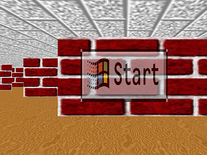 O clássico protetor de tela labirinto 3D que acompanha o Windows '95 e '98. Ele se move aleatoriamente através de um labirinto com paredes de tijolo vermelho, encontrando vários obstáculos, cada um com seu próprio efeito na rota, enquanto procura a saída. Se este protetor de tela não for renderizado corretamente, tente desativar o modo de tela cheia através do menu de configurações e defina o controle deslizante Tamanho para "Máx.". Observação: Se você está tendo problemas para encontrar seus protetores de tela no Windows 10, não está sozinho. A Microsoft ocultou as configurações de proteção de tela de maneira obscura na parte inferior do painel "Bloquear tela". No entanto, depois de saber como encontrá-lo, você se acostumará a isso em breve. Veja o pequeno passo a passo siga as etapas descritas abaixo para saber como acessar o painel Configurações de proteção de tela no Windows 10. Instruções passo a passo: Clique no logotipo do Windows na parte inferior esquerda da tela Clique em "Configurações" (com um ícone de roda dentada). Se não houver esse link, tente o seguinte: Clique com o botão direito do mouse na barra de tarefas na parte inferior da tela; Clique em "Mostrar área de trabalho"; Clique com o botão direito do mouse em uma parte vazia da área de trabalho; Clique em "Personalizar" e pule para a etapa 4. 3. Clique no bloco "Personalização"; 4. Clique em "Bloquear tela" no lado esquerdo da janela; 5. Role até a parte inferior da janela e clique em "Configurações de proteção de tela" Agora você aprendeu a abrir o painel Configurações de proteção de tela no Windows 10!1 ponto
 -
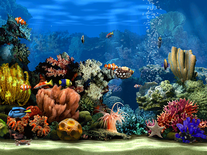 A versão 2.0 do screensaver Living Marine Aquarium apresenta 18 espécies animadas de peixes e outras criaturas marinhas, do Blue Hippo Tang e Percula Clown a um Sea Horse e Anemone Crab. Ele também inclui três aquários diferentes pelos quais o protetor de tela gira. A qualidade dos gráficos pode ser ajustada através do painel de configurações, onde você também pode personalizar o número de peixes por espécie ou selecionar um aquário de sua preferência. Problema conhecido 1: se você estiver no Windows 8 ou 10 e receber um erro sobre o Flash durante a instalação, feche o instalador, faça o download e execute esse arquivo e reinicie o processo de instalação. Problema conhecido 2: se você não permitir que seu sistema seja testado para detectar automaticamente as configurações ideais para o protetor de tela durante a instalação, você poderá receber um "Erro de tempo de execução" quando o protetor de tela tentar executar. Você precisará clicar no botão "Testar configurações ideais do meu sistema" na guia "Vídeo" do painel de configurações do protetor de tela para resolver isso. Observação: Se você está tendo problemas para encontrar seus protetores de tela no Windows 10, não está sozinho. A Microsoft ocultou as configurações de proteção de tela de maneira obscura na parte inferior do painel "Bloquear tela". No entanto, depois de saber como encontrá-lo, você se acostumará a isso em breve. Veja o pequeno passo a passo siga as etapas descritas abaixo para saber como acessar o painel Configurações de proteção de tela no Windows 10. Instruções passo a passo Clique no logotipo do Windows na parte inferior esquerda da tela Clique em "Configurações" (com um ícone de roda dentada). Se não houver esse link, tente o seguinte:. Clique com o botão direito do mouse na barra de tarefas na parte inferior da tela; Clique em "Mostrar área de trabalho"; Clique com o botão direito do mouse em uma parte vazia da área de trabalho; Clique em "Personalizar" e pule para a etapa 4. 3. Clique no bloco "Personalização"; 4. Clique em "Bloquear tela" no lado esquerdo da janela; 5. Role até a parte inferior da janela e clique em "Configurações de proteção de tela" Agora você aprendeu a abrir o painel Configurações de proteção de tela no Windows 10!1 ponto
 -
 Pessoal, como prometido estou disponibilizando a identidade visual do GGames, a versão OFICIAL. Elas estão em ILLUSTRATOR e todos os efeitos estão disponíveis. Também fiz algumas variáveis para ajuda-los... mas fique a vontade para criar sua própria variável de cores e degrades. Também criei exemplo usando objetos. Itens disponíveis 1. Arquivo em ILLUSTRATOR 2. Arquivo em PNG 3. Fontes utilizadas Créditos a empresa Pixel Project, responsável pelo desenvolvimento.1 ponto
 -
1 ponto
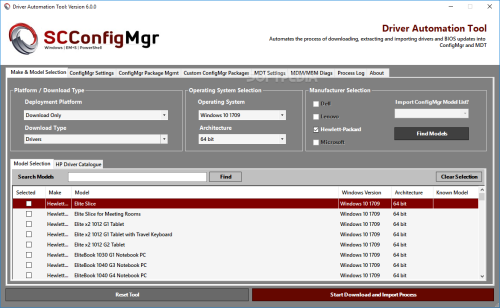 É capaz de automatizar downloads e pacotes de drivers para o System Center Configuration Manager (SCCM) e o Microsoft Deployment Toolkit (MDT).1 ponto
 -
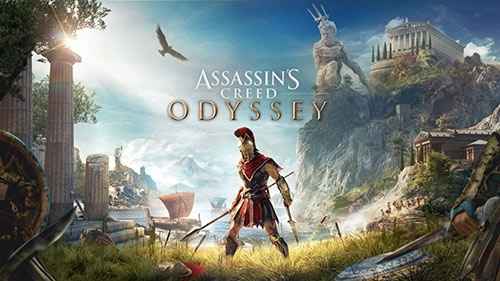 Trainers para Assassin’s Creed: Odyssey [1.0.2 – 1.0.6] {FLiNG} Numpad 1 ~ Inf. Health Numpad 2 ~ Inf. Adrenaline Numpad 3 ~ Inf. Oxygen Numpad 4 ~ No Cooldown Numpad 5 ~ Inf. Skill Dur Numpad 6 ~ Inf. Items Numpad 7 ~ Inf. Ship Acc Numpad 8 ~ Super Speed Numpad 9 ~ Stealth Numpad 0 ~ Super Damage Numpad . ~ Inf. Ship Health Numpad + ~ Ship No Cd Numpad – ~ Ohk Ships Ctrl + Numpad 1 ~ Inf. Money Ctrl + Numpad 2 ~ Inf. Resourses Ctrl + Numpad 3 ~ Inf. Exp Ctrl + Numpad 4 ~ Inf. Sp Ctrl + Numpad 5 ~ Zero Bounty Ctrl + Numpad 6 ~ Super Hawkeye Range Ctrl + Numpad 7 ~ Unlock All Insc Ctrl + Numpad 8 ~ Freeze Time Of Day Ctrl + Numpad 9 ~ Clear Nation. Str Ctrl + Page Up ~ Reduce 50% Athens Hp Ctrl + Page Down ~ Reduce 50% Spart. Hp Ctrl+./+/- ~ Save/Teleport/Undo Ctrl + Numpad 0 ~ Teleport To Wp Alt + 1/2/3/4 ~ 2x/4x/8x/16x Exp Home ~ Disable All1 ponto
 -
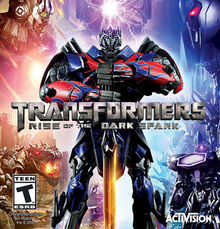 Tradução dos menus e legendas do jogo Transformers: Rise of the Dark Spark para o Português do Brasil (PT-BR) Tradução dos menus e legendas do jogo Transformers: Rise of the Dark Spark para o Português do Brasil. Torne o jogo ainda mais interessante, entendendo tudo que se passa na história do game, com as legendas totalmente traduzidas para o português brasileiro. Para instalar esta tradução basta executar o arquivo baixado e seguir as instruções do instalador da Tribo Gamer. Vale ressaltar que é necessário ter o jogo previamente instalado em seu computador. Ficha Técnica Versão: 1.00 Tamanho: 1 MB Licença: Grátis Idioma: Português Plataformas: Windows Desenvolvedor: Tribo Gamer Atualizado: 03/08/20181 ponto
 -
1 ponto
 Save Game para o Jogo My Summer Car (Satsuma sport, the keys to all cars) Por: Nekit_14881 ponto
 -
1 ponto
 Save Game para o Jogo How to Survive 2 (The beginning of the game on the island of Los Riscos, Abby, full upgrade) Para Instalar / To install: Copie para / Copy to C:\Program Files (x86)\Steam\userdata\390295089 Por: BLOOD OF THE YAKUZA1 ponto
 -
 Save Game para o Jogo The Witcher 3: Wild Hunt (NG+, To Death, all quests done 100% + Hearts of Stone DLC) Por: CoffeeCap1 ponto
 -
1 ponto
 Save Game para o Jogo Dying Light (The game done 100%, Legend - 250 lvl, Kuai Dagger weapon) Por: karaz1ghta1 ponto
 -
1 ponto
 Save Game para o Jogo Borderlands 3 (PAX Heads / All Heads, all Skins, all Keychains) Por: ashleyalicia1 ponto
 -
1 ponto
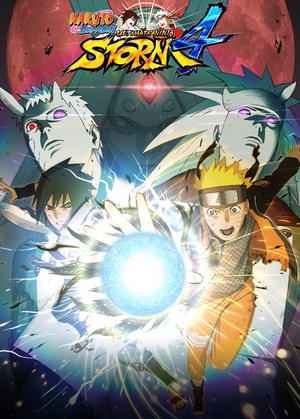 Save Game para o Jogo Naruto Shippuden: Ultimate Ninja Storm 4 (Completed absolutely everything) [Steam] Para Instalar / To install: Copie para / Copy to Steam\userdata\349040\remote Por: Arsenchik381 ponto

Líderes está configurado para São Paulo/GMT-03:00