
Ir para conteúdo
View in the app

A better way to browse. Learn more.

GGames Fórum

A full-screen app on your home screen with push notifications, badges and more.

To install this app on iOS and iPadOS
  1. Tap the Share icon in Safari
  2. Scroll the menu and tap Add to Home Screen.
  3. Tap Add in the top-right corner.
To install this app on Android
  1. Tap the 3-dot menu (⋮) in the top-right corner of the browser.
  2. Tap Add to Home screen or Install app.
  3. Confirm by tapping Install.

1 Screenshot

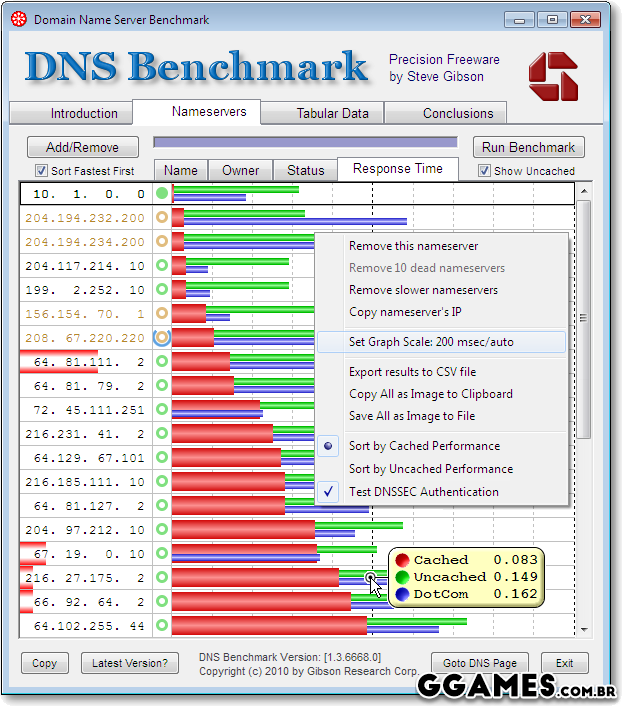
O DNSBench realiza uma análise e comparação detalhadas do desempenho operacional e da confiabilidade de qualquer conjunto de até 200 servidores de nomes DNS de uma só vez.

Requisitos do sistema

  • Compatível com todas as versões do Windows a partir do Windows 95 ao Windows 7.

Obs: O programa funciona perfeitamente no Windows 8.1 e Windows 10.
314.png

O Que Há de Novo na Versão 1.3.6668.0

Visualizar log de alterações

Lançado

Não há alterações disponível para esta versão.

Feedback do Usuário

Você só pode fornecer uma análise uma vez que você tenha baixado o arquivo.


show de bola!!!

(editado)


Saber o melhor DNS pra sua região é o primeiro passo pra otimizar sua internet. Grande compartilhamento.

Editado por Bernar Metsuriu


É uma mão na luva esse programa, obrigado por compartilhar.


Totalmente funcional.

Utilizei este programa para verificar qual o melhor dns para minha residência. 


Bom programa, ajuda a escolher o melhor dns pra sua rede.

   1 de 1 membros acharam esta análise útil 1 / 1 membro

Massa... Testando!

   1 de 1 membros acharam esta análise útil 1 / 1 membro

Opa, otimo programa.

   1 de 1 membros acharam esta análise útil 1 / 1 membro

É bom no que se propõe.

   1 de 1 membros acharam esta análise útil 1 / 1 membro

otimo!

   1 de 1 membros acharam esta análise útil 1 / 1 membro

Boa, obrigado

Configure browser push notifications

Chrome (Android)
  1. Tap the lock icon next to the address bar.
  2. Tap Permissions → Notifications.
  3. Adjust your preference.
Chrome (Desktop)
  1. Click the padlock icon in the address bar.
  2. Select Site settings.
  3. Find Notifications and adjust your preference.