


Utilitários
Softwares fundamentais para seu Windows
417 arquivos
-
"O Aegisub é um velho conhecido de quem trabalha frequentemente com criação e/ou tradução de legendas para vídeos da web. Trata-se de um programa gratuito, open source (seu código fonte está disponível para qualquer pessoa que quiser estuda-lo ou modifica-lo) e voltado para o público iniciante que ainda não possui muita experiência em softwares do tipo.
O utilitário conta também com versões para Linux e Mac, além de uma edição portátil que dispensa instalação e pode ser transportada livremente em uma mídia de armazenamento removível (pendrive, CD/DVD, HD externo etc.).
É possível utilizar o Aegisub em conjunto com os formatos de vídeo mais comuns do mercado (como AVI, ASF, MKV, MOV, MP4, OGM, WMV etc.), abrindo os clipes que serão legendados diretamente na interface do aplicativo. A ferramenta também permite que você exporte as legendas criadas em nove tipos de arquivos diferentes (ASS, SSA, ENCORE, STL, SUB, SRT, TTXT, TXT e TRANSLATION.TXT). É o fim dos problemas com compatibilidade de extensões!
Funcionalidades diversas
Um dos recursos mais interessantes do Aegisub é a possibilidade de criar um banco de dados com diferentes estilos gráficos de legendas e utilizá-los de acordo com a situação ou vídeo que você estiver trabalhando. A configuração de tais estilos inclui escolha do tipo e tamanho da fonte, formatações básicas (itálico, negrito, sublinhado etc.), paleta de cores, margens, contorno e até sombra das letras. A vantagem de utilizar tal recurso é ganhar maior velocidade na hora de alterar a fonte que você estiver utilizando para legendar seu vídeo, sem precisar ficar aplicando tais estilos de maneira manual posteriormente.
O Aegisub conta ainda com um corretor ortográfico (você deve baixar o dicionário PT-BR separadamente, de graça) e um prático assistente de tradução para os momentos em que você precisar transformar uma legenda em inglês em outra em português. Não satisfeito, o programa traz ainda uma ferramenta chamada ASSDraw 3, que lhe permite fazer desenhos simples e embuti-los nas suas legendas.
Descomplicando sua vida
Os desenvolvedores do Aegisub se esforçaram para facilitar um dos pontos mais complicados no processo de legendar um vídeo: a sincronização entre as frases e tempo. O programa conta com um sistema de temporização bastante simples – basta escrever manualmente a cronometragem (em horas, minutos, segundos e milissegundos) de cada legenda no momento em que estiver escrevendo a própria. Para saber exatamente onde colocar as letras, você pode acompanhar o vídeo em questão sendo reproduzido na região esquerda da tela."
Texto: Baixaki
Trouxe o Subtitle Workshop e agora o Aegisub, os 2 mais conhecidos e usados, inclusive pelos legenders. Deixo as opções para vocês poderem escolher o que mais ajudará vocês, enjoy. ?
- 57 Downloads
Por Old Man -
Trago para vocês o Subtitle Workshop, ele é um software free criado pela URUWorks para criar, editar e converter legendas. Seu visual intuitivo facilita a utilização, e com 2 versões adicionadas você pode por meio das Screens selecionar a versão que mais te agrada.
Ela te permite inclusive pré-visualizar as legendas com o vídeo, para que as possa editar na perfeição e verificar se o timing está correto.
AS legendas podem ser salvas e importadas como e a partir de vários formatos diferentes, incluindo .ass, .aqt, .txt, .asc, .dks, .sub, .mpl, .psb, .smi, .stl, .vsf, .zeg, e mais.
Problema com sincronia? Palavras erradas? Precisa adicionar alguma coisa? O SW soluciona seus problemas relacionados a legendas por meio de suas diversas funcionalidades.
- 176 Downloads
Por Old Man -
O Adobe Photoshop é o editor gráfico mais avançado que existe, capaz de fazer desde simples fotomontagens até complexas imagens 3D e ilustrações. São muitíssimas as suas funções e possibilidades e, felizmente, existem numerosos tutoriais para você aprender a utilizá-lo.
Observações:
Duas verões 32 e 64 bits.
Photoshop_Set-Up_2160595799.exe: 64 bits
Photoshop_Set-Up_0615280236.exe: 32 bits
- 427 Downloads
Por Allanatulu -
A versão 2.0 do screensaver Living Marine Aquarium apresenta 18 espécies animadas de peixes e outras criaturas marinhas, do Blue Hippo Tang e Percula Clown a um Sea Horse e Anemone Crab. Ele também inclui três aquários diferentes pelos quais o protetor de tela gira. A qualidade dos gráficos pode ser ajustada através do painel de configurações, onde você também pode personalizar o número de peixes por espécie ou selecionar um aquário de sua preferência.
Problema conhecido 1: se você estiver no Windows 8 ou 10 e receber um erro sobre o Flash durante a instalação, feche o instalador, faça o download e execute esse arquivo e reinicie o processo de instalação.
Problema conhecido 2: se você não permitir que seu sistema seja testado para detectar automaticamente as configurações ideais para o protetor de tela durante a instalação, você poderá receber um "Erro de tempo de execução" quando o protetor de tela tentar executar. Você precisará clicar no botão "Testar configurações ideais do meu sistema" na guia "Vídeo" do painel de configurações do protetor de tela para resolver isso.
Observação:
Se você está tendo problemas para encontrar seus protetores de tela no Windows 10, não está sozinho. A Microsoft ocultou as configurações de proteção de tela de maneira obscura na parte inferior do painel "Bloquear tela". No entanto, depois de saber como encontrá-lo, você se acostumará a isso em breve.
Veja o pequeno passo a passo siga as etapas descritas abaixo para saber como acessar o painel Configurações de proteção de tela no Windows 10.
Instruções passo a passo
Clique no logotipo do Windows na parte inferior esquerda da tela
Clique em "Configurações" (com um ícone de roda dentada). Se não houver esse link, tente o seguinte:.
Clique com o botão direito do mouse na barra de tarefas na parte inferior da tela;
Clique em "Mostrar área de trabalho";
Clique com o botão direito do mouse em uma parte vazia da área de trabalho;
Clique em "Personalizar" e pule para a etapa 4.
3. Clique no bloco "Personalização";
4. Clique em "Bloquear tela" no lado esquerdo da janela;
5. Role até a parte inferior da janela e clique em "Configurações de proteção de tela"
Agora você aprendeu a abrir o painel Configurações de proteção de tela no Windows 10!
- 78 Downloads
Por Allanatulu -
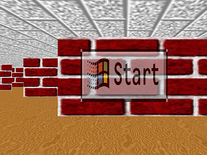
O clássico protetor de tela labirinto 3D que acompanha o Windows '95 e '98. Ele se move aleatoriamente através de um labirinto com paredes de tijolo vermelho, encontrando vários obstáculos, cada um com seu próprio efeito na rota, enquanto procura a saída. Se este protetor de tela não for renderizado corretamente, tente desativar o modo de tela cheia através do menu de configurações e defina o controle deslizante Tamanho para "Máx.".
Observação:
Se você está tendo problemas para encontrar seus protetores de tela no Windows 10, não está sozinho. A Microsoft ocultou as configurações de proteção de tela de maneira obscura na parte inferior do painel "Bloquear tela". No entanto, depois de saber como encontrá-lo, você se acostumará a isso em breve.
Veja o pequeno passo a passo siga as etapas descritas abaixo para saber como acessar o painel Configurações de proteção de tela no Windows 10.
Instruções passo a passo:
Clique no logotipo do Windows na parte inferior esquerda da tela
Clique em "Configurações" (com um ícone de roda dentada). Se não houver esse link, tente o seguinte:
Clique com o botão direito do mouse na barra de tarefas na parte inferior da tela;
Clique em "Mostrar área de trabalho";
Clique com o botão direito do mouse em uma parte vazia da área de trabalho;
Clique em "Personalizar" e pule para a etapa 4.
3. Clique no bloco "Personalização";
4. Clique em "Bloquear tela" no lado esquerdo da janela;
5. Role até a parte inferior da janela e clique em "Configurações de proteção de tela"
Agora você aprendeu a abrir o painel Configurações de proteção de tela no Windows 10!
- 89 Downloads
Por Allanatulu -
Este protetor de tela de um site de fãs do Mario (agora extinto) apresenta uma gravação da tela de introdução do Super Mario Kart original, o videogame de corrida de kart lançado em 1992 para o console do NES. A introdução mostra todos os personagens do jogo, montando seus karts na grama na metade inferior da tela, com o logotipo do jogo aparecendo no topo.
Observação:
Se você está tendo problemas para encontrar seus protetores de tela no Windows 10, não está sozinho. A Microsoft ocultou as configurações de proteção de tela de maneira obscura na parte inferior do painel "Bloquear tela". No entanto, depois de saber como encontrá-lo, você se acostumará a isso em breve.
Veja o pequeno passo a passo siga as etapas descritas abaixo para saber como acessar o painel Configurações de proteção de tela no Windows 10.
Instruções passo a passo
Clique no logotipo do Windows na parte inferior esquerda da tela
Clique em "Configurações" (com um ícone de roda dentada). Se não houver esse link, tente o seguinte:
Clique com o botão direito do mouse na barra de tarefas na parte inferior da tela;
Clique em "Mostrar área de trabalho";
Clique com o botão direito do mouse em uma parte vazia da área de trabalho;
Clique em "Personalizar" e pule para a etapa 4.
3. Clique no bloco "Personalização";
4. Clique em "Bloquear tela" no lado esquerdo da janela;
5. Role até a parte inferior da janela e clique em "Configurações de proteção de tela"
Agora você aprendeu a abrir o painel Configurações de proteção de tela no Windows 10!
- 39 Downloads
Por Allanatulu -
O protetor de tela Mario RPG apresenta uma gravação em baixa resolução da introdução do videogame "Super Mario RPG: A Lenda das Sete Estrelas" de 1996 para o console SNES, mostrando Mario percorrendo vários níveis e encontrando seus oponentes. Nenhum som incluído.
Observação:
Se você está tendo problemas para encontrar seus protetores de tela no Windows 10, não está sozinho. A Microsoft ocultou as configurações de proteção de tela de maneira obscura na parte inferior do painel "Bloquear tela". No entanto, depois de saber como encontrá-lo, você se acostumará a isso em breve.
Veja o pequeno passo a passo siga as etapas descritas abaixo para saber como acessar o painel Configurações de proteção de tela no Windows 10.
Instruções passo a passo:
Clique no logotipo do Windows na parte inferior esquerda da tela
Clique em "Configurações" (com um ícone de roda dentada). Se não houver esse link, tente o seguinte:
Clique com o botão direito do mouse na barra de tarefas na parte inferior da tela;
Clique em "Mostrar área de trabalho";
Clique com o botão direito do mouse em uma parte vazia da área de trabalho;
Clique em "Personalizar" e pule para a etapa 4.
3. Clique no bloco "Personalização";
4. Clique em "Bloquear tela" no lado esquerdo da janela;
5. Role até a parte inferior da janela e clique em "Configurações de proteção de tela"
Agora você aprendeu a abrir o painel Configurações de proteção de tela no Windows 10!
- 85 Downloads
Por Allanatulu -
Esse utilitário é excelente e é de uso pessoal inclusive.
O mesmo é utilizado para realizar downloads de drivers em modo offline e o melhor de tudo é que ele detecta automaticamente os drivers que faltam e a versão correta, sem intervenção humana. Até mesmo sem driver de rede. Quando há formatação em que não é possível utilizar a rede do computador, esse software cai como uma luva. O programa possui uma extensa diversidade de drivers.
- 136 Downloads
Por Chakal -
O Revo Uninstaller é um desinstalador para o Microsoft Windows. Ele desinstala programas e remove adicionalmente quaisquer arquivos e entradas de registro do Windows deixados para trás pelo desinstalador do programa ou pela função de desinstalação do Windows.
Habitualmente, o nosso sistema operativo inclui algumas ferramentas de manutenção, mas elas não são tão boas como era de esperar, e é por isso que lhe oferecemos novas ferramentas que irão satisfazer as suas necessidades. O Revo Uninstaller é uma ferramenta de manutenção que pode gerir as suas aplicações instaladas, mas também inclui ferramentas de otimização. De início iremos encontrar um poderoso desinstalador que não deixará rastro dos programas removidos, Graças ao Revo Uninstaller, esses ficheiros de lixo habitualmente esquecidos por outros desinstaladores irão desaparecer do seu sistema. Além disso, iremos encontrar uma ferramenta de gestão de arranque, atalho, removedor,... Se quiser ter um PC tão limpo como no primeiro dia, o Revo Uninstaller irá ajudá-lo.
- 112 Downloads
Por Allanatulu -
WINDOWS 10 LITE, Com essa ferramenta serão desabilitados vários processos que não são necessários para o bom funcionamento do seu sistema operacional, deixando então seu computador mais leve.
- 566 Downloads
-
Um aplicativo simples e fácil para Windows. Sua única função é mover qualquer janela de aplicativos do Windows para a barra de notificações (ao lado do relógio). Não precisa de instalação. O aplicativo roda em segundo plano. Mais simples impossível!
- 58 Downloads
Por xandytjp -
Portable App é Um dos gerenciadores mais famosos deste tipo de aplicativos é o PortableApps.com Suite. Ele é apenas um programa que gerencia e lhe mostra de forma organizada os programas que você está carregando consigo, seja em um pendrive, memória flash ou no HD do seu netbook.
Passo 1. Baixe o PortableApps.com Suite no Baixatudo, sabendo que existem três versões diferentes: a primeira é só o aplicativo em si, vazio. A segunda vem com um pacote de aplicativos inclusos, já a terceira versão apresenta também o OpenOffice.org, suíte de aplicativos para escritório de código aberto. Passo 2. Vá até a pasta onde você salvou o download e clique duas vezes para instalar o programa. Repare que durante o processo, ele pedirá para você escolher uma pasta onde salvará esses arquivos. Passo 3. Pegue o seu pendrive com maior capacidade, conecte na USB e escolha-o nessa janela. Passo 4. Em seguida, abra o seu pendrive e clique duas vezes no StarPortablesApp.exe. Ele abrirá uma espécie de “menu iniciar” com todos os programas já instalados. Inúmeras possibilidades Passo 5. Caso queira acrescentar outro programa de sua preferência, baixe-o no site PortableApps.com. Para instalar, clique em “options” e depois em “Install a New App”. Passo 6. Escolha o programa executável que você baixou e pronto. Ele será instalado na suite, copiado para a pasta correspondente dentro do pendrive, e aparecerá na lista de programas do PortableApps.com Suite. Passo 7. Clicando com o botão direito do mouse em cima de um desses programas, você ainda pode fazer duas configurações interessantes. Uma delas é indicar que este programa deve rodar automaticamente, a outra é poder renomeá-lo para um nome que seja mais amigável para você ou a pessoa que for usar. Visite o site do PortablesApps.com e você ficará impressionado com a quantidade de programas disponíveis em versões portáteis, o que inclui aplicativos famosos como Skype, Audacity entre muitos outros.
- 135 Downloads
Por xandytjp -
O Open Broadcaster Software oferece imensos recursos importantes que conseguem destacar as suas transmissões online. Com mistura e captura de vídeo e áudio em tempo real e possibilidade de alterar entre cenas ilimitadas com transições personalizadas, você poderá criar uma transmissão incrivelmente dinâmica de forma fácil.
- 95 Downloads
Por Rodrigo22 -
Emu48 é um freeware emulador HP38/39/40/48/49 para Windows.
Como instalar?
Após efetuado o download, você deve extrair os arquivos para um local de sua preferência. O programa não necessita de instalação.
Inicialização:Busque pelo arquivo "Emu48" que está na pasta que você extraiu e dê um duplo clique nele. Uma janela será aberta:
Procure pela opção marcada de azul (Você pode escolher qualquer outro modelo também), e em seguida clique em OK.
- 145 Downloads
Por Qlindaflor -
Quando você copia alguma coisa em seu computador, ele vai para a área de transferência. Porém, quando você copia outro item, o anterior é perdido, uma vez que a área de transferência armazena apenas um item.
Porém, se você costuma utilizar muito o recurso “copiar e colar”, você pode usar o 1Clipboard, um programa gratuito para Windows e Mac que lhe permite salvar um número ilimitado de itens na área de transferência.
- 62 Downloads
Por eaehox -
Se você está procurando uma alternativa para substituir o Adobe Reader, experimente o Sumatra PDF, um leitor PDF portátil capaz de abrir arquivos PDF num piscar de olhos, mesmo em computadores mais velhos.
- 151 Downloads
Por eaehox -
Quem quer editar seus vídeos sem pegar nada pode contar com o Lightworks. Esse editor gratuito traz um conjunto de ferramentas completas para edição, que vão além dos filtros e cortes das outras opções gratuitas. Nele, o usuário pode ainda editar áudios e inserir trilha sonora em suas gravações.
- 86 Downloads
Por eaehox -
O Wunderlist é um aplicativo que promete manter o usuário focado nas suas tarefas. É possível criar listas de atividades ou compras e determinar um prazo para realizar aquela função. Além disso, ele conta com suporte a celulares e tablets, permitindo que o usuário leve suas tarefas onde for.
- 67 Downloads
Por eaehox -
Baixar arquivos pelo navegador nem sempre é uma boa ideia, já que esses programas não aproveitam toda a velocidade da sua Internet e podem não permitir pausas. Para resolver isso, uma ótima solução é o Download Accelerator Plus, um gerenciador capaz de acelerar a velocidade download em até quatro vezes e permite que o usuário pare e retome quando for a melhor hora, entre outras funções.
- 361 Downloads
Por eaehox -
RKill é um aplicativo que serve para fechar processos abertos por aplicações maliciosas que estejam em execução no seu computador.
O objetivo do software não é fazer um monitoramento constante, mas sim encerrar atividades suspeitas no momento em que ele for executado.
A ideia é que ele funcione em conjunto com as ferramentas de segurança já existentes no seu computador, finalizando um processo que esteja prejudicando a verificação do seu antivírus, por exemplo. Por isso, vale reforçar que ele não substitui nenhum mecanismo de proteção, sendo apenas uma ferramenta para auxiliá-los a cumprir as suas funções quando a máquina estiver contaminada.
- 72 Downloads
Por milosh3 -
Os antivírus tradicionais não as eliminam mais. O Malwarebytes elimina as mais novas ameças antes que os outros se quer percebam que elas existem.
- 75 Downloads
Por milosh3 -
A internet é a casa de muito arquivo malicioso, esperando a chance para entrar no seu computador e acabar com muita coisa boa que ele pode oferecer. Isso, porque muitos Adwares podem estar infectando a sua máquina e muitos deles tem a premissa de coletar dados e transferir para pessoas que pode fazer mal a máquina. Por isso, um software como o AdwCleaner é extremamente importante para o seu computador, afinal ele conseguir fazer uma busca por todos os adwares que estão no seu computador e ainda executar uma limpeza para deixar os seus dados mais seguros.
- 137 Downloads
Por milosh3 -
O Everest Ultimate Edition é uma ferramenta que lhe trará um relatório completo de hardware de seu computador. O programa analisa minuciosamente, indo desde a placa mãe, memória e multimídia, passando por sistema operacional e rede, por exemplo.
Com o programa, você terá em mãos todas as informações importantes referentes ao seu computador sem a necessidade de ter que abrir o gabinete e perder tempo verificando item por item.
Mais simples do que parece
Ao abrir o programa, ele irá carregar automaticamente todos os dados referentes ao sistema. A interface é simples ao mesmo tempo em que é funcional. Do lado esquerdo podemos navegar pelas seções e à direita lemos as informações referentes aos itens selecionados.
Everest é mais completo que as ferramentas similares do Windows, pois informa de forma precisa todos os componentes do sistema, indo mais além nas pesquisas. Você poderá salvar um relatório do sistema em formato HTML , realizar testes de desempenho em seu processador e observar a diferença entre ele, e todos os outros que estão presentes no mercado!
Importante
O Everest não recebe mais atualizações. Em seu lugar os desenvolvedores continuam trabalhando no programa AIDA64 Extreme Edition
- 105 Downloads
Por motoblack792 -
O Avira Free Antívirus inova por várias características. Ele consome menos memória do que os antivírus concorrentes e assim libera um melhor desempenho para outros processos ou programas. Também podemos falar da sua alta taxa de detecção de vírus, onde contém um grande acervo em seu banco de dados, o qual é atualizado a todo momento.
A versão 2013
O Avira, além de se preocupar com o uso e desempenho do seu computador, se preocupa e muito com a sua interface, nas quais cada versão vem deixando mais simples e fácil a utilização dele. Desde a versão 2012 podemos notar uma grande diferença para as versões antigas, onde o visual está diferente e com mais cores vivas, deixando uma fácil visualização e assimilação de função dos botões.
Uma característica fundamental do Avira é que o usuário não precisa ficar preocupado com algum vírus novo no mercado e se ele já está no banco de dados, afinal por preocupação dos seus desenvolvedores, o Avira possui um detector de códigos, onde consegue identificar programas maliciosos apenas pelo seu código-fonte.
Novidades
Mais uma vez o Avira mostra que mesmo sendo um anti vírus gratuito ele se preocupa e muito com a "saúde" do computador do usuário, especialmente quando estamos falando de navegação na internet, afinal esse é o ponto mais arriscado e perigoso que qualquer computador pode acessar. Na sua versão 2013 ele traz novas características que deixam o computador mais protegido, e também mostra que tem muita força em sua capacidade de biblioteca. Podemos listar as novas mudanças da seguinte maneira:
Browser Tracking Blocker - Mesmo que isso pareça ser coisa de filme, existem muitos sites de empresas grandes que pegam um pouco de informações suas quando seus sites são acessados, e isso acontece por meio de cookies que são instalados no seu computador e também pela transferência de dados que é efetuada a cada conexão. Essa nova opção do Avira bloqueia mais de 600 empresas que executam esse tipo de ação e deixa as suas informações pessoais mais protegidas do que nunca;
Website Safety Advisor - Por mais que você seja uma expert na informática, muitas coisas podem passar desapercebidas, e uma delas são os malwares. Os malwares podem estar dentro de vários sites, escondidos e esperando a sua conexão para invadir o seu computador e causar muito estrago. Por ser um vírus que tem a características de se esconder muito bem, até mesmo alguns sites famosos não sabem da existência desse tipo de ameaça e com o Website Safety Advisor você poderá garantir um pouco mais a segurança da sua navegação, afinal o Avira começar a avisa-lo que o site tem algum tipo de movimentação maliciosa e isso pode acabar prejudicando o seu computador;
Protection Cloud - A tecnologia da nuvem está aí, e com certeza tem que como objetivo invadir todo o tipo de ação que é tomada dentro do mundo da informática e até mesmo nos anti vírus essa tecnologia já pode ser vista. Com uma classificação de Malware em tempo real, o escaneamento do seu computador pode ser mais rápido e seguro, afinal o Avira estará sempre atualizado, juntamente com os seus servidores na nuvem;
Escaneamento do Drive de Rede - Bom, para que um vírus cause dano ao seu computador ele precisará de uma porta de entrada, e pensando bem a primeira entrada que um computador pode oferecer a tal ameaça é o seu próprio driver de rede, que permite a conexão dele com a internet. Agora, o Avira começará a escanear esse tipo de drive, em busca de ameaças que estejam escondidas, apenas esperando a hora de ser ativado. Sem dificuldades
Você pode notar, na janela principal que o programa está muito simples. Podemos afirmar isso pela fácil assimilação que a sua interface tem em comparação as suas funções. Essa tela inicial que podemos ver acima, nos mostra o status do antivírus.
Realtime protection - Que é a proteção em tempo real que mantêm o antivírus "alerta" a qualquer programa malicioso que tenta atacar seu computador pela rede, ou pela instalação de qualquer outro programa.
Proteção na internet - Que mantem o seu Firewall e todos os recursos de internet ativos para proteger seu computador.
O programa também faz atualizações automáticas que deixam os seus usuáriso mais seguros quanto ao seu banco de dados.
Varredura do sistema
No lado esquerdo da tela inicial do programa, podemos entrar no "System Scanner" que é a opção que permite a escolha dos arquivos a serem escaneados. Nessa janela você tem várias opções para fazer a varredura em seu computador, recomendamos que você sempre faça a varredura completa do sistema, afinal não é tão demorada (em média de 8 a 15 minutos, dependendo do computador) e é bem segura.
Controle e administração
Na aba "Administração", do mesmo lado esquerdo da tela inicial, nós podemos ter um controle sobre as ações tomadas do programa, assim como as ações que o programa ainda vai tomar:
Quarentena: Infecções ou avisos que foram encontrados durante a varredura e foram movidos para a quarentena podem ser verificados nessa aba; Agendamento: Podemos agendar as próximas varreduras e automatizar o sistema de Scan. Assim, mesmo que você não possa iniciar manualmente o scan, o computador vai fazer isso para você na hora e data marcada. (Deixar marcado para fazer ao menos uma vez por dia é altamente recomendável); Relatórios: Em relatórios nós podemos verificar todos os resultados que aconteceram vindos de alguma ação. Por exemplo, é possível verificar o resultado de todas as varreduras, assim como todas as atualizações feitas; Eventos: Esta função do programa nos avisa e nos informa todos os eventos e ações tomadas pelo programa, sejam elas automáticas ou não. Ponto negativo
Infelizmente, um dos problemas que encontramos nesse antivírus são as suas Pop-ups que aparecem de vez em quando. Sabemos que o processo para fechá-las é simples, mas pode se tornar um incômodo com o passar do tempo.
- 85 Downloads
Por motoblack792 -
O Skype é, hoje, um dos maiores e melhores programas para envio de mensagens instantâneas existentes. E é claro que você sabe que ele não faz só isso. Através dele, além de conversar com os amigos, também podemos fazer ligações para telefones (serviço cobrado à parte) e conferências de áudio e vídeo gratuitas com outros usuários.
Sabe aquele arquivo que você precisa enviar rapidamente para alguém e não quer esperar que a pessoa abra através do email? Você pode mandar através do Skype desde que o outro usuário também esteja online. Reuniões profissionais e encontros com a família também podem ser feitos rapidamente e sem nenhum tipo de complicação.
Muito além de um simples bate-papo!
As conversas se tornam muito mais animadas quando é possível fazê-las através do programa. Ele não permite o envio de gifs e emoticons personalizados, mas apresenta uma lista grande de figuras que podem ser mandadas nos chats. Quer conversar com mais de uma pessoa? Crie um grupo com todos os seus amigos e divirta-se à vontade.
Se o que você precisa mesmo é fazer ligações sem gastar muito, o Skype continua sendo uma das mais confiáveis soluções para fazer chamadas VoIP. Para isso, basta adquirir créditos e a pessoa não precisa ter o programa instalado. Ele também envia SMS para celulares, possibilitando que você não gasta do seu próprio plano para isso.
O Skype WiFi é a solução para você que precisa sempre usar a internet em locais públicos, como aeroportos, praças e restaurantes que oferecem WiFi para assinantes, aquelas redes de acesso que são pagas. Você usa seus créditos do Skype para fazer o pagamento e aproveitar a internet mesmo quando ela não está disponível gratuitamente.
- 98 Downloads
Por motoblack792






.thumb.jpg.41c4da44a10a1596fc71c0e1089c7a98.jpg)
















Top Downloads
-
- 85 Downloads
Por Ravock -
- 82 Downloads
Por 403 - Forbiddeen -
- 75 Downloads
Por Ravock -
- 60 Downloads
Por Ravock -
- 59 Downloads
Por GGames DevOps



.thumb.jpeg.074ce8d67c1a1a60c596d73380a82924.jpeg)

-
- 331 Downloads
Por 403 - Forbiddeen -
- 236 Downloads
Por Ravock -
- 224 Downloads
Por Ren -
- 222 Downloads
Por 403 - Forbiddeen -
- 181 Downloads
Por Ravock
.thumb.jpg.092d94c5d41d32466be2e11c844c2049.jpg)
.thumb.jpeg.2c561354b81081aededbd09e0ffa5a4b.jpeg)

-
- 2747 Downloads
Por Ren -
- 2684 Downloads
Por 403 - Forbiddeen -
- 2457 Downloads
Por 403 - Forbiddeen -
- 2139 Downloads
Por GGames DevOps -
- 2050 Downloads
Por 403 - Forbiddeen
-
- 56867 Downloads
Por GGames DevOps -
- 26071 Downloads
Por GGames DevOps -
- 23331 Downloads
Por 403 - Forbiddeen -
- 17682 Downloads
Por Joao426 -
- 15719 Downloads
Por 403 - Forbiddeen




Estatísticas de Downloads
- 4148 Arquivos
- 89 Comentários
- 9587 Análises
-
