



iBassini
VIP
-
Registro em
-
Última visita
Tudo que iBassini postou
-

-
https://steamcalculator.com/id/76561198073100055 Quase nada kkk'
Visulizar Arquivo Listar programas instalados em seu computador Olá ? É um programa bem básico que eu desenvolvi pro forum. Mais e qual a utilidade? Ele lista os programas instalados em seu computador, mesmo que não apareçam na lista do Windows. Então, se tiver aquele programinha malicioso sem que vc queira que esteja instalado ele vai aparecer ai, e o local onde está instalado. Nota que alguns programas aparecem instalados na chave do Windows e não no disco local. Usem e abusem ? Autor
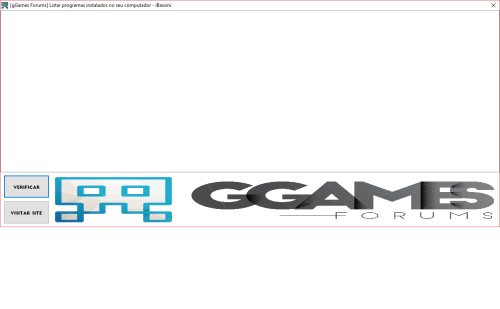 Olá ? É um programa bem básico que eu desenvolvi pro forum. Mais e qual a utilidade? Ele lista os programas instalados em seu computador, mesmo que não apareçam na lista do Windows. Então, se tiver aquele programinha malicioso sem que vc queira que esteja instalado ele vai aparecer ai, e o local onde está instalado. Nota que alguns programas aparecem instalados na chave do Windows e não no disco local. Usem e abusem ?
Como deixar só pessoas QUE VOCÊ QUER que acessem sua internet, e como fazer um teste de velocidade mais preciso. Boa noite ? Primeiramente desculpem as sopradas no microfone ? É uma coisa bem simples mais algumas pessoas ainda não conhecem este recurso, MUITO ÚTIL de todos os roteadores! Segue o vídeo: Autor iBassini Categoria Internet | Emails Enviado 21-11-2018 23:44
Boa noite ? Primeiramente desculpem as sopradas no microfone ? É uma coisa bem simples mais algumas pessoas ainda não conhecem este recurso, MUITO ÚTIL de todos os roteadores! Segue o vídeo:
PlayStation 4: saiba como salvar e editar projetos no Share Factory O PlayStation 4 conta com o aplicativo Share Factory, que os jogadores podem usar para editar e publicar videos gravados pelo console. O programa é recheado de opções, como efeitos e vinhetas de abertura, e ainda permite que o usuário salve e edite projetos. Confira o tutorial completo: PS4: como salvar e editar projetos no Share Factory (Foto: Reprodução/Murilo Molina) Passo 1: Execute o programa do menu principal do PS4. Passo 2: Clique em “Novo projeto” para iniciar um novo vídeo. Comece um novo projeto (Foto: Reprodução/Murilo Molina) Passo 3: Nunca se esqueça de nomear os seus projetos. Assim será mais fácil encontrá-los posteriormente, caso queira fazer alguma edição. Dê um nome ao projeto (Foto: Reprodução/Murilo Molina) Passo 4: Depois de adicionar a vinheta, vídeos, efeitos e fazer os cortes necessários, você poderá renderizar o vídeo normalmente ou salvar o projeto. Dessa forma, será possível fazer alterações e até adicionar novos clipes ao projeto. Para isso, pressione Start e selecione “Salvar projeto”. O arquivo poderá ser identificado pelo nome escolhido por você na hora de nomear o projeto. Salve o projeto (Foto: Reprodução/Murilo Molina) Passo 5: Uma tela de confirmação surgirá assim que o projeto for salvo com sucesso. Pressione X para confirmar (Foto: Reprodução/Murilo Molina) Passo 6: Para editar um projeto salvo, escolha “Meus projetos” no menu principal do aplicativo. Abra Meus projetos (Foto: Reprodução/Murilo Molina) Passo 7 Nessa tela, procure pelo projeto que deseja editar e pressione X para acessá-lo. Escolha o projeto (Foto: Reprodução/Murilo Molina) Passo 8: Na tela de edição será possível cortar, mover, dividir e até deletar partes do vídeo, além de adicionar diversos efeitos, transições e comentários. Use as opções para editar o clipe (Foto: Reprodução/Murilo Molina) Passo 9: Também dá para inserir novos clipes no novo projeto, assim como diversas capturas de imagem. Basta selecioná-los na biblioteca do console. Adicione novos vídeos e efeitos (Foto: Reprodução/Murilo Molina) Autor [E] iBassini Categoria Playstation Enviado 09-11-2018 16:40
O PlayStation 4 conta com o aplicativo Share Factory, que os jogadores podem usar para editar e publicar videos gravados pelo console. O programa é recheado de opções, como efeitos e vinhetas de abertura, e ainda permite que o usuário salve e edite projetos. Confira o tutorial completo: PS4: como salvar e editar projetos no Share Factory (Foto: Reprodução/Murilo Molina) Passo 1: Execute o programa do menu principal do PS4. Passo 2: Clique em “Novo projeto” para iniciar um novo vídeo. Comece um novo projeto (Foto: Reprodução/Murilo Molina) Passo 3: Nunca se esqueça de nomear os seus projetos. Assim será mais fácil encontrá-los posteriormente, caso queira fazer alguma edição. Dê um nome ao projeto (Foto: Reprodução/Murilo Molina) Passo 4: Depois de adicionar a vinheta, vídeos, efeitos e fazer os cortes necessários, você poderá renderizar o vídeo normalmente ou salvar o projeto. Dessa forma, será possível fazer alterações e até adicionar novos clipes ao projeto. Para isso, pressione Start e selecione “Salvar projeto”. O arquivo poderá ser identificado pelo nome escolhido por você na hora de nomear o projeto. Salve o projeto (Foto: Reprodução/Murilo Molina) Passo 5: Uma tela de confirmação surgirá assim que o projeto for salvo com sucesso. Pressione X para confirmar (Foto: Reprodução/Murilo Molina) Passo 6: Para editar um projeto salvo, escolha “Meus projetos” no menu principal do aplicativo. Abra Meus projetos (Foto: Reprodução/Murilo Molina) Passo 7 Nessa tela, procure pelo projeto que deseja editar e pressione X para acessá-lo. Escolha o projeto (Foto: Reprodução/Murilo Molina) Passo 8: Na tela de edição será possível cortar, mover, dividir e até deletar partes do vídeo, além de adicionar diversos efeitos, transições e comentários. Use as opções para editar o clipe (Foto: Reprodução/Murilo Molina) Passo 9: Também dá para inserir novos clipes no novo projeto, assim como diversas capturas de imagem. Basta selecioná-los na biblioteca do console. Adicione novos vídeos e efeitos (Foto: Reprodução/Murilo Molina)
O PlayStation 4 Conta com diversas opções de privacidade, que permitem que o usuário personalize as informações que são exibidas aos seus amigos da PSN. Desde troféus até envio de mensagens, saiba como configurar as opções no seu PS4. PS4 (Foto: Débora Magri/ TechTudo) Passo 1: No menu principal do PS4, selecione “Configurações”. Pressione X para entrar. PS4: aprenda a configurar as opções de privacidade do console (Foto: Reprodução/Murilo Molina) Passo 2: Agora entre em PSN para ver as opções da rede do console. Escolha PSN (Foto: Reprodução/Murilo Molina) Passo 3: Selecione “Configurações de Privacidade”. Escolha Configurações de Privacidade (Foto: Reprodução/Murilo Molina) Passo 4: Digite seu e-mail e senha para logar na rede. Faça login (Foto: Reprodução/Murilo Molina) Passo 5: Em Activities é possível configurar quais atividades suas podem ser vistas por seus amigos. Também dá para editar quem pode ver, desde amigos até outros conhecidos. Configure suas atividades (Foto: Reprodução/Murilo Molina) Passo 6: Em Friends você pode tornar a sua lista de amigos privada, ou deixá-la aberta para todos os usuários. Escolha as opções de privacidade para amigos (Foto: Reprodução/Murilo Molina) Passo 7: Seus troféus também podem ser configurados, para que somente alguns usuários vejam. Ainda dá para selecionar só alguns jogos para aparecerem na lista. Mude as configurações dos troféus (Foto: Reprodução/Murilo Molina) Passo 8: Mensagens e pedidos podem ser filtrados a somente amigos de amigos, ou mesmo totalmente desabilitados. Pedidos de amizade e mensagens também podem ser filtrados (Foto: Reprodução/Murilo Molina) Passo 9: Jogadores que optaram por habilitar o nome real junto de uma foto também podem optar por trancar as informações, deixando até mesmo amigos de fora da lista. Ainda é possível esconder nome e foto de alguns amigos (Foto: Reprodução/Murilo Molina)
PlayStation 4: aprenda a configurar as opções de privacidade do console O PlayStation 4 Conta com diversas opções de privacidade, que permitem que o usuário personalize as informações que são exibidas aos seus amigos da PSN. Desde troféus até envio de mensagens, saiba como configurar as opções no seu PS4. PS4 (Foto: Débora Magri/ TechTudo) Passo 1: No menu principal do PS4, selecione “Configurações”. Pressione X para entrar. PS4: aprenda a configurar as opções de privacidade do console (Foto: Reprodução/Murilo Molina) Passo 2: Agora entre em PSN para ver as opções da rede do console. Escolha PSN (Foto: Reprodução/Murilo Molina) Passo 3: Selecione “Configurações de Privacidade”. Escolha Configurações de Privacidade (Foto: Reprodução/Murilo Molina) Passo 4: Digite seu e-mail e senha para logar na rede. Faça login (Foto: Reprodução/Murilo Molina) Passo 5: Em Activities é possível configurar quais atividades suas podem ser vistas por seus amigos. Também dá para editar quem pode ver, desde amigos até outros conhecidos. Configure suas atividades (Foto: Reprodução/Murilo Molina) Passo 6: Em Friends você pode tornar a sua lista de amigos privada, ou deixá-la aberta para todos os usuários. Escolha as opções de privacidade para amigos (Foto: Reprodução/Murilo Molina) Passo 7: Seus troféus também podem ser configurados, para que somente alguns usuários vejam. Ainda dá para selecionar só alguns jogos para aparecerem na lista. Mude as configurações dos troféus (Foto: Reprodução/Murilo Molina) Passo 8: Mensagens e pedidos podem ser filtrados a somente amigos de amigos, ou mesmo totalmente desabilitados. Pedidos de amizade e mensagens também podem ser filtrados (Foto: Reprodução/Murilo Molina) Passo 9: Jogadores que optaram por habilitar o nome real junto de uma foto também podem optar por trancar as informações, deixando até mesmo amigos de fora da lista. Ainda é possível esconder nome e foto de alguns amigos (Foto: Reprodução/Murilo Molina) Autor [E] iBassini Categoria Playstation Enviado 09-11-2018 16:38
PlayStation 4: como enviar streaming gravado do Twitch para o YouTube PlayStation 4 conta desde o seu lançamento com uma ferramenta do Twitch para realizar transmissões ao vivo dos jogos. Recentemente, o serviço anunciou que deixará de armazenar os vídeos, eliminando os registros após um breve período. Pensando nisso, resolvemos mostrar como você pode salvar sua jogatina ao enviar seus gameplays para o YouTube. PS4: Como enviar streaming gravado do Twitch para o YouTube (Foto: Reprodução/ André Luiz de Melo Pereira) Enquanto o YouTube não libera a sua ferramenta de streaming para o PlayStation 4, muitos jogadores vem utilizando o Twitch para compartilhar a sua jogatina. Para conseguir armazenar os vídeos feitos por streaming, você precisa conectar o seu PS4 ao Twitch. Passo 1: Antes de realizar qualquer streaming, você deve acessar a sua conta no Twitch através desse link e em “Archive Broadcasts”, selecionar a caixa para armazenar automaticamente o streaming. PS4: Como enviar streaming gravado do Twitch para o YouTube (Foto: Reprodução/ André Luiz de Melo Pereira) Com as mudanças no site, isso deve acontecer por um período limitado de tempo. Passo 2: Feito isso, ainda nas configurações da sua conta no Twitch, selecione “Connections” (ou clique aqui). Nessa área, existem alguns serviços que podem ser conectados à sua conta, como envio de avisos para o Twitter e Facebook, assim como uma ferramenta do YouTube. PS4: Como enviar streaming gravado do Twitch para o YouTube (Foto: Reprodução/ André Luiz de Melo Pereira) Selecione para conectar ao YouTube. Será solicitado suas credenciais da conta do serviço, além da autorização para enviar vídeos para o site. Passo 3: Após realizar um streaming do PlayStation 4 para o Twitch, vá até o seu perfil e selecione “Past Broadcasts”. Ali, ficarão os vídeos com os seus gameplays. Selecione o vídeo que deseja enviar ao YouTube. Dentro dele, você verá, logo abaixo do título, as opções Share, Bookmark e um ícone de engrenagem. Clique nele e selecione Export. PS4: Como enviar streaming gravado do Twitch para o YouTube (Foto: Reprodução/ André Luiz de Melo Pereira) Isso fará com que uma janela apareça na tela, solicitando as informações que deverão ser apresentadas no vídeo do YouTube (nome, descrição e tags). Outra informação importante aqui está relacionada à caixa “Split the Video”. Caso a sua conta do YouTube não seja verificada, é possível enviar apenas vídeos de até 15 minutos. Se o seu gameplay passa dessa duração, o conteúdo é negado pelo YouTube. Selecionando essa caixa, o próprio Twitch divide o seu gameplay em partes iguais de 15 minutos. Se a sua conta for verificada, você pode ignorar essa opção e simplesmente solicitar o upload ao YouTube. Agora, é só esperar o vídeo ser processador nos servidores do YouTube, sendo disponibilizado na sua conta do site. Simples, não é mesmo? Autor [E] iBassini Categoria Playstation Enviado 09-11-2018 16:36
PlayStation 4 conta desde o seu lançamento com uma ferramenta do Twitch para realizar transmissões ao vivo dos jogos. Recentemente, o serviço anunciou que deixará de armazenar os vídeos, eliminando os registros após um breve período. Pensando nisso, resolvemos mostrar como você pode salvar sua jogatina ao enviar seus gameplays para o YouTube. PS4: Como enviar streaming gravado do Twitch para o YouTube (Foto: Reprodução/ André Luiz de Melo Pereira) Enquanto o YouTube não libera a sua ferramenta de streaming para o PlayStation 4, muitos jogadores vem utilizando o Twitch para compartilhar a sua jogatina. Para conseguir armazenar os vídeos feitos por streaming, você precisa conectar o seu PS4 ao Twitch. Passo 1: Antes de realizar qualquer streaming, você deve acessar a sua conta no Twitch através desse link e em “Archive Broadcasts”, selecionar a caixa para armazenar automaticamente o streaming. PS4: Como enviar streaming gravado do Twitch para o YouTube (Foto: Reprodução/ André Luiz de Melo Pereira) Com as mudanças no site, isso deve acontecer por um período limitado de tempo. Passo 2: Feito isso, ainda nas configurações da sua conta no Twitch, selecione “Connections” (ou clique aqui). Nessa área, existem alguns serviços que podem ser conectados à sua conta, como envio de avisos para o Twitter e Facebook, assim como uma ferramenta do YouTube. PS4: Como enviar streaming gravado do Twitch para o YouTube (Foto: Reprodução/ André Luiz de Melo Pereira) Selecione para conectar ao YouTube. Será solicitado suas credenciais da conta do serviço, além da autorização para enviar vídeos para o site. Passo 3: Após realizar um streaming do PlayStation 4 para o Twitch, vá até o seu perfil e selecione “Past Broadcasts”. Ali, ficarão os vídeos com os seus gameplays. Selecione o vídeo que deseja enviar ao YouTube. Dentro dele, você verá, logo abaixo do título, as opções Share, Bookmark e um ícone de engrenagem. Clique nele e selecione Export. PS4: Como enviar streaming gravado do Twitch para o YouTube (Foto: Reprodução/ André Luiz de Melo Pereira) Isso fará com que uma janela apareça na tela, solicitando as informações que deverão ser apresentadas no vídeo do YouTube (nome, descrição e tags). Outra informação importante aqui está relacionada à caixa “Split the Video”. Caso a sua conta do YouTube não seja verificada, é possível enviar apenas vídeos de até 15 minutos. Se o seu gameplay passa dessa duração, o conteúdo é negado pelo YouTube. Selecionando essa caixa, o próprio Twitch divide o seu gameplay em partes iguais de 15 minutos. Se a sua conta for verificada, você pode ignorar essa opção e simplesmente solicitar o upload ao YouTube. Agora, é só esperar o vídeo ser processador nos servidores do YouTube, sendo disponibilizado na sua conta do site. Simples, não é mesmo?
PlayStation 4: aprenda a excluir e bloquear um usuário na PSN O PlayStation 4, assim como seu antecessor, permite que os jogadores adicionem diversos usuários em uma lista de amigos. Além de se enfrentar em partidas online, também é possível enviar mensagens, convidar para sessões de chat e interagir com as publicações no feed de atualizações. Caso um desses amigos se torne um incômodo, é possível deletá-lo de sua lista e até bloquear para evitar qualquer interação. Confira o tutorial: Playstation 4: como excluir e bloquear um usuário na PSN (Foto: Reprodução/Murilo Molina) Passo 1: No menu principal do PS4, selecione “Amigos”. Passo 2: Selecione a opção “Todos” para conferir a lista completa de amigos. Vá em todos (Foto: Reprodução/Murilo Molina) Passo 3: Agora busque e selecione com X o jogador que deseja excluir da sua lista. Escolha o amigo (Foto: Reprodução/Murilo Molina) Passo 4: Selecione a opção mais “…” pressionando X. Selecione mais (Foto: Reprodução/Murilo Molina) Passo 5: Clique em “Remover dos Amigos” para excluir o usuário. Clique em remover amigos (Foto: Reprodução/Murilo Molina) Passo 6: Para confirmar o processo clique em “Ok”. O jogador excluido não receberá qualquer notificação de que você o excluiu, mas não te encontrará mais na lista de amigos. Clique em Ok (Foto: Reprodução/Murilo Molina) Passo 7: Para bloquear qualquer interação com aquele jogador, vá novamente em “…” e selecione “Bloquear” pressionando X. Selecione Bloquear(Foto: Reprodução/Murilo Molina) Passo 8: Confirme o bloqueio clicando em “Ok”. Dessa forma o jogador não poderá mais te enviar mensagens, curtir ou comentar suas atividades ou mesmo enviar um pedido de amizade. Clique em Ok (Foto: Reprodução/Murilo Molina) Passo 9: Caso queira desbloquear um usuário para adicioná-lo novamente, visite o seu perfil e clique em “Desbloquear”, logo abaixo da imagem de perfil. Também é possível desbloquear (Foto: Reprodução/Murilo Molina) Autor [E] iBassini Categoria Playstation Enviado 09-11-2018 16:34
O PlayStation 4, assim como seu antecessor, permite que os jogadores adicionem diversos usuários em uma lista de amigos. Além de se enfrentar em partidas online, também é possível enviar mensagens, convidar para sessões de chat e interagir com as publicações no feed de atualizações. Caso um desses amigos se torne um incômodo, é possível deletá-lo de sua lista e até bloquear para evitar qualquer interação. Confira o tutorial: Playstation 4: como excluir e bloquear um usuário na PSN (Foto: Reprodução/Murilo Molina) Passo 1: No menu principal do PS4, selecione “Amigos”. Passo 2: Selecione a opção “Todos” para conferir a lista completa de amigos. Vá em todos (Foto: Reprodução/Murilo Molina) Passo 3: Agora busque e selecione com X o jogador que deseja excluir da sua lista. Escolha o amigo (Foto: Reprodução/Murilo Molina) Passo 4: Selecione a opção mais “…” pressionando X. Selecione mais (Foto: Reprodução/Murilo Molina) Passo 5: Clique em “Remover dos Amigos” para excluir o usuário. Clique em remover amigos (Foto: Reprodução/Murilo Molina) Passo 6: Para confirmar o processo clique em “Ok”. O jogador excluido não receberá qualquer notificação de que você o excluiu, mas não te encontrará mais na lista de amigos. Clique em Ok (Foto: Reprodução/Murilo Molina) Passo 7: Para bloquear qualquer interação com aquele jogador, vá novamente em “…” e selecione “Bloquear” pressionando X. Selecione Bloquear(Foto: Reprodução/Murilo Molina) Passo 8: Confirme o bloqueio clicando em “Ok”. Dessa forma o jogador não poderá mais te enviar mensagens, curtir ou comentar suas atividades ou mesmo enviar um pedido de amizade. Clique em Ok (Foto: Reprodução/Murilo Molina) Passo 9: Caso queira desbloquear um usuário para adicioná-lo novamente, visite o seu perfil e clique em “Desbloquear”, logo abaixo da imagem de perfil. Também é possível desbloquear (Foto: Reprodução/Murilo Molina)
PlayStation 4: aprenda a fazer downloads com o console desligado O PlayStation 4 permite que os usuários façam downloads de games ou qualquer tipo de conteúdo sem que o console esteja ligado. Dessa forma o aparelho consome bem menos energia, com áudio, vídeo e o próprio controle desligados. Aprenda a configurar o seu console para os downloads em stand-by. Playstation 4: como fazer downloads com o console desligado (Foto: Reprodução/Murilo Molina) Passo 1: Depois de ligar o PS4, mova o cursor para o lado direito até encontrar a opção “Configurações”, simbolizada por uma pequena caixa de ferramentas. Pressione X para abrir o menu. Playstation 4: como fazer downloads com o console desligado (Foto: Reprodução/Murilo Molina) Passo 2: Na tela aberta, navegue até “Opções de economia de energia” e pressione X para entrar. Playstation 4: como fazer downloads com o console desligado (Foto: Reprodução/Murilo Molina) Passo 3: Agora selecione “Definir as funções disponíveis no modo de espera”. Isso permitira que você escolha o que o seu console pode e não pode fazer enquanto estiver no modo de descanso. Playstation 4: como fazer downloads com o console desligado (Foto: Reprodução/Murilo Molina) Passo 4: Marque a opção “Conectar-se à internet”. Assim, mesmo desligado, o PS4 poderá acessar a sua rede, fazendo downloads de jogos, conteúdo e até atualizações. Playstation 4: como fazer downloads com o console desligado (Foto: Reprodução/Murilo Molina) Passo 5: Depois de configurar o console, basta iniciar os downloads no PS4. Quando estiver pronto para desligar, mova o cursor até a última opção do menu principal do console e pressione X. Playstation 4: como fazer downloads com o console desligado (Foto: Reprodução/Murilo Molina) Passo 6: Para finalizar, selecione “Entrar em modo de espera”. Isso fará com que o console não desligue totalmente. Será possível verificar isso pela luz laranja acesa no meio do console (onde as luzes branca/azul costumam ficar). É importante que o console continue conectado à energia, assim como a sua conexão com a internet, que deve permanecer sempre ativa. Para “acordar” o PS4 do stand-by, basta ligá-lo normalmente, tanto pelo botão do console como pelo DualShock 4. Playstation 4: como fazer downloads com o console desligado (Foto: Reprodução/Murilo Molina) Autor [E] iBassini Categoria Playstation Enviado 09-11-2018 16:32
O PlayStation 4 permite que os usuários façam downloads de games ou qualquer tipo de conteúdo sem que o console esteja ligado. Dessa forma o aparelho consome bem menos energia, com áudio, vídeo e o próprio controle desligados. Aprenda a configurar o seu console para os downloads em stand-by. Playstation 4: como fazer downloads com o console desligado (Foto: Reprodução/Murilo Molina) Passo 1: Depois de ligar o PS4, mova o cursor para o lado direito até encontrar a opção “Configurações”, simbolizada por uma pequena caixa de ferramentas. Pressione X para abrir o menu. Playstation 4: como fazer downloads com o console desligado (Foto: Reprodução/Murilo Molina) Passo 2: Na tela aberta, navegue até “Opções de economia de energia” e pressione X para entrar. Playstation 4: como fazer downloads com o console desligado (Foto: Reprodução/Murilo Molina) Passo 3: Agora selecione “Definir as funções disponíveis no modo de espera”. Isso permitira que você escolha o que o seu console pode e não pode fazer enquanto estiver no modo de descanso. Playstation 4: como fazer downloads com o console desligado (Foto: Reprodução/Murilo Molina) Passo 4: Marque a opção “Conectar-se à internet”. Assim, mesmo desligado, o PS4 poderá acessar a sua rede, fazendo downloads de jogos, conteúdo e até atualizações. Playstation 4: como fazer downloads com o console desligado (Foto: Reprodução/Murilo Molina) Passo 5: Depois de configurar o console, basta iniciar os downloads no PS4. Quando estiver pronto para desligar, mova o cursor até a última opção do menu principal do console e pressione X. Playstation 4: como fazer downloads com o console desligado (Foto: Reprodução/Murilo Molina) Passo 6: Para finalizar, selecione “Entrar em modo de espera”. Isso fará com que o console não desligue totalmente. Será possível verificar isso pela luz laranja acesa no meio do console (onde as luzes branca/azul costumam ficar). É importante que o console continue conectado à energia, assim como a sua conexão com a internet, que deve permanecer sempre ativa. Para “acordar” o PS4 do stand-by, basta ligá-lo normalmente, tanto pelo botão do console como pelo DualShock 4. Playstation 4: como fazer downloads com o console desligado (Foto: Reprodução/Murilo Molina)
PlayStation 4: como publicar vídeos de gameplay no YouTube O PlayStation 4 não oferece ao usuário a opção de publicar os vídeos de gameplay no YouTube. Entretanto, há uma forma bem simples de fazer isso e, neste tutorial, o TechTudo ensina como realizar o upload para o site do Google, confira: PS4 não tem compartilhamento no YouTube (Foto: Divulgação/Sony) Passo 1: Compartilhe o vídeo no Facebook normalmente, apertando o botão Share do controle do PS4. Primeiro, compartilhe no Facebook (Foto: Thiago Barros/TechTudo) Passo 2: Copie o link do vídeo que foi publicado na rede social. Pegue o link no vídeo do Facebook (Foto: Thiago Barros/TechTudo) Passo 3: Acesse a página FBDown.net e cole o link na barra onde está escrito “Enter Facebook Video URL”; Cole o link no retângulo branco (Foto: Thiago Barros/TechTudo) Passo 4: Na página seguinte, você pode escolher se desejar baixar o vídeo em baixa qualidade ou em alta definição. Escolha o download em SD ou HD (Foto: Thiago Barros/TechTudo) Passo 5: Após o download, basta acessar o YouTube e clicar em “carregar” no canto direito superior para enviar o vídeo normalmente; Envie o vídeo no YouTube (Foto: Thiago Barros/TechTudo) Passo 6: O link do vídeo será emitido e você poderá assistir e enviar para todos os amigos! Vídeo pode ser assistido no YouTube (Foto: Thiago Barros/TechTudo) Autor [E] iBassini Categoria Playstation Enviado 09-11-2018 16:30
O PlayStation 4 não oferece ao usuário a opção de publicar os vídeos de gameplay no YouTube. Entretanto, há uma forma bem simples de fazer isso e, neste tutorial, o TechTudo ensina como realizar o upload para o site do Google, confira: PS4 não tem compartilhamento no YouTube (Foto: Divulgação/Sony) Passo 1: Compartilhe o vídeo no Facebook normalmente, apertando o botão Share do controle do PS4. Primeiro, compartilhe no Facebook (Foto: Thiago Barros/TechTudo) Passo 2: Copie o link do vídeo que foi publicado na rede social. Pegue o link no vídeo do Facebook (Foto: Thiago Barros/TechTudo) Passo 3: Acesse a página FBDown.net e cole o link na barra onde está escrito “Enter Facebook Video URL”; Cole o link no retângulo branco (Foto: Thiago Barros/TechTudo) Passo 4: Na página seguinte, você pode escolher se desejar baixar o vídeo em baixa qualidade ou em alta definição. Escolha o download em SD ou HD (Foto: Thiago Barros/TechTudo) Passo 5: Após o download, basta acessar o YouTube e clicar em “carregar” no canto direito superior para enviar o vídeo normalmente; Envie o vídeo no YouTube (Foto: Thiago Barros/TechTudo) Passo 6: O link do vídeo será emitido e você poderá assistir e enviar para todos os amigos! Vídeo pode ser assistido no YouTube (Foto: Thiago Barros/TechTudo)
PlayStation 4: como alterar idiomas de jogos para dublado ou legendado Com o PlayStation 4 chegaram também diversos jogos dublados ao console. Isso agradou muitos usuários. Mas há quem curta jogar com o game em seu áudio original e lendo as legendas. Porém, alguns dos games, como Call of Duty: Ghosts, não têm a opção de alterar a língua falada por seus personagens. O que fazer neste caso? O TechTudo explica no passo a passo abaixo. Aprenda a configurar o idioma (Foto: Divulgação/Sony) A explicação é simples. Basicamente, o jogo “reconhece” o idioma do seu PlayStation 4 e, então, coloca o áudio naquela língua (caso esteja disponível). Por isso, basta trocar o idioma do sistema para que o idioma do áudio do game também seja alterado (caso ele esteja disponível). Confira abaixo o passo a passo: Passo 1. Acesse o menu de “Configurações” do seu PlayStation 4; Passo 2. Procure pela aba “Idiomas”; Passo 3. Caso seu PS4 esteja em português e você queira ouvir o áudio do game em inglês, selecione “Idioma do Sistema” e mude-o para “English (United States)”; Passo 4. Todos os menus do sistema agora estarão em inglês. Rode o jogo e o áudio do game também estará. Procure a opção de “Subtitles” no menu de configurações do game e ative-a para ligar as legendas. No entanto, infelizmente não há como configurar um idioma para o áudio e outro para a legenda pelo sistema. Isso só será possível se o próprio game oferecer o recurso. Suas opções, portanto, são ou ouvir e/ou ler em português ou ouvir e/ou ler em inglês. Não dá para ouvir em inglês e ler em português, o que seria ideal para muita gente. Autor [E] iBassini Categoria Playstation Enviado 09-11-2018 16:27
Com o PlayStation 4 chegaram também diversos jogos dublados ao console. Isso agradou muitos usuários. Mas há quem curta jogar com o game em seu áudio original e lendo as legendas. Porém, alguns dos games, como Call of Duty: Ghosts, não têm a opção de alterar a língua falada por seus personagens. O que fazer neste caso? O TechTudo explica no passo a passo abaixo. Aprenda a configurar o idioma (Foto: Divulgação/Sony) A explicação é simples. Basicamente, o jogo “reconhece” o idioma do seu PlayStation 4 e, então, coloca o áudio naquela língua (caso esteja disponível). Por isso, basta trocar o idioma do sistema para que o idioma do áudio do game também seja alterado (caso ele esteja disponível). Confira abaixo o passo a passo: Passo 1. Acesse o menu de “Configurações” do seu PlayStation 4; Passo 2. Procure pela aba “Idiomas”; Passo 3. Caso seu PS4 esteja em português e você queira ouvir o áudio do game em inglês, selecione “Idioma do Sistema” e mude-o para “English (United States)”; Passo 4. Todos os menus do sistema agora estarão em inglês. Rode o jogo e o áudio do game também estará. Procure a opção de “Subtitles” no menu de configurações do game e ative-a para ligar as legendas. No entanto, infelizmente não há como configurar um idioma para o áudio e outro para a legenda pelo sistema. Isso só será possível se o próprio game oferecer o recurso. Suas opções, portanto, são ou ouvir e/ou ler em português ou ouvir e/ou ler em inglês. Não dá para ouvir em inglês e ler em português, o que seria ideal para muita gente.
PlayStation 4: veja como compartilhar com amigos jogos comprados na PSN No PlayStation 4 também é possível dividir jogos comprados em versões digitais na PlayStation Store, uma prática que já era comum entre os jogadores do PlayStation 3. Este procedimento pode ser útil também para quem tem dois consoles em cômodos ou casas diferentes ou quem teve que trocar o seu videogame por algum tipo de defeito. Confira abaixo uma instrução, passo a passo, de como fazê-lo. PS4 permite compartilhamento de games em dois consoles (Foto: Divulgação/Sony) Passo 1: Faça a compra do jogo normalmente na PSN. Você pode utilizar uma conta já existente ou criar uma nova somente para compartilhamentos. Passo 2 :Depois de baixar o jogo em um console, ligue o outro e crie um novo utilizador. Faça o login com os mesmos dados da conta da PSN anterior. Passo 3: Na sequência desse registro, o console irá questionar se você deseja utilizá-la como principal deste segundo PS4. Confirme esta opção, caso contrário o procedimento não vai funcionar. PlayStation Store (Foto: Reprodução) Passo 4: A seguir, acesse a PlayStation Store, procure pelo jogo baixado no primeiro PS4 e ele estará com a opção “Download” ao invés de “Comprar”. Basta selecioná-la para que este segundo PS4 comece a baixá-lo. Passo 5: Após o download, o dono do segundo PS4 pode sair deste usuário novo que foi criado e fazer login com o seu usuário e conta “originais”. O jogo estará disponível, mas é preciso deixar o usuário criado no console, sem apagá-lo. Autor [E] iBassini Categoria Playstation Enviado 09-11-2018 16:26
Olá ? É um programa bem básico que eu desenvolvi pro forum. Mais e qual a utilidade? Ele lista os programas instalados em seu computador, mesmo que não apareçam na lista do Windows. Então, se tiver aquele programinha malicioso sem que vc queira que esteja instalado ele vai aparecer ai, e o local onde está instalado. Nota que alguns programas aparecem instalados na chave do Windows e não no disco local. Usem e abusem ?
Como deixar só pessoas QUE VOCÊ QUER que acessem sua internet, e como fazer um teste de velocidade mais preciso. Boa noite ? Primeiramente desculpem as sopradas no microfone ? É uma coisa bem simples mais algumas pessoas ainda não conhecem este recurso, MUITO ÚTIL de todos os roteadores! Segue o vídeo: Autor iBassini Categoria Internet | Emails Enviado 21-11-2018 23:44
Boa noite ? Primeiramente desculpem as sopradas no microfone ? É uma coisa bem simples mais algumas pessoas ainda não conhecem este recurso, MUITO ÚTIL de todos os roteadores! Segue o vídeo:
PlayStation 4: saiba como salvar e editar projetos no Share Factory O PlayStation 4 conta com o aplicativo Share Factory, que os jogadores podem usar para editar e publicar videos gravados pelo console. O programa é recheado de opções, como efeitos e vinhetas de abertura, e ainda permite que o usuário salve e edite projetos. Confira o tutorial completo: PS4: como salvar e editar projetos no Share Factory (Foto: Reprodução/Murilo Molina) Passo 1: Execute o programa do menu principal do PS4. Passo 2: Clique em “Novo projeto” para iniciar um novo vídeo. Comece um novo projeto (Foto: Reprodução/Murilo Molina) Passo 3: Nunca se esqueça de nomear os seus projetos. Assim será mais fácil encontrá-los posteriormente, caso queira fazer alguma edição. Dê um nome ao projeto (Foto: Reprodução/Murilo Molina) Passo 4: Depois de adicionar a vinheta, vídeos, efeitos e fazer os cortes necessários, você poderá renderizar o vídeo normalmente ou salvar o projeto. Dessa forma, será possível fazer alterações e até adicionar novos clipes ao projeto. Para isso, pressione Start e selecione “Salvar projeto”. O arquivo poderá ser identificado pelo nome escolhido por você na hora de nomear o projeto. Salve o projeto (Foto: Reprodução/Murilo Molina) Passo 5: Uma tela de confirmação surgirá assim que o projeto for salvo com sucesso. Pressione X para confirmar (Foto: Reprodução/Murilo Molina) Passo 6: Para editar um projeto salvo, escolha “Meus projetos” no menu principal do aplicativo. Abra Meus projetos (Foto: Reprodução/Murilo Molina) Passo 7 Nessa tela, procure pelo projeto que deseja editar e pressione X para acessá-lo. Escolha o projeto (Foto: Reprodução/Murilo Molina) Passo 8: Na tela de edição será possível cortar, mover, dividir e até deletar partes do vídeo, além de adicionar diversos efeitos, transições e comentários. Use as opções para editar o clipe (Foto: Reprodução/Murilo Molina) Passo 9: Também dá para inserir novos clipes no novo projeto, assim como diversas capturas de imagem. Basta selecioná-los na biblioteca do console. Adicione novos vídeos e efeitos (Foto: Reprodução/Murilo Molina) Autor [E] iBassini Categoria Playstation Enviado 09-11-2018 16:40
O PlayStation 4 conta com o aplicativo Share Factory, que os jogadores podem usar para editar e publicar videos gravados pelo console. O programa é recheado de opções, como efeitos e vinhetas de abertura, e ainda permite que o usuário salve e edite projetos. Confira o tutorial completo: PS4: como salvar e editar projetos no Share Factory (Foto: Reprodução/Murilo Molina) Passo 1: Execute o programa do menu principal do PS4. Passo 2: Clique em “Novo projeto” para iniciar um novo vídeo. Comece um novo projeto (Foto: Reprodução/Murilo Molina) Passo 3: Nunca se esqueça de nomear os seus projetos. Assim será mais fácil encontrá-los posteriormente, caso queira fazer alguma edição. Dê um nome ao projeto (Foto: Reprodução/Murilo Molina) Passo 4: Depois de adicionar a vinheta, vídeos, efeitos e fazer os cortes necessários, você poderá renderizar o vídeo normalmente ou salvar o projeto. Dessa forma, será possível fazer alterações e até adicionar novos clipes ao projeto. Para isso, pressione Start e selecione “Salvar projeto”. O arquivo poderá ser identificado pelo nome escolhido por você na hora de nomear o projeto. Salve o projeto (Foto: Reprodução/Murilo Molina) Passo 5: Uma tela de confirmação surgirá assim que o projeto for salvo com sucesso. Pressione X para confirmar (Foto: Reprodução/Murilo Molina) Passo 6: Para editar um projeto salvo, escolha “Meus projetos” no menu principal do aplicativo. Abra Meus projetos (Foto: Reprodução/Murilo Molina) Passo 7 Nessa tela, procure pelo projeto que deseja editar e pressione X para acessá-lo. Escolha o projeto (Foto: Reprodução/Murilo Molina) Passo 8: Na tela de edição será possível cortar, mover, dividir e até deletar partes do vídeo, além de adicionar diversos efeitos, transições e comentários. Use as opções para editar o clipe (Foto: Reprodução/Murilo Molina) Passo 9: Também dá para inserir novos clipes no novo projeto, assim como diversas capturas de imagem. Basta selecioná-los na biblioteca do console. Adicione novos vídeos e efeitos (Foto: Reprodução/Murilo Molina)
O PlayStation 4 Conta com diversas opções de privacidade, que permitem que o usuário personalize as informações que são exibidas aos seus amigos da PSN. Desde troféus até envio de mensagens, saiba como configurar as opções no seu PS4. PS4 (Foto: Débora Magri/ TechTudo) Passo 1: No menu principal do PS4, selecione “Configurações”. Pressione X para entrar. PS4: aprenda a configurar as opções de privacidade do console (Foto: Reprodução/Murilo Molina) Passo 2: Agora entre em PSN para ver as opções da rede do console. Escolha PSN (Foto: Reprodução/Murilo Molina) Passo 3: Selecione “Configurações de Privacidade”. Escolha Configurações de Privacidade (Foto: Reprodução/Murilo Molina) Passo 4: Digite seu e-mail e senha para logar na rede. Faça login (Foto: Reprodução/Murilo Molina) Passo 5: Em Activities é possível configurar quais atividades suas podem ser vistas por seus amigos. Também dá para editar quem pode ver, desde amigos até outros conhecidos. Configure suas atividades (Foto: Reprodução/Murilo Molina) Passo 6: Em Friends você pode tornar a sua lista de amigos privada, ou deixá-la aberta para todos os usuários. Escolha as opções de privacidade para amigos (Foto: Reprodução/Murilo Molina) Passo 7: Seus troféus também podem ser configurados, para que somente alguns usuários vejam. Ainda dá para selecionar só alguns jogos para aparecerem na lista. Mude as configurações dos troféus (Foto: Reprodução/Murilo Molina) Passo 8: Mensagens e pedidos podem ser filtrados a somente amigos de amigos, ou mesmo totalmente desabilitados. Pedidos de amizade e mensagens também podem ser filtrados (Foto: Reprodução/Murilo Molina) Passo 9: Jogadores que optaram por habilitar o nome real junto de uma foto também podem optar por trancar as informações, deixando até mesmo amigos de fora da lista. Ainda é possível esconder nome e foto de alguns amigos (Foto: Reprodução/Murilo Molina)
PlayStation 4: aprenda a configurar as opções de privacidade do console O PlayStation 4 Conta com diversas opções de privacidade, que permitem que o usuário personalize as informações que são exibidas aos seus amigos da PSN. Desde troféus até envio de mensagens, saiba como configurar as opções no seu PS4. PS4 (Foto: Débora Magri/ TechTudo) Passo 1: No menu principal do PS4, selecione “Configurações”. Pressione X para entrar. PS4: aprenda a configurar as opções de privacidade do console (Foto: Reprodução/Murilo Molina) Passo 2: Agora entre em PSN para ver as opções da rede do console. Escolha PSN (Foto: Reprodução/Murilo Molina) Passo 3: Selecione “Configurações de Privacidade”. Escolha Configurações de Privacidade (Foto: Reprodução/Murilo Molina) Passo 4: Digite seu e-mail e senha para logar na rede. Faça login (Foto: Reprodução/Murilo Molina) Passo 5: Em Activities é possível configurar quais atividades suas podem ser vistas por seus amigos. Também dá para editar quem pode ver, desde amigos até outros conhecidos. Configure suas atividades (Foto: Reprodução/Murilo Molina) Passo 6: Em Friends você pode tornar a sua lista de amigos privada, ou deixá-la aberta para todos os usuários. Escolha as opções de privacidade para amigos (Foto: Reprodução/Murilo Molina) Passo 7: Seus troféus também podem ser configurados, para que somente alguns usuários vejam. Ainda dá para selecionar só alguns jogos para aparecerem na lista. Mude as configurações dos troféus (Foto: Reprodução/Murilo Molina) Passo 8: Mensagens e pedidos podem ser filtrados a somente amigos de amigos, ou mesmo totalmente desabilitados. Pedidos de amizade e mensagens também podem ser filtrados (Foto: Reprodução/Murilo Molina) Passo 9: Jogadores que optaram por habilitar o nome real junto de uma foto também podem optar por trancar as informações, deixando até mesmo amigos de fora da lista. Ainda é possível esconder nome e foto de alguns amigos (Foto: Reprodução/Murilo Molina) Autor [E] iBassini Categoria Playstation Enviado 09-11-2018 16:38
PlayStation 4: como enviar streaming gravado do Twitch para o YouTube PlayStation 4 conta desde o seu lançamento com uma ferramenta do Twitch para realizar transmissões ao vivo dos jogos. Recentemente, o serviço anunciou que deixará de armazenar os vídeos, eliminando os registros após um breve período. Pensando nisso, resolvemos mostrar como você pode salvar sua jogatina ao enviar seus gameplays para o YouTube. PS4: Como enviar streaming gravado do Twitch para o YouTube (Foto: Reprodução/ André Luiz de Melo Pereira) Enquanto o YouTube não libera a sua ferramenta de streaming para o PlayStation 4, muitos jogadores vem utilizando o Twitch para compartilhar a sua jogatina. Para conseguir armazenar os vídeos feitos por streaming, você precisa conectar o seu PS4 ao Twitch. Passo 1: Antes de realizar qualquer streaming, você deve acessar a sua conta no Twitch através desse link e em “Archive Broadcasts”, selecionar a caixa para armazenar automaticamente o streaming. PS4: Como enviar streaming gravado do Twitch para o YouTube (Foto: Reprodução/ André Luiz de Melo Pereira) Com as mudanças no site, isso deve acontecer por um período limitado de tempo. Passo 2: Feito isso, ainda nas configurações da sua conta no Twitch, selecione “Connections” (ou clique aqui). Nessa área, existem alguns serviços que podem ser conectados à sua conta, como envio de avisos para o Twitter e Facebook, assim como uma ferramenta do YouTube. PS4: Como enviar streaming gravado do Twitch para o YouTube (Foto: Reprodução/ André Luiz de Melo Pereira) Selecione para conectar ao YouTube. Será solicitado suas credenciais da conta do serviço, além da autorização para enviar vídeos para o site. Passo 3: Após realizar um streaming do PlayStation 4 para o Twitch, vá até o seu perfil e selecione “Past Broadcasts”. Ali, ficarão os vídeos com os seus gameplays. Selecione o vídeo que deseja enviar ao YouTube. Dentro dele, você verá, logo abaixo do título, as opções Share, Bookmark e um ícone de engrenagem. Clique nele e selecione Export. PS4: Como enviar streaming gravado do Twitch para o YouTube (Foto: Reprodução/ André Luiz de Melo Pereira) Isso fará com que uma janela apareça na tela, solicitando as informações que deverão ser apresentadas no vídeo do YouTube (nome, descrição e tags). Outra informação importante aqui está relacionada à caixa “Split the Video”. Caso a sua conta do YouTube não seja verificada, é possível enviar apenas vídeos de até 15 minutos. Se o seu gameplay passa dessa duração, o conteúdo é negado pelo YouTube. Selecionando essa caixa, o próprio Twitch divide o seu gameplay em partes iguais de 15 minutos. Se a sua conta for verificada, você pode ignorar essa opção e simplesmente solicitar o upload ao YouTube. Agora, é só esperar o vídeo ser processador nos servidores do YouTube, sendo disponibilizado na sua conta do site. Simples, não é mesmo? Autor [E] iBassini Categoria Playstation Enviado 09-11-2018 16:36
PlayStation 4 conta desde o seu lançamento com uma ferramenta do Twitch para realizar transmissões ao vivo dos jogos. Recentemente, o serviço anunciou que deixará de armazenar os vídeos, eliminando os registros após um breve período. Pensando nisso, resolvemos mostrar como você pode salvar sua jogatina ao enviar seus gameplays para o YouTube. PS4: Como enviar streaming gravado do Twitch para o YouTube (Foto: Reprodução/ André Luiz de Melo Pereira) Enquanto o YouTube não libera a sua ferramenta de streaming para o PlayStation 4, muitos jogadores vem utilizando o Twitch para compartilhar a sua jogatina. Para conseguir armazenar os vídeos feitos por streaming, você precisa conectar o seu PS4 ao Twitch. Passo 1: Antes de realizar qualquer streaming, você deve acessar a sua conta no Twitch através desse link e em “Archive Broadcasts”, selecionar a caixa para armazenar automaticamente o streaming. PS4: Como enviar streaming gravado do Twitch para o YouTube (Foto: Reprodução/ André Luiz de Melo Pereira) Com as mudanças no site, isso deve acontecer por um período limitado de tempo. Passo 2: Feito isso, ainda nas configurações da sua conta no Twitch, selecione “Connections” (ou clique aqui). Nessa área, existem alguns serviços que podem ser conectados à sua conta, como envio de avisos para o Twitter e Facebook, assim como uma ferramenta do YouTube. PS4: Como enviar streaming gravado do Twitch para o YouTube (Foto: Reprodução/ André Luiz de Melo Pereira) Selecione para conectar ao YouTube. Será solicitado suas credenciais da conta do serviço, além da autorização para enviar vídeos para o site. Passo 3: Após realizar um streaming do PlayStation 4 para o Twitch, vá até o seu perfil e selecione “Past Broadcasts”. Ali, ficarão os vídeos com os seus gameplays. Selecione o vídeo que deseja enviar ao YouTube. Dentro dele, você verá, logo abaixo do título, as opções Share, Bookmark e um ícone de engrenagem. Clique nele e selecione Export. PS4: Como enviar streaming gravado do Twitch para o YouTube (Foto: Reprodução/ André Luiz de Melo Pereira) Isso fará com que uma janela apareça na tela, solicitando as informações que deverão ser apresentadas no vídeo do YouTube (nome, descrição e tags). Outra informação importante aqui está relacionada à caixa “Split the Video”. Caso a sua conta do YouTube não seja verificada, é possível enviar apenas vídeos de até 15 minutos. Se o seu gameplay passa dessa duração, o conteúdo é negado pelo YouTube. Selecionando essa caixa, o próprio Twitch divide o seu gameplay em partes iguais de 15 minutos. Se a sua conta for verificada, você pode ignorar essa opção e simplesmente solicitar o upload ao YouTube. Agora, é só esperar o vídeo ser processador nos servidores do YouTube, sendo disponibilizado na sua conta do site. Simples, não é mesmo?
PlayStation 4: aprenda a excluir e bloquear um usuário na PSN O PlayStation 4, assim como seu antecessor, permite que os jogadores adicionem diversos usuários em uma lista de amigos. Além de se enfrentar em partidas online, também é possível enviar mensagens, convidar para sessões de chat e interagir com as publicações no feed de atualizações. Caso um desses amigos se torne um incômodo, é possível deletá-lo de sua lista e até bloquear para evitar qualquer interação. Confira o tutorial: Playstation 4: como excluir e bloquear um usuário na PSN (Foto: Reprodução/Murilo Molina) Passo 1: No menu principal do PS4, selecione “Amigos”. Passo 2: Selecione a opção “Todos” para conferir a lista completa de amigos. Vá em todos (Foto: Reprodução/Murilo Molina) Passo 3: Agora busque e selecione com X o jogador que deseja excluir da sua lista. Escolha o amigo (Foto: Reprodução/Murilo Molina) Passo 4: Selecione a opção mais “…” pressionando X. Selecione mais (Foto: Reprodução/Murilo Molina) Passo 5: Clique em “Remover dos Amigos” para excluir o usuário. Clique em remover amigos (Foto: Reprodução/Murilo Molina) Passo 6: Para confirmar o processo clique em “Ok”. O jogador excluido não receberá qualquer notificação de que você o excluiu, mas não te encontrará mais na lista de amigos. Clique em Ok (Foto: Reprodução/Murilo Molina) Passo 7: Para bloquear qualquer interação com aquele jogador, vá novamente em “…” e selecione “Bloquear” pressionando X. Selecione Bloquear(Foto: Reprodução/Murilo Molina) Passo 8: Confirme o bloqueio clicando em “Ok”. Dessa forma o jogador não poderá mais te enviar mensagens, curtir ou comentar suas atividades ou mesmo enviar um pedido de amizade. Clique em Ok (Foto: Reprodução/Murilo Molina) Passo 9: Caso queira desbloquear um usuário para adicioná-lo novamente, visite o seu perfil e clique em “Desbloquear”, logo abaixo da imagem de perfil. Também é possível desbloquear (Foto: Reprodução/Murilo Molina) Autor [E] iBassini Categoria Playstation Enviado 09-11-2018 16:34
O PlayStation 4, assim como seu antecessor, permite que os jogadores adicionem diversos usuários em uma lista de amigos. Além de se enfrentar em partidas online, também é possível enviar mensagens, convidar para sessões de chat e interagir com as publicações no feed de atualizações. Caso um desses amigos se torne um incômodo, é possível deletá-lo de sua lista e até bloquear para evitar qualquer interação. Confira o tutorial: Playstation 4: como excluir e bloquear um usuário na PSN (Foto: Reprodução/Murilo Molina) Passo 1: No menu principal do PS4, selecione “Amigos”. Passo 2: Selecione a opção “Todos” para conferir a lista completa de amigos. Vá em todos (Foto: Reprodução/Murilo Molina) Passo 3: Agora busque e selecione com X o jogador que deseja excluir da sua lista. Escolha o amigo (Foto: Reprodução/Murilo Molina) Passo 4: Selecione a opção mais “…” pressionando X. Selecione mais (Foto: Reprodução/Murilo Molina) Passo 5: Clique em “Remover dos Amigos” para excluir o usuário. Clique em remover amigos (Foto: Reprodução/Murilo Molina) Passo 6: Para confirmar o processo clique em “Ok”. O jogador excluido não receberá qualquer notificação de que você o excluiu, mas não te encontrará mais na lista de amigos. Clique em Ok (Foto: Reprodução/Murilo Molina) Passo 7: Para bloquear qualquer interação com aquele jogador, vá novamente em “…” e selecione “Bloquear” pressionando X. Selecione Bloquear(Foto: Reprodução/Murilo Molina) Passo 8: Confirme o bloqueio clicando em “Ok”. Dessa forma o jogador não poderá mais te enviar mensagens, curtir ou comentar suas atividades ou mesmo enviar um pedido de amizade. Clique em Ok (Foto: Reprodução/Murilo Molina) Passo 9: Caso queira desbloquear um usuário para adicioná-lo novamente, visite o seu perfil e clique em “Desbloquear”, logo abaixo da imagem de perfil. Também é possível desbloquear (Foto: Reprodução/Murilo Molina)
PlayStation 4: aprenda a fazer downloads com o console desligado O PlayStation 4 permite que os usuários façam downloads de games ou qualquer tipo de conteúdo sem que o console esteja ligado. Dessa forma o aparelho consome bem menos energia, com áudio, vídeo e o próprio controle desligados. Aprenda a configurar o seu console para os downloads em stand-by. Playstation 4: como fazer downloads com o console desligado (Foto: Reprodução/Murilo Molina) Passo 1: Depois de ligar o PS4, mova o cursor para o lado direito até encontrar a opção “Configurações”, simbolizada por uma pequena caixa de ferramentas. Pressione X para abrir o menu. Playstation 4: como fazer downloads com o console desligado (Foto: Reprodução/Murilo Molina) Passo 2: Na tela aberta, navegue até “Opções de economia de energia” e pressione X para entrar. Playstation 4: como fazer downloads com o console desligado (Foto: Reprodução/Murilo Molina) Passo 3: Agora selecione “Definir as funções disponíveis no modo de espera”. Isso permitira que você escolha o que o seu console pode e não pode fazer enquanto estiver no modo de descanso. Playstation 4: como fazer downloads com o console desligado (Foto: Reprodução/Murilo Molina) Passo 4: Marque a opção “Conectar-se à internet”. Assim, mesmo desligado, o PS4 poderá acessar a sua rede, fazendo downloads de jogos, conteúdo e até atualizações. Playstation 4: como fazer downloads com o console desligado (Foto: Reprodução/Murilo Molina) Passo 5: Depois de configurar o console, basta iniciar os downloads no PS4. Quando estiver pronto para desligar, mova o cursor até a última opção do menu principal do console e pressione X. Playstation 4: como fazer downloads com o console desligado (Foto: Reprodução/Murilo Molina) Passo 6: Para finalizar, selecione “Entrar em modo de espera”. Isso fará com que o console não desligue totalmente. Será possível verificar isso pela luz laranja acesa no meio do console (onde as luzes branca/azul costumam ficar). É importante que o console continue conectado à energia, assim como a sua conexão com a internet, que deve permanecer sempre ativa. Para “acordar” o PS4 do stand-by, basta ligá-lo normalmente, tanto pelo botão do console como pelo DualShock 4. Playstation 4: como fazer downloads com o console desligado (Foto: Reprodução/Murilo Molina) Autor [E] iBassini Categoria Playstation Enviado 09-11-2018 16:32
O PlayStation 4 permite que os usuários façam downloads de games ou qualquer tipo de conteúdo sem que o console esteja ligado. Dessa forma o aparelho consome bem menos energia, com áudio, vídeo e o próprio controle desligados. Aprenda a configurar o seu console para os downloads em stand-by. Playstation 4: como fazer downloads com o console desligado (Foto: Reprodução/Murilo Molina) Passo 1: Depois de ligar o PS4, mova o cursor para o lado direito até encontrar a opção “Configurações”, simbolizada por uma pequena caixa de ferramentas. Pressione X para abrir o menu. Playstation 4: como fazer downloads com o console desligado (Foto: Reprodução/Murilo Molina) Passo 2: Na tela aberta, navegue até “Opções de economia de energia” e pressione X para entrar. Playstation 4: como fazer downloads com o console desligado (Foto: Reprodução/Murilo Molina) Passo 3: Agora selecione “Definir as funções disponíveis no modo de espera”. Isso permitira que você escolha o que o seu console pode e não pode fazer enquanto estiver no modo de descanso. Playstation 4: como fazer downloads com o console desligado (Foto: Reprodução/Murilo Molina) Passo 4: Marque a opção “Conectar-se à internet”. Assim, mesmo desligado, o PS4 poderá acessar a sua rede, fazendo downloads de jogos, conteúdo e até atualizações. Playstation 4: como fazer downloads com o console desligado (Foto: Reprodução/Murilo Molina) Passo 5: Depois de configurar o console, basta iniciar os downloads no PS4. Quando estiver pronto para desligar, mova o cursor até a última opção do menu principal do console e pressione X. Playstation 4: como fazer downloads com o console desligado (Foto: Reprodução/Murilo Molina) Passo 6: Para finalizar, selecione “Entrar em modo de espera”. Isso fará com que o console não desligue totalmente. Será possível verificar isso pela luz laranja acesa no meio do console (onde as luzes branca/azul costumam ficar). É importante que o console continue conectado à energia, assim como a sua conexão com a internet, que deve permanecer sempre ativa. Para “acordar” o PS4 do stand-by, basta ligá-lo normalmente, tanto pelo botão do console como pelo DualShock 4. Playstation 4: como fazer downloads com o console desligado (Foto: Reprodução/Murilo Molina)
PlayStation 4: como publicar vídeos de gameplay no YouTube O PlayStation 4 não oferece ao usuário a opção de publicar os vídeos de gameplay no YouTube. Entretanto, há uma forma bem simples de fazer isso e, neste tutorial, o TechTudo ensina como realizar o upload para o site do Google, confira: PS4 não tem compartilhamento no YouTube (Foto: Divulgação/Sony) Passo 1: Compartilhe o vídeo no Facebook normalmente, apertando o botão Share do controle do PS4. Primeiro, compartilhe no Facebook (Foto: Thiago Barros/TechTudo) Passo 2: Copie o link do vídeo que foi publicado na rede social. Pegue o link no vídeo do Facebook (Foto: Thiago Barros/TechTudo) Passo 3: Acesse a página FBDown.net e cole o link na barra onde está escrito “Enter Facebook Video URL”; Cole o link no retângulo branco (Foto: Thiago Barros/TechTudo) Passo 4: Na página seguinte, você pode escolher se desejar baixar o vídeo em baixa qualidade ou em alta definição. Escolha o download em SD ou HD (Foto: Thiago Barros/TechTudo) Passo 5: Após o download, basta acessar o YouTube e clicar em “carregar” no canto direito superior para enviar o vídeo normalmente; Envie o vídeo no YouTube (Foto: Thiago Barros/TechTudo) Passo 6: O link do vídeo será emitido e você poderá assistir e enviar para todos os amigos! Vídeo pode ser assistido no YouTube (Foto: Thiago Barros/TechTudo) Autor [E] iBassini Categoria Playstation Enviado 09-11-2018 16:30
O PlayStation 4 não oferece ao usuário a opção de publicar os vídeos de gameplay no YouTube. Entretanto, há uma forma bem simples de fazer isso e, neste tutorial, o TechTudo ensina como realizar o upload para o site do Google, confira: PS4 não tem compartilhamento no YouTube (Foto: Divulgação/Sony) Passo 1: Compartilhe o vídeo no Facebook normalmente, apertando o botão Share do controle do PS4. Primeiro, compartilhe no Facebook (Foto: Thiago Barros/TechTudo) Passo 2: Copie o link do vídeo que foi publicado na rede social. Pegue o link no vídeo do Facebook (Foto: Thiago Barros/TechTudo) Passo 3: Acesse a página FBDown.net e cole o link na barra onde está escrito “Enter Facebook Video URL”; Cole o link no retângulo branco (Foto: Thiago Barros/TechTudo) Passo 4: Na página seguinte, você pode escolher se desejar baixar o vídeo em baixa qualidade ou em alta definição. Escolha o download em SD ou HD (Foto: Thiago Barros/TechTudo) Passo 5: Após o download, basta acessar o YouTube e clicar em “carregar” no canto direito superior para enviar o vídeo normalmente; Envie o vídeo no YouTube (Foto: Thiago Barros/TechTudo) Passo 6: O link do vídeo será emitido e você poderá assistir e enviar para todos os amigos! Vídeo pode ser assistido no YouTube (Foto: Thiago Barros/TechTudo)
PlayStation 4: como alterar idiomas de jogos para dublado ou legendado Com o PlayStation 4 chegaram também diversos jogos dublados ao console. Isso agradou muitos usuários. Mas há quem curta jogar com o game em seu áudio original e lendo as legendas. Porém, alguns dos games, como Call of Duty: Ghosts, não têm a opção de alterar a língua falada por seus personagens. O que fazer neste caso? O TechTudo explica no passo a passo abaixo. Aprenda a configurar o idioma (Foto: Divulgação/Sony) A explicação é simples. Basicamente, o jogo “reconhece” o idioma do seu PlayStation 4 e, então, coloca o áudio naquela língua (caso esteja disponível). Por isso, basta trocar o idioma do sistema para que o idioma do áudio do game também seja alterado (caso ele esteja disponível). Confira abaixo o passo a passo: Passo 1. Acesse o menu de “Configurações” do seu PlayStation 4; Passo 2. Procure pela aba “Idiomas”; Passo 3. Caso seu PS4 esteja em português e você queira ouvir o áudio do game em inglês, selecione “Idioma do Sistema” e mude-o para “English (United States)”; Passo 4. Todos os menus do sistema agora estarão em inglês. Rode o jogo e o áudio do game também estará. Procure a opção de “Subtitles” no menu de configurações do game e ative-a para ligar as legendas. No entanto, infelizmente não há como configurar um idioma para o áudio e outro para a legenda pelo sistema. Isso só será possível se o próprio game oferecer o recurso. Suas opções, portanto, são ou ouvir e/ou ler em português ou ouvir e/ou ler em inglês. Não dá para ouvir em inglês e ler em português, o que seria ideal para muita gente. Autor [E] iBassini Categoria Playstation Enviado 09-11-2018 16:27
Com o PlayStation 4 chegaram também diversos jogos dublados ao console. Isso agradou muitos usuários. Mas há quem curta jogar com o game em seu áudio original e lendo as legendas. Porém, alguns dos games, como Call of Duty: Ghosts, não têm a opção de alterar a língua falada por seus personagens. O que fazer neste caso? O TechTudo explica no passo a passo abaixo. Aprenda a configurar o idioma (Foto: Divulgação/Sony) A explicação é simples. Basicamente, o jogo “reconhece” o idioma do seu PlayStation 4 e, então, coloca o áudio naquela língua (caso esteja disponível). Por isso, basta trocar o idioma do sistema para que o idioma do áudio do game também seja alterado (caso ele esteja disponível). Confira abaixo o passo a passo: Passo 1. Acesse o menu de “Configurações” do seu PlayStation 4; Passo 2. Procure pela aba “Idiomas”; Passo 3. Caso seu PS4 esteja em português e você queira ouvir o áudio do game em inglês, selecione “Idioma do Sistema” e mude-o para “English (United States)”; Passo 4. Todos os menus do sistema agora estarão em inglês. Rode o jogo e o áudio do game também estará. Procure a opção de “Subtitles” no menu de configurações do game e ative-a para ligar as legendas. No entanto, infelizmente não há como configurar um idioma para o áudio e outro para a legenda pelo sistema. Isso só será possível se o próprio game oferecer o recurso. Suas opções, portanto, são ou ouvir e/ou ler em português ou ouvir e/ou ler em inglês. Não dá para ouvir em inglês e ler em português, o que seria ideal para muita gente.
PlayStation 4: veja como compartilhar com amigos jogos comprados na PSN No PlayStation 4 também é possível dividir jogos comprados em versões digitais na PlayStation Store, uma prática que já era comum entre os jogadores do PlayStation 3. Este procedimento pode ser útil também para quem tem dois consoles em cômodos ou casas diferentes ou quem teve que trocar o seu videogame por algum tipo de defeito. Confira abaixo uma instrução, passo a passo, de como fazê-lo. PS4 permite compartilhamento de games em dois consoles (Foto: Divulgação/Sony) Passo 1: Faça a compra do jogo normalmente na PSN. Você pode utilizar uma conta já existente ou criar uma nova somente para compartilhamentos. Passo 2 :Depois de baixar o jogo em um console, ligue o outro e crie um novo utilizador. Faça o login com os mesmos dados da conta da PSN anterior. Passo 3: Na sequência desse registro, o console irá questionar se você deseja utilizá-la como principal deste segundo PS4. Confirme esta opção, caso contrário o procedimento não vai funcionar. PlayStation Store (Foto: Reprodução) Passo 4: A seguir, acesse a PlayStation Store, procure pelo jogo baixado no primeiro PS4 e ele estará com a opção “Download” ao invés de “Comprar”. Basta selecioná-la para que este segundo PS4 comece a baixá-lo. Passo 5: Após o download, o dono do segundo PS4 pode sair deste usuário novo que foi criado e fazer login com o seu usuário e conta “originais”. O jogo estará disponível, mas é preciso deixar o usuário criado no console, sem apagá-lo. Autor [E] iBassini Categoria Playstation Enviado 09-11-2018 16:26
