rafa17rocha
VIP Vitalício
-
Registro em
-
Última visita
Tudo que rafa17rocha postou
-

 Sem dúvidas o mais completo reprodutor de vídeos do mercado, vem com os mais variados codecs que atendem os mais peculiares formatos de vídeo. Para usuários mais leigos, o VLC acaba sendo uma melhor opção.
-
 Ótima ferramenta para desbloquear aqueles arquivos chatos que não se pode editar devido a pertencer a outro usuário (embora não funcione 100% das vezes).
-
 Não só um bom visualizador de livros digitais (Mobi, ePub, etc.) mas também a melhor ferramenta para transferir livros para o Kindle.
-
 Pra mim, a melhor e mais simples ferramenta para transferir ISO para pendrive.. embora não tenha a opção (que eu saiba) de adicionar mais de uma imagem no mesmo dispositivo (YUMI faz isso), no dia a dia para trabalho caseiro, atende muito bem.
- 2 comentários
- 25 análises
-
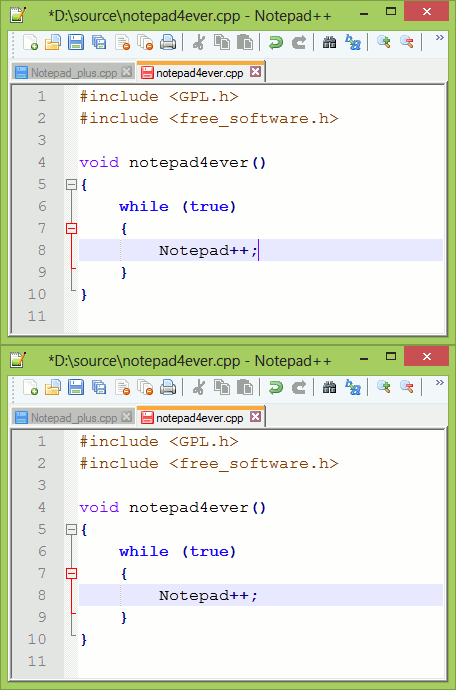 Pra mim, é o melhor editor para guardar anotações, pois mantém em cache tudo que é escrito, não necessitando ficar salvando toda hora cada arquivo.
- 1 comentário
- 14 análises
-
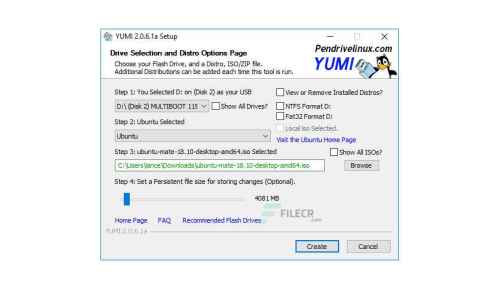 Muito útil para adicionar diversas ISOs no mesmo pendrive.. para quem é da área de informática, ter 1 pendrive para cada variante de sistema operacional é um saco!
-
 Embora hoje em dia o Prompt do Windows esteja muito bom, este continua sendo uma mão na roda quando precisamos de bibliotecas que são nativas do Linux, neste há diversos recursos úteis embarcados.
-
 Pra quem é minimalista, este é o client de emails perfeito. Inteface limpa, extremamente leve.. deixa o Outlook no chinelo em questão performance.
-
 São uma mão na roda estas ferramentas de captura de tela! Há uma outra concorrente desta que também é muito boa, chamada LightShot!
- 1 comentário
- 8 análises
-
-
No primeiro passo, mostra que está ativado a opção de virtualização? Também consegue verificar pelo comando 'systeminfo' no CMD (aparece no final). É bom também confirmar pelo comando a versão do Windows 10, pois somente na PRO é disponível.. Verifique no Windows Update se há algo pendente.
-
@brenobm Somente à partir do build 18305. Consegue verificar a sua versão com o comando: [Tecla Win + R]: cmd /k systeminfo na linha 'Versão do Sistema' (OS Version)
-
Como testar softwares antes de instalar (Windows Sandbox) Antes de mais nada, é necessário garantir que na sua BIOS esteja ativada a opção de virtualização; Para garantir que sim, basta verificar no Gerenciador de Tarefas [atalho: Ctrl + Shift + ESC] (Task Manager) na aba Desempenho (Performance) se a virtualização está ativa (Virtualization Enable😞 Caso não esteja, reinicie o seu computador, e assim que ele ligar, entre na BIOS, geralmente apertando continuamente a tecla Delete, ESC, F1, F2, ou F4. Procure por alguma opçã Author Category Sistemas Operacionais Enviado 25-04-2023 16:23
-
Antes de mais nada, é necessário garantir que na sua BIOS esteja ativada a opção de virtualização; Para garantir que sim, basta verificar no Gerenciador de Tarefas [atalho: Ctrl + Shift + ESC] (Task Manager) na aba Desempenho (Performance) se a virtualização está ativa (Virtualization Enable😞 Caso não esteja, reinicie o seu computador, e assim que ele ligar, entre na BIOS, geralmente apertando continuamente a tecla Delete, ESC, F1, F2, ou F4. Procure por alguma opção escrito 'VT-X, Intel Virtualization Technology'/'Intel VT-d' para processadores da Intel, ou ' AMD-V'/'AMD IOMMU' para processadores AMD, e o ative. Depois disso, salve (geralmente tecla F10), e reinicie o computador. Agora vamos para o que interessa, ativar o Windows Sandbox, que é o ambiente onde podemos testar os nossos softwares: Aperte a tecla 'Win + R', escreva 'optionalfeatures' (sem aspas) e dê enter. Desça até o final, e marque a opção 'Windows Sandbox' e dê 'Ok': Após o processo de instalação, será solicitado que reinicie o computador; clique em 'Reiniciar agora'. Depois de reiniciado, basta pesquisar no menu iniciar (Win + S) por 'Windows Sandbox' e clicar no resultado apresentado. Pronto! Agora você pode testar seu software neste ambiente, que ao fechar a janela, o ambiente de teste e tudo que instalou nele, será deletado!