


Old Man
Elite
-
Registro em
-
Última visita
Tudo que Old Man postou
-

-
-
-
-
-
@4l3x Primeiramente, você usa algum bloqueador de anúncio? Se não, nem se preocupa com isso kk Se usa, bom, há vários tipos e modelos, por isso só darei uma instrução geral mesmo. Clique em cima dele, vai nas configurações, adiciona como exceção o GGames ou desabilitar no GGames, e resolvido. ?
-
-
-
@Chakal É rapaz, complicado ? Daqui uns 2,3 anos estarei no mesmo barco kk coloca na lista de presentes de casamento, vai que cola. hahaha
-
@Ayslan Henrique Tem algum eletrônico por perto? Tipo, celular mesmo pode dar interferência de sinal e causar falha nos comandos.
-
Excelente @Chakal! Valeu pelas dicas! Estava faltando mais conteúdo nintendo por cá kk Não tenho o Nitendo ainda mas pretendo pegar quando folgar de grana. Bom que dessa vez começo a cuidar certinho desde o começo, só pra garantir que dure bem ?
-
-
Outro tutorial excelente @Chakal! Acrescento aqui que há alguns problemas com uma solução muito simples, cuidar da questão de interferência kk Não deixar o celular ou outros aparelhos wireless perto do controle, pois gera interferência e pode acarretar em: - Atraso na resposta de comandos. - Controle dar um comando sozinho. - Controle não dar comando nenhum. Se está acontecendo algum desses problemas, torça para ser isso, senão como o tutorial informa, é necessário uma ajuda mais profissional e lá se vai $
-
Verdade, @Chakal Meu ps1 ainda aguenta até hoje (resolveu voltar a funcionar depois de 4 anos haha), ps2 de pé depois de jogar muito nele por vários anos e o ps4 segue firme e forte. Os consoles aguentam, o que importa mesmo é o cuidado com cada um deles.
-
6 anos de PS4 e ainda deixava os discos dentro do console, mas antes tarde do que nunca haha valeu pela dica @Chakal ? Já vi relatos de pessoas que tiravam o console da tomada em rage de game, uma delas com a qual jogava inclusive acabou com o PS4 queimado.
-
Visulizar Arquivo Aegisub (3.2.2) "O Aegisub é um velho conhecido de quem trabalha frequentemente com criação e/ou tradução de legendas para vídeos da web. Trata-se de um programa gratuito, open source (seu código fonte está disponível para qualquer pessoa que quiser estuda-lo ou modifica-lo) e voltado para o público iniciante que ainda não possui muita experiência em softwares do tipo. O utilitário conta também com versões para Linux e Mac, além de uma edição portátil que dispensa instalação e pode ser transportada livremente em uma mídia de armazenamento removível (pendrive, CD/DVD, HD externo etc.). É possível utilizar o Aegisub em conjunto com os formatos de vídeo mais comuns do mercado (como AVI, ASF, MKV, MOV, MP4, OGM, WMV etc.), abrindo os clipes que serão legendados diretamente na interface do aplicativo. A ferramenta também permite que você exporte as legendas criadas em nove tipos de arquivos diferentes (ASS, SSA, ENCORE, STL, SUB, SRT, TTXT, TXT e TRANSLATION.TXT). É o fim dos problemas com compatibilidade de extensões! Funcionalidades diversas Um dos recursos mais interessantes do Aegisub é a possibilidade de criar um banco de dados com diferentes estilos gráficos de legendas e utilizá-los de acordo com a situação ou vídeo que você estiver trabalhando. A configuração de tais estilos inclui escolha do tipo e tamanho da fonte, formatações básicas (itálico, negrito, sublinhado etc.), paleta de cores, margens, contorno e até sombra das letras. A vantagem de utilizar tal recurso é ganhar maior velocidade na hora de alterar a fonte que você estiver utilizando para legendar seu vídeo, sem precisar ficar aplicando tais estilos de maneira manual posteriormente. O Aegisub conta ainda com um corretor ortográfico (você deve baixar o dicionário PT-BR separadamente, de graça) e um prático assistente de tradução para os momentos em que você precisar transformar uma legenda em inglês em outra em português. Não satisfeito, o programa traz ainda uma ferramenta chamada ASSDraw 3, que lhe permite fazer desenhos simples e embuti-los nas suas legendas. Descomplicando sua vida Os desenvolvedores do Aegisub se esforçaram para facilitar um dos pontos mais complicados no processo de legendar um vídeo: a sincronização entre as frases e tempo. O programa conta com um sistema de temporização bastante simples – basta escrever manualmente a cronometragem (em horas, minutos, segundos e milissegundos) de cada legenda no momento em que estiver escrevendo a própria. Para saber exatamente onde colocar as letras, você pode acompanhar o vídeo em questão sendo reproduzido na região esquerda da tela." Texto: Baixaki Trouxe o Subtitle Workshop e agora o Aegisub, os 2 mais conhecidos e usados, inclusive pelos legenders. Deixo as opções para vocês poderem escolher o que mais ajudará vocês, enjoy. ? Autor Old Man Enviado 09-05-2020 Categoria Utilitários
-
 "O Aegisub é um velho conhecido de quem trabalha frequentemente com criação e/ou tradução de legendas para vídeos da web. Trata-se de um programa gratuito, open source (seu código fonte está disponível para qualquer pessoa que quiser estuda-lo ou modifica-lo) e voltado para o público iniciante que ainda não possui muita experiência em softwares do tipo. O utilitário conta também com versões para Linux e Mac, além de uma edição portátil que dispensa instalação e pode ser transportada livremente em uma mídia de armazenamento removível (pendrive, CD/DVD, HD externo etc.). É possível utilizar o Aegisub em conjunto com os formatos de vídeo mais comuns do mercado (como AVI, ASF, MKV, MOV, MP4, OGM, WMV etc.), abrindo os clipes que serão legendados diretamente na interface do aplicativo. A ferramenta também permite que você exporte as legendas criadas em nove tipos de arquivos diferentes (ASS, SSA, ENCORE, STL, SUB, SRT, TTXT, TXT e TRANSLATION.TXT). É o fim dos problemas com compatibilidade de extensões! Funcionalidades diversas Um dos recursos mais interessantes do Aegisub é a possibilidade de criar um banco de dados com diferentes estilos gráficos de legendas e utilizá-los de acordo com a situação ou vídeo que você estiver trabalhando. A configuração de tais estilos inclui escolha do tipo e tamanho da fonte, formatações básicas (itálico, negrito, sublinhado etc.), paleta de cores, margens, contorno e até sombra das letras. A vantagem de utilizar tal recurso é ganhar maior velocidade na hora de alterar a fonte que você estiver utilizando para legendar seu vídeo, sem precisar ficar aplicando tais estilos de maneira manual posteriormente. O Aegisub conta ainda com um corretor ortográfico (você deve baixar o dicionário PT-BR separadamente, de graça) e um prático assistente de tradução para os momentos em que você precisar transformar uma legenda em inglês em outra em português. Não satisfeito, o programa traz ainda uma ferramenta chamada ASSDraw 3, que lhe permite fazer desenhos simples e embuti-los nas suas legendas. Descomplicando sua vida Os desenvolvedores do Aegisub se esforçaram para facilitar um dos pontos mais complicados no processo de legendar um vídeo: a sincronização entre as frases e tempo. O programa conta com um sistema de temporização bastante simples – basta escrever manualmente a cronometragem (em horas, minutos, segundos e milissegundos) de cada legenda no momento em que estiver escrevendo a própria. Para saber exatamente onde colocar as letras, você pode acompanhar o vídeo em questão sendo reproduzido na região esquerda da tela." Texto: Baixaki Trouxe o Subtitle Workshop e agora o Aegisub, os 2 mais conhecidos e usados, inclusive pelos legenders. Deixo as opções para vocês poderem escolher o que mais ajudará vocês, enjoy. ?
 -
Visualizar arquivo Mediainfo (Versão 20.03) O MediaInfo é um programa perfeito para usuários que possuem uma extensa coleção de músicas e filmes, pois ele auxilia na organização desses arquivos. Disponível para Windows, Mac e Linux, ele é muito útil, pois com o tempo esses elementos ficam desorganizados, tornando difícil encontrá-los no meio de outros documentos. Com esse programa você pode adicionar etiquetas ou tags nos arquivos e editar várias informações. Em “áudio” é possível inserir seus codecs, taxa de amostragem, canais e taxa de bits. Em “capítulos” você pode determinar listas de capítulos. Já em “geral” você pode adicionar o nome, título, autor, data e álbum, assim como muitos outros dados sobre vídeos, como legendas e velocidade de reprodução. É possível utilizar o MediaInfo por meio de uma interface gráfica ou por comando de linha. Além disso ele permite a exportação das informações para texto, CSV ou HTML. Formatos suportados Áudio: AAC, AC3, AIFF, AU, DTS, M4A, MP3, OGG, RA e WAV. Vídeo: AVI, DivX, DVD (VOB), MKV, MPEG (1, 2, 4), OGM, RealMedia (RMVB), QuickTime (MOV), WMV. Legendas: ASS, SAMI, SRT e SSA. Codecs: ASP, AVC, DivX, H.264, MSMPEG4 e XviD. Autor YuriSGA Enviado 09-05-2020 Categoria Multimídia
-
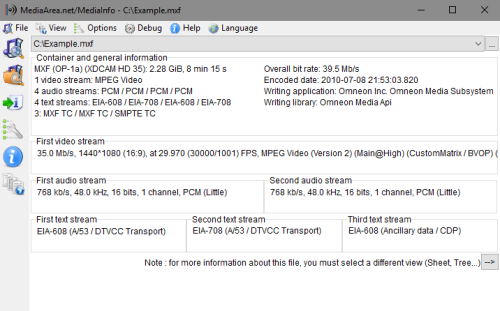 O MediaInfo é um programa perfeito para usuários que possuem uma extensa coleção de músicas e filmes, pois ele auxilia na organização desses arquivos. Disponível para Windows, Mac e Linux, ele é muito útil, pois com o tempo esses elementos ficam desorganizados, tornando difícil encontrá-los no meio de outros documentos. Com esse programa você pode adicionar etiquetas ou tags nos arquivos e editar várias informações. Em “áudio” é possível inserir seus codecs, taxa de amostragem, canais e taxa de bits. Em “capítulos” você pode determinar listas de capítulos. Já em “geral” você pode adicionar o nome, título, autor, data e álbum, assim como muitos outros dados sobre vídeos, como legendas e velocidade de reprodução. É possível utilizar o MediaInfo por meio de uma interface gráfica ou por comando de linha. Além disso ele permite a exportação das informações para texto, CSV ou HTML. Formatos suportados Áudio: AAC, AC3, AIFF, AU, DTS, M4A, MP3, OGG, RA e WAV. Vídeo: AVI, DivX, DVD (VOB), MKV, MPEG (1, 2, 4), OGM, RealMedia (RMVB), QuickTime (MOV), WMV. Legendas: ASS, SAMI, SRT e SSA. Codecs: ASP, AVC, DivX, H.264, MSMPEG4 e XviD.
 -
Arquivo devidamente testado. ? Sobre o programa, simples, prático, cumpre exatamente o que promete. ?
-
 Arquivo funcionando de forma apropriada. ? Não conhecia ele, mas testando aqui se mostrou bem útil e manterei (10 atualizações por fazer haha). ? Me enquadro nessas pessoas sem muita paciência de procurar os drivers kk Um aviso, se atentem ao baixar porque ele te oferece para instalar também o irmão dele, Slim Cleaner, e caso não queiram como eu no caso, recusem.
 -
 Arquivo testado, ISO baixado corretamente. ? Kapersky já utilizei por um tempo e sempre atendeu bem, bem prático e de certo modo bem eficaz, melhor que o Avast inclusive, contudo, há melhores.
 -
 Testado e verificado. ? OBS é muito usado pela sua praticidade e conjunto de ferramentas que facilita a vida de quem o usa. Pode inserir imagens, adicionar fontes de vídeo, captura de tela, captação de som, transmissão para youtube e facebook, e outras funções. Desde quando comecei a usar para fazer live no youtube ele tem me auxiliado muito em transmissões, se precisa de um programa para te auxiliar em streamings, ele é altamente recomendado. ?
 -
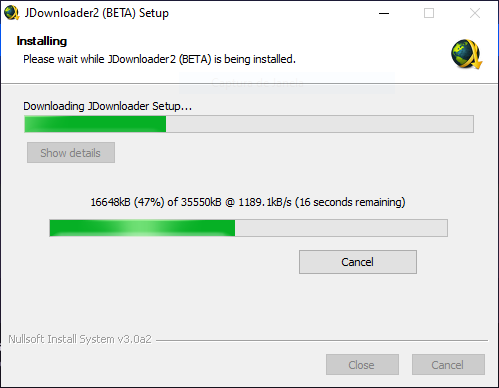 Testado e verificado o arquivo. ? JDownloader é uma poderosa ferramenta, ainda mais para quem possui internet instável pela segurança que dá em caso de perda de conexão ao manter o que já foi baixado. Pela facilidade de adicionar contas pode concentrar os downloads nessa ferramenta que ainda faz a extração. Altamente recomendado. ? Vale ressaltar que a instalação dependendo do antivírus da pessoa pode ser impedida.
 -
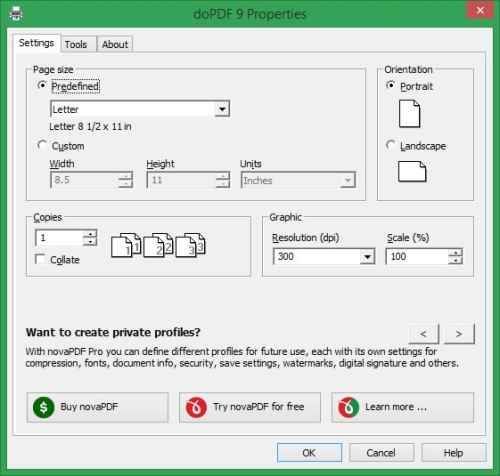 Arquivo testado e funcionando perfeitamente. ? Bem útil a ferramenta de fato, ainda mais com aqueles arquivos que davam trabalho para passar pro formato PDF. ?
- 1 comentário
- 7 análises
