


brancomago
Membro
-
Registro em
-
Última visita
Tudo que brancomago postou
-

 Muito bom. Obrigado
 -
 É bom, mas ainda prefiro o adblock.
 -
 É uma boa extensão, porém o adblock é o preferido da maioria.
 -
Visualizar arquivo Firemin Escolher um bom navegador nunca foi um trabalho fácil, usuários cada vez mais procuram browsers que impactam menos no computador. Google Chrome, Mozilla Firefox, Microsoft Edge Chromium e outros são os mais procurados por serem leves e rápidos. Más e se você conseguisse diminuir em até 80% o consumo de memória ram de qualquer navegador e ainda assim manter ele leve? Seria muito bom não é verdade? Conheça o Firemin. Originalmente o Firemin foi desenvolvido para controlar melhor a utilização de recursos do navegador da raposa. O Windows tem um processo parecido com respeito ao uso da memória ram o processo chama gerenciamento de memória ram, talvez você já ouviu falar. Já o Firemin executa uma API de memória limpa, assim ele periodicamente faz uma limpeza da ram diretamente ligada ao navegador escolhido. Em outras palavras o Firemin irá tentar diminuir o vazamento de memória do Firefox e assim diminuir a quantidade de memória que o Firefox usa. O Firemin foi desenvolvido para o navegador da “Raposa”, no entanto ele funciona muito bem em outros navegadores. Já testado em todos os navegadores que usam o código fonte do Chrome ele também funciona com Opera e Vivaldir. Configurando: Se você usa como navegador padrão o Mozilla Firefox basta instalar o Firemin e abrir ele e configurá-lo para abrir junto toda vez que o navegador for aberto. Más para outros navegadores o processo é diferente você precisar acha o executável, ou seja, o arquivo .EXE do navegador desejado, para adicionar ele no painel do Firemin. Pontos negativos: A proposta é muito boa, más ele só funciona com apenas um navegador por vez, assim você pode escolher um browser de sua preferencia e aplicar o efeito do Firemin. O método usado pelo Firemin nunca foi comprovado e tão pouco será, então para muitos ele não funciona, para outros sim. Aqui a lógica permanece, se funcionar para você use, se não, não use simples assim. Código aberto: Uma das razões que fazem desse app uma ferramenta de crédito é que seu código é aberto, ou seja, ele é Open Source. Qualquer programa pode verificar seu código fonte e concluir que não se trata de pegadinha para enganar o sistema. Autor brancomago Enviado 01-05-2020 Categoria Internet e Navegadores
-
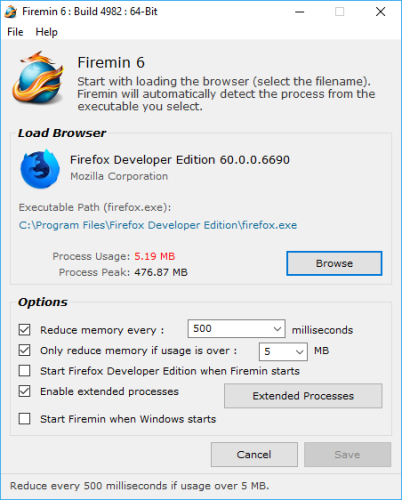 Escolher um bom navegador nunca foi um trabalho fácil, usuários cada vez mais procuram browsers que impactam menos no computador. Google Chrome, Mozilla Firefox, Microsoft Edge Chromium e outros são os mais procurados por serem leves e rápidos. Más e se você conseguisse diminuir em até 80% o consumo de memória ram de qualquer navegador e ainda assim manter ele leve? Seria muito bom não é verdade? Conheça o Firemin. Originalmente o Firemin foi desenvolvido para controlar melhor a utilização de recursos do navegador da raposa. O Windows tem um processo parecido com respeito ao uso da memória ram o processo chama gerenciamento de memória ram, talvez você já ouviu falar. Já o Firemin executa uma API de memória limpa, assim ele periodicamente faz uma limpeza da ram diretamente ligada ao navegador escolhido. Em outras palavras o Firemin irá tentar diminuir o vazamento de memória do Firefox e assim diminuir a quantidade de memória que o Firefox usa. O Firemin foi desenvolvido para o navegador da “Raposa”, no entanto ele funciona muito bem em outros navegadores. Já testado em todos os navegadores que usam o código fonte do Chrome ele também funciona com Opera e Vivaldir. Configurando: Se você usa como navegador padrão o Mozilla Firefox basta instalar o Firemin e abrir ele e configurá-lo para abrir junto toda vez que o navegador for aberto. Más para outros navegadores o processo é diferente você precisar acha o executável, ou seja, o arquivo .EXE do navegador desejado, para adicionar ele no painel do Firemin. Pontos negativos: A proposta é muito boa, más ele só funciona com apenas um navegador por vez, assim você pode escolher um browser de sua preferencia e aplicar o efeito do Firemin. O método usado pelo Firemin nunca foi comprovado e tão pouco será, então para muitos ele não funciona, para outros sim. Aqui a lógica permanece, se funcionar para você use, se não, não use simples assim. Código aberto: Uma das razões que fazem desse app uma ferramenta de crédito é que seu código é aberto, ou seja, ele é Open Source. Qualquer programa pode verificar seu código fonte e concluir que não se trata de pegadinha para enganar o sistema.
 -
Boa dica mesmo, eu particularmente troquei o Chrome pelo novo Edge. A diferença no consumo de memoria RAM é enorme. Dependendo da quantidade de abas abertas o Chrome costuma consumir 1GB de RAM, é muita coisa para um navegador, principalmente se o usuário tiver pouca memoria disponível.
-
 Não sabia que existia esse tipo de programa, realmente muito útil, baixando.
 -
 Otimo programa. Obrigado pelo upload.
 -
 Esse foi top na época. Muito bom mesmo
 -
 Um dos melhores, obrigado pelo upload.
 -
 Mais uma boa opção de leitor de PDFs, recomendo.
 -
 Programa simples que cumpre o prometido.
 -
 É um bom aplicativo, cumpre o que promete, pena não ser totalmente gratuito.
 -
 Excelente aplicativo para aprender idiomas. Recomendo
 -
 Acho que o único diferencial é a utilização offline, fora isso, melhor usar na web mesmo.
 -
 Bela plataforma para adquirir conhecimento. Muito bom.
 -
 Uma versão do aplicativo para computador, bom para quem não quer usar no smartphone. Obrigado pelo upload.
 -
 Bom programa para realizar conversão da melhor forma.
 -
 Bom programa, ajuda nos problemas de incompatibilidade de certos formatos.
 -
 Não é algo muito útil, somente para distração e divertimento.
 -
 Bem precária a apresentação do programa.
 -
 Muito obrigado pelo upload
 -
 Top, obrigado pelo upload.
 -
 Bom lembrete, ajuda na economia de papel, mais prático.
 -
 Muito bom, lembra desktop dos Mac. Bem clean e funcional.
