


Allanatulu
Elite
-
Registro em
-
Última visita
Tudo que Allanatulu postou
-

.thumb.jpg.fcc4ca96c31406b1c2faa50ebcaa9eb7.jpg) Como copiar o Windows do HD para o SSD sem reinstalá-lo: 1. Antes de começar, certifique-se que o espaço usado no HD é menor que o tamanho total do disco SSD, caso contrário não será possível realizar a migração. Se necessário liberar espaço, você pode deletar arquivos temporários, desinstalar programas e jogos que não está usando e assim por diante. 2. Para consolidar o espaço no HD, ou seja colocar todos os dados no inicio do disco, vamos usar o programa MyDefrag. Com isso, será possível reduzir mais o tamanho da partição do HD mais tarde. 3. Baixe o MyDefrag, instale-o e execute o programa. Selecione a “unidade C” na parte inferior, use a opção “Consolidar espaço livre”, clique em “Executar” e aguarde a desfragmentação ser concluída. 4. Com o HD e o SSD conectados no computador, instale o programa Macrium Reflect Free em seu computador. Vamos usar o programa para clonar os dados do HD antigo para o seu novo disco SSD. 5. Uma vez instalado, execute o Macrium Reflect Free e o HD e o SSD devem ser listados na tela do programa. Marque a caixa correspondente ao HD antigo e então, clique no botão “Clone this disk…”. 6. Clique em “Select a disk to clone to” e selecione o disco SSD. 7. Em seguida, “arraste” todas as partições do HD antigo para a parte inferior da janela. Arraste por último a unidade C. Ao arrastar a unidade C, ela deverá ser redimensionada automaticamente para o espaço disponível no SSD. Clique no botão “Next” para continuar a clonagem do HD para o SSD. 8. Entretanto, se as outras partições ocuparem todo o espaço disponível no disco ou se for exibida a mensagem “Not all copies. Insufficient space, você pode clicar no link “Cloned partition Properties” e redimensionar as partições manualmente, para liberar espaço para a unidade C no disco de destino. 9. Clique em “Next” na janela seguinte uma vez que não queremos agendar a clonagem. 10. Por fim, será exibido um resumo do que será feito. Clique no botão “Finish”. 11. Agora basta clicar em “OK” e a clonagem será iniciada. 12. Pronto, aguarde a clonagem ser concluída e ao terminar, desligue o computador, conecte o SSD no lugar do HD antigo ou simplesmente defina o SSD como boot principal na BIOS do computador e inicie o computador. Uma vez feito isso, o Windows deve ser carregado a partir do novo disco SSD.
Como copiar o Windows do HD para o SSD sem reinstalá-lo: 1. Antes de começar, certifique-se que o espaço usado no HD é menor que o tamanho total do disco SSD, caso contrário não será possível realizar a migração. Se necessário liberar espaço, você pode deletar arquivos temporários, desinstalar programas e jogos que não está usando e assim por diante. 2. Para consolidar o espaço no HD, ou seja colocar todos os dados no inicio do disco, vamos usar o programa MyDefrag. Com isso, será possível reduzir mais o tamanho da partição do HD mais tarde. 3. Baixe o MyDefrag, instale-o e execute o programa. Selecione a “unidade C” na parte inferior, use a opção “Consolidar espaço livre”, clique em “Executar” e aguarde a desfragmentação ser concluída. 4. Com o HD e o SSD conectados no computador, instale o programa Macrium Reflect Free em seu computador. Vamos usar o programa para clonar os dados do HD antigo para o seu novo disco SSD. 5. Uma vez instalado, execute o Macrium Reflect Free e o HD e o SSD devem ser listados na tela do programa. Marque a caixa correspondente ao HD antigo e então, clique no botão “Clone this disk…”. 6. Clique em “Select a disk to clone to” e selecione o disco SSD. 7. Em seguida, “arraste” todas as partições do HD antigo para a parte inferior da janela. Arraste por último a unidade C. Ao arrastar a unidade C, ela deverá ser redimensionada automaticamente para o espaço disponível no SSD. Clique no botão “Next” para continuar a clonagem do HD para o SSD. 8. Entretanto, se as outras partições ocuparem todo o espaço disponível no disco ou se for exibida a mensagem “Not all copies. Insufficient space, você pode clicar no link “Cloned partition Properties” e redimensionar as partições manualmente, para liberar espaço para a unidade C no disco de destino. 9. Clique em “Next” na janela seguinte uma vez que não queremos agendar a clonagem. 10. Por fim, será exibido um resumo do que será feito. Clique no botão “Finish”. 11. Agora basta clicar em “OK” e a clonagem será iniciada. 12. Pronto, aguarde a clonagem ser concluída e ao terminar, desligue o computador, conecte o SSD no lugar do HD antigo ou simplesmente defina o SSD como boot principal na BIOS do computador e inicie o computador. Uma vez feito isso, o Windows deve ser carregado a partir do novo disco SSD. -
Ver este tutorial Como monitorar a temperatura do processador 1. Para começar, baixe e instale o programa Core Temp em seu computador. 2. Execute o programa e ele exibirá a temperatura atual, máxima e mínima de cada núcleo do processador, além disso, ele exibirá ícones na bandeja do sistema com a temperatura atual dos núcleos do processador. 3. A configuração padrão funciona muito bem, mas se você quiser personalizar o que é exibido na bandeja do sistema, clique no menu “Opções > Configurações” e configure as opções na guia “Área de notif Autor Allanatulu Categoria PC - Dicas e Tutoriais Enviado 26-11-2020 01:06
-
 1. Para começar, baixe e instale o programa Core Temp em seu computador. 2. Execute o programa e ele exibirá a temperatura atual, máxima e mínima de cada núcleo do processador, além disso, ele exibirá ícones na bandeja do sistema com a temperatura atual dos núcleos do processador. 3. A configuração padrão funciona muito bem, mas se você quiser personalizar o que é exibido na bandeja do sistema, clique no menu “Opções > Configurações” e configure as opções na guia “Área de notificação”. 4. Abra a guia “Geral” e marque a opção “Iniciar o CoreTemp com Windows” e na guia “Exposição”, marque a opção “Iniciar o Core Temp minimizado”, para que o programa seja sempre executado em segundo plano. 5. Feche a janela de configurações e clique em “Opções > Proteção contra Superaquecimento”. Na janela aberta, habilite a proteção contra superaquecimento e defina a temperatura máxima e o tipo de notificação. Nota: Você também pode usar a opção “Automático”. Essa opção exibe a notificação quando a temperatura da CPU atinge o valor do “Tj. Max” do seu processador, que é mostrado na interface principal do Core Temp. 6. Por último, caso o ícone que exibe a temperatura esteja ficando oculto na bandeja do sistema, clique na seta para cima e arraste e solte o ícone do Core Temp perto do relógio para que ele seja fixado na bandeja. 7. Pronto, é isso. Agora o Core Temp irá monitorar constantemente a temperatura do seu processador e lhe notificar quando ela estiver muito alta para que você tome alguma providência antes que seja tarde demais.
 -
Ver este tutorial Como evitar que a tela do PC desligue automaticamente Você está aqui: Home > PC > Como evitar que a tela do PC desligue automaticamente Como evitar que a tela do PC desligue automaticamente Você já deve ter notado que a tela do seu computador desliga automaticamente quando você deixa ele ocioso por um período de tempo, porém as vezes você pode querer que a tela permaneça ligada. Nesse tutorial vamos mostrar duas maneiras diferentes de você manter a tela do computador ligada, de forma temporária e permanente, independente Autor Allanatulu Categoria PC - Dicas e Tutoriais Enviado 01-11-2020 17:01
-
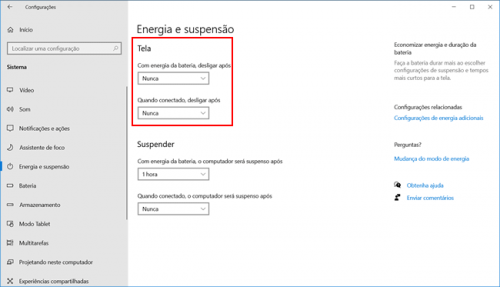 Você está aqui: Home > PC > Como evitar que a tela do PC desligue automaticamente Como evitar que a tela do PC desligue automaticamente Você já deve ter notado que a tela do seu computador desliga automaticamente quando você deixa ele ocioso por um período de tempo, porém as vezes você pode querer que a tela permaneça ligada. Nesse tutorial vamos mostrar duas maneiras diferentes de você manter a tela do computador ligada, de forma temporária e permanente, independentemente se você está usando o computador ou não. Opção 1 – Configurações do Windows 10 1. Abra as Configurações no Menu Iniciar do Windows 10 e clique em “Sistema”. 2. Clique em “Energia e suspensão” no menu lateral e na seção “Tela” defina quando a tela deve ser desligada quando estiver usando a bateria e conectado na tomada. Se você não quer que a tela seja desligada, selecione a opção “Nunca” nas duas opções, utilizando a bateria e conectado na tomada. Opção 2 – Programa Caffeinated Por outro lado se você quer manter a tela do computador ligada apenas temporariamente, como por exemplo, durante uma apresentação, você pode usar um programa de terceiros como o Caffeinated. 1. Baixe o programa Caffeinated e execute-o em seu computador. 2. Certifique-se que a opção “Manter o monitor ligado” está marcada, selecione o tempo em que ele deve ficar ligado em “Duração padrão” e clique em “OK”. Uma vez feito isso ele adicionará um ícone na bandeja do sistema e irá evitar que o computador seja suspenso e que a tela dele seja desligada.
 -
Ver este tutorial Windows 10 sem som após atualização? Veja 5 possíveis soluções O Windows é o sistema operacional mais utilizado em computadores e notebooks pelo mundo, mas infelizmente, tem um grande histórico de erros e defeitos estranhos. E o Windows 10 tem uma infinidade de problemas bem documentados, que já atingiu muitos usuários. Felizmente, existem algumas correções, como nos casos de problemas com o som. Se seu Windows 10 ficou sem som de repente, especialmente após atualizar o sistema, veja abaixo 5 prováveis soluções para este problema. 1. Solucionar problem Autor Allanatulu Categoria PC - Dicas e Tutoriais Enviado 01-11-2020 16:19
-
 O Windows é o sistema operacional mais utilizado em computadores e notebooks pelo mundo, mas infelizmente, tem um grande histórico de erros e defeitos estranhos. E o Windows 10 tem uma infinidade de problemas bem documentados, que já atingiu muitos usuários. Felizmente, existem algumas correções, como nos casos de problemas com o som. Se seu Windows 10 ficou sem som de repente, especialmente após atualizar o sistema, veja abaixo 5 prováveis soluções para este problema. 1. Solucionar problemas de som O Solucionador de Problemas do Windows pode muitas vezes, resolver problemas que surgem (não realmente, nós prometemos), por isso vale a pena dar uma chance. Digite "solucionar problemas" na caixa de pesquisa na parte inferior esquerda e abra o Solucionador de problemas do Windows. 2. Use o Gerenciador de dispositivos para corrigir problemas de áudio no Windows 10 À medida que o Windows 10 assume o controle das atualizações de drivers, às vezes o sistema acaba fazendo uma configuração incorreta do driver. Nos primeiros dias do Windows 10 (especialmente após o ciclo de atualização do Windows 7, 8 e 8.1) as atualizações de drivers deixavam muitos usuários insatisfeitos. A Microsoft melhorou muito o processo de atualização do driver desde então, e os fabricantes estão agora profundamente no ecossistema do Windows 10. Assim, os novos drivers são configurados para o Windows 10, em vez de tentar fazer com que um driver antigo do Windows 7, 8 ou 8.1 resolva a situação. O Windows 10 oferece algumas opções para combater um driver incômodo. Primeiro, tente simplesmente voltar para a última configuração boa. Clique com o botão direito do mouse no botão Iniciar, selecione Gerenciador de dispositivos e expanda a aba Controladores de Som, vídeo e jogos. Clique com o botão direito do mouse em Dispositivo de High Definition Audio Propriedades e escolha a opção Atualizar Driver, e o Windows 10 iniciará o processo. Como estamos lidando com problemas de driver de áudio, caso o passo acima não resolva, ao clicar com o botão direito do mouse em Dispositivo de High Definition Audio Propriedades e escolha a opção propriedades. Após isso, escolha a opção Desinstalar Dispositivo. Isso removerá o driver incorreto. Para resinstalar o driver, clique em cima do ícone do som, e aguarde ele detectar problemas. Após isso, abrirá uma nova janela como abaixo, escolha a primeira opção e clique em Avançar. Espere novamente o sistema detectar problemas, e então, o sistema solicitará para reiniciar o PC. Faça isso e veja se o som volta a funcionar. 3. Verifique o software específico do seu dispositivo Se você está conectando seu hardware de áudio através de qualquer coisa que não seja via USB, pode haver algum software específico necessário para executar o dispositivo. A maneira mais fácil de ter certeza disso é dar uma olhada no site do fabricante, e procurar informações sobre o seu produto. Talvez você encontre um download de qualquer software recomendado para ele. Este software será projetado para o seu dispositivo, e se você não tiver instalado anteriormente, então pode ser a causa de seus problemas de som. 4. Verifique se o seu hardware de áudio está funcionando Se puder, tente usar seus fones de ouvido ou fale em outro dispositivo para verificar se o problema está vinculado ao software na máquina e não ao hardware. 5. Teste a placa de áudio Se todas as alternativas anteriores não deram certo, confira se a sua placa de áudio está funcionando. Para fazer isso, clique com o botão direito do mouse e vá Executar. Lá, e digite dxdiag. Clique em Som e testar DirectSound. O sistema vai testar se o DirectX está funcionando, mas como você vai utilizar a placa de som para testar, caso ela não esteja funcionando, não será detectada pelo sistema. Vá até a aba Som no Ferramenta de Diagnóstico do DirectX. Caso não apareça sua placa de som nesta aba, quer dizer que ela não está funcionando, e você precisará levar seu computador até uma assistência técnica para demais testes. 6. Verifique a saída de som (Bônus) Conectou um monitor HDMI novo ou mesmo um fone de ouvidos e o computador parou de sair som pelos auto-falantes? Pode ser que ele esteja "roubando" o som. Sim, os monitores HDMI que tem saída P2 de fones de ouvido, quando conectados geralmente assumem o papel de saída de som automaticamente no Windows. Passo 1: Para resolver, vá no ícone de alto falantes na barra de tarefas; Passo 2: escolha novamente os Alto-Falantes do seu computador e pronto.
 -
Mesmo com a infinitude de coisas para se fazer em Minecraft, o jogo fica ainda mais divertido quando jogamos online com outras pessoas, especialmente com nossos amigos. Abaixo você encontrará o passo a passo detalhado de como jogar no mesmo mundo que seus amigos ou mesmo jogar com outras pessoas no modo multiplayer. Os métodos abaixo são aplicáveis para todas as plataformas do jogo, incluindo celulares, permitindo que você jogue com seus amigos à distância. Atenção: sabemos que existem formas "menos oficiais" de se jogar Minecraft online. Porém, deixamos de mencionar aquelas que, apesar de populares, não são muito seguras. Jogando Minecraft com amigos no Windows 10, celular, Xbox, PS4 e Switch Esse método é aplicado para a versão Bedrock e é compatível com: Android e iOS (Pocket Edition); Windows 10; Nintendo Switch; Xbox One e Xbox 360; Playstation 4. Para usar esse método, você e seus amigos precisam ter instalado a mesma versão de Minecraft. Do contrário, não será possível que um entre no mundo do outro. 1 - Acesse o site oficial da Microsoft para criar uma conta da Xbox Live rapidamente. 2 - Após a criação, acesse o menu no canto superior direito e clique em "Xbox perfil": 3 - Na próxima tela, use o campo "Encontrar pessoas ou clubes" e digite o nome exato dos amigos que você deseja adicionar. Informe-os também o seu nome de usuário, pois eles precisarão adicioná-lo da mesma forma. Não é possível que pessoas não adicionadas entre no mundo uma da outra. Após encontrar a pessoa, selecione "Adicionar amigo". Atenção que todos os caracteres devem ser anotados de forma precisa, inclusive letras maiúsculas e minúsculas. 4 - Alternativamente, você pode adicionar amigos dentro do jogo, mas primeiro você precisa logar na sua conta da Xbox Live através da opção "Entrar": 5 - Em seguida, vá até o menu "Jogar>Amigos>Adicionar amigo": 6 - Nas próximas telas, escolha as opções "Encontrar amigos pelo gamertag" e, após encontrá-los, "Adicionar amigo": 7 - Após todos terem se adicionado, vá até o menu "Jogar>Mundos" e edite o mundo no qual você deseja jogar com seus amigos: 8 - Na próxima tela, selecione a sessão "Multijogador" e habilite a opção "Partida multijogador": 9 - As abas abaixo definem as permissões de quem pode ou não entrar no seu mundo: 10 - Uma vez que você tenha configurado o mundo para multijogador e tenha decidido as permissões, basta que você entre e jogue. Com isso, basta que seus amigos acessem o menu "Jogar>Amigos"e o seu mundo estará disponível para que eles entrem: 11 - Em qualquer momento você pode chamar mais amigos para o seu mundo acessando "Opções>Convidar para o jogo": 12 - Caso você queira aumentar o número máximo de amigos no seu mundo você precisa ter os cheats habilitados (Opções>Jogo>Ativar Cheats) e então digitar o comando /setmaxplayers x, sendo "X" o número de jogadores que você deseja. Jogando Minecraft online no PC, Mac e Linux Esse método é aplicado para a versão Java Edition, ou seja, só é compatível com as versões para PC, Mac e Linux, incluindo TLauncher. O método consiste em acessar servidores multiplayer de Minecraft voltados especificamente para reunir muitos jogadores. Existem diversos disponíveis na internet, mas nem todos são realmente confiáveis. Para facilitar sua busca, chegue nossa lista dos melhores servidores de Minecraft para jogar em 2020. 1 - Para logar em um servidor multiplayer, você só precisa, antes de tudo, saber o endereço IP do servidor no qual deseja entrar. Você pode encontrar essa informação na página oficial dos servidores. No link acima já informamos o endereço de todos os servidores sugeridos. 2 - De posse do endereço IP do servidor, acesse o menu "Multijogador" na tela principal do Minecraft, digite o endereço de IP no campo "Endereço do servidor" e clique em "Concluído": 3 - Na tela seguinte, clique no servidor que aparecer e escolha "Entrar no servidor" ou "Conexão direta": 4 - Pronto, você logará no servidor e encontrará muitas outras pessoas lá dentro, incluindo seus amigos que tiverem logados na mesma hora. 5 - No caso de quem joga no Windows 10, Xbox, Android e iOS (Pocket Edition), existem ainda 3 servidores oficiais de Minecraft: Mineplex InPvP Lifeboat Jogando no Minecraft Realms Ainda no tópico de servidores multiplayer de Minecraft, existe mais um oficial chamado Minecraft Realms. Trata-se de um "servidor premium" criado pela Mojang, no qual você paga uma mensalidade para ter acesso a algumas ferramentas. Para ter acesso e obter mais informações, basta acessar a página oficial de Minecraft Realms. Fonte:Ligadosgames
-
Ver este tutorial Como tirar print no notebook de 5 maneiras diferentes Saber como tirar print no notebook é uma habilidade útil, já que pode usar a ferramenta para gravar mensagens trocadas entre você e empresas que estão a te vender algo, lembrar de algum código e acesso – embora apps para gerenciar senhas sejam os mais indicados – ou ter uma cópia de algum pedido feito em lojas online. Você não precisa pegar seu smartphone e tirar uma foto da tela para isso. Na verdade, existem algumas maneiras diferentes de salvar o que está na tela do seu notebook. Ve Autor Allanatulu Categoria PC - Dicas e Tutoriais Enviado 27-09-2020 16:32
-
 Saber como tirar print no notebook é uma habilidade útil, já que pode usar a ferramenta para gravar mensagens trocadas entre você e empresas que estão a te vender algo, lembrar de algum código e acesso – embora apps para gerenciar senhas sejam os mais indicados – ou ter uma cópia de algum pedido feito em lojas online. Você não precisa pegar seu smartphone e tirar uma foto da tela para isso. Na verdade, existem algumas maneiras diferentes de salvar o que está na tela do seu notebook. Veja abaixo o nosso guia completo ensinando os diversos métodos que pode usar! Como tirar print no notebook sem instalar programas A primeira coisa que precisa saber quando está a aprender como tirar print da tela do notebook é que você não precisa instalar nenhum programa, caso não queira. O próprio Windows te oferece mais de um modo para conseguir isso. O mais clássico, que existe desde os primórdios do sistema operacional, é por meio da tecla Print Screen. Sempre que se deparar com uma tela que deseja capturar, basta apertar a tecla. Não aconteceu nada? Sem problemas, porque ela foi para a área de transferência do seu PC. Para salvá-la, você pode abrir o Paint ou qualquer editor de imagem que já esteja instalado, como o Adobe Photoshop. Após abrir o programa, basta clicar no botão Selecionar. Em seguida, clique com o botão direito do mouse em qualquer lugar na tela em branco e selecione a opção Colar. Dica: alternativamente, pode usar a combinação de teclas Ctrl + V. Agora, é só clicar em Arquivo -> Salvar e nomear a captura de tela que acabou de fazer. Dica: alternativamente, você pode tirar print da tela do notebook também ao usar a combinação de teclas Windows + Print Screen. Ao fazer isso, a captura será salva automaticamente em C:\Users\[SeuNome]\Pictures\Screenshots. Como printar sua tela no Windows 10 Com a chegada do Windows 10, passou a existir mais formas de aprender como tirar print no notebook. O snip & sketch é uma dessas ferramentas. Ele possibilita que escolher qualquer outra tecla além do Print Screen para usar na captura. Além disso, por meio dele também é possível selecionar áreas determinadas, ao invés de capturar a tela inteira. Quer saber como usá-la? Então faça a combinação de teclas Windows + Shift + S agora mesmo! A seguir, você poderá escolher um dos botões para definir como será feita a captura de tela. Clique no que mostramos abaixo para saber como capturar apenas o que achar relevante. Agora, destaque a parte da tela que deseja capturar, bastando arrastar o mouse para definir a área. Após isso, o print será feito. Assim como no método anterior, é necessário abrir um aplicativo de fotografias e colar a captura para salvá-la em seu computador. Como capturar tela no MacBook Se você tem um notebook da Apple, o processo é parecido, mas ainda tem algumas diferenças. Por isso, também é importante mostrar como tirar print no notebook MacBook. Fazer isso é bem simples, bastando que pressione a combinação de teclas Shift + Command + 3 ou Shift + Command + 4. Na primeira opção, você captura a tela inteira. Já na segunda poderá marcar apenas uma parte, usando seu mouse para desenhar um retângulo onde deseja capturar. Como tirar print no notebook com o Monosnap Se ainda prefere usar outro programa para capturar telas no computador, o Monosnap é uma das soluções mais indicadas. Disponível gratuitamente para download no Windows ou no Mac, basta clicar no link para baixar e instalar o programa. Uma das vantagens do Monosnap é a possibilidade de fazer pequenas edições na captura, possibilitando incluir setas, inserir texto ou até mesmo aplicar o efeito de desfoque, protegendo informações sensíveis. Após a instalação, você poderá fazer capturas de tela a qualquer momento usando as combinações de teclas Alt + Ctrl + 6 ou Alt + Ctrl + 5. Enquanto a primeira captura a tela inteira, a segunda tira print apenas de uma parte. Ao fazer print, uma janela de edição aparecerá, no qual poderá aplicar os efeitos que citamos. Depois de editar, você pode clicar em Save para salvar a imagem no seu PC ou em Upload para gerar um link de acesso. Qualquer pessoa com esse link poderá ver a imagem que capturou do notebook. Dica: vale lembrar que o Monosnap também serve para gravar vídeos! Como você costuma tirar prints no notebook? Com esses métodos, pode facilmente capturar qualquer tela no seu computador. Qual deles é o seu favorito ou o mais prático? Comente conosco!
 -
Ver este tutorial Como recuperar fotos perdidas no Windows e Mac? O que pode causar perda de fotos? Existem diversos motivos pelos quais uma foto pode ser perdida, por mais seguro que seja o seu computador. Por mais incrível que possa parecer, o comum é o próprio usuário deletar o arquivo por acidente, ou por precisar liberar memória e acreditar que um arquivo não é mais necessário. Isso também acontece com quem configurou sua lixeira para ser esvaziada em um determinado período. Algumas vezes, aquele arquivo que acreditou não precisar é eliminado po Autor Allanatulu Categoria PC - Dicas e Tutoriais Enviado 27-09-2020 16:20
-
 O que pode causar perda de fotos? Existem diversos motivos pelos quais uma foto pode ser perdida, por mais seguro que seja o seu computador. Por mais incrível que possa parecer, o comum é o próprio usuário deletar o arquivo por acidente, ou por precisar liberar memória e acreditar que um arquivo não é mais necessário. Isso também acontece com quem configurou sua lixeira para ser esvaziada em um determinado período. Algumas vezes, aquele arquivo que acreditou não precisar é eliminado porque o dia do esvaziamento chegou, fazendo com que o tenha perdido. Ou é assim que você pensa. Na verdade, muito do espaço livre que temos em nosso HD não está tão livre assim. Na verdade, ele está disponível para que insira outro, que irá ocupar o espaço antes ocupado por aquele arquivo. Ficou complicado? Calma que eu vou simplificar para você. Imagine que você está cuidando de um mural de cartazes e eles são muito difíceis de tirar. Tanto que é mais econômico simplesmente colar outro cartaz por cima e isso é o que você acaba fazendo. O primeiro cartaz está lá, mas você não consegue mais vê-lo, certo? É exatamente assim que o HD faz com os arquivos do seu PC. Após ocupar um espaço, aquela parte do HD não fica livre novamente, mesmo que apague o arquivo. O que fica é uma espécie de sombra, que será ocupada quando outro arquivo tomar o seu lugar. Tirar esses arquivos das sombras e permitir que os acesse novamente em seu computador é a principal funcionalidade de programas como o Remo Recover. Por isso, veja abaixo o que você pode fazer com ele! O que você pode fazer no Remo Recover? O propósito do Remo Recover é bem simples: fazer com que tenha como recuperarfotos perdidas no seu computador. Entre eles, fotos! Contando com versões para Windows e Mac, ele traz três módulos com objetivos específicos. São eles: Ferramenta para recuperação de arquivos: escaneia o seu disco de armazenamento por quaisquer arquivos que estejam perdidos. Ferramenta para recuperação de fotos: o escaneamento é focado apenas em arquivos de imagens. Ideal para quem gosta de tirar fotos no celular ou em câmeras digitais e quer reaver fotos que apagou do cartão de memória destes dispositivos. Recuperar partição: alguma partição do seu disco está com muitos problemas de arquivos corrompidos? Talvez seja boa ideia tentar recuperar a partição inteira! Ao fazer isso, você pode escolher um disco inteiro ou apenas uma das partições. Aprender como recuperar fotos perdidas é simples e fácil, não devendo levar mais do que três simples passos. Para te ajudar nessa tarefa, vamos usar a segunda opção do Remo Recover para te mostrar como reaver fotos por meio do software. Confira a seguir! Como recuperar fotos perdidas com o Remo? O primeiro passo, como é de se esperar, é baixar a ferramenta de recuperação de dados Remo. Em seguida, abra o programa baixado e siga os passos para fazer a instalação em seu Windows ou Mac. Abra o Remo Recover. Por padrão, você já estará na opção Recover Photos. Caso não esteja, clique nela para começar. Escolha de qual disco ou dispositivo de armazenamento quer recuperar arquivos. Agora, clique em Scan. O programa fará uma varredura completa do disco. Aguarde alguns minutos para o escaneamento, que possibilitará que tenha como recuperar fotos perdidas. Em um notebook de processador Intel Core i5-7200U, 8GB de memória RAM e 1TB de armazenamento – com boa parte dele ocupado por jogos para PC, confesso -, o processo levou cerca de 2 minutos para terminar. Agora, o Remo Recover mostrará todas as pastas do seu computador. Para facilitar a recuperação, vamos escolher a pasta Users -> [nome de usuário do seu computador] -> Desktop. Esse caminho é onde ficam normalmente os arquivos da sua área de trabalho. As fotos perdidas estão com um “x” vermelho em seus ícones, como no exemplo abaixo. Marque a caixa da foto que deseja recuperar e clique em Save. Clique em Browse e deixe ambas as opções de nome Prompt marcadas. Caso uma foto de mesmo nome esteja na pasta que selecionar, o prompt abrirá um popup na sua tela avisando da repetição e pedindo instruções. Escolha a pasta onde o arquivo deverá ser recuperado. É recomendado escolher uma pasta diferente da origem. Nesse caso, vamos salvar a recuperação na minha pasta de downloads. Clique em Save novamente. Assim que terminar de recuperar fotos perdidas, o programa abrirá uma janela do seu Windows Explorer na pasta que designou para a recuperação! Entendeu como o Remo Recover é uma alternativa que te permite ter como recuperar fotos perdidas no Windows e Mac?
 -
Ver este tutorial Como resolver problemas de compatibilidade de programas no Windows 10 Este guia mostrará como executar programas mais antigos para Windows usando o modo de compatibilidade do Windows 10. Ele pode ajudar a executar seus programas favoritos projetados para um sistema operacional mais antigo na versão mais recente do Windows. As etapas detalhadas aqui são oficiais de solução de problemas da Microsoft e detalharemos cada configuração de compatibilidade. Isso deve abranger vários truques para fazer com que os programas antigos sejam executados no Windows 10 com su Autor Allanatulu Categoria PC - Dicas e Tutoriais Enviado 27-09-2020 16:07
-
 Este guia mostrará como executar programas mais antigos para Windows usando o modo de compatibilidade do Windows 10. Ele pode ajudar a executar seus programas favoritos projetados para um sistema operacional mais antigo na versão mais recente do Windows. As etapas detalhadas aqui são oficiais de solução de problemas da Microsoft e detalharemos cada configuração de compatibilidade. Isso deve abranger vários truques para fazer com que os programas antigos sejam executados no Windows 10 com sucesso. Tendo isso em vista, diferentes programas podem pedir diferentes soluções. Execute o Solucionador de problemas do modo de compatibilidade no Windows 10 Vá para o menu Iniciar, digite "executar programas" e clique na opção do painel de controle "executar programas feitos para versões anteriores do Windows". Você abrirá esta janela: Abra o Solucionador de Problemas de compatibilidade do Windows 10 Ele agora iniciará o assistente "Solucionador de problemas de compatibilidade de programas". Clique em "Avançar" para prosseguir. Aguarde a análise de programas Aguarde alguns segundos para que o Solucionador de problemas detecte quaisquer problemas possíveis antes de criar uma lista de programas disponíveis no Windows 10. Em seguida, você verá uma lista de todos os programas disponíveis em seu sistema Windows 10. Role para baixo e selecione o programa que está causando problemas. Se o seu programa mais antigo não estiver visível, selecione "Não listado". Você pode importar diretamente o arquivo .exe do programa mais antigo para uma análise e resolução completas. Clique em "Avançar" para fazer isso. Você pode buscar manualmente o programa desejado também Agora entraremos nas possíveis soluções para o programa escolhido: Modo de compatibilidade: tente as configurações recomendadas O Solucionador de problemas de compatibilidade de programa oferece duas opções diferentes para resolver quaisquer problemas de compatibilidade. Vamos examinar cada um. Use "Testar configurações recomendadas", que permitirá que o solucionador de problemas aplique automaticamente a compatibilidade do Windows 10 com base em predefinições internas. Você terá duas opções, as configurações recomendadas do Windows ou partir para configurações mais diversas manuais O programa selecionado está pronto para ser corrigido para problemas de compatibilidade. Teste o programa para observar os problemas. Clique em próximo para continuar. O Solucionador de problemas de compatibilidade de programas detectará e resolverá rapidamente quaisquer problemas e investigará se o problema foi corrigido. Em caso afirmativo, "salve as configurações" do programa e saia do assistente. Você não deve enfrentar mais problemas após esta etapa. Se ainda houver problemas, você pode "tentar novamente usando configurações diferentes" e isso o levará de volta à segunda opção, conforme mostrado na próxima seção. Modo de compatibilidade: solucionar problemas de programas Como uma segunda opção no Solucionador de problemas de compatibilidade de programas, selecione "Solucionar problemas de programas", que permite maiores controles manuais sobre a natureza exata do problema. Você receberá uma seleção de sistemas operacionais mais antigos para os quais o programa pode ter sido projetado. Selecione "Não sei" se não se lembrar muito bem. Depois de selecionar, o programa estabelecerá automaticamente a compatibilidade com a versão anterior. Existem mais truques de compatibilidade avançados mostrados abaixo. Para a maioria dos aplicativos projetados para Windows 7 e Windows 8, você pode não precisar ir muito longe, mas programas para Windows XP e anteriores são mais difíceis. Use o modo de cor reduzida Os gráficos de PC de hoje são muito mais avançados do que as versões anteriores. É possível que alguns de seus programas mais antigos tenham sido projetados para serem executados usando um conjunto limitado de cores na paleta. Isso é o que leva a telas em branco. Você pode redefinir seu programa Windows mais antigo para operar em "cores de 8 bits (256)" ou em "cores de 16 bits (65536)". Para fazer isso, clique com o botão direito do mouse no arquivo .exe do programa em qualquer local do PC e vá para "Propriedades -> Compatibilidade". Use a opção "modo de cor reduzida" para corrigir os problemas. Aplique as alterações para salvar e execute o programa antigo novamente. Se ainda não funcionar corretamente, vá para a próxima configuração de compatibilidade. Executar em resolução de 640 × 480 Às vezes, os problemas de exibição em um programa mais antigo são devido a problemas gráficos que podem estar irregulares ou renderizados incorretamente. Clique com o botão direito do mouse no arquivo .exe do programa novamente e selecione "Propriedades -> Compatibilidade". Você pode selecionar a resolução da tela "640 × 480". Alterar configurações de alto DPI Há outra configuração de compatibilidade chamada "Alterar configurações de alto DPI", que resolverá quaisquer conflitos devido a programas que parecem borrados, muito grandes ou muito pequenos no Windows 10. Para isso, volte para a opção "Propriedades -> Compatibilidade" e clique em "Alterar configurações de alta DPI". Isso abrirá uma nova caixa de diálogo. Selecione "corrigir problemas de dimensionamento" ou "substituir o comportamento de dimensionamento de DPI alto". Ambos o ajudarão a fazer com que os programas pareçam menos desfocados. Existem mais duas configurações de compatibilidade com o manual oficial recomendado pela Microsoft. Alguns programas requerem permissões de administrador para serem executados corretamente, portanto, você precisa clicar com o botão direito e executar o programa como administrador. Você também pode voltar para "Propriedades -> Compatibilidade" e alterar as configurações para todos os usuários. Como vimos neste guia, a maioria dos aplicativos ou jogos mais antigos funcionam mal no Windows 10 porque foram projetados especificamente para o Windows 8, Windows 7, Windows Vista ou Windows XP. Mas com o Solucionador de problemas de compatibilidade do Windows, sempre há uma maneira de executar seus aplicativos herdados em um computador mais recente. Caso ainda encontre dificuldades, recomenda-se procurar soluções específicas para o programa defeituoso, alguns jogos e programas precisam de soluções que vão além do modo de compatibilidade.
 -
Ver este tutorial Como transmitir a tela do Android para o computador? Desde o lançamento do Anniversary Update do Windows 10 (que aconteceu lá no início de 2017), o Windows recebeu uma grande variedade de recursos relacionados a transmissão de telas pela rede WiFi, e isso inclui a possibilidade de transmitir a tela de seu Smartphone Android para a tela do seu computador. A grande maioria dos aparelhos modernos já permitem esta funcionalidade, inclusive este tutorial foi feito utilizando um dispositivo Xiaomi Mi5 Pro, que foi lançado em Fevereiro de 2016. Autor Allanatulu Categoria PC - Dicas e Tutoriais Enviado 27-09-2020 15:51
-
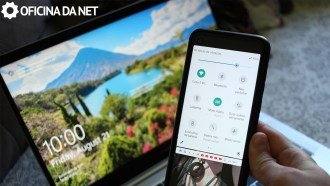 Desde o lançamento do Anniversary Update do Windows 10 (que aconteceu lá no início de 2017), o Windows recebeu uma grande variedade de recursos relacionados a transmissão de telas pela rede WiFi, e isso inclui a possibilidade de transmitir a tela de seu Smartphone Android para a tela do seu computador. A grande maioria dos aparelhos modernos já permitem esta funcionalidade, inclusive este tutorial foi feito utilizando um dispositivo Xiaomi Mi5 Pro, que foi lançado em Fevereiro de 2016. O único requerimento antes de começarmos é que você se certifique-se que ambos aparelhos estão conectados na mesma rede WiFi, sem isso não será possível transmitir a tela entre os dispositivos. 1 - Abra o aplicativo "Conectar" O primeiro passo é bem simples, basta ir na barra de pesquisa do Windows e pesquisar pelo aplicativo Conectar, caso o seu Windows esteja em inglês - como é o nosso caso - o nome do aplicativo será Connect. Abra o aplicativo Conectar / Connect Após abrir o aplicativo, é mais ou menos assim que a tela de seu computador irá ficar, mostrando o nome do seu computador e esperando a conexão de uma tela sem fio. 2 - Habilite telas sem fio em seu Smartphone Onde exatamente se habilita essa opção irá variar de cada aparelho e fabricante, afinal a maioria das fabricantes de Smartphones que usam o SO Android fazem suas interfaces customizadas a seu gosto. No caso da Xiaomi basta acessar as Configurações, ir nas Redes e clicar em Mais e aí selecionar Display sem fios. Entre em Mais no menu de configurações Não esqueça de habilitar a opção Display sem fios, pois senão não será possível conectar ao seu computador. Após habilitar esta opção, caso seu celular e computador/notebook estejam conectados na mesma rede WiFi, ele já deve aparecer. Habilite a opção "Display sem fios" 3 - Conecte-se ao seu computador Após fazer todos os passos acima, basta clicar no seu computador que já deve aparecer em seu smartphone e assim a tela deverá começar a ser transmitida ao seu computador após alguns segundos. 4 - Aproveite! E pronto, agora você já pode ver a tela de seu smartphone em seu computador, como podem ver no print abaixo. Ficou com alguma dúvida? É só mandar aí nos comentários, respondemos sempre que possível!
 -
Ver este tutorial Meu teclado está desconfigurado, o que fazer? É comum teclados apresentarem problemas de configurações no Windows, especialmente se você utiliza mais de uma linguagem no computador no dia-a-dia. Felizmente estes problemas de configurações de linguagem são fáceis de corrigir. 5 teclados mecânicos para comprar por menos de R$ 500. Quando se está digitando é comum pressionar algumas teclas sem querer, em uma dessas vezes você pode acabar pressionando uma sequência que desconfigure o seu teclado. Também há o caso onde um vírus infecta Autor Allanatulu Categoria Hardware | Redes | Periféricos Enviado 27-09-2020 15:35
-
 É comum teclados apresentarem problemas de configurações no Windows, especialmente se você utiliza mais de uma linguagem no computador no dia-a-dia. Felizmente estes problemas de configurações de linguagem são fáceis de corrigir. 5 teclados mecânicos para comprar por menos de R$ 500. Quando se está digitando é comum pressionar algumas teclas sem querer, em uma dessas vezes você pode acabar pressionando uma sequência que desconfigure o seu teclado. Também há o caso onde um vírus infecta sua máquina e acabe por excluir ou ocultar a linguagem padrão instalada em seu computador, vamos analisar cada situação e procurar resolver seu problema. Antes de tentar fazer qualquer modificação recomendamos que você reinicie o seu computador; algumas vezes ele pode recuperar sua configuração original automaticamente. Configurando o seu teclado Trocando letras por números Se você pressionar teclas como P O I U e aparecerem números, é porque o Teclado Alfanumérico está configurado nestas respectivas letras. Para que seja desfeita essa configuração, segure a tecla Função (Fn) - no notebook - e então aperte Num Lock (ou NumLK), provavelmente seu problema será resolvido. Se você usa um computador de mesa, seu teclado certamente possui a tecla Num Lock. Caso o seu teclado por algum motivo não possua a tecla, basta ativar o teclado virtual seguindo os próximos passos: Abra o teclado virtual Para abrir o teclado virtual é bem fácil, basta ir na pesquisa do Windows e digitar "Teclado", caso seu Windows esteja em inglês, digite "Keyboard" - sem aspas. Procure pelo teclado virtual no seu computador Habilite o teclado numérico Assim que você digitar qualquer uma das duas palavras, o mesmo já deve aparecer em sua lista de aplicativos. Basta clicar nele para abrí-lo. Caso a tecla NumLock não apareça em seu teclado, clique em "opções" e marque a opção "Ativar teclado numérico". Caso o NumLock não apareça, selecione as seguntes opções Agora que o teclado virtual já exibe as teclas necessárias, é só clicar em Fn e então em NumLock. Trocando letras por símbolos, ou letras não correspondentes Outra situação que pode acontecer é o seu teclado trocar letras por símbolos ou outras letras, o que torna quase impossível digitar alguma coisa, pois a maioria das teclas está trocada. Este, muito provavelmente, é um problema causado por um vírus em seu computador, em casos mais raros um conflito do Sistema Operacional poderia causar perda de informações a ponto de eliminar o layout do seu teclado de seu computador. Verificar Layout do teclado A primeira coisa que iremos fazer é verificar se o Layout do teclado selecionado no Windows está correto. Para verificar isso basta ir no canto inferior direito do seu PC e selecionar a opção marcada na imagem abaixo. Se o seu teclado for com layout ABNT2 (enter grande, e tecla dedicada ao Ç), basta selecionar a opção "PTB2". Caso o seu teclado não tenha a tecla Ç dedicada e um enter mais fino, selecione a opção "INTL". Clique na opção circulada em vermelho para selecionar o Layout Abra as configurações de Linguagem Caso você não tenha a opção acima na barra de tarefas do Windows ou a opção não esteja disponível para você, não se preocupe, vamos solucionar isso. Para acessar as configurações do seu teclado, basta digitar na barra de pesquisa "Linguagem" e entrar nas configurações. Use a barra de pesquisa para entrar nas configurações de Linguagem Após entrar nas opções de linguagem, selecione o idioma que o seu computador está utilizando - no meu caso é o Inglês - e clique em "Opções". Ao fazer isso, uma nova página irá se abrir na mesma janela de configurações. Clique no Idioma e aí entre em "Opções" Adicione o Layout correspondente ao seu teclado Se você já veio até aqui, quer dizer que o único Layout disponível em seu computador não está correto. Para adicionar um novo Layout para o seu teclado, basta clicar na opção "Adicionar um Teclado". Selecione a opção "Adicionar um novo teclado" Ao clicar ali uma pequena lista irá ser exibida na tela, você deve encontrar a opção que seja compatível com o seu teclado. Na grande maioria das vezes a opção correta será ou "Estados Unidos - Internacional" caso o seu teclado tenha o enter pequeno e não tenha a tecla Ç dedicada, ou "Português - Brasil ABNT2" caso o seu teclado seja no padrão brasileiro (com Ç dedicado e Enter grande). Selecione o idioma correspondente ao seu teclado E é isso, após adicionar o Layout o Windows deve baixá-lo caso ainda não esteja disponível e aí você já poderá selecioná-lo no canto inferior da tela, como mostrei antes.
 -
-
Ver este tutorial Como instalar o Windows 10 em um MacBook ou iMac? O macOS é um excelente ecossistema de software, mas alguns programas ainda oferecem suporte apenas para Windows. Se você deseja usar um aplicativo ou até mesmo um jogo para PC Windows, saiba que é possível instalar o Windows 10 no seu MacBook ou iMac. A maioria das pessoas que usa um MacBook ou um iMac não tem interesse em se livrar da sua máquina, e felizmente não é necessário comprar nenhum hardware novo para usar o Windows 10. Graças à Apple, que criou uma ferramenta útil, é bastante fác Autor Allanatulu Categoria PC - Dicas e Tutoriais Enviado 14-08-2020 15:14
-
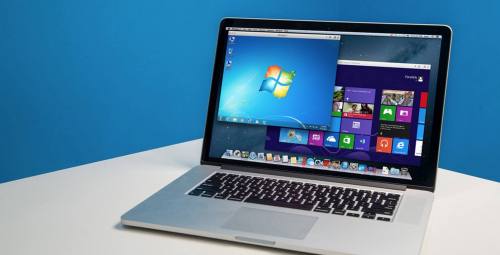 O macOS é um excelente ecossistema de software, mas alguns programas ainda oferecem suporte apenas para Windows. Se você deseja usar um aplicativo ou até mesmo um jogo para PC Windows, saiba que é possível instalar o Windows 10 no seu MacBook ou iMac. A maioria das pessoas que usa um MacBook ou um iMac não tem interesse em se livrar da sua máquina, e felizmente não é necessário comprar nenhum hardware novo para usar o Windows 10. Graças à Apple, que criou uma ferramenta útil, é bastante fácil instalar o Windows e ter ele funcionando junto com o macOS. Instalando o Windows no Mac através do Boot Camp Avisamos de antemão que o método utilizado aqui para instalar o Windows 10 no macOS é através do Boot Camp. Este método é fornecido pela própria Apple, com o Assistente do Boot Camp instalado em todos os Mac. É chamado de 'inicialização dupla', pois permite iniciar (ou 'inicializar') seu Mac usando o Windows ou o MacOS. O Boot Camp está embutido no sistema operacional de todos os Macs. O Assistente do Boot Camp pode dividir o disco rígido do seu Mac (ou unidade de estado sólido) em duas seções, chamadas 'partições'. Assim, o macOS fica em uma partição, e na outra é instalado o Windows; Quando você liga o seu Mac, basta escolher o sistema operacional deseja executar, pressionando a tecla Alt. A instalação do Windows em uma partição do Boot Camp com esse método efetivamente transforma o seu Mac em um PC Windows simples, e dedica toda a energia e memória do processador do seu Mac - e sua placa de vídeo, se houver uma) para rodar o Windows sozinho. Essa é a melhor opção para jogar jogos do Windows ou executar gráficos avançados e softwares de design que precisam de todo o poder possível. A única desvantagem do Boot Camp é que você perde o acesso a todos os seus aplicativos do macOS enquanto executa o Windows, como o Apple Mail ou Fotos. Como instalar o Windows 10 em um MacBook ou iMac? Obtenha o Windows Se você deseja executar o Windows 10 no seu Mac, pode baixá-lo como um arquivo de 'imagem de disco' - às vezes também chamado de 'arquivo ISO' - no site da Microsoft. Se você tiver um disco original, provavelmente será mais rápido criar o arquivo ISO usando o programa de instalação no disco. Isso é bastante simples, e a Apple também cobre essa opção em seu site. Após ter os arquivos de instalação do Windows, basta instalar o Boot Camp. Requisitos para instalar o Windows 10 no Mac com o Boot Camp Um dos seguintes modelos de Mac: MacBook lançado em 2015 ou posteriormente MacBook Air lançado em 2012 ou posteriormente MacBook Pro lançado em 2012 ou posteriormente Mac mini lançado em 2012 ou posteriormente iMac lançado em 2012 ou posteriormente1 iMac Pro (todos os modelos) Mac Pro lançado em 2013 ou posteriormente As atualizações mais recentes do macOS, que podem incluir atualizações do Assistente do Boot Camp. Você usará o Assistente do Boot Camp para instalar o Windows 10. 64 GB ou mais de espaço livre de armazenamento no disco de inicialização do Mac: O Mac pode ter apenas 64 GB de espaço livre de armazenamento, mas, se ele tiver pelo menos 128 GB, proporcionará a melhor experiência. As atualizações automáticas do Windows exigem esse espaço ou até mais. Se você tiver um iMac Pro ou Mac Pro com 128 GB de memória (RAM) ou mais, o disco de inicialização precisará de, pelo menos, o mesmo espaço de armazenamento livre que a memória do Mac.2 Uma unidade flash USB externa com capacidade de armazenamento de 16 GB ou mais, a não ser que você esteja usando um Mac que não exige a instalação do Windows por uma unidade flash. Uma versão de 64 bits do Windows 10 Home ou Windows 10 Pro em uma imagem de disco (ISO) ou outra mídia de instalação. Se você estiver instalando o Windows no Mac pela primeira vez, use uma versão completa, não um upgrade. Se a cópia do Windows estiver em uma unidade flash USB ou se você tiver uma chave do Windows e nenhum disco de instalação, baixe uma imagem de disco do Windows 10 no site da Microsoft. Se a cópia do Windows estiver em um DVD, você precisará criar uma imagem de disco desse DVD. Como executar o Windows em um Mac via Boot Camp Abra o Boot Camp para instalar o Windows no seu Mac e siga os passos abaixo. 1. Abra o Assistente do Boot Camp Para abrir o Boot Camp, basta você abrir o Lauchpad do Mac, ir em "Outros" e clicar sobre o "Assistente do Boot Camp". Após isso, você verá uma página de introdução. Clique em "Continuar"; Ao executar o Assistente do Boot Camp pela primeira vez, ele solicita várias opções. A primeira opção é selecionar a imagem ISO que você deseja usar. Clique no botão Escolher e navegue até o que você criou ou baixou. Isso copiará o arquivo ISO do Windows para o cartão de memória USB, para que você possa instalar o Windows. Baixar o software do driver O próximo Assistente do Boot Camp pode dizer que ele fará o download do software do driver do Windows para o dispositivo USB. Particione sua unidade Para alocar espaço para o Windows, o Boot Camp precisará dividir o disco rígido do seu Mac em duas seções separadas, conhecidas como 'partições'. Isso é mostrado na parte inferior do painel com o macOS normal à esquerda, e o Windows proposto à direita. Você pode usar o controle deslizante (o ponto entre as partições) para ajustar o tamanho das duas, conforme necessário. Se o seu Mac tiver mais de um disco rígido interno ou SSD, é possível dedicar uma dessas unidades exclusivamente ao Windows. Porém, o Boot Camp não funciona bem com unidades externas conectadas via USB; sendo assim, é melhor usar sua unidade interna normal sempre que possível. E se você tiver uma unidade externa conectada ao seu Mac para backups, é uma boa idéia removê-la, pois o Boot Camp pode ficar um pouco confuso se detectar uma unidade externa durante a instalação. Quando terminar, clique no botão Instalar na parte inferior da janela para iniciar o processo. Instale o Windows Depois de particionar sua unidade Mac, o Boot Camp desligará o seu Mac e iniciará o programa instalador do Windows a partir do cartão de memória USB. Você pode apenas seguir as instruções para instalar o Windows. Assim que o Windows iniciar, você também será solicitado a instalar os drivers adicionais do Boot Camp a partir do cartão de memória. Execute o Windows Feito isso, você pode simplesmente 'inicialização dupla' entre o macOS e o Windows pressionando Option no teclado ao ligar o Mac. Você verá as duas partições com o macOS e o Windows exibidos na tela quando o Mac iniciar, e você pode simplesmente selecionar o sistema operacional necessário.
 -
Ver este tutorial Como resolver quando o touchpad do notebook para de funcionar? Embora os notebooks permitam que você o utilize com um mouse, há muitas pessoas que preferem usar o touchpad, pelos mais variados motivos. E se o touchpad do seu notebook parou de funcionar, não precisa entrar em pânico. Há vários casos em que ele parou por problemas de configuração ou outros problemas simples. Aqui vamos abordar algumas soluções. O computador travou? Isso parece um pouco bobo, mas vale a pena conferir. Se o seu touchpad parou de funcionar e seu computador estiver tota Autor Allanatulu Categoria Hardware | Redes | Periféricos Enviado 06-08-2020 22:14
-
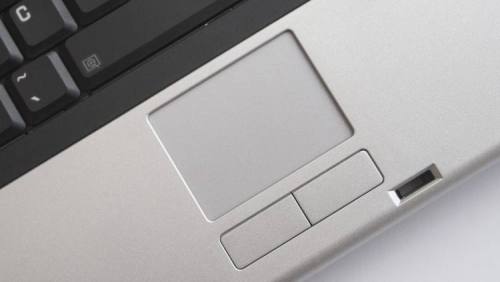 Embora os notebooks permitam que você o utilize com um mouse, há muitas pessoas que preferem usar o touchpad, pelos mais variados motivos. E se o touchpad do seu notebook parou de funcionar, não precisa entrar em pânico. Há vários casos em que ele parou por problemas de configuração ou outros problemas simples. Aqui vamos abordar algumas soluções. O computador travou? Isso parece um pouco bobo, mas vale a pena conferir. Se o seu touchpad parou de funcionar e seu computador estiver totalmente bloqueado, nem o touchpad nem o teclado funcionarão. Para testar isso, pressione a tecla Windows para abrir o Menu Iniciar e, em seguida, pressione Ctrl + Alt + Delete, para abrir as Opções de Segurança. Se nenhum destes comandos tiverem resultados, dê ao seu computador um tempo, para ver se ele retorna. Após alguns minutos, se ele ainda está congelado, você precisa pressionar e segurar o botão físico Power para reiniciar a máquina. Touchpad desativado Uma das causas mais comuns de um touchpad do notebook não funcionar é que você o desativou acidentalmente com uma combinação de teclas. A maioria dos notebooks tem uma tecla Fn, que combina com as teclas F para executar operações especiais. Muitos deles, como alterar o brilho ou desativar a funcionalidade sem fio, são úteis. No entanto, uma dessas combinações de teclas desativará o touchpad do notebook. Já que é fácil de clicar na combinação por engano, você pode sim ter feito isso. A combinação exata depende do modelo do seu notebook (isso será diferente entre a Dell, Asus, HP, Lenovo e outros modelos), mas geralmente tem um ícone quadrado com aparência de touchpad, às vezes com um X ao lado. Alguns teclados mostram uma luz nessa tecla, para que você saiba que o touchpad está desativado. Abaixo, você pode ver a tecla F5 em um HP Elitebook, que desliga o mouse quando combinado com Fn. Procure por esse símbolo no seu teclado. Remova o mouse Seguindo em frente, outra etapa de solução de problemas simples, mas importante, é desconectar os mouses USB e Bluetooth que você conectou ao notebook. A razão para isso é que alguns notebooks têm um recurso que desativa automaticamente o touchpad quando você conecta um mouse externo. Pode ser por isso que o touchpad parou de funcionar. Para obter melhores resultados, desligue o computador, desconecte todos os dispositivos não essenciais e inicialize novamente. Se você reiniciar e seu touchpad funcionar, você encontrou o problema. Você pode ajustar essa configuração para manter seu touchpad ativo mesmo com o mouse conectado. Apple TV ganha novo controle totalmente redesenhado Microsoft lidera uma nova ideia para melhorar a precisão dos trackpads para Windows Rever as configurações do mouse no Windows Dê uma olhada nas configurações do mouse no Windows. Para isso, vá em Configurações > Dispositivos > Touchpad. Configurações > Dispositivos > Touchpad Verifique as configurações de sensibilidade do touchpad e veja se ele não está com a sensibilidade muito baixa, o que pode estar impedindo ele de fazer a seta andar pela tela quando você toca. Você pode ir em "Configurações Adicionais", e verificar se o touchpad está sendo reconhecido. Dê uma olhada nas outras opções do touchpad para ter certeza de tirar o máximo proveito do touchpad, e de que ele se comporte conforme o esperado. Gerenciador de Dispositivos Se o seu touchpad d seu notebook ainda não estiver funcionando, você terá que entrar em uma solução de problemas mais profunda. Abra o Painel de Controle > Hardware e Sons > Gerenciador de Dispositivos. Clique em Mouse e outros dispositivos apoiadores, abra a aba e escolha a opção touchpad. Dê um duplo clique nesta opção até que sejam abertas as configurações. Se você vir algum dispositivo nesse cabeçalho que tenha um ponto de exclamação amarelo ou um X vermelho , isso indica um problema no driver. Clique com o botão direito do mouse e escolha Desativar dispositivo e Ativar dispositivo novamente. Desativar dispositivo e Ativar dispositivo novamente. Em seguida, clique com o botão direito do mouse e selecione Atualizar driver e, em seguida, procure automaticamente por software de driver atualizado. É improvável que isso realmente encontre um novo driver para corrigir o problema, mas às vezes dá certo. Finalmente, vale a pena acessar o site do fabricante do seu notebook e baixar o driver mais recente. Geralmente o driver da fabricante funciona melhor do que os drivers genéricos que o Windows usa, e podem resolver seus problemas. Para isso, faça uma pesquisa no Google pelo nome do seu notebook e procure a seção Downloads ou Atualizações, na página do dispositivo. Antes de instalar o driver, Desinstale o dispositivo, como mostrado anteriormente. Procure as configurações do touchpad no BIOS A BIOS ou UEFI do seu computador controla muitas configurações, independentemente do sistema operacional utilizado. É possível que o seu touchpad esteja desativado no BIOS, impedindo que o Windows o acesse. Você precisará acessae o BIOS do seu PC, pressionando F2, Del ou algo semelhante assim que você ligá-lo. A partir daí, procure uma entrada chamada Dispositivo apontador interno, Touchpad, Trackpad ou semelhante. Isso pode estar sob um título avançado. Certifique-se de que não está desativado. Se tudo falhar, você pode ter um problema de hardware Os passos acima devem cobrir a maioria dos problemas do touchpad. No entanto, há uma chance de que seu dispositivo ainda não esteja funcionando. Nesse caso, você provavelmente tem um problema de hardware. Talvez um cabo esteja danificado ou o touchpad esteja gasto. Nesses casos, você deve levar seu computador a uma assistência técnica e obter uma opinião profissional - ou apenas começar a usar um mouse externo.
 -
Como definir o site de busca padrão do Windows 10 Como trocar o site de busca da caixa de pesquisa do Windows 10: 1. Para começar, baixe e instale o programa SearchDeflector. Esse é o programa que vamos utilizar para trocar o site de busca padrão do Windows 10, assim como também definir o navegador em uso. 2. Depois de instalado, o SearchDeflector será aberto automaticamente. Para redefinir o navegador usado na pesquisa do Windows 10, basta você escolher o navegador na opção “Preferred Browser”. 3. Já para trocar o site de busca Autor Allanatulu Categoria PC - Dicas e Tutoriais Enviado 19-07-2020 16:18
-
Como trocar o site de busca da caixa de pesquisa do Windows 10: 1. Para começar, baixe e instale o programa SearchDeflector. Esse é o programa que vamos utilizar para trocar o site de busca padrão do Windows 10, assim como também definir o navegador em uso. 2. Depois de instalado, o SearchDeflector será aberto automaticamente. Para redefinir o navegador usado na pesquisa do Windows 10, basta você escolher o navegador na opção “Preferred Browser”. 3. Já para trocar o site de busca usando na pesquisa do Windows 10, basta você escolher um site na opção “Preferred Search Engine”, e clicar em “Apply”. O programa oferece dezenas de sites, como o Google, Startpage e o DuckDuckGo e você também pode adicionar outro site que não esteja na lista. 4. Por último existe também uma opção para definir o perfil do navegador que deve ser carregado ao fazer a busca. Isso pode ser útil, por exemplo, se você possui mais de um perfil criado no navegador. 5. Agora, faça uma busca na pesquisa da barra de tarefas ou Cortana, clique em “Ver resultados da Web” e selecione o “Deflector” como o app padrão e marque a opção “Sempre usar este aplicativo”. 6. Caso a opção não seja exibida e, ele continue abrindo a busca no Edge, você precisará configurar a opção manualmente. Acesse as configurações do Windows 10, clique em “Aplicativos > Aplicativos padrão” e selecione o navegador desejado como navegador padrão. Em seguida, clique em “Escolha os aplicativos padrão por protocolo”, localize “MICROSOFT-EDGE” na lista e selecione o “Deflector”.
