


Allanatulu
Elite
-
Registro em
-
Última visita
Tudo que Allanatulu postou
-

 Tradução do jogo Radiant One para PT-BR Tradução dos menus e legendas do jogo Radiant One para o Português do Brasil. Versão:1.00 Idioma:Português-BR Tamanho::1,83 MB Instalação Para instalar esta tradução basta executar o arquivo baixado e seguir as instruções do instalador. Desenvolvedor: tribogamer Observações • Tradução testada somente na versão Steam. Bom jogo a todos!
 -
Visualizar arquivo Tradução do The Turing Test PT-BR Tradução do jogo The Turing Test para PT-BR Tradução dos menus e legendas do jogo The Turing Test para o Português do Brasil. Versão:1.00 Idioma:Português-BR Tamanho:: 963 KB Instalação Para instalar esta tradução basta executar o arquivo baixado e seguir as instruções do instalador. Desenvolvedor: tribogamer Observações: • Devido a limitações técnicas, os menus do jogo não puderam ser traduzidos. Toda a história principal foi traduzida. Autor Allanatulu Enviado 09-05-2020 Categoria Traduções de Jogos - PT-BR
-
 Tradução do jogo The Turing Test para PT-BR Tradução dos menus e legendas do jogo The Turing Test para o Português do Brasil. Versão:1.00 Idioma:Português-BR Tamanho:: 963 KB Instalação Para instalar esta tradução basta executar o arquivo baixado e seguir as instruções do instalador. Desenvolvedor: tribogamer Observações: • Devido a limitações técnicas, os menus do jogo não puderam ser traduzidos. Toda a história principal foi traduzida.
 -
Visualizar arquivo Tradução do Undertale PT-BR Tradução do jogo Undertale para PT-BR Tradução dos menus e legendas do jogo Undertale para o Português do Brasil. Versão:1.00 Idioma:Português-BR Tamanho:: 44,72 MB Instalação Para instalar esta tradução basta executar o arquivo baixado e seguir as instruções do instalador. Desenvolvedor: tribogamer Autor Allanatulu Enviado 09-05-2020 Categoria Traduções de Jogos - PT-BR
-
.thumb.jpg.8c5694a5fc81d5c331aae32b39c1006c.jpg) Tradução do jogo Undertale para PT-BR Tradução dos menus e legendas do jogo Undertale para o Português do Brasil. Versão:1.00 Idioma:Português-BR Tamanho:: 44,72 MB Instalação Para instalar esta tradução basta executar o arquivo baixado e seguir as instruções do instalador. Desenvolvedor: tribogamer
Tradução do jogo Undertale para PT-BR Tradução dos menus e legendas do jogo Undertale para o Português do Brasil. Versão:1.00 Idioma:Português-BR Tamanho:: 44,72 MB Instalação Para instalar esta tradução basta executar o arquivo baixado e seguir as instruções do instalador. Desenvolvedor: tribogamer -
Ver este tutorial Como escolher um bom mouse pad? Um dos periféricos mais importantes para os jogadores "hardcore", mas que acabam sendo esquecidos por muitas vezes são os mouse pads, afinal, embora que o mouse seja uma peça importantíssima na construção de um setup top de linha, não adianta de nada utilizá-lo em uma superfície que pode acabar prejudicando o seu rastreio, não é mesmo? Você pode pensar que uma folha de ofício A4 ou a sua mesa de madeira podem ser o suficiente para utilizar o seu mouse, no entanto, dependendo do mouse que vo Autor Allanatulu Categoria Hardware | Redes | Periféricos Enviado 08-05-2020 20:52
-
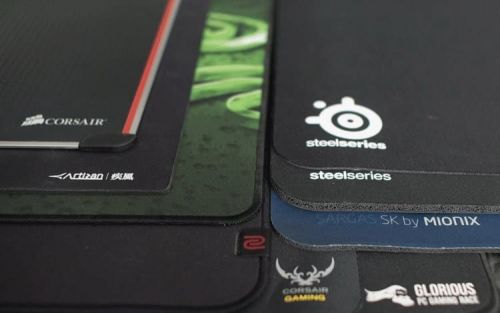 Um dos periféricos mais importantes para os jogadores "hardcore", mas que acabam sendo esquecidos por muitas vezes são os mouse pads, afinal, embora que o mouse seja uma peça importantíssima na construção de um setup top de linha, não adianta de nada utilizá-lo em uma superfície que pode acabar prejudicando o seu rastreio, não é mesmo? Você pode pensar que uma folha de ofício A4 ou a sua mesa de madeira podem ser o suficiente para utilizar o seu mouse, no entanto, dependendo do mouse que você utiliza, você pode estar prejudicando o desempenho de um sensor não tão moderno, assim como pode estar destruindo os pés do seu mouse high-end. Entender sobre quais são os melhores mouse pads não é difícil, o complicado mesmo é descobrir qual é a diferença entre cada um deles e também quais são os efeitos que eles podem trazer em sua utilização, portanto, chegou a hora de você tirar todas as suas dúvidas sobre o assunto. Material Na hora de comprar um mousepad, o primeiro aspecto a levar em consideração é o material dele, afinal, isto vai além de preferência e, em alguns casos, pode até mesmo interferir no rastreio do mouse se a implementação do sensor dele for limitada neste aspecto. É possível dividir o material dos mousepads em quatro categorias. Mousepad macio Certamente o tipo de material mais conhecido por todos, pois nele estão os pads de pano ou de qualquer outro material completamente flexível. Esta opção costuma ser a favorita do público gamer pela facilidade do manuseio e a macies do material, o único problema é que, depois de um bom tempo de uso e também de acordo com a qualidade do mouse pad, podem surgir desníveis que em alguns casos chegam a afetar o desempenho do sensor. Neste material é preciso levar um ponto com extrema importância: A colagem da superfície à base, que pode ser desde uma simples cola a até mesmo a utilização de bordas costuradas. Este é um problema recorrente em mouse pads de baixa qualidade, pois eles costumam descolar facilmente, portanto, sempre dê preferência para modelos com as bordas costuradas ou então busque ter a certeza de que a superfície é muito bem colada. O ponto que melhor pode ser destacado nestes pads é o conforto proporcionado no pulso do jogador, que pode ser apoiado de maneira confortável. Alguns mousepads, como o Cougar Speed 2, podem chegar a 5mm de espessura. Mousepad Rígido Um tanto difíceis de encontrar aqui no Brasil, os pads de hard mat são feitos em um material mais duro, o que faz com que sejam conhecidos por aqui simplesmente como "rígidos". As chances de ocorrerem problemas no rastreio do mouse por desníveis são diminuídas, mas ainda assim existem sensores que podem não ser muito tolerantes a este tipo de superfície, uma característica que varia muito de uma implementação para outra. Outro "problema" deste tipo de material é que ele costuma desgastar mais os pés do mouse, pois eles não possuem a macies dos pads soft. Embora pareça difícil, pads rígidos também podem descolar a superfície do apoio, portanto, não pense que qualquer produto vagabundo de uma marca desconhecida será durável só por ser feito em hard mat. Você geralmente vai encontrar esta opção de mouse pad mais em modelos com iluminação RGB, pois não deve ser muito fácil colocar uma fita de led em um material maleável e também não existem outros motivos para tentar vender um material tão impopular. Um bom exemplo de mousepad rígido é o Razer Firefly. Mousepad Semirrígidos Se os pads rígidos já são difíceis de encontrar, os semirrígidos então são uma raridade. Este material é literalmente uma variação de ambos os tipos já apresentados, o diferencial dele é a utilização de uma superfície um pouco mais firme, mas ainda maleável, e uma base de borracha, a qual tenta imitar o feeling de uma superfície mais macia. Os problemas de ambos os tipos de material já apresentados são recorrentes nos semirrígidos, então, não é preciso muita explicação sobre os motivos deste material ser tão impopular. Acredito que o exemplo mais conhecido de um mouse pad desta categoria é o Roccat SOTA. Mousepad Híbrido Este tipo de mousepad é bem novo no mercado e veio para o Brasil pela Madcatz e seu Glide 19 e 38 - os números só mudam o tamanho, tecnicamente falando são exatamente o mesmo mousepad. Qual é a grande vantagem deste tipo de mousepad em relação a um rígido ou a um Macio? A grande vantagem é que ele tem um deslize quase tão bom quanto um mousepad rígido, mas sem o desgaste excessivo que o mesmo proporciona, ou seja, a durabilidade dos feet do seu mouse vão ser tão boas quanto em um pad macio, como os de tecido por exemplo. Já a desvantagem é bem simples e muitos de vocês até já adivinharam: o preço. Mousepads híbridos tem bastante tecnologia embarcadas neles e assim o seu preço sobe bastante, sendo tão caros quanto outros rígidos e em alguns casos até mais. Speed ou control? Eis uma das perguntas que mais recebo quando me perguntam sobre mouse pads... É difícil chegar a uma conclusão sobre qual material é melhor porque simplesmente não existe uma resposta para a pergunta, é uma questão de opção e preferências do próprio usuário, portanto, somente testando ambas que você vai descobrir qual mais te agrada. Uma superfície Speed é mais comum no mercado porque marcas costumam dizer que ela é melhor para jogos de FPS, pois você terá movimentos mais rápidos e ágeis, o que de certa forma não é uma mentira, mas isto não necessariamente é uma vantagem sobre pads Control. Esta superfície faz com que o mouse deslize com mais facilidade, o que pode ser bom se você tiver mais controle sobre a velocidade de seus movimentos, assim como pode ser ruim se não se acostumar com o peso de um mouse empurrando a sua mão com tanta facilidade. Já nos pads Control a história é outra, você pode literalmente sentir uma resistência no deslize que não permite ao peso do mouse exercer tanta influência em seus movimentos. Ao contrário do que dizem as marcas, sua mira não fica "mais precisa", você apenas tem um controle mais rígido sobre a sua movimentação. A cor pode ser importante! O que muitas pessoas não sabem é que as cores também são importantes na escolha do seu mouse pad, mas isto se aplica apenas a alguns mouses que possuem uma implementação de Lift Off Distance exagerada em alguns sensores, como os da Zowie, que acabam prejudicando a tolerância de superfícies apenas para agradar jogadores que preferem uma distância menor na leitura de rastreio do sensor. Continuando no exemplo dos mouses da Zowie para explicar os problemas que podem ocorrer com pads coloridos e suas diferentes superfícies, vale dizer que eles costumam sofrer perdas somente em cores mais claras, mas isto pode ocorrer também em um pad control preto com a linha ZA, que tem um LOD tão baixo que até mesmo os desníveis naturais da superfície de um Zowie GTF-X podem destruir o seu rastreio. Sensores mais atuais, como um PMW3399 ou um PMW3335 já contam com a possibilidade de uma implementação de LOD mais baixo mantendo uma tolerância maior para diferentes superfícies, como acontece nos produtos da Logitech que utilizam o PMW3366, inclusive muitos mouses já vem com auto-ajuste de LOD que adapta o sensor a superfície que está sendo utilizada, fazendo desnecessário o "ajuste de mousepad" que era extremamente comum de encontrar em mouses de alguns anos atrás. Os casos de problemas de rastreio em diferentes tipos de mouse pads que conhecemos até hoje costumam ocorrer apenas com mouses que implementam um LOD baixo demais no sensor Pixart PMW3310, no entanto, isto pode acontecer com qualquer outro mouse de qualquer outra marca que tente ser tão obcecada por este aspecto quando a Zowie, mas felizmente parece ser um caso isolado mesmo.
 -
 Os marcadores importantes foram removidos ou excluídos quando você tentou limpar o histórico de navegação? Histórias de navegação e favoritos foram perdidos tudo quando você tentou fechar o navegador Chrome? Ou os marcadores simplesmente desaparecem quando o navegador Chrome atualizou para uma nova versão? Para restaurar marcadores apagados ou perdidos acidentalmente no Chrome, siga as 4 soluções de recuperação para restaurar os marcadores/histórias/favoritos excluídos ou perdidos do Chrome. Método 1. Encontrar histórias deletadas do Chrome no PC Se você remover histórias do navegador ou marcadores no Chrome, você pode ter uma pasta de arquivo local que faz backups de todas suas histórias de navegação e marcadores no Chrome. Você pode encontrá-la em uma localização local no seu PC: C:\Usuários\(nome de usuário)\Dados do Aplicativo\Local\Google\Chrome\Dados do Usuário\Padrão\Armazenamento Local (ou Marcadores) Quando encontrá-la, você pode clicar para adicionar novamente o seu Chrome. Método 2. Recuperar marcadores excluídos do Chrome do PC Se você não encontrar backups em seu computador quando seus favoritos do Chrome foram excluídos ou removidos do navegador, você ainda tem uma chance. Pode tentar o melhor software de recuperação de dados para recuperar os favoritos excluídos do Chrome e a pasta de arquivos seguindo as etapas abaixo. Faça o download do software de recuperação de dados gratuito - EaseUS Data Recovery Wizard Free para grátis restaurar os marcadores/histórias/favoritos excluídos ou perdidos do Chrome no seu PC agora: Inicie o software de recuperação de dados da EaseUS > selecione um local onde os backups de marcadores do Chrome foram (unidade C) > Digitalize e recupere os marcadores encontrados. Quando recuperar as histórias do Chrome, você pode copiar os favoritos de volta para a pasta de backup local no seu PC como um backup e depois procurar cada um deles para definir como marcadores novamente no Chrome. Método 3. Usar DNS Cache para encontrar favoritos perdidos do Chrome após a atualização do navegador Este método será muito útil quando você perdera marcadores ou favoritos importantes no Chrome devido à atualização do navegador. Quando você perdeu os favoritos do Chrome depois de atualizar para uma nova versão, siga as etapas do tutorial abaixo para corrigir o problema agora: 1. Pressione Windows + R, digite cmd e clique em OK. Ou você também pode digitar cmd na barra de pesquisa do Windows. 2. Abra o Prompt do Comando, digite ipcongif/displaydns e clique em Enter. Todos os sites recentes que você visitou serão listados e você pode navegar e configurá-los como marcadores no Chrome novamente. Método 4. Recuperar os marcadores/histórias/favoritos excluídos ou perdidos do Chrome através de História do Google Este método exige que você tenha uma Conta do Google e, quando perdeu os marcadores do Chrome, você pode verificar e encontrar todos os favoritos de volta ao visualizar todo seu histórico de navegação na Conta do Google. Vá para o Histórico do Google > Inscreva-se na Conta do Google > Clique em Histórico Você poderá encontrar todas as suas histórias de navegação e, em seguida, poderá adicioná-las como favoritos ou marcadores do Google Chrome novamente. Nota: Quando você recupera todas as histórias ou favoritos do Chrome, seria uma escolha sábia fazer backup dos arquivos de navegação do Chrome locais no PC regularmente em outro disco rígido ou dispositivo de armazenamento. Se você perder os marcadores do Chrome, você pode copiar os backups para a localização original e restaurá-los com facilidade.
 -
Ver este tutorial Como Recuperar Marcadores/Histórias/Favoritos Excluídos ou Perdidos do Chrome Os marcadores importantes foram removidos ou excluídos quando você tentou limpar o histórico de navegação? Histórias de navegação e favoritos foram perdidos tudo quando você tentou fechar o navegador Chrome? Ou os marcadores simplesmente desaparecem quando o navegador Chrome atualizou para uma nova versão? Para restaurar marcadores apagados ou perdidos acidentalmente no Chrome, siga as 4 soluções de recuperação para restaurar os marcadores/histórias/favoritos excluídos ou perdidos do Chrome Autor Allanatulu Categoria PC - Dicas e Tutoriais Enviado 08-05-2020 00:20
-
Ver este tutorial Como descobrir o modelo da placa mãe do PC Opção 1 – Usar o programa Speecy Uma das formas mais simples de descobrir o modelo e outras informações da placa mãe do computador é com o Speecy, um programa gratuito que fornece informações detalhadas sobre o hardware do computador. 1. Baixe a versão 1. Baixe a versão portátil do Speecy e execute o programa em seu computador execute o programa em seu computador 2. Uma vez aberto, ele irá exibir um resumo com as informações do computador. Cl Autor Allanatulu Categoria PC - Dicas e Tutoriais Enviado 08-05-2020 00:09
-
 Opção 1 – Usar o programa Speecy Uma das formas mais simples de descobrir o modelo e outras informações da placa mãe do computador é com o Speecy, um programa gratuito que fornece informações detalhadas sobre o hardware do computador. 1. Baixe a versão 1. Baixe a versão portátil do Speecy e execute o programa em seu computador execute o programa em seu computador 2. Uma vez aberto, ele irá exibir um resumo com as informações do computador. Clique na barra lateral na opção “Motheboard” para ver as informações da placa mãe, como fabricante, modelo, versão e muito mais. Opção 2 – Usar o Prompt de Comando É possível descobrir as informações da placa mãe do computador sem precisar instalar nenhum programa, basta executar um comando no Prompt de Comando do Windows, que recupera as informações para você. 1. Pressione Win+R para abrir o Executar, digite CMD e pressione Enter para abrir o Prompt de Comando. 2. Copie o comando abaixo, cole no Prompt de Comando e pressione Enter para executá-lo. wmic baseboard get product,manufacturer,version 3. Uma vez feito isso, ele irá exibir informações da placa mãe, como fabricante, produto (modelo) e versão.
 -
 Como é possível ler as mensagens deletadas do WhatsApp? O sistema de notificação do Android armazena todas as notificações recebidas. Então, mesmo se você não conseguir ler a mensagem excluída no WhatsApp, ela foi salva no log do sistema de notificação do Android. Portanto, para ler as mensagens deletadas, tudo o que você precisa fazer é ter um aplicativo capaz de ler o registro de notificações do seu smartphone Android, como por exemplo, o aplicativo gratuito Notif Log Free. Como ver mensagens deletadas do WhatsApp no Android: 1. Instale o aplicativo Notif Log Free em seu smartphone Android. 2. Abra o aplicativo, clique em “Enable” e marque o Notif Log Free para ele ter acesso as notificações. 3. Por padrão ele irá registrar as notificações de todos os aplicativos em seu smartphone. Entretanto, como queremos salvar apenas as mensagens do WhatsApp, vamos excluir todos os outros aplicativos do registro. Abra o menu do aplicativo e selecione a opção “Exclude Apps“. Na janela aberta, toque no botão quadrado para marcar a caixa de todos os aplicativos. Em seguida, desça a lista e desmarque apenas o “WhatsApp“ 4. Pronto, agora todas as mensagens que você receber no WhatsApp serão registradas pelo aplicativo. Por exemplo, na imagem abaixo você pode ver uma notificação de uma mensagem recebida no WhatsApp. Note que a mensagem foi deletada logo em seguida, porém ainda é possível ver o conteúdo da mensagem. Por fim, note que é possível visualizar apenas mensagens de texto. Além disso, as notificações do Android possuem uma limitação de tamanho, portanto, mensagens muito grandes não serão exibidas por completo.
 -
Ver este tutorial Como ler mensagens deletadas do WhatsApp Como é possível ler as mensagens deletadas do WhatsApp? O sistema de notificação do Android armazena todas as notificações recebidas. Então, mesmo se você não conseguir ler a mensagem excluída no WhatsApp, ela foi salva no log do sistema de notificação do Android. Portanto, para ler as mensagens deletadas, tudo o que você precisa fazer é ter um aplicativo capaz de ler o registro de notificações do seu smartphone Android, como por exemplo, o aplicativo gratuito Notif Log Free. Autor Allanatulu Categoria Mobile (iOS / Android) Enviado 07-05-2020 22:22
-
 Nesse artigo, Irei lhe mostrar como transferir o Windows, programas e arquivos de um disco rígido para outro usando o programa gratuito Macrium Reflect que oferece uma forma simples de clonar discos rígidos. Passo 1 – Clonando o disco rígido: 1. Conecte os dois HDs no computador e inicie o computador pelo HD antigo. Nota: Se você estiver trocando o HD de um notebook, você precisa usar um cabo conversor SATA 3.5 para USB para conectar o HD novo ou usar um adaptador caddy para colocar o HD no local do drive de CD/DVD. 2. Baixe e instale o programa Macrium Reflect no computador. 3. Abra o Macrium Reflect e os dois HDs devem ser exibidos na tela. 4. Certifique-se que o HD antigo está marcado e clique em “Clone this disk…” 5. Clique em “Select a disk to clone to..” e selecione o disco rígido novo. 6. Com o HD novo selecionado, clique em “Finish” para concluir a configuração de clonagem. 7. Por fim, clique em “OK” para iniciar a clonagem do HD antigo para o novo HD. 8. Agora basta aguardar a clonagem do disco ser realizada. Essa operação pode demorar várias horas. 9. Uma vez terminada a clonagem, desligue o computador, remova o HD antigo e inicie o computador pelo disco rígido novo. Se tudo funcionou bem, o Windows será inicializado normalmente pelo novo disco rígido. Passo 2 – Redimensionar a partição do disco rígido: Como o disco rígido antigo provavelmente é menor que o disco rígido novo, você precisará redimensionar a partição do disco rígido novo para que toda a sua capacidade de armazenamento fique disponível para uso. 1. Pressione as teclas “Win+R” para abrir a caixa Executar, digite diskmgmt.msc e clique em “OK“. 2. Clique com o botão direito sobre a partição que deseja redimensionar e selecione “Estender volume“. 3. Pronto, agora, basta seguir o assistente para estender a partição para o tamanho máximo do HD.
 -
Ver este tutorial Como copiar o Windows para outro disco rígido Nesse artigo, Irei lhe mostrar como transferir o Windows, programas e arquivos de um disco rígido para outro usando o programa gratuito Macrium Reflect que oferece uma forma simples de clonar discos rígidos. Passo 1 – Clonando o disco rígido: 1. Conecte os dois HDs no computador e inicie o computador pelo HD antigo. Nota: Se você estiver trocando o HD de um notebook, você precisa usar um cabo conversor SATA 3.5 para USB para conectar o HD novo ou usar um adaptador caddy par Autor Allanatulu Categoria PC - Dicas e Tutoriais Enviado 07-05-2020 21:48
-
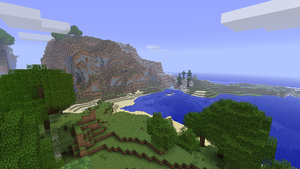 Descrição: O Minecraft Beta é uma prévia do que há de novo no Minecraft. Esta atualização corrige muitos bugs e problemas! Notável: * Corrigidos cavalos se machucando nas paredes * Corrigidos animais escapando de seus cercados * Melhor comportamento de corrida * Ctrl + clique esquerdo no Mac agora funciona como clique direito
 -
Ver este tutorial Agende o desligamento do PC com o Adios Adios é um programa muito simples de usar. Ele está disponível em versão instalável e portátil, e uma vez iniciado, ele apresenta um relógio na parte central e as opções de desligamento do lado direito da interface. Para começar, escolha a ação que deseja executar. Você pode desligar o computador (shutdown), reiniciar (restart), bloquear (lock), encerrar a sessão (logoff), hibernar (hibernate) e suspender o computador (sleep). Em seguida, você precisa definir quando o computador deve s Autor Allanatulu Categoria PC - Dicas e Tutoriais Enviado 06-05-2020 21:28
-
 Adios é um programa muito simples de usar. Ele está disponível em versão instalável e portátil, e uma vez iniciado, ele apresenta um relógio na parte central e as opções de desligamento do lado direito da interface. Para começar, escolha a ação que deseja executar. Você pode desligar o computador (shutdown), reiniciar (restart), bloquear (lock), encerrar a sessão (logoff), hibernar (hibernate) e suspender o computador (sleep). Em seguida, você precisa definir quando o computador deve ser desligado. Por exemplo, usando o “Timer”, você define um intervalo de tempo, enquanto no “Clock” seleciona um horário e no “Idle”, um tempo ocioso. Na opção “Specials” você encontra outras opções interessantes. Por exemplo, a opção “Wait for Download” permite que você baixe um arquivo e desligue o computador automaticamente após o término do download. Já a opção “Wait for Process” desliga o computador automaticamente quando um determinado programa é encerrado e por fim a opçao “Time Limit” permite que você defina um tempo para utilização do computador. Em resumo, Adios é uma boa opção para agendar o desligamento automático do computador. O programa funciona muito bem e oferece vários recursos interessantes. Outros boas opções são Shutter e o WinOff. Download Adios
 -
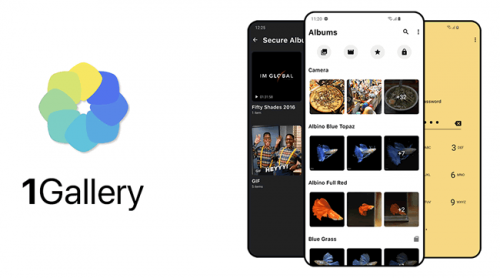 A princípio, o 1Gallery funciona da mesma forma que outros aplicativos de galeria para Android. Ao abrir o aplicativo você verá o seu conteúdo organizado em quatro guias (fotos, vídeos, favoritos e álbum seguro). O que torna o 1Gallery uma ótima alternativa a galeria de fotos do Android é o “álbum seguro”. Você pode criar diferentes álbuns protegidos com PIN ou senha. No caso de perdê-la podemos recuperá-la por email. Colocar as fotos e vídeos que deseja proteger em um álbum seguro é um processo muito simples. Tudo o que você precisa fazer é criar um álbum, selecionar as fotos e/ou vídeos e movê-los para o álbum seguro. Os arquivos salvos nos álbuns particulares são criptografados. Como uma medida de segurança adicional, você não pode fazer capturar de tela nesses álbuns, mesmo que tenha acessado o álbum com uma senha. Por último, o aplicativo oferece um editor de fotos, que você pode usar para recortar, girar e redimensionar, adicionar vários filtros em suas fotos, assim como ajustar o brilho, contraste, exposição e assim por diante. Em resumo, 1Gallery é uma excelente opção para você ocultar fotos e vídeos no celular. A versão gratuita permite criar apenas um álbum privado, porém, esse limite deve ser suficiente para a maioria dos usuários. Download 1Gallery para Android
 -
Ver este tutorial Proteja fotos e vídeos no celular com o 1Gallery A princípio, o 1Gallery funciona da mesma forma que outros aplicativos de galeria para Android. Ao abrir o aplicativo você verá o seu conteúdo organizado em quatro guias (fotos, vídeos, favoritos e álbum seguro). O que torna o 1Gallery uma ótima alternativa a galeria de fotos do Android é o “álbum seguro”. Você pode criar diferentes álbuns protegidos com PIN ou senha. No caso de perdê-la podemos recuperá-la por email. Colocar as fotos e vídeos que deseja proteger em um álbum seguro é u Autor Allanatulu Categoria Mobile (iOS / Android) Enviado 06-05-2020 21:20
-
 O uso do aplicativo é bem simples. As milhares de estações de rádio que ele oferece estão organizadas de diferentes formas. Por exemplo, você pode navegar pelas rádios mais ouvidas, mais votadas, por tags, etc. Além disso, ele oferece uma opção de navegar por países. Ao lado do nome de cada país, ele exibe o total de rádios catalogadas. Por exemplo, existem mais de 600 estações de rádio brasileiras disponíveis no app. Porém, a maneira mais rápida de encontrar uma rádio específica é usando a busca. Toque na lupa, digite o nome da rádio, e o aplicativo irá localizar rapidamente todas as estações de rádio com o nome pesquisado. Toque na rádio desejada para começar a escutá-la. Uma característica interessante do aplicativo é que ele adiciona as rádios que você ouve no favoritos, porém, essa opção pode ser desabilitada nas configurações. Outras características do aplicativo incluem gravação, histórico e um alarme que lhe permite configurar um “despertador” para tocar em um horário específico utilizando uma de suas rádios favoritas no RadioDroid 2. Em resumo, RadioDroid 2 é uma excelente opção para ouvir rádio no smartphone. Ele oferece tanto rádios locais, quanto rádios internacionais de todos os gêneros, é bastante simples de usar e funciona muito bem. Download RadioDroid 2 para Android
 -
Ver este tutorial Escute rádio online no celular com o RadioDroid 2 O uso do aplicativo é bem simples. As milhares de estações de rádio que ele oferece estão organizadas de diferentes formas. Por exemplo, você pode navegar pelas rádios mais ouvidas, mais votadas, por tags, etc. Além disso, ele oferece uma opção de navegar por países. Ao lado do nome de cada país, ele exibe o total de rádios catalogadas. Por exemplo, existem mais de 600 estações de rádio brasileiras disponíveis no app. Porém, a maneira mais rápida de encontrar uma rádio específica é usa Autor Allanatulu Categoria Mobile (iOS / Android) Enviado 06-05-2020 20:20
-
 ChewCam tem um plano gratuito que permite adicionar 1 câmera de graça. Isso deve ser suficiente para a maioria dos usuários, porém se você precisar adicionar mais câmeras, você pode pagar 5 dólares por mês. Uma vez dito isso,acesse o site do ChewCam a partir do telefone antigo que deseja usar como câmera de monitoramento, clique em “Setup Camera”, depois em “Detect Camera”, e permita que ele utilize a câmera. Em seguida, você pode definir se deseja usar a câmera traseira ou frontal e o dispositivo de áudio. Por fim, clique no botão “Set Devices” para adicionar a câmera e iniciar o monitoramento com o celular configurado. ronto, agora, basta acessar o site do ChewCam em outro celular e digitalizar o “código QR” exibido na tela do celular antigo ou digitar o código (Stream Code), para monitorar remotamente seu animal de estimação. m resumo, ChewCam é uma ótima opção para monitorar remotamente o seu animal de estimação. Ele é simples de configurar e funciona muito bem. Outra boa opção de monitoramento via câmera é o app Alfred.
 -
Ver este tutorial Monitore seu animal de estimação com o ChewCam ChewCam tem um plano gratuito que permite adicionar 1 câmera de graça. Isso deve ser suficiente para a maioria dos usuários, porém se você precisar adicionar mais câmeras, você pode pagar 5 dólares por mês. Uma vez dito isso,acesse o site do ChewCam a partir do telefone antigo que deseja usar como câmera de monitoramento, clique em “Setup Camera”, depois em “Detect Camera”, e permita que ele utilize a câmera. Em seguida, você pode definir se deseja usar a câmera traseira ou fron Autor Allanatulu Categoria Mobile (iOS / Android) Enviado 06-05-2020 20:14 Atualizado 06-05-2020 20:15
-
Ver este tutorial Remova o fundo de suas fotos com o BgEraser Remover o fundo de fotos usando o BgEraser é muito simples. Para começar, basta você acessar o site e adicionar a foto que deseja remover o fundo. Você pode clicar e selecionar a imagem ou “arrastar e soltar”. Você não precisa fazer login para remover o fundo das imagens, porém criando a conta gratuita você pode carregar fotos de até 2000×2000, enquanto se você não fizer login as dimensões máximas são de 800×800. Uma vez carregada a imagem clique no botão “Start” para iniciar o process Autor Allanatulu Categoria Design Gráfico Enviado 05-05-2020 22:59
