


Allanatulu
Elite
-
Registro em
-
Última visita
Tudo que Allanatulu postou
-
 Isso é tão maneiro ..!
 -
Visulizar Arquivo Mouse Flip3D Uma das novidades introduzidas pelo Windows Vista é a nova maneira de alterar a janela em que estamos trabalhando, esse efeito visual 3D é chamado Flip3D. Essa funcionalidade pode ser ativada clicando no ícone colocado na bandeja do sistema ou usando a combinação de teclas Super + Tab O Mouse Flip3D é um aplicativo gratuito para Windows Vista que nos permite abrir esse aplicativo revolucionário usando apenas o mouse e não clicando em nenhum ícone ou combinação de teclas. Depois de instalar o Mouse Flip3D, você só precisará pressionar o botão esquerdo do mouse e, mantendo-o pressionado, o botão direito do mouse, o Flip3D será aberto e estará pronto para uso. Se você gosta de mudar de uma janela para outra, mas não gosta de ativá-lo, o Mouse Flip3D pode ser uma ótima opção. Autor Allanatulu Enviado 16-05-2020 Categoria Utilitários
-
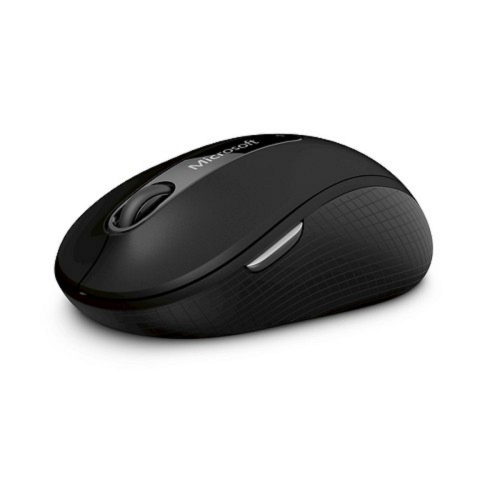 Uma das novidades introduzidas pelo Windows Vista é a nova maneira de alterar a janela em que estamos trabalhando, esse efeito visual 3D é chamado Flip3D. Essa funcionalidade pode ser ativada clicando no ícone colocado na bandeja do sistema ou usando a combinação de teclas Super + Tab O Mouse Flip3D é um aplicativo gratuito para Windows Vista que nos permite abrir esse aplicativo revolucionário usando apenas o mouse e não clicando em nenhum ícone ou combinação de teclas. Depois de instalar o Mouse Flip3D, você só precisará pressionar o botão esquerdo do mouse e, mantendo-o pressionado, o botão direito do mouse, o Flip3D será aberto e estará pronto para uso. Se você gosta de mudar de uma janela para outra, mas não gosta de ativá-lo, o Mouse Flip3D pode ser uma ótima opção.
 -
Visulizar Arquivo Oscar Multi Monitor TaskBar Um dos inconvenientes de trabalhar com várias telas de computador ao mesmo tempo é a falta de uma barra de ferramentas no restante das telas. Isso pode causar confusão aos usuários, porque eles estão acostumados a olhar para a parte inferior da tela, caso a barra de ferramentas seja exibida. A Barra de tarefas do Oscar Multi Monitor é uma pequena ferramenta que instala uma barra de ferramentas em cada um dos monitores de computador com os quais estamos trabalhando. Em pode suportar até três. Arrastar uma janela de uma tela para outra ainda será feita da mesma maneira, mas para alterar as barras de ferramentas, basta clicar no botão que o aplicativo adicionou na barra de ferramentas. A barra de tarefas do Oscar Multi Monitor suporta atalhos de teclado. Pressione Ctrl, Alt e seta esquerda ou direita para alternar entre janelas. Autor Allanatulu Enviado 16-05-2020 Categoria Utilitários
-
 Um dos inconvenientes de trabalhar com várias telas de computador ao mesmo tempo é a falta de uma barra de ferramentas no restante das telas. Isso pode causar confusão aos usuários, porque eles estão acostumados a olhar para a parte inferior da tela, caso a barra de ferramentas seja exibida. A Barra de tarefas do Oscar Multi Monitor é uma pequena ferramenta que instala uma barra de ferramentas em cada um dos monitores de computador com os quais estamos trabalhando. Em pode suportar até três. Arrastar uma janela de uma tela para outra ainda será feita da mesma maneira, mas para alterar as barras de ferramentas, basta clicar no botão que o aplicativo adicionou na barra de ferramentas. A barra de tarefas do Oscar Multi Monitor suporta atalhos de teclado. Pressione Ctrl, Alt e seta esquerda ou direita para alternar entre janelas.
 -
Visulizar Arquivo Neutron Você sabe se o relógio do Windows está lhe dizendo o horário certo? Gostaria de sincronizá-lo com um serviço especializado em acompanhar o horário de verdade? Neutron é um aplicativo gratuito para Windows que você pode usar para verificar se o relógio do seu computador está funcionando corretamente. Se não estiver, então você pode sincronizar o horário para coincidir com o de um servidor especializado. O programa em si é muito simples, pois só executa duas ações: exibir o tempo real em comparação com o relógio do seu computador e sincronizar os dois para coincidir com a primeira opção. Se você não tiver certeza do quão preciso é o seu relógio, Neutron irá ajudar muito. Autor Allanatulu Enviado 16-05-2020 Categoria Utilitários
-
 Você sabe se o relógio do Windows está lhe dizendo o horário certo? Gostaria de sincronizá-lo com um serviço especializado em acompanhar o horário de verdade? Neutron é um aplicativo gratuito para Windows que você pode usar para verificar se o relógio do seu computador está funcionando corretamente. Se não estiver, então você pode sincronizar o horário para coincidir com o de um servidor especializado. O programa em si é muito simples, pois só executa duas ações: exibir o tempo real em comparação com o relógio do seu computador e sincronizar os dois para coincidir com a primeira opção. Se você não tiver certeza do quão preciso é o seu relógio, Neutron irá ajudar muito.
 -
Visulizar Arquivo iDump O iDumpPod2Backup é uma app que lhe permite fazer o backup de músicas e listas de reprodução que tem armazenadas no seu iPod. Ao contrário doutros programas, o iDump destaca-se por permitir que selecione os ficheiros que quer para fazer o backup. Ele não faz o backup de tudo -- somente daquilo que você quer que ele faça. Apenas ligue o eu iPod ao PC e o iDumpPod2Backup irá tratar do resto. A app deteta automaticamente o dispositivo e exibe o seu conteúdo. Outra funcionalidade muito interessante é a capacidade que tem de configurar o programa para backups não desejados, o que faz com que não tenha de estar no computador. É ideal para quando tem de sincronizar múltiplos ficheiros, e deseja evitar mensagens de confirmação, tais como confirmações de substituição, etc. Por último, se escolher uma lista de reprodução específica, todas as músicas selecionadas serão copiadas para essa lista. Autor Allanatulu Enviado 16-05-2020 Categoria Utilitários
-
.thumb.jpg.797845e080d83c52e47a86be2c1fe673.jpg) O iDumpPod2Backup é uma app que lhe permite fazer o backup de músicas e listas de reprodução que tem armazenadas no seu iPod. Ao contrário doutros programas, o iDump destaca-se por permitir que selecione os ficheiros que quer para fazer o backup. Ele não faz o backup de tudo -- somente daquilo que você quer que ele faça. Apenas ligue o eu iPod ao PC e o iDumpPod2Backup irá tratar do resto. A app deteta automaticamente o dispositivo e exibe o seu conteúdo. Outra funcionalidade muito interessante é a capacidade que tem de configurar o programa para backups não desejados, o que faz com que não tenha de estar no computador. É ideal para quando tem de sincronizar múltiplos ficheiros, e deseja evitar mensagens de confirmação, tais como confirmações de substituição, etc. Por último, se escolher uma lista de reprodução específica, todas as músicas selecionadas serão copiadas para essa lista.
O iDumpPod2Backup é uma app que lhe permite fazer o backup de músicas e listas de reprodução que tem armazenadas no seu iPod. Ao contrário doutros programas, o iDump destaca-se por permitir que selecione os ficheiros que quer para fazer o backup. Ele não faz o backup de tudo -- somente daquilo que você quer que ele faça. Apenas ligue o eu iPod ao PC e o iDumpPod2Backup irá tratar do resto. A app deteta automaticamente o dispositivo e exibe o seu conteúdo. Outra funcionalidade muito interessante é a capacidade que tem de configurar o programa para backups não desejados, o que faz com que não tenha de estar no computador. É ideal para quando tem de sincronizar múltiplos ficheiros, e deseja evitar mensagens de confirmação, tais como confirmações de substituição, etc. Por último, se escolher uma lista de reprodução específica, todas as músicas selecionadas serão copiadas para essa lista. -
Visulizar Arquivo Free Font Renamer FontRenamer é um aplicativo que você pode usar para renomear arquivos fonte com extensões TTF, os quais têm habitualmente nomes que não são facilmente identificáveis ou não têm nada a ver com seus nomes reais. Você só tem de selecionar a pasta com os nomes de arquivo que você quer alterar e premir o botão Renomear. Depois, você pode ver o nome original da fonte. É importante notar que o programa se inicia por omissão com um caminho de arquivo que não está onde as fontes estão, portanto, você tem de selecionar a correta ou escrever no diretório exato. A partir de agora, você pode encontrar as fontes que você está buscando com uma simples busca, sem ter de abrir um milhão de pastas para a encontrar. Autor Allanatulu Enviado 16-05-2020 Categoria Utilitários
-
.thumb.jpg.68f288ff9d4c3463279227957ec2b820.jpg) FontRenamer é um aplicativo que você pode usar para renomear arquivos fonte com extensões TTF, os quais têm habitualmente nomes que não são facilmente identificáveis ou não têm nada a ver com seus nomes reais. Você só tem de selecionar a pasta com os nomes de arquivo que você quer alterar e premir o botão Renomear. Depois, você pode ver o nome original da fonte. É importante notar que o programa se inicia por omissão com um caminho de arquivo que não está onde as fontes estão, portanto, você tem de selecionar a correta ou escrever no diretório exato. A partir de agora, você pode encontrar as fontes que você está buscando com uma simples busca, sem ter de abrir um milhão de pastas para a encontrar.
FontRenamer é um aplicativo que você pode usar para renomear arquivos fonte com extensões TTF, os quais têm habitualmente nomes que não são facilmente identificáveis ou não têm nada a ver com seus nomes reais. Você só tem de selecionar a pasta com os nomes de arquivo que você quer alterar e premir o botão Renomear. Depois, você pode ver o nome original da fonte. É importante notar que o programa se inicia por omissão com um caminho de arquivo que não está onde as fontes estão, portanto, você tem de selecionar a correta ou escrever no diretório exato. A partir de agora, você pode encontrar as fontes que você está buscando com uma simples busca, sem ter de abrir um milhão de pastas para a encontrar. -
Visulizar Arquivo Shell Tools Atualizado Funções novas e mais fáceis para o Windows Explorer Usar o botão direito do mouse é uma mania para muitas pessoas. Claro que o menu contextual do Windows facilita muito as principais operações básicas. Com isso, você economiza tempo e trabalho. O Shell Tools é uma utilidade que facilita ainda mais o uso do botão direito. Isso acontece porque o Shell Tools acrescenta novas funções e ajuda você a trabalhar com muito mais agilidade. Arquivos escondidos Com o Shell Tools você exibe arquivos escondidos, copia URL dos favoritos da internet e muito mais. Claro que sempre alguém pensará que ainda falta determinada função. De qualquer forma, o Shell Tools melhora muito a usabilidade do Windows Explorer. Depois de instalar o Shell Tools, basta você rodar o programa e escolher as pastas e arquivos que deseja aplicar a utilidade. Você também criar um documento de texto com o mesmo nome de um arquivo em especial. Prepare-se para gastar o botão direito do mouse. Autor Allanatulu Enviado 16-05-2020 Categoria Utilitários
-
 Funções novas e mais fáceis para o Windows Explorer Usar o botão direito do mouse é uma mania para muitas pessoas. Claro que o menu contextual do Windows facilita muito as principais operações básicas. Com isso, você economiza tempo e trabalho. O Shell Tools é uma utilidade que facilita ainda mais o uso do botão direito. Isso acontece porque o Shell Tools acrescenta novas funções e ajuda você a trabalhar com muito mais agilidade. Arquivos escondidos Com o Shell Tools você exibe arquivos escondidos, copia URL dos favoritos da internet e muito mais. Claro que sempre alguém pensará que ainda falta determinada função. De qualquer forma, o Shell Tools melhora muito a usabilidade do Windows Explorer. Depois de instalar o Shell Tools, basta você rodar o programa e escolher as pastas e arquivos que deseja aplicar a utilidade. Você também criar um documento de texto com o mesmo nome de um arquivo em especial. Prepare-se para gastar o botão direito do mouse.
 -
Visulizar Arquivo Sim Card Data Recovery Software O Sim Card Data Recovery Software é uma utilidade que lhe permite recuperar a informação que tinha armazenada no seu cartão SIM, a qual pode ter perdido por qualquer motivo. Se acidentalmente apagou uma mensagem, ou não consegue encontrar o número de telemóvel dum determinado contato, você pode recuperá-lo com o Sim Card Data Recovery. O programa consegue recuperar a seguinte informação: Contatos, mensagens enviadas/recebidas/apagadas, etc. Ele, também, lhe pode mostrar o ICC ID (um código de 20 dígitos que os fornecedores de telemóveis utilizam para identificar os cartões SIM). Nota: Para poder ler o conteúdo do cartão SIM, terá de ter hardware especialmente concebido para o fazer. Autor Allanatulu Enviado 16-05-2020 Categoria Utilitários
-
 O Sim Card Data Recovery Software é uma utilidade que lhe permite recuperar a informação que tinha armazenada no seu cartão SIM, a qual pode ter perdido por qualquer motivo. Se acidentalmente apagou uma mensagem, ou não consegue encontrar o número de telemóvel dum determinado contato, você pode recuperá-lo com o Sim Card Data Recovery. O programa consegue recuperar a seguinte informação: Contatos, mensagens enviadas/recebidas/apagadas, etc. Ele, também, lhe pode mostrar o ICC ID (um código de 20 dígitos que os fornecedores de telemóveis utilizam para identificar os cartões SIM). Nota: Para poder ler o conteúdo do cartão SIM, terá de ter hardware especialmente concebido para o fazer.
 -
Visulizar Arquivo Restore Point Creator Restore Point Creator permite que você gerencie de forma fácil e rápida todos os seus pontos de restauração, para poder acessá-los quando precisar. Portanto, você pode usar esta ferramenta para voltar para um ponto anterior de restauração do sistema onde mudanças causaram problemas no seu PC ou se você não gostou das mudanças. Você pode usar Restore Point Creator para criar ou restaurar um ponto a qualquer momento, assim como criar sua própria lista de pontos de restauração para acessar o que você achar que é melhor quando precisar dele. Este programa também permite que usuários de Windows 7 e 8 criem pontos de restauração muito mais rapidamente do que fariam se criassem manualmente. Autor Allanatulu Enviado 16-05-2020 Categoria Utilitários
-
.thumb.jpg.55a2df7f87bbbfd382c8355059e0bafd.jpg) Restore Point Creator permite que você gerencie de forma fácil e rápida todos os seus pontos de restauração, para poder acessá-los quando precisar. Portanto, você pode usar esta ferramenta para voltar para um ponto anterior de restauração do sistema onde mudanças causaram problemas no seu PC ou se você não gostou das mudanças. Você pode usar Restore Point Creator para criar ou restaurar um ponto a qualquer momento, assim como criar sua própria lista de pontos de restauração para acessar o que você achar que é melhor quando precisar dele. Este programa também permite que usuários de Windows 7 e 8 criem pontos de restauração muito mais rapidamente do que fariam se criassem manualmente.
Restore Point Creator permite que você gerencie de forma fácil e rápida todos os seus pontos de restauração, para poder acessá-los quando precisar. Portanto, você pode usar esta ferramenta para voltar para um ponto anterior de restauração do sistema onde mudanças causaram problemas no seu PC ou se você não gostou das mudanças. Você pode usar Restore Point Creator para criar ou restaurar um ponto a qualquer momento, assim como criar sua própria lista de pontos de restauração para acessar o que você achar que é melhor quando precisar dele. Este programa também permite que usuários de Windows 7 e 8 criem pontos de restauração muito mais rapidamente do que fariam se criassem manualmente. -
Visulizar Arquivo LiberKey Você quer ter todos os seus programas favoritos prontos para usar a qualquer hora e em qualquer lugar? Liberkey é o que você precisa, um pacote de aplicativos que pode ser armazenado no seu PenDrive e você só precisa plugá-lo e utilizar o programa que você precisa. Liberkey é extremamente útil, ele inclui 26 aplicativos gratuitos que não necessitam de instalação para serem utilizados. O único requisito é ter 200 MB de espaço livre no seu PenDrive, ok, ele também pode ser salvo no seu HD comum. O programa criará uma pasta onde todos os aplicativos serão instalados e estarão prontos para usar a partir do Pendrive, sim, os aplicativos ficarão sempre no pendrive e você só precisará plugá-lo para utilizá-los. Liberkey contém os seguintes programas: Áudio: AIMP CD/DVD: InfraRecorder Gerenciamento de arquivos: Abakt para backups, 7-Zip para compressão, Defraggler para defragmentação e Recuva para recuperação de dados. Fotos e Imagens: Photo Filtre para edição e FastStone Image Viewer para visualizar imagens. Internet: Firefox , Thunderbird, Filezilla e IP2. Office: SpeedCruch (calculator), EssentialPIM (calendar), Executor como lançad, Stickies (post-it), PDF-XChange Viewer (PDF) and Notepad++ (text editor) Security: HashCalc (integrity checker), KeePass (password manager) and USB WriteProtector. System tools: CrystalDiskMark, CCleaner to clean HD, PC Wizard 2008 to make an inventory of your HD and USB. Video: MPC HomeCinema Autor Allanatulu Enviado 16-05-2020 Categoria Utilitários
-
 Você quer ter todos os seus programas favoritos prontos para usar a qualquer hora e em qualquer lugar? Liberkey é o que você precisa, um pacote de aplicativos que pode ser armazenado no seu PenDrive e você só precisa plugá-lo e utilizar o programa que você precisa. Liberkey é extremamente útil, ele inclui 26 aplicativos gratuitos que não necessitam de instalação para serem utilizados. O único requisito é ter 200 MB de espaço livre no seu PenDrive, ok, ele também pode ser salvo no seu HD comum. O programa criará uma pasta onde todos os aplicativos serão instalados e estarão prontos para usar a partir do Pendrive, sim, os aplicativos ficarão sempre no pendrive e você só precisará plugá-lo para utilizá-los. Liberkey contém os seguintes programas: Áudio: AIMP CD/DVD: InfraRecorder Gerenciamento de arquivos: Abakt para backups, 7-Zip para compressão, Defraggler para defragmentação e Recuva para recuperação de dados. Fotos e Imagens: Photo Filtre para edição e FastStone Image Viewer para visualizar imagens. Internet: Firefox , Thunderbird, Filezilla e IP2. Office: SpeedCruch (calculator), EssentialPIM (calendar), Executor como lançad, Stickies (post-it), PDF-XChange Viewer (PDF) and Notepad++ (text editor) Security: HashCalc (integrity checker), KeePass (password manager) and USB WriteProtector. System tools: CrystalDiskMark, CCleaner to clean HD, PC Wizard 2008 to make an inventory of your HD and USB. Video: MPC HomeCinema
 -
Visulizar Arquivo MultiMonitorTool Para controlar várias telas conectadas com o seu PC você não precisa instalar nenhum software adicional, mas se você quiser fazê-lo de maneira fácil, simples e sem nenhum problema de compatibilidade então você pode utilizar este aplicativo. MultiMonitorTool é uma utilidade prática desenvolvida para facilitar a configuração, os processos de ligar e desligar vários monitores simultaneamente utilizando o mesmo computador quando você estiver utilizando um sistema multi-monitores. MultiMonitorTool é uma utilidade simples para controlar diversos monitores e gerenciar múltiplas telas sem nenhum problema. Ele também permite mover janelas de um monitor para outro. Este aplicativo permite salvar a configuração atual do monitor, para que você possa utilizá-lo novamente sempre que quiser. Alguns dos recursos desta ferramenta incluem a configuração dos seus principais monitores, salvando as suas configurações, e a pré-exibição, para que você possa controlar as propriedades. Autor Allanatulu Enviado 16-05-2020 Categoria Utilitários
-
.thumb.jpg.f9c42897f07303192caf1470c8200ef8.jpg) Para controlar várias telas conectadas com o seu PC você não precisa instalar nenhum software adicional, mas se você quiser fazê-lo de maneira fácil, simples e sem nenhum problema de compatibilidade então você pode utilizar este aplicativo. MultiMonitorTool é uma utilidade prática desenvolvida para facilitar a configuração, os processos de ligar e desligar vários monitores simultaneamente utilizando o mesmo computador quando você estiver utilizando um sistema multi-monitores. MultiMonitorTool é uma utilidade simples para controlar diversos monitores e gerenciar múltiplas telas sem nenhum problema. Ele também permite mover janelas de um monitor para outro. Este aplicativo permite salvar a configuração atual do monitor, para que você possa utilizá-lo novamente sempre que quiser. Alguns dos recursos desta ferramenta incluem a configuração dos seus principais monitores, salvando as suas configurações, e a pré-exibição, para que você possa controlar as propriedades.
Para controlar várias telas conectadas com o seu PC você não precisa instalar nenhum software adicional, mas se você quiser fazê-lo de maneira fácil, simples e sem nenhum problema de compatibilidade então você pode utilizar este aplicativo. MultiMonitorTool é uma utilidade prática desenvolvida para facilitar a configuração, os processos de ligar e desligar vários monitores simultaneamente utilizando o mesmo computador quando você estiver utilizando um sistema multi-monitores. MultiMonitorTool é uma utilidade simples para controlar diversos monitores e gerenciar múltiplas telas sem nenhum problema. Ele também permite mover janelas de um monitor para outro. Este aplicativo permite salvar a configuração atual do monitor, para que você possa utilizá-lo novamente sempre que quiser. Alguns dos recursos desta ferramenta incluem a configuração dos seus principais monitores, salvando as suas configurações, e a pré-exibição, para que você possa controlar as propriedades. -
Visulizar Arquivo Advanced PDF Reader Se você estiver procurando por um aplicativo que permita ler PDFs de maneira prática, com vários recursos, o Advanced PDF Reader é uma ótima opção para visualizar esses documentos. Com este aplicativo, você pode executar todos os tipos de tarefas relacionadas a arquivos PDF. O Advanced PDF Reader possui vários recursos. Graças à sua moderna interface, você pode ler arquivos PDF sem problemas. Você pode ajustar o tamanho da fonte, alterar a forma do texto na página ou modificar qualquer outro aspecto dos seus PDFs por mero capricho. Este aplicativo também possui um recurso de pesquisa para encontrar tudo o que você precisa, mesmo quando não se lembra da sequência completa. Outra vantagem do uso desse aplicativo é que você pode separar arquivos PDF em vários documentos, se o seu arquivo for muito grande ou se desejar extrair determinadas partes. Este aplicativo também vem com um completo sistema de segurança que permite proteger o que você quiser com uma senha. Você também pode modificar os metadados e ocultar informações de quem tentar abrir o PDF sem a sua permissão. O Advanced PDF Reader permite até converter arquivos PDF em vários formatos diferentes. Com esta opção, você pode converter esses arquivos em documentos do Word ou até mesmo em imagens. Você também pode modificar determinadas páginas ou combinar dois documentos em um. Advanced PDF Reader é um excelente aplicativo para ler, editar, converter e proteger seus arquivos PDF de uma maneira abrangente e segura. Baixe este aplicativo e comece a trabalhar com seus arquivos PDF sem qualquer aborrecimento, ainda hoje! Autor Allanatulu Enviado 16-05-2020 Categoria Utilitários
-
.thumb.jpg.aa98197dc66aeb284bb5baec400732e8.jpg) Se você estiver procurando por um aplicativo que permita ler PDFs de maneira prática, com vários recursos, o Advanced PDF Reader é uma ótima opção para visualizar esses documentos. Com este aplicativo, você pode executar todos os tipos de tarefas relacionadas a arquivos PDF. O Advanced PDF Reader possui vários recursos. Graças à sua moderna interface, você pode ler arquivos PDF sem problemas. Você pode ajustar o tamanho da fonte, alterar a forma do texto na página ou modificar qualquer outro aspecto dos seus PDFs por mero capricho. Este aplicativo também possui um recurso de pesquisa para encontrar tudo o que você precisa, mesmo quando não se lembra da sequência completa. Outra vantagem do uso desse aplicativo é que você pode separar arquivos PDF em vários documentos, se o seu arquivo for muito grande ou se desejar extrair determinadas partes. Este aplicativo também vem com um completo sistema de segurança que permite proteger o que você quiser com uma senha. Você também pode modificar os metadados e ocultar informações de quem tentar abrir o PDF sem a sua permissão. O Advanced PDF Reader permite até converter arquivos PDF em vários formatos diferentes. Com esta opção, você pode converter esses arquivos em documentos do Word ou até mesmo em imagens. Você também pode modificar determinadas páginas ou combinar dois documentos em um. Advanced PDF Reader é um excelente aplicativo para ler, editar, converter e proteger seus arquivos PDF de uma maneira abrangente e segura. Baixe este aplicativo e comece a trabalhar com seus arquivos PDF sem qualquer aborrecimento, ainda hoje!
Se você estiver procurando por um aplicativo que permita ler PDFs de maneira prática, com vários recursos, o Advanced PDF Reader é uma ótima opção para visualizar esses documentos. Com este aplicativo, você pode executar todos os tipos de tarefas relacionadas a arquivos PDF. O Advanced PDF Reader possui vários recursos. Graças à sua moderna interface, você pode ler arquivos PDF sem problemas. Você pode ajustar o tamanho da fonte, alterar a forma do texto na página ou modificar qualquer outro aspecto dos seus PDFs por mero capricho. Este aplicativo também possui um recurso de pesquisa para encontrar tudo o que você precisa, mesmo quando não se lembra da sequência completa. Outra vantagem do uso desse aplicativo é que você pode separar arquivos PDF em vários documentos, se o seu arquivo for muito grande ou se desejar extrair determinadas partes. Este aplicativo também vem com um completo sistema de segurança que permite proteger o que você quiser com uma senha. Você também pode modificar os metadados e ocultar informações de quem tentar abrir o PDF sem a sua permissão. O Advanced PDF Reader permite até converter arquivos PDF em vários formatos diferentes. Com esta opção, você pode converter esses arquivos em documentos do Word ou até mesmo em imagens. Você também pode modificar determinadas páginas ou combinar dois documentos em um. Advanced PDF Reader é um excelente aplicativo para ler, editar, converter e proteger seus arquivos PDF de uma maneira abrangente e segura. Baixe este aplicativo e comece a trabalhar com seus arquivos PDF sem qualquer aborrecimento, ainda hoje! -
Visulizar Arquivo Zoomlt O ZoomIt é uma ferramenta de lupa, como todas as outras, que permite ampliar ou reduzir a tela com a rodinha do mouse ou com as teclas. O programa usa a tela para aumentar e diminuir o zoom, em vez de uma pequena janela. Dessa maneira, o ZoomIt se diferencia do restante das ferramentas porque permite você desenhar, ao mesmo tempo em que aumenta o zoom na tela. A ponta do lápis pode selecionar as opções de ampliação e a cor, usando as teclas r (vermelho), g (verde), b (azul) e y (amarelo). Para ativar a lupa, pressione Ctrl 1 (que também ativará o modo de desenho) e Ctrl 2, Esc, ou o botão direito do mouse para sair do zoom. Autor Allanatulu Enviado 16-05-2020 Categoria Utilitários
-
 O ZoomIt é uma ferramenta de lupa, como todas as outras, que permite ampliar ou reduzir a tela com a rodinha do mouse ou com as teclas. O programa usa a tela para aumentar e diminuir o zoom, em vez de uma pequena janela. Dessa maneira, o ZoomIt se diferencia do restante das ferramentas porque permite você desenhar, ao mesmo tempo em que aumenta o zoom na tela. A ponta do lápis pode selecionar as opções de ampliação e a cor, usando as teclas r (vermelho), g (verde), b (azul) e y (amarelo). Para ativar a lupa, pressione Ctrl 1 (que também ativará o modo de desenho) e Ctrl 2, Esc, ou o botão direito do mouse para sair do zoom.
