


Allanatulu
Elite
-
Registro em
-
Última visita
Tudo que Allanatulu postou
-
 Ver este tutorial Como usar emojis a partir do computador Como usar emojis no PC: Opção 1 – Como usar emojis no Windows 10: 1. O Windows 10 possui uma função nativa que lhe permite usar facilmente emojis. Tudo o que você precisa fazer é pressionar as teclas Windows+ . ponto para exibir o painel de emojis do Windows 10. 2. Uma vez feito isso, basta você pesquisar pelo emoji que deseja adicionar utilizando a pesquisa ou navegando pelas categorias e, em seguida clicar no emoji desejado para ele ser adicionado no texto. Opção 2 – C Autor Allanatulu Categoria PC - Dicas e Tutoriais Enviado 19-07-2020 16:06
 -
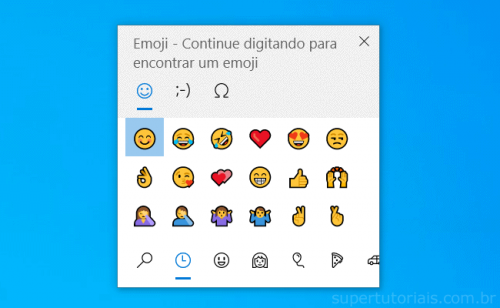 Como usar emojis no PC: Opção 1 – Como usar emojis no Windows 10: 1. O Windows 10 possui uma função nativa que lhe permite usar facilmente emojis. Tudo o que você precisa fazer é pressionar as teclas Windows+ . ponto para exibir o painel de emojis do Windows 10. 2. Uma vez feito isso, basta você pesquisar pelo emoji que deseja adicionar utilizando a pesquisa ou navegando pelas categorias e, em seguida clicar no emoji desejado para ele ser adicionado no texto. Opção 2 – Como usar emojis no Windows 10: 1. Outra forma de usar emojis no Windows 10 é através do teclado virtual. Clique com o botão direito na barra de ferramentas e escolha “Mostrar botão do teclado virtual” para colocá-lo perto do relógio. 2. Uma vez feito, clique no ícone de teclado perto do relógio para abrir o teclado virtual, que funciona da mesma forma dos teclados do celular, clique no botão de emojis e selecione o que deseja utilizar. Opção 3 – Como usar emojis no Google Chrome: 1. Uma terceira opção para usar emojis no computador é instalado uma extensão para Chrome. Uma vez instalada a extensão Emoji Keyboard, basta clicar no ícone dela ao lado da barra de endereços e selecionar o emoji que deseja utilizar para colar na rede social, mensagem, email ou outra postagem. Opção 4 – Como usar emojis no computador: 1. Por fim, se nenhuma das opções acima, resolveu seu problema, você pode usar um site de emojis como o Emoji Cut para copiar e colar os emojis. Embora não seja a opção mais prática, ela funciona.
 -
Ver este tutorial Como ver a previsão do tempo na área de trabalho Como adicionar um widget de previsão do tempo no Windows: Para adicionar um widget de previsão do tempo na área de trabalho do Windows nós vamos usar um “skin” do programa Rainmeter chamado AstroWeather, que é ótimo e possui tradução em português. 1. A primeira coisa que você precisa fazer é instalar o RainMeter em seu computador. Se necessário, você pode ver o tutorial publicado anteriormente, que lhe ensina a instalar o Rainmeter no Windows. 2. Uma vez instalado o Rainmeter, re Autor Allanatulu Categoria PC - Dicas e Tutoriais Enviado 19-07-2020 15:59
-
 Como adicionar um widget de previsão do tempo no Windows: Para adicionar um widget de previsão do tempo na área de trabalho do Windows nós vamos usar um “skin” do programa Rainmeter chamado AstroWeather, que é ótimo e possui tradução em português. 1. A primeira coisa que você precisa fazer é instalar o RainMeter em seu computador. Se necessário, você pode ver o tutorial publicado anteriormente, que lhe ensina a instalar o Rainmeter no Windows. 2. Uma vez instalado o Rainmeter, realize também o download do AstroWeather. Observe que para fazer o download do AstroWeather é necessário que você crie uma conta gratuita no site DevianArt. 3. Clique duas vezes no arquivo do AstroWeather (.rmskin) para iniciar a sua instalação. 4. Na janela exibida, basta clicar em “Install” para instalar o AstroWeather. 5. Uma vez feito isso, o widget será carregado no canto direito superior da área de trabalho. Clique uma vez com o botão esquerdo do mouse sobre a temperatura para abrir a “janela de configuração”. 6. Na janela de configuração do AstroWeather, a primeira coisa que você precisa fazer é adicionar a cidade que deseja ver a previsão. Acesse o site www.weather.com, pesquise e carregue sua cidade. e copie o “código” exibido na barra de endereços logo após “https://weather.com/pt-BR/clima/hoje/l”. 7. Retorne a janela de configuração e substitua o código existente pelo código copiado. 8. Em seguida, clique no botão do “Click to change the language” e seleciona a opção “Portuguese”. 9. Na opção “Choose the skin variant”, você pode escolher entre diferentes variações do skin. Cada variação oferece uma disposição e informações diferentes. Por exemplo a variação extendida (Extd) exibe a previsão do tempo para os próximos 5 dias. Clique em cada uma das opções para visualizar. 10. Por fim, você pode definir o formato da hora (12 ou 24), assim como o formato da data, exibindo primeiro o dia seguido do mês, ou no formato americano, que mostra primeiro o dia e depois o mês.
 -
Ver este tutorial Como adicionar programas portáteis no Menu Iniciar Como colocar programas portáteis no Menu Iniciar: 1. Para começar, acesse a pasta onde está o programa portátil, clique com o botão direito no arquivo executável do programa (.exe) e selecione a opção “Criar atalho”. Isso criará um atalho do programa. 2. Em seguida, pressione as teclas “Windows + R” para abrir o “Executar” e cole o comando abaixo. %appdata%\Microsoft\Windows\Start Menu\Programs 3 . Isso irá abrir a pasta do Menu Iniciar. Aqui você poderá simplesment Autor Allanatulu Categoria PC - Dicas e Tutoriais Enviado 19-07-2020 15:49
-
 Como colocar programas portáteis no Menu Iniciar: 1. Para começar, acesse a pasta onde está o programa portátil, clique com o botão direito no arquivo executável do programa (.exe) e selecione a opção “Criar atalho”. Isso criará um atalho do programa. 2. Em seguida, pressione as teclas “Windows + R” para abrir o “Executar” e cole o comando abaixo. %appdata%\Microsoft\Windows\Start Menu\Programs 3 . Isso irá abrir a pasta do Menu Iniciar. Aqui você poderá simplesmente colar o atalho do programa ou então, criar uma pasta para o programa e colar o atalho dentro dela, para deixar mais organizado. 4. Por fim, você pode renomear o atalho para torná-lo mais amigável. Clique com o botão direito nele e selecione a opção “Renomear”. Em seguida, renomeie o atalho, removendo o escrito “atalho” dele. 5. Pronto, uma vez feito isso, abra o Menu Iniciar e o programa portátil será exibido na lista.
 -
Ver este tutorial Como agendar uma verificação no Windows Defender Como agendar uma verificação do PC no Windows Defender: 1. Pesquise no Iniciar por “agendador” e abra o Agendador de Tarefas”. 2. Clique em “Biblioteca do Agendador de Tarefas > Microsoft > Windows > Windows Defender”. 3. No painel central, clique duas vezes na opção “Windows Defender Schedule Scan”. 4. Na janela aberta, abra a guia “Disparadores” e clique em “Novo”. 5. Verifique no campo “Iniciar tarefa” se a opção “Em um agendamento” está s Autor Allanatulu Categoria PC - Dicas e Tutoriais Enviado 19-07-2020 15:42
-
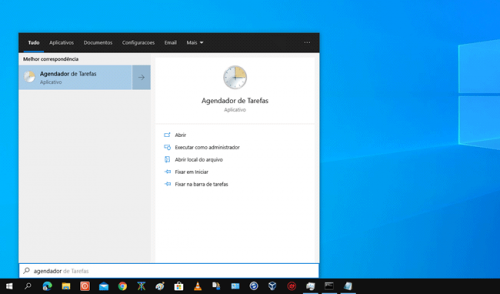 Como agendar uma verificação do PC no Windows Defender: 1. Pesquise no Iniciar por “agendador” e abra o Agendador de Tarefas”. 2. Clique em “Biblioteca do Agendador de Tarefas > Microsoft > Windows > Windows Defender”. 3. No painel central, clique duas vezes na opção “Windows Defender Schedule Scan”. 4. Na janela aberta, abra a guia “Disparadores” e clique em “Novo”. 5. Verifique no campo “Iniciar tarefa” se a opção “Em um agendamento” está selecionada. 6. Agora você precisa definir quando a verificação do computador deve ser executada. Por exemplo, para executá-la em dias específicos da semana, marque a opção “Semanalmente” e marque os dias da semana em que a verificação do computador deve ser executada, assim como também o horário. 7. Confirme se a opção “Habilitado” está marcada e clique em “OK”. 8. Por fim, você pode fazer alguns ajustes nas guia “Condições”. Por exemplo, você pode definir que a verificação seja iniciada apenas quando o notebook estiver ocioso e conectado na energia elétrica. 9. Clique em “OK” e pronto, a verificação do Windows Defender será executada automaticamente no horário agendado. Ele faz uma verificação completa de todos os arquivos e programas em execução.
 -
Ver este tutorial Como executar programas como admin no Windows Opção 1 – Atalhos na área de trabalho Para executar um programa que tem um atalho na área de trabalho com privilégios de administrador, basta você clicar com o botão direito no atalho do programa na área de trabalho e escolher a opção “Executar como administrador” Você pode fazer o mesmo com “arquivos executáveis” de programas. Opcionalmente, você também pode clicar com o botão direito, abrir a opção “Propriedades” e na guia “Compatibilidade” marcar a opção “Executar este programa como Autor Allanatulu Categoria PC - Dicas e Tutoriais Enviado 07-07-2020 21:42
-
 Opção 1 – Atalhos na área de trabalho Para executar um programa que tem um atalho na área de trabalho com privilégios de administrador, basta você clicar com o botão direito no atalho do programa na área de trabalho e escolher a opção “Executar como administrador” Você pode fazer o mesmo com “arquivos executáveis” de programas. Opcionalmente, você também pode clicar com o botão direito, abrir a opção “Propriedades” e na guia “Compatibilidade” marcar a opção “Executar este programa como administrador”. Uma vez feito isso, basta você clicar no atalho para iniciar o programa e ele será sempre executado como administrador. Opção 2 – Programas no Menu Iniciar Executar os programas do menu Iniciar com privilégios de administrador também é bastante simples, tudo o que você precisa fazer é encontrar o programa desejado na lista do Menu Iniciar, clicar com o botão direito do mouse, selecionar a opção “Mais” e por fim clicar em “Executar como administrador”. Opção 3 – Programas fixados na barra de tarefas Para executar os programas fixados na barra de tarefas como administrador você precisa fazer algo um pouco diferente. Mantenha as teclas “Ctrl” e “Shift” pressionadas e clique no atalho do programa na barra de tarefas. Uma vez feito isso, o programa será executado com privilégios de administrador. Opção 4 – Programas executados através da caixa Executar Pressione as teclas “Windows + R” para abrir o Executar, digite o comando desejado e pressione as teclas Ctrl+Shift+Enter para executá-lo como administrador. Por exemplo para esecutar o Prompt de Comando como administrador, basta digitar o comando CMD e pressionar as teclas Ctrl+Shift+Enter.
 -
Ver este tutorial Rodando com Intel Graphics? Como fazer um programa reconhecer e rodar na placa de vídeo dedicada Às vezes seu computador pode possuir um hardware bom, com uma placa de vídeo dedicada, mas por inúmeras razões você não está atingindo um desempenho satisfatório em programas específicos. Uma causa comum deste problema é esse programa não reconhecer sua placa de vídeo dedicada, ou sua placa de vídeo não reconhecer o programa, resultado em uma performance muito inferior uma vez que seu computador rodará a partir do processador gráfico integrado da Intel (Intel Graphics). Se você perceber que Autor Allanatulu Categoria Hardware | Redes | Periféricos Enviado 07-07-2020 21:08
-
 Às vezes seu computador pode possuir um hardware bom, com uma placa de vídeo dedicada, mas por inúmeras razões você não está atingindo um desempenho satisfatório em programas específicos. Uma causa comum deste problema é esse programa não reconhecer sua placa de vídeo dedicada, ou sua placa de vídeo não reconhecer o programa, resultado em uma performance muito inferior uma vez que seu computador rodará a partir do processador gráfico integrado da Intel (Intel Graphics). Se você perceber que apenas programas específicos estão tendo baixo desempenho, esse pode ser o caso. Contudo, se seu computador inteiro estiver com um desempenho abaixo do esperado, o problema deve ser outro, desde drivers desatualizados até problemas de hardware. O primeiro método que irei mostrar é o mais simples e o mais certeiro de todos, independente de qual marca seja sua placa de vídeo dedicada. Porém, para funcionar é muito provável que você precise de todos os drivers gráficos em ordem. Esse método envolve simples configurações de elementos gráficos do Windows e não oferece nenhuma personalização de desempenho gráfico, diferente dos próximos métodos específicos para cada placa: Configurações de elementos gráficos do Windows: O primeiro passo é buscar no menu iniciar do Windows "Configurações de Elementos Gráficos", ao acessar essa janela de configurações deve aparecer: "Configuração de Elementos Gráficos" > "Procurar" > Selecione o programa desejado Aqui você deve manter a opção de "Aplicativo Clássico" e clicar em "Procurar". Então busque o diretório original do arquivo executável (.exe) do programa que você deseja configurar. Uma vez adicionado o programa às configurações de elementos gráficos do Windows, você deve clicar em cima do programa em si, "Opções" e selecionar "Alto Desempenho" para ele. Se tudo estiver em ordem, o programa selecionado agora rodará na placa de vídeo dedicada ao invés do Intel HD Graphics e seu problema estará resolvido. A opção "Alto desempenho" garante o uso da placa de vídeo dedicada para o programa Porém, esse não é o único método, se você também quiser customizar mais ainda as configurações gráficas aplicadas a determinado programa, principalmente games, você também pode abrir o painel de configurações AMD ou Nvidia, dependendo da marca de sua placa de vídeo. Para Nvidia: Você pode utilizar aqui tanto o "Painel de controle Nvidia", pré-instalado se você possui uma placa GeForce, ou o GeForce Experience se você o tiver instalado. Veja se o programa desejado está na lista, se não, adicione-o no botão ao lado Pela "Painel de Controle Nvidia", selecione "Gerenciar configurações 3D" e selecione a aba de "Configurações do programa". Aqui você pode verificar se seu programa já está listado na aba ou você pode adicionar um programa selecionando seu diretório original do arquivo executável. Após selecioná-lo, você ainda pode personalizar as configurações gráficas para esse programa no painel abaixo. GeForce Experience é perfeita para manejar as configurações de jogos, automaticamente colocando as configurações ideias para seu hardware Pela GeForce Experience, o ideal é usar esse programa para configurar games, é mais simples e mais direto, com uma interface mais amigável também. Você pode ver se seu game já está listado ou adicioná-lo automaticamente, caso contrário, na aba superior direita em "Procurar Jogos". Contudo, não é possível adicionar qualquer programa, o sistema de busca e identificação é apenas para jogos e roda automaticamente. Para AMD: No AMD Radeon Software, você pode adicionar qualquer programa e customizar as configurações gráficas para o mesmo Para usuário AMD, o ideal é utilizar o programa AMD Radeon Software para configurar programas diversos com configurações gráficas personalizadas. Similar ao Painel de controle Nvidia, você pode adicionar um programa através de seu arquivo executável e então configurá-lo a gosto. Esses métodos através dos painéis de controle e programas Nvidia e AMD podem não funcionar para fazer sua placa rodar determinado programa dependendo das configurações de energia do seu computador. O primeiro método quase sempre funcionará, e recomenda-se utilizar esses últimos métodos para configurar propriamente os elementos gráficos de cada programa em cada placa de vídeo. Tente fazer os dois métodos para resolver certeiramente seu problema. Se nada disso funcionar, tente buscar configurações gráficas e de desempenho dentro do próprio programa desejado e certifique-se de possuir todos os drivers gráficos mais recentes para sua placa. Há a possibilidade de alguns programas não serem compatíveis com a sua placa de vídeo, sendo isso mais recorrente com placas AMD.
 -
Ver este tutorial 10 Maneiras de fazer sua webcam voltar a funcionar no Windows Embora na maioria dos casos o próprio sistema operacional é capaz de detectar e configurar uma câmera interna com problemas, às vezes o periférico pode parar de funcionar repentinamente devido a um driver, atualização do sistema, configuração de privacidade ou problema relacionado a hardware. Aqui temos as 10 soluções mais comuns se sua webcam do Windows parou de funcionar. Independente do motivo, se você estiver enfrentando problemas com uma webcam embutida ou USB ao tentar conectar-se a f Autor Allanatulu Categoria Hardware | Redes | Periféricos Enviado 07-07-2020 20:59
-
 Embora na maioria dos casos o próprio sistema operacional é capaz de detectar e configurar uma câmera interna com problemas, às vezes o periférico pode parar de funcionar repentinamente devido a um driver, atualização do sistema, configuração de privacidade ou problema relacionado a hardware. Aqui temos as 10 soluções mais comuns se sua webcam do Windows parou de funcionar. Independente do motivo, se você estiver enfrentando problemas com uma webcam embutida ou USB ao tentar conectar-se a familiares, clientes ou colegas de trabalho, pode usar o Gerenciador de dispositivos, Configurações e até mesmo um software de segurança digital para corrigir os problemas mais comuns. As 10 soluções para quando a webcam do Windows parou de funcionar Neste tutorial você terá acesso as melhores e mais eficientes maneiras de corrigir problemas com uma câmera webcam no Windows. Erros 0xA00F4244 e 0x200F4244 Ao tentar ligar a câmera, você poderá ver um código de erro, como 0xA00F4244 ou 0x200F4244, junto com a mensagem "Não encontramos sua câmera". Esta informação não ajuda muito, então você pode tentar algumas soluções, as quais descrevemos abaixo. O Windows geralmente instala os drivers automaticamente quando detecta um novo hardware, mas se você atualizou recentemente para o Windows 10, há uma boa chance de precisar atualizar manualmente os drivers de hardware. Alguns aplicativos de loja do Windows 10 suportam apenas modelos de webcam mais recentes, portanto, se seu dispositivo é mais antigo, pode ser completamente incompatível. A maioria dos softwares, no entanto, ainda suporta câmeras antigas. Também vale a pena notar que o Windows 10 possui um recurso que desativa a webcam interna. Manter sua webcam desligada quando ela não está em uso é, na verdade, uma ótima ideia para proteger sua privacidade, mas pode causar problemas quando você precisa fazer uso da mesma. 1. Configurações do antivírus O software antivírus pode, ocasionalmente, interferir nas webcam. Investigue as configurações do software para ver se o seu antivírus está impedindo que sua câmera seja iniciada, ou desative temporariamente o antivírus e tente utilizar sua webcam. Se conseguir com o antivírus desativado, então aí está a chave do problema. Veja como alterar as configurações do antivírus com o desenvolvedor do software. 2. Atalho de ativação da câmera Em muitos computadores e notebooks, a webcam pode ser ativada e desativada com uma simples combinação de teclas, e às vezes, o usuário acaba desativando sem querer sua câmera. Normalmente, essa combinação de teclas é pressionar ao mesmo tempo a tecla Fn (Canto inferior esquerdo, ao lado do Ctrl) e uma das teclas que formam uma linha na parte superior do teclado, acima da linha de números. A combinação pode ser Fn + F6, Fn + F8, Fn + F10, Fn + F11, Fn + F12, etc. Procure no seu teclado qual das teclas F tem o desenho de uma câmera, e tente a combinação desta tecla com a tecla Fn para ver se a câmera volta a funcionar. Se suas chaves de ativação sejam diferentes ou se você não conseguiu encontrar nenhum atalho deste tipo, procure no manual do seu dispositivo ou no site do fabricante. Você também pode pesquisar no Google qual o atalho de desativação da webcam para o seu modelo específico de notebook. Outra alternativa é entrar em contato com a fabricante do seu PC, como a Dell, HP, Sony, Acer, Positivo, etc, e perguntar ao suporte qual seria o atalho de teclas no seu dispositivo. Agora, se você possui uma webcam USB, confira se ela está conectada corretamente na entrada USB. Troque de entrada USB para assegurar-se de que não era aquela entrada USB em questão que está com problema. Notebook da HP Nos Notebook HP Pavilion, é comum relatos de que a webcam integrada ao dispositivo pare de funcionar. Para resolver esse problema, você pode ir ao site da HP e clicar em Atendimento ao cliente (na parte inferior da página) para entrar em contato com a HP. Mas se você quiser resolver o problema sozinho, desinstalando e reinstalando o driver da webcam, como explicamos melhor no tutorial abaixo. 3. Conecte a webcam em um computador diferente Se estiver usando uma câmera externa (USB), conecte-a a outro dispositivo para verificar se ela funciona. Se ela não funcionar também, então é porque o equipamento está com defeito, e não o seu Windows. 4. Atualize o driver da webcam Desinstalar o driver da webcam do seu notebook ou computador, e fazer a reinstalação automática ao reiniciar, pode resolver os seus problemas. 1. Abra o "Gerenciador de Dispositivos" (Iniciar > clique com o botão direito em Computador ou Meu Computador > Gerenciar > Gerenciador de Dispositivos); 2. Clique na pequena seta à esquerda em "Câmeras"; 3. Clique com o botão direito na sua webcam (HP Webcam se você tiver um PC HP) e selecione "Propriedades"; 4. Na guia Driver, clique em Desinstalar; 5. Reinicie o computador quando solicitado; 6. Ao reiniciar o sistema, o driver será reinstalado e a webcam funcionará novamente. 5. Atualize os drivers manualmente Se a reinstalação de drivers acima não resolveu o seu problema, você poderá atualizar os drivers manualmente. Para isso, você pode acessar o site do fabricante e pesquisar pelos drivers de webcam ou pode usar um software que pesquisa e atualiza todos os drivers do seu computador. Nós demos algumas dicas de softwares no artigo abaixo: 6. Ativação da câmera no Windows Outro contratempo que pode ter ocorrido é a desativação da sua webcam pelo próprio Windows. Siga as etapas abaixo para verificar se é esse o problema e como reativar sua webcam. Ative sua webcam no Windows 10 Com os passos abaixo, você pode ativar/desativar a webcam integrada de notebooks ou mesmo de uma webcam USB conectada a um computador de mesa com o Windows 10. 1. Abra o "Gerenciador de Dispositivos" (Iniciar > clique com o botão direito em Computador ou Meu Computador > Gerenciar > Gerenciador de Dispositivos); 2. Clique na pequena seta à esquerda em "Câmeras"; 3. Clique com o botão direito na sua webcam e selecione "Propriedades"; IMPORTANTE: A categoria "Câmeras" não aparece ou a sua câmera não aparece dentro dela? Nesse caso, baixe o driver apropriado, como descrevemos na solução acima "Atualize os drivers manualmente" Retorne a este tutorial quando os drivers apropriados já estiverem instalados. 4. Retorne a esta página quando os drivers apropriados já estiverem instalados. Em seguida, repita os mesmos passos de 1. 5. Se tudo correr bem, sua câmera estará aparecendo com seu nome comercial ou com um tipo genérico "dispositivo de vídeo USB". IMPORTANTE: Talvez a mesma webcam seja exibida com nomes ligeiramente diferentes. Se isso acontecer com você, repita as etapas a seguir para cada uma que aparecer. 6. Dê um duplo clique no nome da câmera na lista "Gerenciador de Dispositivos" ou clique com o botão esquerdo sobre ela e selecione "Propriedades". Na janela de propriedades que é aberta, clique na guia Driver. Pressione o botão Habilitar. IMPORTANTE: Caso essa opção não apareça, e sim "Desabilitar" esteja aparecendo, quer dizer que sua webcam já está habilitada no Windows, e essa solução não serve para você. Ative sua webcam no Windows 8 ou 8.1 As etapas a seguir explicam como habilitar uma webcam ou câmera USB no Windows 8 ou 8.1, independente se for um notebook ou um PC de mesa. 1. Abra o "Gerenciador de Dispositivos" (Iniciar > clique com o botão direito em Computador ou Meu Computador > Gerenciar > Gerenciador de Dispositivos); 2. Clique na pequena seta à esquerda em "Dispositivos de Geração de Imagem"; IMPORTANTE: A categoria "Dispositivos de Geração de Imagem" não aparece ou a sua câmera não aparece dentro dela? Nesse caso, baixe o driver apropriado, como descrevemos na solução acima "Atualize os drivers manualmente". Retorne a este tutorial quando os drivers apropriados já estiverem instalados. 3. Clique com o botão direito na sua webcam e selecione "Propriedades", ou dê um duplo clique sobre sua webcam; IMPORTANTE: Às vezes, há dois ou mais nomes diferentes da mesma webcam. Nesse caso, repita essas etapas para cada uma que aparecer. Na janela de propriedades que é aberta, clique na guia Driver. Pressione o botão Habilitar. IMPORTANTE: Caso essa opção não apareça, e sim "Desabilitar" esteja aparecendo, quer dizer que sua webcam já está habilitada no Windows, e essa solução não serve para você. 7. Revise as permissões de uso da webcam por softwares Talvez sua webcam não esteja funcionando porque ela não tem permissão para acessar determinado aplicativo. Abaixo você pode verificar quais aplicativos tem ou não tem acesso a sua webcam no Windows 10: Clique com o botão direito do mouse no botão Iniciar no canto inferior esquerdo da tela e selecione Configurações > Privacidade > Câmera > Configurações de privacidade. Verifique se o acesso à câmera está ativado. Após isso, desça a página e verifique se o acesso à câmera para o aplicativo que você deseja usar está ativado. NOTA: Se você estiver usando uma webcam externa, ela pode estar listada em Controles de som, vídeo e jogos. 8. Atualização do Windows Instale as atualizações, pois pode ser que a desatualização do seu Windows seja o que impede a webcam de funcionar corretamente. Atualizar o Windows 8 e 8.1 1. Clique no botão direito, no menu Iniciar no Windows e escolha a opção "Painel de Controle". 2. Dentro do Painel de Controle, clique na categoria "Sistema e segurança". 3. Outra janela será aberta. Clique com o botão direito no "Windows Update" e depois clique em "Verificar Atualizações". Se aparecer uma atualização, basta clicar em "Instalar", aguardar o processo e reiniciar o computador. Após isso, verifique que sua webcam voltou a funcionar. Atualizar o Windows 10 1. Clique no menu Iniciar do Windows e escolha Configurações > Atualização e segurança > Windows Update > Verificar se há atualizações. Se houver atualizações disponíveis, elas irão aparecer após a pesquisa. Basta você instalar para ver se resolve o problema da sua webcam que não funciona. 9. Arquivos danificados do Windows Faça isso automaticamente usando a ferramenta SFC, do próprio Windows. Esse programa faz uma verificação do sistema e tenta consertar o que for necessário. Você quase não terá que intervir para resolver seus problemas. Esqueceu a senha do Windows? Veja como desbloquear seu PC Como ligar e usar o Bluetooth no Windows 10? 10. Restauração do sistema A ideia é voltar a um ponto de restauração antes da sua webcam começar a falhar. Esta solução é eficaz, especialmente quando a causa da falha é um software, driver ou atualização do Windows. Veja como fazer isso de acordo com o seu Windows: Restauração do sistema no Windows 10 1. Clique com o botão direito do mouse sobre o menu Iniciar do Windows e selecione Configurações > Atualização e Segurança > Recuperação > Restaurar o PC e clique em "Começar Agora". 2. Se esta é a primeira vez que você faz uma restauração, basta pressionar "Próximo". Se não for a primeira vez, selecione "Escolher outro ponto de restauração" e clique em "Avançar". 3. Normalmente, você vê uma lista de pontos de restauração disponíveis. Se aparecer, marque a caixa no canto inferior esquerdo "Mostrar mais pontos de restauração" para ver todos. Selecione o que você deseja clicando nele e confirme com "Próximo". NOTA: Se você pressionar o botão abaixo Detectar programas afetados, você verá uma lista do que será desinstalado ou alterado após retornar ao ponto escolhido. 4. Se tudo estiver certo, clique em "Concluir". Leia o aviso que aparece e confirme com "Sim". NOTA: Para escolher um ponto diferente, se não estiver correto, pressione o botão "Voltar". 5. Não desligue o PC até que o processo esteja concluído. Seu dispositivo pode reiniciar uma ou mais vezes. Uma mensagem irá notificá-lo quando você terminar e sair da área de trabalho do Windows. Restauração do sistema no Windows 8 e 8.1 1. Na barra lateral, encontre o campo de pesquisa do Windows e digite recuperação. 2. Vários resultados aparecerão. Clique em "recuperação" (apenas isso, sem mais adições). Nada deu certo? Se sua webcam ainda não funciona com nenhum aplicativo, ela pode estar com defeito. Se você ainda estiver no período de garantia do seu notebook (se estiver integrado) ou no período de garantia da webcam (se for um dispositivo externo), entre em contato com o fabricante e verifique se ele pode resolver o problema.
 -
Ver este tutorial Esqueceu a senha do Windows? Veja como desbloquear seu PC Quem nunca se esqueceu de uma senha? E são tantas nessa era digital, que esquecer é normal. E quando cocê se senta na sua cadeira para fazer login no seu PC ou notebook Windows, digita com a certeza (ou nem tanta) que é a senha certa e percebe que esqueceu? Mesmo tentando várias senhas diferentes, incluindo muitas combinações de letras e números, mas nada funciona. O que você faz agora? Primeiramente, aceite que você esqueceu a senha do Windows, e em segundo lugar, aceite que você precisa de aju Autor Allanatulu Categoria PC - Dicas e Tutoriais Enviado 07-07-2020 20:41
-
 Quem nunca se esqueceu de uma senha? E são tantas nessa era digital, que esquecer é normal. E quando cocê se senta na sua cadeira para fazer login no seu PC ou notebook Windows, digita com a certeza (ou nem tanta) que é a senha certa e percebe que esqueceu? Mesmo tentando várias senhas diferentes, incluindo muitas combinações de letras e números, mas nada funciona. O que você faz agora? Primeiramente, aceite que você esqueceu a senha do Windows, e em segundo lugar, aceite que você precisa de ajuda. Eu vou te ajudar! Felizmente, o processo de recuperação de sua senha no Windows é simples. Veja como você pode recuperar o login da Microsoft e as credenciais de outros usuários registrados na máquina local. Como desbloquear o Windows quando se esquece a senha? Abaixo, você pode conferir 3 modos de recuperar sua conta do Windows. Começamos pela mais simples, após, uma opção de dificuldade intermediária. A última das opções é a mais complexa, e deve ser tentada apenas quando você não conseguiu recuperar sua conta com as outras opções. 1. Redefina sua senha no site da Microsoft Antes de prosseguir, se você entrar no Windows com uma conta online da Microsoft (oferecida como padrão durante a instalação desde o Windows), provavelmente poderá redefini-la on-line no site da Microsoft usando outro dispositivo com Internet. Passo 1. Insira seu e-mail do hotmail, live ou outlook, seu telefone ou seu nome no Skype. Após, clique em "Próximo"; Passo 2. Um código será enviado para seu e-mail cadastrado. Vá até seu e-mail, confira a mensagem da Microsoft, copie o código enviado e cole na página de recuperação de senha da Microsoft; Passo 3. Agora, você pode definir uma senha única da Microsoft. Clique em "Recebido"; Passo 4. Crie uma nova senha, repita ela e clique em "Próximo"; 2. Modo de segurança A redefinição da senha pode ser feita quando o computador for inicializado em modo de segurança. Reinicie o computador, e ao mesmo tempo pressione a tecla F8. A tela com um menu de Opções Avançada vai abrir, selecione Modo de Segurança para iniciar o Windows normalmente (talvez demore um pouco). A tela de seleção de contas de usuário vai abrir. Aparecerão todas as contas, e também uma conta chamada de Administrador. É através dessa conta que você poderá remover a senha de contas de usuário do Windows. Acesse-a e então abra o Painel de Controle > Contas de Usuário. Selecione a conta que você esqueceu a senha e clique em Remover senha. Você poderá, a partir de agora, acessar a conta da senha esquecida normalmente e então, poderá definir uma nova senha para proteger as informações. 3. Disco oficial do Microsoft Caso você não tenha conseguido recuperar sua senha através da página da Microsoft, você vai precisar de um disco de instalação do Windows ou um pen drive bootável. Insira o disco de instalação ou pen drive bootavel no seu PC; Na tela de instalação do Windows, clique em Next; Clique em Reparar o computador (Repair your computer); Clique em Solução de Problemas (Troubleshoot) Clique em Opções Avançadas(Advanced Options). Clique em Prompt de Comando (Command Prompt). Para identificar a letra do drive do Windows, execute os comandos "diskpart" e "list volume"; Anote a letra (na listagem exibida como tipo Partition) que possua o nome do volume onde o Windows está instalado. Geralmente esta é a letra D. Digite exatamente o comando abaixo e confirme apertando "y" e depois Enter: copy d:windowssystem32sethc.exe d: Isso copiará o programa de atalhos de teclado para o seu computador. copy d:windowssystem32cmd.exe d:windowssystem32sethc.exe Execute exatamente o comando para substituir o programa de atalhos de teclado pelo prompt de comando, e confirme apertando "y" e depois Enter: Remova o disco de instalação ou o pen drive e reinicie o computador. Na tela de login, aperte a tecla Shift por 5 vezes para abrir o Prompt de Comando. Utilize o comando net user para alterar a senha do seu usuário da seguinte maneira: net user SeuUsuario SuaNovaSenha (SuaNovaSenha: Substitua pela senha que quer usar) Caso também tenha esquecido o seu nome de usuário, você pode utilizar o comando net user para listar os usuários cadastrados no computador. Reinicie o computador e faça login normalmente com sua nova senha. Para certificar-se que o processo deu certo, reinicie o PC e, na tela de login, aperte a tecla Shift por 5 vezes. Uma janela abrirá perguntando se você deseja ativar as teclas de aderência. Clique em não. E então, conseguiu recuperar sua conta do Windows para fazer login no seu computador? Esperamos que esse tutorial tenha lhe ajudado.
 -
Ver este tutorial Como criar um pendrive com várias versões do Windows Como criar um pendrive multiboot do Windows: 1. Baixe o programa Ventoy, extraia o arquivo ZIP e clique no arquivo “Ventoy2Disk.exe”. 2. Em seguida, selecione o pendrive que deseja usar e clique no botão “Install”. Nota: Se precisar usar o Secure Boot, clique em “Option” e marque a opção “Secure Boot”. 3. Clique em “Sim” para confirmar a formatação do pendrive. Ao formatar o pendrive, o Ventoy criará duas partições, a primeira é responsável pelo boot do pendrive e a Autor Allanatulu Categoria PC - Dicas e Tutoriais Enviado 30-06-2020 23:43
-
 Como criar um pendrive multiboot do Windows: 1. Baixe o programa Ventoy, extraia o arquivo ZIP e clique no arquivo “Ventoy2Disk.exe”. 2. Em seguida, selecione o pendrive que deseja usar e clique no botão “Install”. Nota: Se precisar usar o Secure Boot, clique em “Option” e marque a opção “Secure Boot”. 3. Clique em “Sim” para confirmar a formatação do pendrive. Ao formatar o pendrive, o Ventoy criará duas partições, a primeira é responsável pelo boot do pendrive e a segunda, para salvar os arquivos. 4. Agora basta copiar os arquivos ISO do Windows para o pendrive. Por exemplo você pode copiar o arquivo ISO do Windows 7, do Windows 8.1 e do Windows 10 para o pendrive para poder instalá-los. 5. Por último, basta iniciar o computador a partir do pendrive e o Ventoy exibirá um menu de seleção, onde você pode simplesmente selecionar o sistema operacional que deseja instalar no computador. 6. Uma característica muito útil do Ventoy é que você pode atualizar os arquivos ISO, basta substituir o arquivo ISO antigo pelo novo no pendrive e você irá instalar a nova versão do sistema operacional.
 -
Ver este tutorial MiniTool Power Data Recovery – Restaure arquivos apagados! Disponível para computadores com Windows ou Mac, o software permite reaver diferentes extensões de arquivo, além de ser útil para recuperar arquivos que talvez nem tenha notado que se perderam. Para saber mais sobre o MiniTool Power Data Recovery e como ele pode te ajudar a recuperar arquivos apagados ou perdidos, confira os próximos parágrafos. Perder arquivos nem sempre é culpa sua Pode parecer inútil ter um programa para recuperar arquivos apenas para não ser vítima da sua própria d Autor Allanatulu Categoria PC - Dicas e Tutoriais Enviado 30-06-2020 23:22
-
 Disponível para computadores com Windows ou Mac, o software permite reaver diferentes extensões de arquivo, além de ser útil para recuperar arquivos que talvez nem tenha notado que se perderam. Para saber mais sobre o MiniTool Power Data Recovery e como ele pode te ajudar a recuperar arquivos apagados ou perdidos, confira os próximos parágrafos. Perder arquivos nem sempre é culpa sua Pode parecer inútil ter um programa para recuperar arquivos apenas para não ser vítima da sua própria distração. Na verdade, pode acabar perdendo arquivos do computador sem nem perceber. Um motivo muito comum para a perda de arquivos é a exclusão definitiva ao limpar a lixeira do computador, especialmente para quem costuma enviar muitos arquivos para lá. Quem tem muitos pendrives ou cartões de memórias também pode acabar perdendo fotos, vídeos ou documentos caso formate um cartão errado. Ou seja, é possível usar o MiniTool Power Recovery Data para reaver arquivos apagados de acessórios de armazenamento, como os citados acima. Outro motivo que normalmente pegam usuários de surpresa são falhas no próprio HD ou até mesmo no sistema operacional. Quando esse tipo de erro acontece, normalmente faz com que perca arquivos importantes, que só podem ser recuperados por aplicativos como os da MiniTool. A seguir, veja algumas das principais funcionalidades e vantagens do MiniTool Power Recovery Data! MiniTool Power Data Recovery: vantagens e funcionalidades Agora que já entendeu as diferentes situações nas quais pode perder arquivos – algumas delas de maneira inesperada -, saiba o que é possível de recuperar usando o programa. A funcionalidade principal é a recuperação de arquivos. Você pode restaurar arquivos perdidos em seu HD, SSD, pendrive ou cartão de memória. Até mesmo arquivos em celulares Android podem ser recuperados, desde que conecte o smartphone ao seu PC. O MiniTool Power Data Recovery funciona em 3 simples passos: analisa o armazenamento, mostra uma prévia dos arquivos que podem ser recuperados e faz a recuperação por si só. Tudo isso é feito em questão de minutos, dependendo apenas de quantos gigabytes ou terabytes têm em seu armazenamento.Documentos de texto, planilhas, slides e arquivos de email; Além disso, vale mencionar que o programa é capaz de reaver arquivos em cerca de 70 formatos, incluindo: Documentos de texto, planilhas, slides e arquivos de email; Arquivos de fotos e vídeos, como filmes e séries que assiste offline; Músicas offline; Arquivos de Photoshop, Autocad e outras ferramentas para designers; Arquivos em serviços de armazenamento em nuvem que também estavam guardados localmente; Muitos outros! Você pode começar a recuperar arquivos de graça! Uma das principais vantagens do MiniTool Power Data Recovery é que pode começar a usá-lo gratuitamente. No plano gratuito, você pode recuperar até 1GB de arquivos, ideal para quem precisa reaver documentos que exigem menos espaço. Já os planos pagos removem essa limitação, permitindo recuperar arquivos de qualquer tamanho. Já teve problemas por ter perdido arquivos importantes e não contava com um software para te ajudar a recuperá-lo? Então clique no link agora mesmo para conhecer o MiniTool Power Data Recovery para o seu computador!
 -
Tutorial caiu na hora certa, obrigada.
-
Ver este tutorial Como substituir o HD do PC sem reinstalar o Windows Como trocar o HD do computador sem reinstalar o Windows: Para fazer a troca do disco rígido do computador sem precisar reinstalar o WIndows e os programas, nós vamos utilizar a versão gratuita do programa Macrium Reflect, que permite clonar o disco rígido. 1. Conecte os dois HDs (antigo e novo) no computador. Se você estiver em um computador desktop, basta conectar o segundo HD usando um cabo SATA, entretanto em um notebook você precisará de usar um adaptador SATA 2.5 para USB para con Autor Allanatulu Categoria PC - Dicas e Tutoriais Enviado 25-06-2020 19:39
-
 Como trocar o HD do computador sem reinstalar o Windows: Para fazer a troca do disco rígido do computador sem precisar reinstalar o WIndows e os programas, nós vamos utilizar a versão gratuita do programa Macrium Reflect, que permite clonar o disco rígido. 1. Conecte os dois HDs (antigo e novo) no computador. Se você estiver em um computador desktop, basta conectar o segundo HD usando um cabo SATA, entretanto em um notebook você precisará de usar um adaptador SATA 2.5 para USB para conectar o segundo HD e fazer a clonagem do sistema. 2. Em seguida, baixe e instale o Macrium Reflect Free em seu computador e execute-o 3. Ao abrir o Macrium Reflect, ele irá exibir os dois HDs conectados no PC, o HD antigo que você já usava e o HD novo que você conectou. Marque a caixa do HD antigo e clique em “Clone this disk…”. 4. Na tela seguinte você precisará selecionar para qual disco deseja clonar o HD selecionado. Clique em “Select a disk to clone to” e selecione o disco rígido novo que você conectou em seu computador. 5. Clique no botão “Next” para continuar e ele irá oferecer a opção de agendar a clonagem para ser realizada em em outro horário. Como queremos executá-la agora, clique me “Next” para continuar. 6. Por fim, ele irá exibir um resumo. Clique em “Finish” e depois em OK para iniciar a clonagem. 7. Pronto, agora basta esperar a clonagem do disco rígido antigo para o novo ser concluída. 8. Uma vez terminada, você pode substituir o HD antigo pelo HD novo em seu computador. Como expandir o disco rígido novo: Como você fez a clonagem do HD antigo para o HD novo, você tem que estender a partição clonada para poder utilizar todo o seu espaço disponível, uma vez que a capacidade do HD antigo era menor. 1. Pressione as teclas “Windows+R” para abrir o Executar, digite diskmgmt.msc e clique em “OK”. 2. Clique com o botão direito no “Disco” com espaço não alocado e selecione “Estender Volume…”. 3. Clique em “Avançar” em todas as telas e depois em “Concluir”. 4. Pronto, agora o HD novo está usando toda a capacidade de armazenamento.
 -
Ver este tutorial Como recuperar o espaço total de um pendrive Como restaurar a capacidade de armazenamento do pendrive: 1. Abra o Menu Iniciar, pesquiser por Prompt, clique com o botão direito em “Prompt de Comando”, selecione a opção “Executar como administrador”, e clique “Sim” para abrir o “Prompt de Comando”. 2. No Prompt de Comando, digite diskpart e pressione “Enter”. 3. Digite o comando list disk para listar todos os dispositivos conectados. 4. Identifique o pendrive pelo tamanho e use o comando select disk X, onde Autor Allanatulu Categoria PC - Dicas e Tutoriais Enviado 25-06-2020 19:13
-
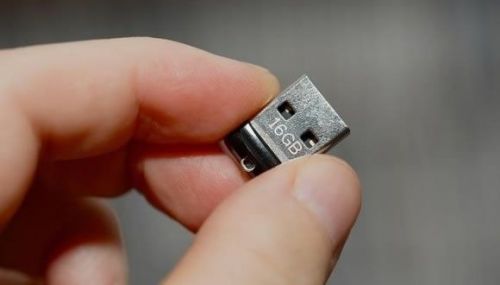 Como restaurar a capacidade de armazenamento do pendrive: 1. Abra o Menu Iniciar, pesquiser por Prompt, clique com o botão direito em “Prompt de Comando”, selecione a opção “Executar como administrador”, e clique “Sim” para abrir o “Prompt de Comando”. 2. No Prompt de Comando, digite diskpart e pressione “Enter”. 3. Digite o comando list disk para listar todos os dispositivos conectados. 4. Identifique o pendrive pelo tamanho e use o comando select disk X, onde X é o número do disco relativo ao pendrive. Por exemplo na imagem abaixo o pendrive é o disco 2, então use select disk 2. 5. Com o disco correto selecionado, digite o comando clean e pressione “Enter”. 6. Digite o comando create partitiion primary para criar uma nova partição no pendrive. 7. Em seguida, digite o comando active 8. Por fim, digite o comando format fs=fat32 quick para formatar o pendrive. 9. Pronto, uma vez feito isso, o pendrive será restaurado com a sua capacidade total.
