


Allanatulu
Elite
-
Registro em
-
Última visita
Tudo que Allanatulu postou
-

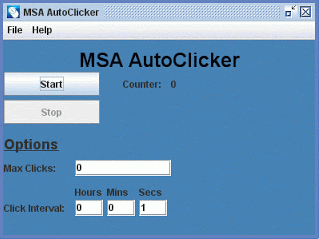 O Mofiki WorldWide desenvolveu um pequeno clicker automático do mouse que pode clicar em qualquer lugar da tela com base nas coordenadas que você escolher. Se você não conhece as coordenadas, temos outro software que pode encontrar coordenadas para você. Além disso, você pode simplesmente clicar com o mouse automático onde quer que esteja. Você diz quantas vezes clicar, o tempo entre cliques e o atraso antes que ele comece.
 -
 O CamStudio é capaz de gravar toda a atividade e áudio do seu computador e criar arquivos de vídeo em formato AVI e, utilizando o seu Produtor SWF incorporado, permite transformar esses AVIs em vídeos aptos para streaming em FLaSh. O CamStudio pode realmente ser útil se quiser criar e compartilhar tutoriais de informática. Criar vídeos de demonstração para qualquer programa de software é realmente fácil, é só clicar em gravar e depois fazer o que tem a fazer. Quando terminar, clique em parar e o arquivo será guardado de acordo com os parâmetros definidos. Finalmente, escolha a qualidade de saída e o tamanho do vídeo.
 -
 Em 1990, foi criado graças a Borland Turbo C ++, um ambiente de desenvolvimento integrado (IDE) que tem evoluído ao longo do tempo para oferecer sempre os últimos benefícios em produtividade para o desenvolvedor, evoluindo o primitivo C Turbo a linguagem de programação C. Estas premissas ainda são válidas hoje. Turbo C ++, além de ser um excelente IDE para desenvolvedores que utilizam a linguagem C ++ permite compilar arquivos códigos programados nesta linguagem. Se você necessita baixar um compilador C encontrou a ferramenta certa: Turbo C ++. Características Desenvolve aplicações simples em C ++ Realiza a compilação do código para obter os arquivos executáveis rapidamente. Interface gráfica atrativa e funcional para facilitar o trabalho com a aplicação. Uma trajetória sempre fiel as necessidades do desenvolvedor No início, apenas Turbo C ++ era executado no MS-DOS. No entanto, o surgimento de versões posteriores permitiu o uso em plataformas Windows. Quando você baixa Turbo C ++ 4.5 obterá a versão mais recente do programa, o último sistema operacional compatível é o Windows Vista. Logicamente, o tempo passa para todos, e Turbo C ++ foi definitivamente substituído por outras ferramentas mais avançadas, como Borland C ++ e, mais recentemente, C ++ Builder. No entanto, ainda é válido para desenvolvedores nostálgicos. Download gratuito Turbo C ++ um ambiente de desenvolvimento integrado para C ++ com tamanho reduzido e permite compilar o código. Requisitos e informação adicional: Trata-se de una versão de avaliação de uso limitado. Este download requer um compressor compatível com arquivos ZIP. Necessário registrar o aplicativo durante a instalação. Funciona em Windows Vista ou anterior.
 -
O Maiar é um novo navegador, configurando configurações comuns de velocidade e privacidade para todos os usuários da Internet. Navegue na Web até 8x mais rápido - O melhor navegador para você é aquele que vem com recursos de privacidade e bloqueio de anúncios integrados e ativados por padrão. O Maiar é mais rápido e mais eficiente em termos de energia que outros navegadores, carregando os principais sites 2 a 8 vezes mais rápido que o Chrome e o Safari no celular e 2 vezes mais rápido que o Chrome no desktop. Cansado de anúncios online? Desfrute de uma web sem anúncios. - Maiar pode bloquear anúncios para você sem nenhum complemento ou extensão. O bloqueador de anúncios interno da Maiar bloqueia o conteúdo indesejado por padrão e faz com que as páginas da Web ricas em conteúdo sejam carregadas até 8 vezes mais rápido. Muitos sites costumam hospedar vários anúncios e mais de 70 rastreadores por site. A maioria dos bloqueadores de anúncios ainda permite que os rastreadores analisem seus padrões, locais ou comportamento de navegação. Privado e seguro por padrão - Privacidade e segurança são algo que você deve esperar por padrão. É por isso que os recursos para ajudar a proteger sua privacidade e mantê-lo seguro são incorporados ao Maiar. Maiar bloqueia o software e os rastreadores que o seguem e fornecem um nível profundo de proteção. Nosso navegador seguro protege você contra fraudes e malware na web. O Maiar é construído sobre o navegador Brave, assim como o Brave sobre o Chromium. Ambos são de código aberto e também. Assim, Maiar se parece com o Chrome na maioria dos sistemas operacionais, com a diferença de que é muito mais rápido e privado. Maiar não faz parte dos negócios de dados pessoais. Os servidores deles não veem nem armazenam seus dados de navegação - eles permanecem privados em seus dispositivos até que você os exclua. O que significa que eles nunca venderão seus dados a terceiros. Atualizações seguras de site. Sempre que possível, o Maiar atualiza automaticamente para HTTPS para comunicações seguras e criptografadas, enquanto outros navegadores usam uma conexão insegura. Gerenciador de Senhas Integrado. Você pode fazer com que Maiar se lembre de suas senhas para sites diferentes. Padrões que importam. Navegue com confiança com as configurações padrão que bloqueiam phishing, malware e malvertising. Além disso, os plug-ins, que provaram ser um risco à segurança, são desativados por padrão. Personalize suas configurações. Escolha suas configurações por site ou por todo o navegador. Veja quantos anúncios e rastreadores estão sendo bloqueados por Maiar todos os dias, olhando para o seu painel.
-
Visulizar Arquivo Internet Download Manager O Internet Download Manager é um gerenciador de downloads o qual consegue se integrar aos mais variados navegadores, como: Microsoft Internet Explorer, Netscape, MSN Explorer , AOL , Opera , Mozilla , Mozilla Firefox , Mozilla Firebird, Avant Browser e MyIE2. Além disso, ele pode aumentar a velocidade de download em até cinco vezes, agendar downloads continuar downloads os quais haviam sido interrompidos por algum motivo. O Internet Download Manager suporta links provenientes das mais diversas fontes: servidores proxy, FTP, protocolos HTTP, links redirecionados, além de arquivos MP3 e MPEG. Mas a principal vantagem, a qual pode fazê-lo parecer bastante interessante, está no fato de ele permitir que você baixe vídeos em flash de sites como YouTube, MySpaceTV e Google Videos. Usando o Internet Download Manager Ao abrir o Internet Download Manager uma janela com dicas aparecerá, caso não queria que elas apareçam sempre ao iniciar do Internet Download Manager, desmarque a caixa com a referida opção. A princípio, o Internet Download Manager estará em inglês, no entanto, se você esperar um pouco ele detectará que seu computador está configurado em português e perguntará se você deseja baixar a tradução do programa. Para baixar um arquivo usando o Internet Download Manager existem duas maneiras: ou você copia o link do arquivo desejado e vai em “Adicionar...”, ou então, clica com o botão direito do mouse em algum lugar do site do qual você quer baixar algo e escolhe uma das três opções disponíveis: “Download with IDM” (baixar usando o IDM), “Download FLV video with IDM” (baixar vídeo em flash com o IDM) ou “Download all links with IDM” (baixar todos os links desta página usando o IDM). Autor Allanatulu Enviado 06-02-2020 Categoria Utilitários
-
Visulizar Arquivo Ultrasurf Atualizado O UltraSurf é um programa, para Windows( Internet Explorer ) e Firefox, que permite acessar qualquer página da Web bloqueada sem deixar rastro algum. Com a ferramenta "em mãos", é possível navegar anonimamente. O histórico é apagado automaticamente, assim que o usuário terminar de utilizá-la. O software é ideal para alunos e funcionários acessarem alguns sites, principalmente as redes sociais Twitter e Facebook , em escolas e empresas, que normalmente bloqueiam os computadores. Ao usá-lo, sua privacidade fica garantida, já que os cookies não são armazenados e o IP do usuário não é revelado. A proteção é reforçada pelo algoritmo SSL, mesma proteção oferecida a bancos online e lojas virtuais. Autor Allanatulu Enviado 06-02-2020 Categoria Utilitários
-
Visulizar Arquivo CheatEngine Atualizado O Cheat Engine é uma ferramenta open-source cujo único propósito é ajudar-te a utilizar truques e batotas nos teus videojogos favoritos, assim permitindo-te manipular e alterar todo o tipo de parâmetros neles. Para o utilizares corretamente tens de o executar antes de lançares o videojogo e deixar que ele fique em execução de fundo. Assim que estiver em execução, selecionas o ficheiro executável do jogo, que depois te dá a opção de editar algumas variáveis importantes, tais como o número de vidas, ou qualquer outro parâmetro modificável. Agora, não só podes utilizar batotas para passares o jogo mais rapidamente, mas também podes modificar alguns parâmetros importantes para o fazeres, por exemplo, reduzir a vida da tua personagem se sentires que é demasiado fácil. A utilização do programa não é assim tão fácil, e é por isso que assim que o executares pela primeira vez dá-te a opção de veres um tutorial completo que explica exatamente o que é necessário fazer. Irás, contudo, encontrar batotas pré-configuradas para mais de uma centena de jogos no seu site oficial. O Cheat Engine é uma aplicação muito interessante para jogadores ávidos, que agora poderão tirar o máximo partido dos seus jogos favoritos, especialmente os mais difíceis. Autor Allanatulu Enviado 06-02-2020 Categoria Utilitários
-
 O UltraSurf é um programa, para Windows( Internet Explorer ) e Firefox, que permite acessar qualquer página da Web bloqueada sem deixar rastro algum. Com a ferramenta "em mãos", é possível navegar anonimamente. O histórico é apagado automaticamente, assim que o usuário terminar de utilizá-la. O software é ideal para alunos e funcionários acessarem alguns sites, principalmente as redes sociais Twitter e Facebook , em escolas e empresas, que normalmente bloqueiam os computadores. Ao usá-lo, sua privacidade fica garantida, já que os cookies não são armazenados e o IP do usuário não é revelado. A proteção é reforçada pelo algoritmo SSL, mesma proteção oferecida a bancos online e lojas virtuais.
 -
 O Cheat Engine é uma ferramenta open-source cujo único propósito é ajudar-te a utilizar truques e batotas nos teus videojogos favoritos, assim permitindo-te manipular e alterar todo o tipo de parâmetros neles. Para o utilizares corretamente tens de o executar antes de lançares o videojogo e deixar que ele fique em execução de fundo. Assim que estiver em execução, selecionas o ficheiro executável do jogo, que depois te dá a opção de editar algumas variáveis importantes, tais como o número de vidas, ou qualquer outro parâmetro modificável. Agora, não só podes utilizar batotas para passares o jogo mais rapidamente, mas também podes modificar alguns parâmetros importantes para o fazeres, por exemplo, reduzir a vida da tua personagem se sentires que é demasiado fácil. A utilização do programa não é assim tão fácil, e é por isso que assim que o executares pela primeira vez dá-te a opção de veres um tutorial completo que explica exatamente o que é necessário fazer. Irás, contudo, encontrar batotas pré-configuradas para mais de uma centena de jogos no seu site oficial. O Cheat Engine é uma aplicação muito interessante para jogadores ávidos, que agora poderão tirar o máximo partido dos seus jogos favoritos, especialmente os mais difíceis.
 -
 O Internet Download Manager é um gerenciador de downloads o qual consegue se integrar aos mais variados navegadores, como: Microsoft Internet Explorer, Netscape, MSN Explorer , AOL , Opera , Mozilla , Mozilla Firefox , Mozilla Firebird, Avant Browser e MyIE2. Além disso, ele pode aumentar a velocidade de download em até cinco vezes, agendar downloads continuar downloads os quais haviam sido interrompidos por algum motivo. O Internet Download Manager suporta links provenientes das mais diversas fontes: servidores proxy, FTP, protocolos HTTP, links redirecionados, além de arquivos MP3 e MPEG. Mas a principal vantagem, a qual pode fazê-lo parecer bastante interessante, está no fato de ele permitir que você baixe vídeos em flash de sites como YouTube, MySpaceTV e Google Videos. Usando o Internet Download Manager Ao abrir o Internet Download Manager uma janela com dicas aparecerá, caso não queria que elas apareçam sempre ao iniciar do Internet Download Manager, desmarque a caixa com a referida opção. A princípio, o Internet Download Manager estará em inglês, no entanto, se você esperar um pouco ele detectará que seu computador está configurado em português e perguntará se você deseja baixar a tradução do programa. Para baixar um arquivo usando o Internet Download Manager existem duas maneiras: ou você copia o link do arquivo desejado e vai em “Adicionar...”, ou então, clica com o botão direito do mouse em algum lugar do site do qual você quer baixar algo e escolhe uma das três opções disponíveis: “Download with IDM” (baixar usando o IDM), “Download FLV video with IDM” (baixar vídeo em flash com o IDM) ou “Download all links with IDM” (baixar todos os links desta página usando o IDM).
 -
 Adoreii.
 -
 Ficou Show.
 -
 isto que é tradução!!
 -
 Minha nossa como eu sou viciada neste jogo,tradução ficou show.
 -
 Amo este jogo,o arquivo ficou otimo.
 -
 excelente!!
 -
 valeuuu.
 -
 sou viciada em the sims ,eu amei esta tradução.
 -
 tradução perfeita.
 -
 Amei a tradução!!
 -
@Zeal Que bom que tenha conseguido!!?
-
Meu computador está sem som, o que fazer? Passo 1: clique no ícone de início e acesse o "Painel de Controle". Passo 2: na caixa de pesquisas, digite "Solução de problemas" e espere até que o ícone correspondente apareça. Depois, clique nele. Passo 3: selecione “Solucionar problemas de reprodução de áudio" Passo 4: o Windows irá tentar reproduzir o áudio e detectar possíveis problemas. Aguarde até que ele complete a tarefa e siga as dicas para consertar problemas no áudio do PC. Autor Allanatulu Categoria PC - Dicas e Tutoriais Enviado 05-02-2020 02:14 Atualizado 05-02-2020 02:19
-
Passo 1: clique no ícone de início e acesse o "Painel de Controle". Passo 2: na caixa de pesquisas, digite "Solução de problemas" e espere até que o ícone correspondente apareça. Depois, clique nele. Passo 3: selecione “Solucionar problemas de reprodução de áudio" Passo 4: o Windows irá tentar reproduzir o áudio e detectar possíveis problemas. Aguarde até que ele complete a tarefa e siga as dicas para consertar problemas no áudio do PC. Reinicie seu computador Embora pareça um truque muito simples e um tanto quanto “batido”, reiniciar o computador pode resolver algumas falhas do sistema que impedem a saída de áudio de seu PC. Reiniciar o computador após desinstalar programas específicos para o áudio também pode ajudar, uma vez que a remoção deles pode deixar o som do PC mais limpo. Teste caixas de som ou fones em outros computadores Se não está saindo áudio de seu PC, o problema pode estar no dispositivo que você está utilizando. Por isso, vale a pena tentar conectá-lo em outro dispositivo para realizar um teste completo. Caso ele não funcione, você saberá que o problema está realmente no hardware. Observe se o dispositivo de áudio do PC está ativado Problemas com os fones de ouvido, caixas de som e outros dispositivos que estejam conectados ao computador podem ser identificados no Painel de Controle. Você pode acessá-lo seguindo o breve tutorial a seguir:, Passo 1: digite “Painel de Controle” na barra de busca do Windows e clique sobre ele. Passo 2: selecione “Hardware e sons” no menu. Passo 3: em “Som”, clique em “Gerenciar dispositivos de áudio”. Passo 4: agora, você poderá observar quais dispositivos de áudio do seu PC estão funcionando corretamente através do ícone de “check” verde. Caso reste alguma dúvida, clique sobre o nome de cada um com o botão direito do mouse e selecione a opção “Testar”. O som será reproduzido pelos alto-falantes tanto da esquerda quanto da direita. Se isso não acontecer, significa que existem fatores impedindo o funcionamento correto do áudio mesmo quando ele está ativado. Tente atualizar o drive de seu dispositivo de áudio Se, mesmo após tentar os procedimentos acima, não está saindo áudio do seu PC, tente atualizar o driver do dispositivo seguindo os passos abaixo: Passo 1: clique com o botão direito do mouse sobre o ícone de “iniciar” do Windows. Depois, selecione “Gerenciador de dispositivos”. Acessando o Gerenciador de Dispositivos de seu PC Passo 2: acesse a opção “Controladores de som, vídeos e jogos”. Depois, encontre sua placa de áudio na lista de dispositivos e clique novamente com o botão direito do mouse. Em seguida, acesse as “Propriedades”. Clique em "Propriedades" para acessar as configurações de áudio de seu PC Passo 3: clique em "Driver" confira se a placa de áudio está mesmo ativada no sistema. Caso a opção seja a de desabilitar o dispositivo, significa que ela está. Verifique se o driver de áudio de seu PC está funcionando Passo 4: também em “Driver”, veja se existe alguma atualização disponível e clique em “Atualizar driver” caso exista. Após realizá-la, reinicie o PC. Atualize o driver de áudio de seu PC Caso a atualização não faça sair áudio de seu PC, acesse novamente as propriedades de sua placa de áudio e clique em “Reverter driver” - vale lembrar que é necessário reiniciar o PC novamente depois disso. Experimente instalar outros drivers de som Se ainda assim não estiver saindo áudio de seu PC, o problema pode estar nos drivers de áudio do Windows - que são instalados automaticamente e vêm de fábrica. Para verificar se esse é realmente o problema, vá novamente até o Gerenciador de Dispositivos. Depois: Passo 1: clique sobre “Atualizar driver” e, depois, selecione “Procurar software de driver no computador”. Procurando um driver de áudio para o PC Passo 2: clique em “Permitir que eu escolha em uma lista de drivers disponíveis em meu computador”. Clique em "Avançar" para começar a busca Passo 3: escolha uma das opções disponíveis na lista de drivers e, em seguida, clique em “Avançar”. Depois que a instalação for concluída, reinicie o computador. Concluindo a busca por um driver de áudio Reverta as atualizações do Windows É claro que as atualizações são imprescindíveis para o bom funcionamento de seu computador. No entanto, caso não esteja saindo áudio dele, esse problema pode ter sido causado por bugs em atualizações recentes. Se você já tentou todas os outros recursos e nenhum deles funcionou, vale a pena tentar reverter a atualização para uma versão mais antiga. Para isso: Passo 1: clique no ícone de iniciar do Windows e selecione “Configurações”. Acesse as configurações no menu iniciar do Windows Passo 2: acesse “Atualizações e segurança” e em "Opções avançadas". As atualizações podem ser desinstaladas nas opções avançadas (Captura de tela: Ariane Velasco) Passo 3: depois, clique em “Exibir histórico de atualização”. Clique em "Exibir histórico de atualizações" Passo 4: clique em “Desinstalar atualizações” e, depois, veja se já está saindo áudio de seu PC.
-
-
1. Faça a limpeza de disco com frequência A limpeza de disco serve para que o sistema operacional faça uma varredura e encontre quais são os arquivos temporários que não estão mais em uso. Removê-los, além de garantir um espaço extra em disco, pode resultar em melhorias no desempenho. Considere fazer esse procedimento pelo menos uma vez por mês. Passo 01: Para fazer a limpeza de disco, clique com o botão direito do mouse sobre a unidade de disco em que o sistema operacional está instalado e escolha “Propriedades”. Passo 02: Em seguida, clique em “Limpeza de disco”. Na caixa de diálogo que será aberta, marque os itens que podem ser deletados e clique em “Ok”. 2. Desinstale programas que não estão em uso Assim como os arquivos temporários ocupam um espaço desnecessário no PC, programas em desuso também são responsáveis por ocupar um bom espaço em disco – e comprometem o desempenho da máquina. Por isso, apagá-los por completo, se você não os utiliza há mais de três meses, pode ajudar bastante. Passo 01: Abra o Painel de Controle e escolha a opção “Programas e Recursos”. Passo 02: Agora, é só escolher o programa que será desinstalado na lista e depois clicar em “Desinstalar”. Cada software tem opções de desinstalação específicas, portanto a partir daí siga o passo a passo na tela. 3. Faça a desfragmentação do sistema À medida que você altera, salva ou exclui documentos, o sistema operacional grava essas informações em locais diferentes do disco. Ao longo do tempo, o acesso a esses dados fica mais confuso e causa lentidão no desempenho da máquina. A desfragmentação do disco coloca as coisas no devido lugar e é aconselhável fazê-la logo após executar as duas primeiras dicas. Passo 01: Acesse a busca do sistema, no Menu Iniciar, e digite “desfragmentar”. Passo 02: Dê um duplo clique sobre a opção “Desfragmentar e Otimizar Unidades”. Passo 03: Depois, escolha a unidade de disco na qual o sistema operacional está instalado e clique em “Analisar”. Por fim, clique em “Otimizar” para concluir o processo. 4. Faça uma verificação contra vírus e malwares Para quem utiliza o sistema operacional Windows, as ameaças de vírus e malwares são sempre algo com o que se preocupar. Manter um bom antivírus instalado e atualizado é fundamental para evitar que pessoas mal-intencionadas executem aplicativos em segundo plano na sua máquina. O próprio Windows 10 vem com o Windows Defender, um sistema antivírus e antimalware nativo. Passo 01: Para executá-lo digite “Windows Defender” no campo de busca. Abra a “Central de Segurança do Windows Defender”. Passo 02: Clique em “Proteção contra vírus e ameaças” para iniciar uma varredura e aguarde o resultado. 5. Desative as opções de coleta de dados Por padrão, a Microsoft coleta uma série de dados dos seus usuários visando obter estatísticas de uso do sistema operacional e, com isso, melhorar a experiência nas versões seguintes. Porém, essa comunicação entre a sua máquina e a Microsoft ocorre em segundo plano e desabilitá-la pode melhorar o desempenho do PC. Passo 01: Para isso, vá em “Configurações” e escolha a opção “Privacidade”. Passo 02: Em “Alterar opções de privacidade”, desative os quatro itens disponíveis. Isso cessará com parte da troca de informações e dará um certo respiro ao seu sistema operacional para manter o foco em outras tarefas mais importantes.
