


Allanatulu
Elite
-
Registro em
-
Última visita
Tudo que Allanatulu postou
-

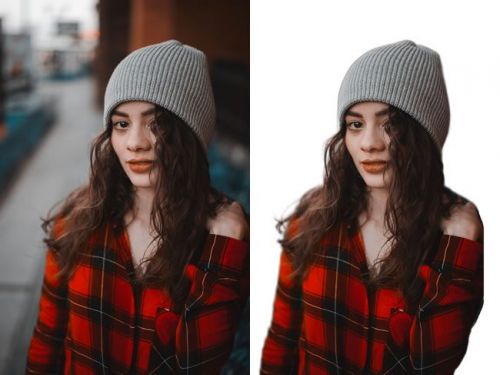 Remover o fundo de fotos usando o BgEraser é muito simples. Para começar, basta você acessar o site e adicionar a foto que deseja remover o fundo. Você pode clicar e selecionar a imagem ou “arrastar e soltar”. Você não precisa fazer login para remover o fundo das imagens, porém criando a conta gratuita você pode carregar fotos de até 2000×2000, enquanto se você não fizer login as dimensões máximas são de 800×800. Uma vez carregada a imagem clique no botão “Start” para iniciar o processamento. O BgEraser é bastante rápido e, em poucos segundos, você verá o botão de download para baixar a imagem com fundo removido. Clique no botão “Download” e a imagem processada será aberta em uma nova guia. Para salvá-la em seu computador, basta clicar com o botão direito sobre a imagem e selecionar a opção “Salvar imagem como”. As imagens recortadas são disponibilizadas no tamanho original em formato PNG com fundo transparente, de modo que você pode colocá-las facilmente sobre qualquer fundo que desejar usando um editor de fotos. Em resumo,https://bgeraser.com/ é uma ótima opção para remover o fundo de fotos. O processo é todo automático e funciona muito bem, embora em alguns casos possa ser necessário realizar ajustes na imagem recortada.
 -
Visulizar Arquivo Rainbow Folders Trocar a cor de uma pasta usando o Rainbow Folders é muito simples. Para começar, faça o download do arquivo Exe, execute o arquivo setup.exe para fazer a instalação do programa. No final da instalação ele pergunta se você deseja instalar a “System Shell Extension”. Essa opção permite que você troque a cor das pastas de uma forma bem mais rápida, clicando com o botão direito nas pastas. Uma vez instalado, você terá duas maneiras de trocar a cor das pastas. A primeira opção é a mencionada acima, clique com o botão direito na pasta e selecione o item “Rainbow Folders” para trocar a cor da pasta. Além disso você pode abrir o programa, selecionar a pasta que deseja trocar a cor e definir a cor da pasta. Observe que para selecionar uma cor para a pasta, você precisa combinar os campos “Hue” e Saturation”. É possível ainda gerar uma cor aleatória e salvar as cores no favoritos para usá-las mais tarde. Por último, clique no botão “Colorize” para que a pasta selecionada seja então colorida com a cor que você selecionou. Outros recursos no programa incluem a opção de selecionar múltiplas pastas para trocar a cor ao mesmo tempo, opção de remover a cor da pasta e uma opção para escolher entre três estilos diferentes de pastas. Em resumo, Rainbow Folders é um excelente programa para você que deseja trocar a cor das pastas para facilitar a identificação. Ele é um programa muito fácil de usar e funciona em todas as versões do Windows. Autor Allanatulu Enviado 05-05-2020 Categoria Utilitários
-
 Trocar a cor de uma pasta usando o Rainbow Folders é muito simples. Para começar, faça o download do arquivo Exe, execute o arquivo setup.exe para fazer a instalação do programa. No final da instalação ele pergunta se você deseja instalar a “System Shell Extension”. Essa opção permite que você troque a cor das pastas de uma forma bem mais rápida, clicando com o botão direito nas pastas. Uma vez instalado, você terá duas maneiras de trocar a cor das pastas. A primeira opção é a mencionada acima, clique com o botão direito na pasta e selecione o item “Rainbow Folders” para trocar a cor da pasta. Além disso você pode abrir o programa, selecionar a pasta que deseja trocar a cor e definir a cor da pasta. Observe que para selecionar uma cor para a pasta, você precisa combinar os campos “Hue” e Saturation”. É possível ainda gerar uma cor aleatória e salvar as cores no favoritos para usá-las mais tarde. Por último, clique no botão “Colorize” para que a pasta selecionada seja então colorida com a cor que você selecionou. Outros recursos no programa incluem a opção de selecionar múltiplas pastas para trocar a cor ao mesmo tempo, opção de remover a cor da pasta e uma opção para escolher entre três estilos diferentes de pastas. Em resumo, Rainbow Folders é um excelente programa para você que deseja trocar a cor das pastas para facilitar a identificação. Ele é um programa muito fácil de usar e funciona em todas as versões do Windows.
 -
Ver este tutorial Melhorando a definição de vídeos através do upscaling (720p) Veja o exemplo abaixo. O vídeo foi aumentado de 624 x 352 para 1280x720 (aprox). Na parte superior foram utilizados os filtros. Já na parte inferior nenhum tratamento foi realizado (simplesmente aumentei o tamanho da janela para 1280x720). Dá para notar claramente a diferença na definição dos traços. Two and a Half Men - 624x352 para 1280x704: Primeiramente, os softwares necessários: Media Player Classic FFDShow A maioria dos pacotes de codecs já vem com ambos os Autor Allanatulu Categoria Design Gráfico Enviado 05-05-2020 21:46 Atualizado 05-05-2020 22:00
-
.thumb.png.0a0acc855710f0e9a08d0e0cec0b69b2.png) Veja o exemplo abaixo. O vídeo foi aumentado de 624 x 352 para 1280x720 (aprox). Na parte superior foram utilizados os filtros. Já na parte inferior nenhum tratamento foi realizado (simplesmente aumentei o tamanho da janela para 1280x720). Dá para notar claramente a diferença na definição dos traços. Two and a Half Men - 624x352 para 1280x704: Primeiramente, os softwares necessários: Media Player Classic FFDShow A maioria dos pacotes de codecs já vem com ambos os aplicativos instalados. Eu recomendo o CCCP. Tendo eles instalados, vamos as configurações: 1) Abra o FFDShow Video Decoder Configuration, normalmente localizado junto aos itens do pacote de codec no menu iniciar. Com ele aberto, marque a opção Post Processing. 2) Em seguida marque a opção Levels. Essa opção não é obrigatória e não pode ser usada como um padrão para todos os vídeos, mas eu vou incluir ela aqui pois é uma boa forma de controlar o contraste. Eu costumo utilizar as seguintes configurações: 3) O próximo passo é configurar o filtro Sharpen. Ele é o responsável por aumentar a definição das bordas da imagem. O FFDShow proporciona diversos métodos de sharpen, com os quais eu sugiro "brincar" um pouco até encontrar algum que lhe agrade. O que dá o melhor resultado na minha opinião é o asharp, configurado da forma abaixo: 4) Por último temos que configurar a parte de redimensionamento da imagem. Marque a opção Resize & Aspect. O FFDShow oferece diversas alternativas para redimensionar. Utilize aquela que lhe for mais conveniente. Eu costumo utilizar a primeira opção, onde eu posso especificar a altura e largura desejada do vídeo. Ainda dentro do item Resize & Aspect, existe um subitem chamado Settings. Sugiro configurar da seguinte maneira: Basicamente esses são os passos necessários. Experimente alguns vídeos e veja o resultado. Se não for satisfatório, não tenha medo de alterar as configurações, especialmente àquelas referentes ao Sharpen. Se por acaso desejar voltar as configurações padrão, basta clicar no botão Reset no canto superior direito da tela. Certifique-se também que o FFDShow está configurado para processar o tipo de vídeo que você está tentando assistir. Isso pode ser feito no primeiro item do menu esquerdo, chamado Codecs. Nele existe uma lista com todos os formatos de vídeo suportados e qual o decoder à ser utilizado. Para aplicar as configurações de upscaling em DVDs, você deve ativar o decoder do MPEG2 (eu gosto do libmpeg2 para ele) e marcar a caixinha DVD decoding na parte inferior, como mostra a imagem abaixo: Uma outra sugestão é a criação de diferentes perfis para diferentes vídeos, eliminando a necessidade de configurar item por item cada vez que for assistir alguma coisa diferente. Isso pode ser feito no menu Profiles / Preset settings.
Veja o exemplo abaixo. O vídeo foi aumentado de 624 x 352 para 1280x720 (aprox). Na parte superior foram utilizados os filtros. Já na parte inferior nenhum tratamento foi realizado (simplesmente aumentei o tamanho da janela para 1280x720). Dá para notar claramente a diferença na definição dos traços. Two and a Half Men - 624x352 para 1280x704: Primeiramente, os softwares necessários: Media Player Classic FFDShow A maioria dos pacotes de codecs já vem com ambos os aplicativos instalados. Eu recomendo o CCCP. Tendo eles instalados, vamos as configurações: 1) Abra o FFDShow Video Decoder Configuration, normalmente localizado junto aos itens do pacote de codec no menu iniciar. Com ele aberto, marque a opção Post Processing. 2) Em seguida marque a opção Levels. Essa opção não é obrigatória e não pode ser usada como um padrão para todos os vídeos, mas eu vou incluir ela aqui pois é uma boa forma de controlar o contraste. Eu costumo utilizar as seguintes configurações: 3) O próximo passo é configurar o filtro Sharpen. Ele é o responsável por aumentar a definição das bordas da imagem. O FFDShow proporciona diversos métodos de sharpen, com os quais eu sugiro "brincar" um pouco até encontrar algum que lhe agrade. O que dá o melhor resultado na minha opinião é o asharp, configurado da forma abaixo: 4) Por último temos que configurar a parte de redimensionamento da imagem. Marque a opção Resize & Aspect. O FFDShow oferece diversas alternativas para redimensionar. Utilize aquela que lhe for mais conveniente. Eu costumo utilizar a primeira opção, onde eu posso especificar a altura e largura desejada do vídeo. Ainda dentro do item Resize & Aspect, existe um subitem chamado Settings. Sugiro configurar da seguinte maneira: Basicamente esses são os passos necessários. Experimente alguns vídeos e veja o resultado. Se não for satisfatório, não tenha medo de alterar as configurações, especialmente àquelas referentes ao Sharpen. Se por acaso desejar voltar as configurações padrão, basta clicar no botão Reset no canto superior direito da tela. Certifique-se também que o FFDShow está configurado para processar o tipo de vídeo que você está tentando assistir. Isso pode ser feito no primeiro item do menu esquerdo, chamado Codecs. Nele existe uma lista com todos os formatos de vídeo suportados e qual o decoder à ser utilizado. Para aplicar as configurações de upscaling em DVDs, você deve ativar o decoder do MPEG2 (eu gosto do libmpeg2 para ele) e marcar a caixinha DVD decoding na parte inferior, como mostra a imagem abaixo: Uma outra sugestão é a criação de diferentes perfis para diferentes vídeos, eliminando a necessidade de configurar item por item cada vez que for assistir alguma coisa diferente. Isso pode ser feito no menu Profiles / Preset settings. -
 Que bom amigo! Esses progamas facilitam muito na hora de fazer uma live principalmente nas igrejas .
 -
Ver este tutorial 10 programas gratuitos para gravar a tela do PC Ferramentas gratuitas para gravar a tela do computador: 1. Captura O Captura é uma ferramenta gratuita para Windows que oferece tudo o que você precisa para gravar a tela do computador e a webcam. Ele permite incluir ponteiro, cliques do mouse e teclas pressionadas durante a gravação, gravar em janela, área de trabalho, área específica ou programa e salvar o vídeo em AVI ou GIF. 2. OBS Studio OBS Studio é um programa gratuita para Windows, Linux e M Autor [E] Allanatulu Categoria PC - Dicas e Tutoriais Enviado 04-05-2020 16:59
-
Ferramentas gratuitas para gravar a tela do computador: 1. Captura O Captura é uma ferramenta gratuita para Windows que oferece tudo o que você precisa para gravar a tela do computador e a webcam. Ele permite incluir ponteiro, cliques do mouse e teclas pressionadas durante a gravação, gravar em janela, área de trabalho, área específica ou programa e salvar o vídeo em AVI ou GIF. 2. OBS Studio OBS Studio é um programa gratuita para Windows, Linux e Mac que você pode baixar para gravar a tela do computador. Você pode gravar toda a tela ou então, uma janela específica, adicionar o microfone e webcam na gravação, definir o formato de saída do vídeo, (flv, mp4, mkv e mov), taxa de bits, qualidade e resolução. 3. ScreenToGif O ScreenToGif é uma pequena e poderosa ferramenta gratuito para gravação da tela do computador. Você pode selecionar a janela ou área que deseja gravar, exibir o cursor do mouse, cliques do mouse e as teclas pressionadas durante a gravação, adicionar texto, marca d’água e salvar o vídeo nos formatos AVI ou GIF. 4. VokoscreenNG O VokoscreenNG é outra excelente ferramenta gratuita para quem precisa gravar a tela do computador em formato de vídeo. Você pode gravar em modo tela cheia ou área selecionada, ampliar o ponteiro do mouse, gravar microfone e webcam e definir formato de saída do vídeo gravado (MKV, WEBM, AVI, MP4 ou MOV). 5. Free Cam Free Cam é mais uma interessante ferramenta de gravação de tela para Windows. Ele possui um conjunto completo de recursos para gravar a tela do PC. Você pode gravar a tela inteira, área selecionada ou janela, ativar microfone, gravar sons do sistema e exibir cursor do mouse. Os vídeos são salvos no formato WMV. 6. CamStudio CamStudio é uma ferramenta gratuita de gravação de tela para Windows que oferece vários recursos para você gravar a tela do computador. Você pode gravar uma região específica, região fixa e tela cheia, incluir anotações na tela, incluir o áudio e o cursor do mouse no vídeo, etc. Os vídeos são salvos no formato AVI. 7. Debut Video Capture Debut Video Capture é outro programa gratuito de gravação de tela para Windows que oferece uma forma simples de criar vídeos gravando a tela do PC. Você pode gravar a tela inteira, janela e área selecionada e exibir o ponteiro do mouse, definir formato do vídeo, adicionar marca d’água e gravar webcam entre outros. 8. Monosnap O Monosnap é um programa gratuito para Windows e Mac OS que lhe oferece uma forma fácil de capturar imagens e gravar a tela do computador. Você pode definir a área da tela que deseja gravar, incluir webcam na gravação, adicionar etas, retângulos, círculos e texto na tela, etc. Os vídeos são salvos no formato MP4. 9. RecordScreen.io Diferente de outras opções, o RecordScreen.io não é um programa, mas um serviço online de gravação de tela que permite que você grave a tela do computador a partir do navegador. Você pode gravar toda a tela, uma janela ou guia do navegador e também gravar sua webcam. Os vídeos são salvos no formato WEBM. 10. SRecorder O SRecorder é mais um programa gratuito para Windows que lhe permite gravar a tela do computador em vídeo. Ele permite selecionar a área da tela do computador que deseja gravar, salva os vídeos em formato MP4, grava áudio e vídeo em alta qualidade e ainda permite fazer o upload do vídeo gravado para a nuvem.
-
Visulizar Arquivo Living Marine Aquarium 2 Screensaver A versão 2.0 do screensaver Living Marine Aquarium apresenta 18 espécies animadas de peixes e outras criaturas marinhas, do Blue Hippo Tang e Percula Clown a um Sea Horse e Anemone Crab. Ele também inclui três aquários diferentes pelos quais o protetor de tela gira. A qualidade dos gráficos pode ser ajustada através do painel de configurações, onde você também pode personalizar o número de peixes por espécie ou selecionar um aquário de sua preferência. Problema conhecido 1: se você estiver no Windows 8 ou 10 e receber um erro sobre o Flash durante a instalação, feche o instalador, faça o download e execute esse arquivo e reinicie o processo de instalação. Problema conhecido 2: se você não permitir que seu sistema seja testado para detectar automaticamente as configurações ideais para o protetor de tela durante a instalação, você poderá receber um "Erro de tempo de execução" quando o protetor de tela tentar executar. Você precisará clicar no botão "Testar configurações ideais do meu sistema" na guia "Vídeo" do painel de configurações do protetor de tela para resolver isso. Observação: Se você está tendo problemas para encontrar seus protetores de tela no Windows 10, não está sozinho. A Microsoft ocultou as configurações de proteção de tela de maneira obscura na parte inferior do painel "Bloquear tela". No entanto, depois de saber como encontrá-lo, você se acostumará a isso em breve. Veja o pequeno passo a passo siga as etapas descritas abaixo para saber como acessar o painel Configurações de proteção de tela no Windows 10. Instruções passo a passo Clique no logotipo do Windows na parte inferior esquerda da tela Clique em "Configurações" (com um ícone de roda dentada). Se não houver esse link, tente o seguinte:. Clique com o botão direito do mouse na barra de tarefas na parte inferior da tela; Clique em "Mostrar área de trabalho"; Clique com o botão direito do mouse em uma parte vazia da área de trabalho; Clique em "Personalizar" e pule para a etapa 4. 3. Clique no bloco "Personalização"; 4. Clique em "Bloquear tela" no lado esquerdo da janela; 5. Role até a parte inferior da janela e clique em "Configurações de proteção de tela" Agora você aprendeu a abrir o painel Configurações de proteção de tela no Windows 10! Autor Allanatulu Enviado 03-05-2020 Categoria Utilitários
-
Visulizar Arquivo Photoshop CC 2020 O Adobe Photoshop é o editor gráfico mais avançado que existe, capaz de fazer desde simples fotomontagens até complexas imagens 3D e ilustrações. São muitíssimas as suas funções e possibilidades e, felizmente, existem numerosos tutoriais para você aprender a utilizá-lo. Observações: Duas verões 32 e 64 bits. Photoshop_Set-Up_2160595799.exe: 64 bits Photoshop_Set-Up_0615280236.exe: 32 bits Autor Allanatulu Enviado 03-05-2020 Categoria Utilitários
-
 O Adobe Photoshop é o editor gráfico mais avançado que existe, capaz de fazer desde simples fotomontagens até complexas imagens 3D e ilustrações. São muitíssimas as suas funções e possibilidades e, felizmente, existem numerosos tutoriais para você aprender a utilizá-lo. Observações: Duas verões 32 e 64 bits. Photoshop_Set-Up_2160595799.exe: 64 bits Photoshop_Set-Up_0615280236.exe: 32 bits
 -
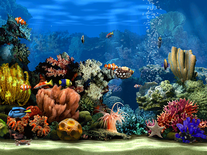 A versão 2.0 do screensaver Living Marine Aquarium apresenta 18 espécies animadas de peixes e outras criaturas marinhas, do Blue Hippo Tang e Percula Clown a um Sea Horse e Anemone Crab. Ele também inclui três aquários diferentes pelos quais o protetor de tela gira. A qualidade dos gráficos pode ser ajustada através do painel de configurações, onde você também pode personalizar o número de peixes por espécie ou selecionar um aquário de sua preferência. Problema conhecido 1: se você estiver no Windows 8 ou 10 e receber um erro sobre o Flash durante a instalação, feche o instalador, faça o download e execute esse arquivo e reinicie o processo de instalação. Problema conhecido 2: se você não permitir que seu sistema seja testado para detectar automaticamente as configurações ideais para o protetor de tela durante a instalação, você poderá receber um "Erro de tempo de execução" quando o protetor de tela tentar executar. Você precisará clicar no botão "Testar configurações ideais do meu sistema" na guia "Vídeo" do painel de configurações do protetor de tela para resolver isso. Observação: Se você está tendo problemas para encontrar seus protetores de tela no Windows 10, não está sozinho. A Microsoft ocultou as configurações de proteção de tela de maneira obscura na parte inferior do painel "Bloquear tela". No entanto, depois de saber como encontrá-lo, você se acostumará a isso em breve. Veja o pequeno passo a passo siga as etapas descritas abaixo para saber como acessar o painel Configurações de proteção de tela no Windows 10. Instruções passo a passo Clique no logotipo do Windows na parte inferior esquerda da tela Clique em "Configurações" (com um ícone de roda dentada). Se não houver esse link, tente o seguinte:. Clique com o botão direito do mouse na barra de tarefas na parte inferior da tela; Clique em "Mostrar área de trabalho"; Clique com o botão direito do mouse em uma parte vazia da área de trabalho; Clique em "Personalizar" e pule para a etapa 4. 3. Clique no bloco "Personalização"; 4. Clique em "Bloquear tela" no lado esquerdo da janela; 5. Role até a parte inferior da janela e clique em "Configurações de proteção de tela" Agora você aprendeu a abrir o painel Configurações de proteção de tela no Windows 10!
 -
Visulizar Arquivo Mario Kart Screensaver Este protetor de tela de um site de fãs do Mario (agora extinto) apresenta uma gravação da tela de introdução do Super Mario Kart original, o videogame de corrida de kart lançado em 1992 para o console do NES. A introdução mostra todos os personagens do jogo, montando seus karts na grama na metade inferior da tela, com o logotipo do jogo aparecendo no topo. Observação: Se você está tendo problemas para encontrar seus protetores de tela no Windows 10, não está sozinho. A Microsoft ocultou as configurações de proteção de tela de maneira obscura na parte inferior do painel "Bloquear tela". No entanto, depois de saber como encontrá-lo, você se acostumará a isso em breve. Veja o pequeno passo a passo siga as etapas descritas abaixo para saber como acessar o painel Configurações de proteção de tela no Windows 10. Instruções passo a passo Clique no logotipo do Windows na parte inferior esquerda da tela Clique em "Configurações" (com um ícone de roda dentada). Se não houver esse link, tente o seguinte: Clique com o botão direito do mouse na barra de tarefas na parte inferior da tela; Clique em "Mostrar área de trabalho"; Clique com o botão direito do mouse em uma parte vazia da área de trabalho; Clique em "Personalizar" e pule para a etapa 4. 3. Clique no bloco "Personalização"; 4. Clique em "Bloquear tela" no lado esquerdo da janela; 5. Role até a parte inferior da janela e clique em "Configurações de proteção de tela" Agora você aprendeu a abrir o painel Configurações de proteção de tela no Windows 10! Autor Allanatulu Enviado 03-05-2020 Categoria Utilitários
-
Visulizar Arquivo 3D Maze Screensaver O clássico protetor de tela labirinto 3D que acompanha o Windows '95 e '98. Ele se move aleatoriamente através de um labirinto com paredes de tijolo vermelho, encontrando vários obstáculos, cada um com seu próprio efeito na rota, enquanto procura a saída. Se este protetor de tela não for renderizado corretamente, tente desativar o modo de tela cheia através do menu de configurações e defina o controle deslizante Tamanho para "Máx.". Observação: Se você está tendo problemas para encontrar seus protetores de tela no Windows 10, não está sozinho. A Microsoft ocultou as configurações de proteção de tela de maneira obscura na parte inferior do painel "Bloquear tela". No entanto, depois de saber como encontrá-lo, você se acostumará a isso em breve. Veja o pequeno passo a passo siga as etapas descritas abaixo para saber como acessar o painel Configurações de proteção de tela no Windows 10. Instruções passo a passo: Clique no logotipo do Windows na parte inferior esquerda da tela Clique em "Configurações" (com um ícone de roda dentada). Se não houver esse link, tente o seguinte: Clique com o botão direito do mouse na barra de tarefas na parte inferior da tela; Clique em "Mostrar área de trabalho"; Clique com o botão direito do mouse em uma parte vazia da área de trabalho; Clique em "Personalizar" e pule para a etapa 4. 3. Clique no bloco "Personalização"; 4. Clique em "Bloquear tela" no lado esquerdo da janela; 5. Role até a parte inferior da janela e clique em "Configurações de proteção de tela" Agora você aprendeu a abrir o painel Configurações de proteção de tela no Windows 10! Autor Allanatulu Enviado 03-05-2020 Categoria Utilitários
-
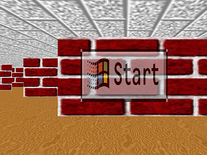 O clássico protetor de tela labirinto 3D que acompanha o Windows '95 e '98. Ele se move aleatoriamente através de um labirinto com paredes de tijolo vermelho, encontrando vários obstáculos, cada um com seu próprio efeito na rota, enquanto procura a saída. Se este protetor de tela não for renderizado corretamente, tente desativar o modo de tela cheia através do menu de configurações e defina o controle deslizante Tamanho para "Máx.". Observação: Se você está tendo problemas para encontrar seus protetores de tela no Windows 10, não está sozinho. A Microsoft ocultou as configurações de proteção de tela de maneira obscura na parte inferior do painel "Bloquear tela". No entanto, depois de saber como encontrá-lo, você se acostumará a isso em breve. Veja o pequeno passo a passo siga as etapas descritas abaixo para saber como acessar o painel Configurações de proteção de tela no Windows 10. Instruções passo a passo: Clique no logotipo do Windows na parte inferior esquerda da tela Clique em "Configurações" (com um ícone de roda dentada). Se não houver esse link, tente o seguinte: Clique com o botão direito do mouse na barra de tarefas na parte inferior da tela; Clique em "Mostrar área de trabalho"; Clique com o botão direito do mouse em uma parte vazia da área de trabalho; Clique em "Personalizar" e pule para a etapa 4. 3. Clique no bloco "Personalização"; 4. Clique em "Bloquear tela" no lado esquerdo da janela; 5. Role até a parte inferior da janela e clique em "Configurações de proteção de tela" Agora você aprendeu a abrir o painel Configurações de proteção de tela no Windows 10!
 -
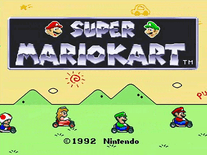 Este protetor de tela de um site de fãs do Mario (agora extinto) apresenta uma gravação da tela de introdução do Super Mario Kart original, o videogame de corrida de kart lançado em 1992 para o console do NES. A introdução mostra todos os personagens do jogo, montando seus karts na grama na metade inferior da tela, com o logotipo do jogo aparecendo no topo. Observação: Se você está tendo problemas para encontrar seus protetores de tela no Windows 10, não está sozinho. A Microsoft ocultou as configurações de proteção de tela de maneira obscura na parte inferior do painel "Bloquear tela". No entanto, depois de saber como encontrá-lo, você se acostumará a isso em breve. Veja o pequeno passo a passo siga as etapas descritas abaixo para saber como acessar o painel Configurações de proteção de tela no Windows 10. Instruções passo a passo Clique no logotipo do Windows na parte inferior esquerda da tela Clique em "Configurações" (com um ícone de roda dentada). Se não houver esse link, tente o seguinte: Clique com o botão direito do mouse na barra de tarefas na parte inferior da tela; Clique em "Mostrar área de trabalho"; Clique com o botão direito do mouse em uma parte vazia da área de trabalho; Clique em "Personalizar" e pule para a etapa 4. 3. Clique no bloco "Personalização"; 4. Clique em "Bloquear tela" no lado esquerdo da janela; 5. Role até a parte inferior da janela e clique em "Configurações de proteção de tela" Agora você aprendeu a abrir o painel Configurações de proteção de tela no Windows 10!
 -
Visulizar Arquivo Mario RPG Screensaver O protetor de tela Mario RPG apresenta uma gravação em baixa resolução da introdução do videogame "Super Mario RPG: A Lenda das Sete Estrelas" de 1996 para o console SNES, mostrando Mario percorrendo vários níveis e encontrando seus oponentes. Nenhum som incluído. Observação: Se você está tendo problemas para encontrar seus protetores de tela no Windows 10, não está sozinho. A Microsoft ocultou as configurações de proteção de tela de maneira obscura na parte inferior do painel "Bloquear tela". No entanto, depois de saber como encontrá-lo, você se acostumará a isso em breve. Veja o pequeno passo a passo siga as etapas descritas abaixo para saber como acessar o painel Configurações de proteção de tela no Windows 10. Instruções passo a passo: Clique no logotipo do Windows na parte inferior esquerda da tela Clique em "Configurações" (com um ícone de roda dentada). Se não houver esse link, tente o seguinte: Clique com o botão direito do mouse na barra de tarefas na parte inferior da tela; Clique em "Mostrar área de trabalho"; Clique com o botão direito do mouse em uma parte vazia da área de trabalho; Clique em "Personalizar" e pule para a etapa 4. 3. Clique no bloco "Personalização"; 4. Clique em "Bloquear tela" no lado esquerdo da janela; 5. Role até a parte inferior da janela e clique em "Configurações de proteção de tela" Agora você aprendeu a abrir o painel Configurações de proteção de tela no Windows 10! Autor Allanatulu Enviado 03-05-2020 Categoria Utilitários
-
 O protetor de tela Mario RPG apresenta uma gravação em baixa resolução da introdução do videogame "Super Mario RPG: A Lenda das Sete Estrelas" de 1996 para o console SNES, mostrando Mario percorrendo vários níveis e encontrando seus oponentes. Nenhum som incluído. Observação: Se você está tendo problemas para encontrar seus protetores de tela no Windows 10, não está sozinho. A Microsoft ocultou as configurações de proteção de tela de maneira obscura na parte inferior do painel "Bloquear tela". No entanto, depois de saber como encontrá-lo, você se acostumará a isso em breve. Veja o pequeno passo a passo siga as etapas descritas abaixo para saber como acessar o painel Configurações de proteção de tela no Windows 10. Instruções passo a passo: Clique no logotipo do Windows na parte inferior esquerda da tela Clique em "Configurações" (com um ícone de roda dentada). Se não houver esse link, tente o seguinte: Clique com o botão direito do mouse na barra de tarefas na parte inferior da tela; Clique em "Mostrar área de trabalho"; Clique com o botão direito do mouse em uma parte vazia da área de trabalho; Clique em "Personalizar" e pule para a etapa 4. 3. Clique no bloco "Personalização"; 4. Clique em "Bloquear tela" no lado esquerdo da janela; 5. Role até a parte inferior da janela e clique em "Configurações de proteção de tela" Agora você aprendeu a abrir o painel Configurações de proteção de tela no Windows 10!
 -
-
Ver este tutorial Como resolver a tela preto e branco no Windows 10 Opção 1 Uma das maneiras de ativar o filtro de cor do Windows 10 é através de tecla de atalho. O problema é que a tecla de atalho usada para ativar o recurso de filtro de cor do Windows 10 é a combinação “Ctrl + Win + C”. Isso significa que se você estiver copiando algo com o Ctrl + C e pressionar acidentalmente a tecla “Win”, o filtro de cor do Windows 10 será ativado e a tela ficará em preto e branco sem você saber o que aconteceu. A forma mais fácil de desativar o filtro de cor Autor [E] Allanatulu Categoria PC - Dicas e Tutoriais Enviado 03-05-2020 01:41
-
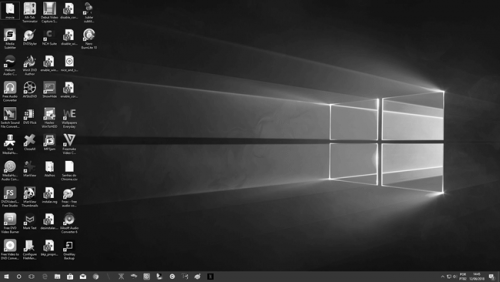 Opção 1 Uma das maneiras de ativar o filtro de cor do Windows 10 é através de tecla de atalho. O problema é que a tecla de atalho usada para ativar o recurso de filtro de cor do Windows 10 é a combinação “Ctrl + Win + C”. Isso significa que se você estiver copiando algo com o Ctrl + C e pressionar acidentalmente a tecla “Win”, o filtro de cor do Windows 10 será ativado e a tela ficará em preto e branco sem você saber o que aconteceu. A forma mais fácil de desativar o filtro de cor e restaurar as cores padrões do Windows 10 é simplesmente pressionar novamente Ctrl + Win + C, uma vez que a tecla de atalho permite ativar e desativar o filtro de cor. Opção 2 Outra forma de desativar o filtro de cor, é clicar no ícone de Configurações no Menu Iniciar do Windows 10, selecionar a opção “Facilidade de Acesso > Cor e Alto Contraste” e desativar a opção “Aplicar filtro de cor”. A ativação acidental do filtro de cor do Windows 10 acontece principalmente em teclados de computadores desktop, uma vez que os teclados de notebook costuma ter a tecla de função (Fn) entre o Ctrl e a tecla Win.
 -
-
 Existe um recurso no Windows, no qual você pode informar ao Windows Explorer o tipo de conteúdo que é utilizado em pastas específicas para otimizar como o conteúdo é exibido, como imagens, músicas e vídeos. O problema é que mesmo que você não diga ao Windows o que fazer, ele irá definir automaticamente o tipo de algumas pastas com base nos arquivos. Porém, quando isso não funciona bem, o resultado é a lentidão. Quando uma pasta com grande número de arquivos é otimizada para “Imagens”, toda vez que ela é aberta, ele verifica os arquivos para atualizar as miniaturas do arquivos e é isso que torna a abertura da pasta lenta. Um ótimo exemplo disso é a pasta “Downloads”, que graças ao recurso de detecção automática é definida como uma pasta de imagens na maioria dos computadores, e com o passar do tempo se torna muito lenta. Felizmente, desde que você saiba onde procurar, resolver o problema é bastante simples. Basta você dizer ao Windows que essa não é uma pasta de imagens e a pasta passará a ser aberta em um piscar de olhos. 1. Clique com o botão direito na pasta e selecione a opção “Propriedades“. 2. Clique na guia “Personalizado” e na seção “Que tipo de pasta você quer?”, selecione “Itens gerais“. 3. Clique no botão “OK” para aplicar as alterações. A partir de agora a pasta será aberta instantaneamente, sem qualquer tipo de lentidão, mesmo que você tenha centenas de arquivos armazenados dentro da pasta.
 -
Ver este tutorial Como corrigir a lentidão na abertura de pastas Existe um recurso no Windows, no qual você pode informar ao Windows Explorer o tipo de conteúdo que é utilizado em pastas específicas para otimizar como o conteúdo é exibido, como imagens, músicas e vídeos. O problema é que mesmo que você não diga ao Windows o que fazer, ele irá definir automaticamente o tipo de algumas pastas com base nos arquivos. Porém, quando isso não funciona bem, o resultado é a lentidão. Quando uma pasta com grande número de arquivos é otimizada para “Imagens”, Autor [E] Allanatulu Categoria PC - Dicas e Tutoriais Enviado 02-05-2020 21:28
-
Ver este tutorial Como desligar o Windows 10 sem instalar atualizações Como desligar o Windows 10 sem instalar atualizações Na internet você encontra vários tutoriais ensinando a usar a tecla de atalho “Alt + F4” ou então o comando shutdown /s. Porém, essas opções não estão mais disponíveis nas versões mais recentes do Windows 10. Felizmente, ainda existe um pequeno truque que você pode fazer no Windows 10 para desligar ou reiniciar seu computador com Windows 10 sem precisar perder tempo esperando as atualizações serem instaladas. Atualmente essa é a Autor [E] Allanatulu Categoria PC - Dicas e Tutoriais Enviado 02-05-2020 21:18
