


Malix
Membro
-
Registro em
-
Última visita
Tudo que Malix postou
-

 O Remote Mouse é um programas que, uma vez instalado em conjunto com a sua app irmã para Android ou iOS, permite-lhe transformar o seu dispositivo móvel num teclado ou rato sem fios para o seu PC. Para usar a aplicação devidamente, tem de primeiro sincronizar o seu aparelho com o seu computador utilizando WiFi. Depois de o fazer, pode começar a usar o seu terminal Android ou iOS como um rato ou teclado. Pode ligar ambos os terminais, usando um código QR ou através do IP. Em qualquer um dos casos, o processo demora um ou dois minutos. O Remote Mouse é uma ferramenta muito interessante para utilizadores que querem controlar o seu computador à distância em qualquer altura, apenas usando o seu telemóvel ou tablet.
 -
 O seu nome é RocketDock e irá ficar surpreso quando o instalar, e irá ver esses efeitos rolantes e irá experimentar o novo look do seu ambiente de trabalho. O RocketDock faz uma render muito rápido, e os gráficos por ele oferecidos são realmente bons, irá ficar surpreso, por causa da estabilidade que ele oferece, que é realmente melhor que a fornecida por programas semelhantes. Se nunca utilizou um programa como este, o RocketDock irá ajudá-lo imenso quando estiver a trabalhar, porque ele irá fazer com que poupe muito tempo e lhe dará um grande look ao seu ambiente de trabalho. Organize os seus atalhos, programas e tarefas em execução numa atrativa e divertida Dock animada. Em adição, o RocketDock é compatível com o Mobydock, Y'z Dock e o ObjectDock skins, em adição, os desenvolvedores dizem para você lhes enviar um screenshot se alguma skin não funcionar bem, e eles irão tentar resolver o problema.
 -
Visulizar Arquivo LaunchBar Commander Atualizado A aparência de nossos desktops continua mudando junto a nossas necessidades como usuários. Hoje em dia, o uso de ícones está em decadência e há alternativas mais novas e mais acessíveis. Uma dessas é o uso de barras. LaunchBar Commander é um programa completamente gratuito para desktops que instala uma barra, similar à barra de tarefas, que você pode usar para acessar diversas partes do seu PC. Inicialmente, você verá uma barra com um menu para acessar drives e algumas ferramentas de configuração do sistema, assim como menus de acesso a 'Meus Documentos' dentre outros. Porém, o potencial desta ferramenta está na habilidade de ser personalizada. Você pode adicionar ou remover menus, acessos diretos, comandos e até criar novas barras totalmente personalizáveis. Todos esses recursos tornam LaunchBar Commander um programa potente e útil, e definitivamente vale a pena experimentar. Autor Malix Enviado 19-02-2020 Categoria Utilitários
-
Visulizar Arquivo SunsetScreen Atualizado Quando você trabalha em seu computador à noite ou em um cômodo com luz forte, o brilho da sua tela normalmente se ajusta à quantidade de luz que você precisa. E se você sempre trabalha no mesmo lugar e horário, SunsetScreen é muito útil para gerenciar automaticamente o nível de brilho de acordo com a hora do dia. SunsetScreen lhe permite modificar a hora quando o brilho da tela é aumentado ou reduzido e ajustar os níveis máximos e mínimos, assim como a velocidade das transições. Você também pode criar diferentes perfis para diferentes dias ou agendas que indicam a hora, minuto e segundo exatos do nascer e por do sol para você, para que o brilho da sua tela seja ajustado com precisão absoluta. As cores da tela são completamente personalizáveis, o que é útil para pessoas com problemas visuais ou aqueles que simplesmente querem diminuir o impacto do azul nos olhos. SunsetScreen pode ser ativado manualmente ou ajustado para que inicie automaticamente cada vez que você iniciar o Windows. Quando você não precisar mais usar este aplicativo, ou se você fez mudanças que depois não gostou muito, você pode clicar no botão reiniciar e apagar seus ajustes para voltar aos padrões de fábrica. Autor Malix Enviado 19-02-2020 Categoria Utilitários
-
Visulizar Arquivo IconEdit2 Você gostaria de personalizar a aparência do Windows adicionando seus próprios ícones? Com IconEdit2 é possível. Este programa simples incorpora uma série de ferramentas de edição que te permitem criar ícones atraentes a partir do zero, ou modificar os que já existem no seu computador. Com suporte a vários formatos (ICO, ICL, NIL, EXE, DLL, GIF, TIFF, BMP, JPEG e PNG), IconEdit2 te permite tanto importar imagens de qualquer pasta do seu computador quanto fazer capturas de uma área específica da tela. Com IcondEdit2 você pode salvar os ícones que cria em diferentes formatos, dependendo da qualidade visual desejada: TrueColor, 48x48, 32x32, etc. Adicionalmente, se você é um usuário da AOL Messenger pode adicionar seus ícones criados e usá-los nos bate-papos com seus amigos e surpreendê-los com divertidos ícones personalizados. Autor Malix Enviado 19-02-2020 Categoria Utilitários
-
Visulizar Arquivo Stickies Agora você tem uma maneira diferente de relembrar apontamentos, a lista de compras ou qualquer outra tarefa sem ter de usar nenhuma daquelas etiquetas amarelas na sua mesa. Graças ao Stickies você poderá colocar qualquer tipo de nota em sue área de trabalho e terá a certeza que elas não cairão como acontece com verdadeiros post-its. Stickies permite que você crie lembretes facilmente, basta clicar no ícone do programa e escreva o que tem para se lembrar, você verá na tela como se fosse um verdadeiro post-it. Autor Malix Enviado 19-02-2020 Categoria Utilitários
-
Visulizar Arquivo Desktop Goose Desktop Goose é um programa muito interessante que coloca um ganso maldoso em seu PC. Mas pense duas vezes antes de baixar, já que o ganso não para de te distrair a partir do momento que você rodar o programa. Basta executar Desktop Goose para libertar o ganso. A ave começará a rodar por sua tela, arranhar seus arquivos e te distrair de seu trabalho ao arrastar memes e mensagens pela tela. Não é só isso, você também ouvirá os barulhos que o ganso faz enquanto explora seu computador, além de ver as pegadas que ele deixa pela tela. Dito isso, você pode arrastá-lo de um lugar para outro da tela para uma área que incomode menos. Você terá até que vencer um mini-game para que o ganso te deixe em paz. Desktop Goose é um programa fora do comum que adiciona um ganso para te fazer companhia durante suas horas no PC. Mas atenção, o programa não é para os fracos. Autor Malix Enviado 19-02-2020 Categoria Utilitários
-
 Agora você tem uma maneira diferente de relembrar apontamentos, a lista de compras ou qualquer outra tarefa sem ter de usar nenhuma daquelas etiquetas amarelas na sua mesa. Graças ao Stickies você poderá colocar qualquer tipo de nota em sue área de trabalho e terá a certeza que elas não cairão como acontece com verdadeiros post-its. Stickies permite que você crie lembretes facilmente, basta clicar no ícone do programa e escreva o que tem para se lembrar, você verá na tela como se fosse um verdadeiro post-it.
 -
 Você gostaria de personalizar a aparência do Windows adicionando seus próprios ícones? Com IconEdit2 é possível. Este programa simples incorpora uma série de ferramentas de edição que te permitem criar ícones atraentes a partir do zero, ou modificar os que já existem no seu computador. Com suporte a vários formatos (ICO, ICL, NIL, EXE, DLL, GIF, TIFF, BMP, JPEG e PNG), IconEdit2 te permite tanto importar imagens de qualquer pasta do seu computador quanto fazer capturas de uma área específica da tela. Com IcondEdit2 você pode salvar os ícones que cria em diferentes formatos, dependendo da qualidade visual desejada: TrueColor, 48x48, 32x32, etc. Adicionalmente, se você é um usuário da AOL Messenger pode adicionar seus ícones criados e usá-los nos bate-papos com seus amigos e surpreendê-los com divertidos ícones personalizados.
 -
 Quando você trabalha em seu computador à noite ou em um cômodo com luz forte, o brilho da sua tela normalmente se ajusta à quantidade de luz que você precisa. E se você sempre trabalha no mesmo lugar e horário, SunsetScreen é muito útil para gerenciar automaticamente o nível de brilho de acordo com a hora do dia. SunsetScreen lhe permite modificar a hora quando o brilho da tela é aumentado ou reduzido e ajustar os níveis máximos e mínimos, assim como a velocidade das transições. Você também pode criar diferentes perfis para diferentes dias ou agendas que indicam a hora, minuto e segundo exatos do nascer e por do sol para você, para que o brilho da sua tela seja ajustado com precisão absoluta. As cores da tela são completamente personalizáveis, o que é útil para pessoas com problemas visuais ou aqueles que simplesmente querem diminuir o impacto do azul nos olhos. SunsetScreen pode ser ativado manualmente ou ajustado para que inicie automaticamente cada vez que você iniciar o Windows. Quando você não precisar mais usar este aplicativo, ou se você fez mudanças que depois não gostou muito, você pode clicar no botão reiniciar e apagar seus ajustes para voltar aos padrões de fábrica.
 -
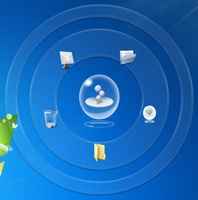 A aparência de nossos desktops continua mudando junto a nossas necessidades como usuários. Hoje em dia, o uso de ícones está em decadência e há alternativas mais novas e mais acessíveis. Uma dessas é o uso de barras. LaunchBar Commander é um programa completamente gratuito para desktops que instala uma barra, similar à barra de tarefas, que você pode usar para acessar diversas partes do seu PC. Inicialmente, você verá uma barra com um menu para acessar drives e algumas ferramentas de configuração do sistema, assim como menus de acesso a 'Meus Documentos' dentre outros. Porém, o potencial desta ferramenta está na habilidade de ser personalizada. Você pode adicionar ou remover menus, acessos diretos, comandos e até criar novas barras totalmente personalizáveis. Todos esses recursos tornam LaunchBar Commander um programa potente e útil, e definitivamente vale a pena experimentar.
 -
 Desktop Goose é um programa muito interessante que coloca um ganso maldoso em seu PC. Mas pense duas vezes antes de baixar, já que o ganso não para de te distrair a partir do momento que você rodar o programa. Basta executar Desktop Goose para libertar o ganso. A ave começará a rodar por sua tela, arranhar seus arquivos e te distrair de seu trabalho ao arrastar memes e mensagens pela tela. Não é só isso, você também ouvirá os barulhos que o ganso faz enquanto explora seu computador, além de ver as pegadas que ele deixa pela tela. Dito isso, você pode arrastá-lo de um lugar para outro da tela para uma área que incomode menos. Você terá até que vencer um mini-game para que o ganso te deixe em paz. Desktop Goose é um programa fora do comum que adiciona um ganso para te fazer companhia durante suas horas no PC. Mas atenção, o programa não é para os fracos.
 -
 Interessante a proposta do programa, vou baixar pra verificar. Obrigado!
 -
 Boa proposta do programa, vou baixar pra verificar. Valeu!
 -
 Legal a proposta do programa, vou baixar pra verificar. Obrigado!
 -
 Gostei da proposta do programa, vou baixar pra verificar. Valeu!
 -
 Promissor a proposta do programa, vou baixar pra verificar. Valeu!
 -
 Interessante a proposta do programa, vou baixar pra verificar. Obrigado!
 -
 Boa proposta do programa, vou baixar pra verificar. Valeu!
 -
 Legal a proposta do programa, vou baixar pra verificar. Obrigado!
 -
 Gostei da proposta do programa, vou baixar pra verificar. Valeu!
 -
 Excelente, tradução bem elaborada.
 -
 Tradução ótima, auxilia e muito na hora da jogatina.
 -
 Fica bem melhor assim pra jogar. Tradução muito boa!
 -
 Fica bem melhor assim pra jogar. Tradução muito boa!
