




.gif.1ecb77ab2004a6ea875a6cabe4f38887.gif)

403 - Forbiddeen
Fundador
-
Registro em
-
Última visita
Tudo que 403 - Forbiddeen postou
-
 Ver este tutorial Como adicionar uma nova conta de usuário PSN no Playstation 5 Alguém em sua casa pode querer abrir outra conta de usuário PS5N, isso para evitar o compartilhamento de todas as informações que você tem na conta principal com a qual você começou no console. Se você deseja compartilhar um PS5 com alguém, esta é a melhor opção. Muitos usuários estão optando por aprender como adicionar uma nova conta de usuário PS5N que mantém suas informações privadas de outros jogadores em sua área, e neste guia forneceremos os detalhes para configurá-la. Autor 403 - Forbiddeen Categoria Playstation Enviado 22-11-2020 18:53
 -
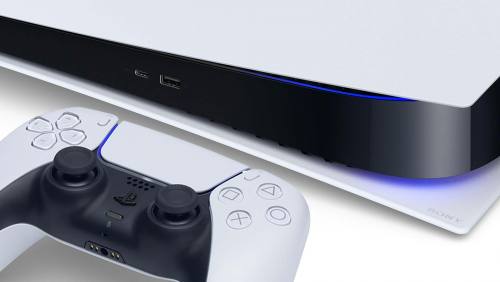 Alguém em sua casa pode querer abrir outra conta de usuário PS5N, isso para evitar o compartilhamento de todas as informações que você tem na conta principal com a qual você começou no console. Se você deseja compartilhar um PS5 com alguém, esta é a melhor opção. Muitos usuários estão optando por aprender como adicionar uma nova conta de usuário PS5N que mantém suas informações privadas de outros jogadores em sua área, e neste guia forneceremos os detalhes para configurá-la. Como adicionar uma nova conta de usuário no Playstation 5? Se quiser configurá-lo, você deve primeiro ir ao menu PlayStation em seu console, mantendo pressionado o símbolo PS5 em seu controlador e escolhendo a opção "alternar usuário". A partir daí, você deseja selecionar "adicionar um novo usuário" e, em seguida, "começar". No entanto, se você estiver iniciando o console PS5 quando ele estiver desligado, poderá fazê-lo na tela inicial ao escolher o usuário que deseja ser. Em vez de usar a opção padrão, vá para a opção "adicionar usuário" e vá para o ícone inicial. Ambos os métodos levam você lá. Depois de aceitar a opção de começar, um formulário de texto longo aparecerá detalhando o contrato de licença do PlayStation. Depois de ler e rolar, você pode aceitar. Você pode escolher criar uma nova conta ou fazer login com suas informações pré-existentes da PlayStation Network. Para aqueles que usam contas pré-existentes, digite seu nome de usuário e senha da PlayStation Network para acessar sua conta e trazê-la para PS5. Você também pode precisar verificar os códigos de autenticação de dois fatores que configurou para ter certeza de que o proprietário é quem está acessando a conta. Por outro lado, se você está apenas começando uma nova conta no PlayStation, você precisará fornecer seu nome e sobrenome, data de nascimento, país e endereço de e-mail. Haverá uma mensagem enviada ao seu e-mail para verificar as informações. Você também precisará criar um novo ID de usuário e fornecer uma senha para sua conta. Assim que tudo isso for confirmado, a conta terá sido criada. Depois de fazer o login com sua conta ou criá-la, você deverá acessar o menu do console, onde poderá baixar qualquer jogo vinculado à sua conta ou iniciar um novo. Você também pode adicionar fundos à sua conta ou informações de faturamento para comprar quaisquer novos jogos digitais que deseja jogar para aqueles que criaram uma nova conta. Agora que você sabe como adicionar uma nova conta de
 -
Ver este tutorial Como usar mouse e teclado no Playstation 5 que saber sobre PS5? Com a chegada do PS5, apresentam-se diferentes possibilidades de utilização, entre as quais se encontram o rato e o teclado, conseguindo utilizar esta consola da mesma forma que um PC para jogos e tendo certas vantagens que estes controladores trazem consigo, é possível para configurar com ou sem fio com a ajuda do Bluetooth, entretanto, é necessário saber como conectar o mouse e o teclado e é o que veremos em detalhes no próximo conteúdo. Como conectar mouse e tecl Autor 403 - Forbiddeen Categoria Playstation Enviado 22-11-2020 18:51
-
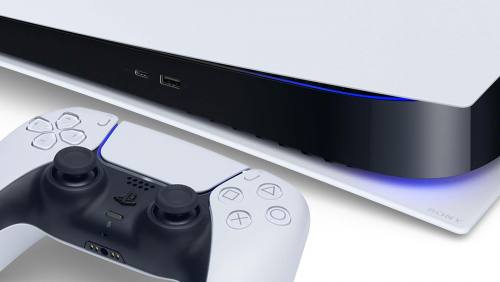 que saber sobre PS5? Com a chegada do PS5, apresentam-se diferentes possibilidades de utilização, entre as quais se encontram o rato e o teclado, conseguindo utilizar esta consola da mesma forma que um PC para jogos e tendo certas vantagens que estes controladores trazem consigo, é possível para configurar com ou sem fio com a ajuda do Bluetooth, entretanto, é necessário saber como conectar o mouse e o teclado e é o que veremos em detalhes no próximo conteúdo. Como conectar mouse e teclado no PS5? Com Cabo: você só precisa fazer a conexão através das portas USB, a seguir conectamos o mouse e o teclado, devemos aguardar alguns segundos para que o console os reconheça, entramos na configuração e vamos aos dispositivos para fazer o personalização de cada um deles em termos da configuração correspondente. Wireless: para esta opção é necessário ter um adaptador para realizar esta função, sendo necessário devido à não opção da rota Bluetooth no console, após possuir o adaptador é necessário que o conectemos na porta USB, pois é detectado ambos mouse e teclado iremos para a configuração de cada um desses dispositivos. Saber conectar o mouse e o teclado é interessante, pois nos permite relaxar e nos divertir mais no PS5.
 -
@vct8338 Basta fazer o download e realizar uma análise do arquivo, fale que funcionou e que gostou do arquivo... isso é o suficiente.
-
Com o lançamento do PlayStation 5 em praticamente todo o globo, a Adult Swim produziu um comercial do console em parceria com a Sony. No caso, é um comercial do desenho Rick and Morty. Nele, Morty fala sobre as funcionalidades do console do jeito tímido e desengonçado dele, enquanto que Rick fica falando as coisas que ele não pode esquecer de dizer. Você pode comprar seu Playstation 5 através desse link. No fim, após contar o dinheiro, Rick diz que estão prontos e “vão jogar PS5” seguido por palavrões censurados. Veja logo abaixo. Prove e participe do nosso fórum do Playstation 5.
-
-
@vct8338 Então posta também mano... só membro pode participar.
-
-
Ver este tutorial Como ejetar um disco (CD) no Playstation 5 Se você já comprou seu PS5, é mais do que óbvio que deseja saber como este console recém-lançado funciona completamente. Quanto à forma de ler jogos no PlayStation 5, este novo console pode aceitar discos ou escolher a versão sem disco. O PS5 somente digital será um pouco mais fino e não terá um botão do que o PS5 com discos. É o botão de ejeção e você terá que usá-lo para ejetar qualquer um dos seus discos PS5 do console. Como ejetar um disco no PS5? O botão de ejeção f Autor 403 - Forbiddeen Categoria Playstation Enviado 19-11-2020 13:29
-
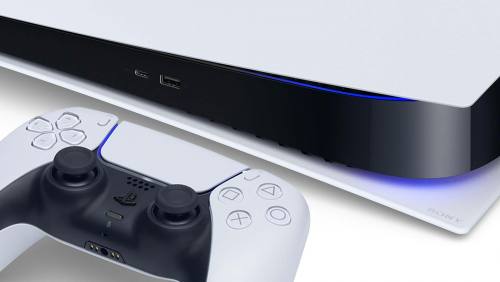 Se você já comprou seu PS5, é mais do que óbvio que deseja saber como este console recém-lançado funciona completamente. Quanto à forma de ler jogos no PlayStation 5, este novo console pode aceitar discos ou escolher a versão sem disco. O PS5 somente digital será um pouco mais fino e não terá um botão do que o PS5 com discos. É o botão de ejeção e você terá que usá-lo para ejetar qualquer um dos seus discos PS5 do console. Como ejetar um disco no PS5? O botão de ejeção fica ao lado do botão liga / desliga, então o melhor que podemos recomendar é ter cuidado com ele se você quiser desligar o console acidentalmente. O botão para ligar e desligar o PS5 é maior e mais longo. O botão de ejeção para remover os discos é menor e fica na parte superior do botão liga / desliga se você colocou o console na vertical. Se você o tiver ao lado, está à esquerda do botão liga / desliga. Cuidando do disco do jogo Se quiser ter o máximo cuidado com seus discos para evitar que parem de lê-los, você pode aplicar as seguintes ações: Contanto que você não esteja usando o disco, você pode ejetá-lo do console. Se o disco for um jogo, certifique-se de desligá-lo e de que ele não esteja sendo executado no console antes de ejetá-lo. O mesmo vale para qualquer outra forma de entretenimento. Você também pode ejetá-lo usando o driver por meio da interface de usuário PS5. Vá para a tela inicial clicando no símbolo PS5 em seu controlador. Em seguida, encontre o bloco do jogo no menu, clique no botão de opções no controlador e role para baixo até o ícone de ejeção do disco. Confirme e o disco será ejetado normalmente. Agora que você sabe como ejetar um disco em PS5, pode fazê-lo com segurança, sem ter que adivinhar a maneira correta de fazer isso. Sorte!
 -
Ver este tutorial Corrigindo o remote play no Windows 10 do Xbox Series X e Series S O Windows 10 Remote Play é uma ótima maneira de continuar jogando os jogos do Xbox enquanto está longe do console, mas ainda dentro do ambiente doméstico, portanto, com o aplicativo Xbox Console Companion para PC, os jogadores podem tirar proveito do recurso Remote Play para transmitir os jogos. do Xbox One por meio de sua conexão de rede doméstica. Mas acontece que com o novo lançamento do Xbox Series X / S muitos problemas foram apresentados a este respeito com esta opção e eles estão procuran Autor 403 - Forbiddeen Categoria Xbox Enviado 18-11-2020 22:56
-
 O Windows 10 Remote Play é uma ótima maneira de continuar jogando os jogos do Xbox enquanto está longe do console, mas ainda dentro do ambiente doméstico, portanto, com o aplicativo Xbox Console Companion para PC, os jogadores podem tirar proveito do recurso Remote Play para transmitir os jogos. do Xbox One por meio de sua conexão de rede doméstica. Mas acontece que com o novo lançamento do Xbox Series X / S muitos problemas foram apresentados a este respeito com esta opção e eles estão procurando uma solução a este respeito, então neste guia iremos contar tudo o que sabemos sobre esta falha e se existe uma solução para isso. Como consertar o Remote Play no Windows 10 não funciona em Xbox Series X / S Não é o mesmo que Xbox Game Streaming, que não requer um console, embora seja uma alternativa de rede local útil. Com isso em mente, não é de se admirar que usuários insatisfeitos estejam procurando uma solução porque seu Xbox Series X S não é transmitido para um dispositivo Windows 10. Os usuários S não podem transmitir jogos para um dispositivo Windows 10 usando o recurso de reprodução remota do aplicativo Xbox Console Companion. Acontece que o Win 10 Remote Play funciona apenas com dispositivos da geração Xbox One, embora a Micrsoft recentemente tenha dito que vai lançar "atualizações sobre suporte adicional" no futuro. Embora com a ausência de um jogo remoto Xbox Series X S Win 10 atual, os usuários podem fazer streaming de jogos para seus dispositivos inteligentes iOS e Android. Depois de baixar o aplicativo móvel Xbox gratuito, configurar o Xbox Series X S para Android e iOS Remote Play é simples. Agora que você sabe como consertar o jogo remoto no Windows 10 que não funciona em Xbox Series X / S, pode verificar as possíveis soluções para este problema que parece afetar um determinado grupo de usuários. Esperançosamente, no futuro, eles lançarão atualizações que resolverão o problema. Sorte!
 -
Ver este tutorial Como limpar o cache do Playstation 5 Qual é o problema de cache no PS5. Não é apenas um problema com o novo console da Sony, mas com qualquer dispositivo com acesso à Internet. O que acontece é que ele acumula e armazena o cache, fazendo com que o dispositivo fique lento em um determinado ponto devido à grande quantidade de arquivos armazenados e você terá que deletar o cache. Como limpar o cache do Playstation 5 Para fazer isso, você terá que desligar completamente o console pressionando e segurando o botão Autor 403 - Forbiddeen Categoria Playstation Enviado 18-11-2020 22:54
-
 Qual é o problema de cache no PS5. Não é apenas um problema com o novo console da Sony, mas com qualquer dispositivo com acesso à Internet. O que acontece é que ele acumula e armazena o cache, fazendo com que o dispositivo fique lento em um determinado ponto devido à grande quantidade de arquivos armazenados e você terá que deletar o cache. Como limpar o cache do Playstation 5 Para fazer isso, você terá que desligar completamente o console pressionando e segurando o botão liga / desliga até que a tela diga "Preparando para desligar o PlayStation 5". Embora você também possa pressionar o botão PlayStation para abrir o guia na parte inferior> selecione Ligado> Desligado. Quando o console está desligando, as luzes de alimentação no console começam a piscar, basta deixar o console e as luzes se apagarem completamente. Assim que as luzes pararem de piscar completamente, você terá que desconectar o cabo de alimentação da corrente por pelo menos 30 segundos (você deve desconectar diretamente o cabo do console). Isso limpará o cache do console. Esperamos que agora que você sabe como limpar o cache em PS5, você possa melhorar o desempenho e a velocidade do seu console, agora que ele ficará um pouco mais leve.
 -
Pré Requisito 1. Hospedagem própria 2. Cardápio em JPG ou PDF Vamos ao tutorial.5. 1. Faça o upload do seu cardápio no FTP. Recomendo a HOME MESMO. 2. Digite o endereço do seu cardapio no navegador e copie ele. Se ele se chama 'cardapio.pdf', então estará em meusite.com.br/cardapio.pdf' 3. Copie o endereço e acesse agora o WHATSFACIL.COM ou então sua cópia GGBR.ME 4. Cole o endereço no campo mencionado e aperte GERAR, depois é só baixar o QRCODE. 5. Faça o download do QRCODE e imprima ele, depois é só colar onde deseja e pedir para escanear.
PlayStation 5 mal foi lançado, e em apenas algumas horas após o lançamento, foram relatados sobre a morte de alguns consoles. Os usuários do Reddit e ResetEra estão relatando problemas no PlayStation 5 que não emitem bipes ou luzes. O usuário do Reddit, Vantana, disse que jogou uma hora de Astro’s Playroom antes que as coisas dessem errado. O controle se desconectou sozinho e se recusou a sincronizar novamente. Vantana então tentou desligar o PlayStation 5 para solucionar o problema, mas piorou. Leia também: Como inicializar o Playstation 5 em modo de segurança e Como redefinir as configurações de fábrica do Playstation 5. “Eu apenas pressionei o botão liga/desliga novamente para ligá-lo… no início, ele emitiu um bipe como deveria… mas depois nada aconteceu. Sem luzes, sem fan rodando, nada. Apenas bipou. Eu o desconectei da tomada por meia hora e tentei conectá-lo em uma tomada diferente, tentei o meu velho cabo de alimentação do PS4, mas também não deu certo. E nem está bipando agora, parece completamente morto.” Em seguida, eles tentaram entrar em contato com o suporte, mas tiveram problemas para manter uma conexão com o suporte da Sony. O usuário do ResetEra, Creepy Woody, teve um problema muito semelhante. Depois de jogar Astro’s Playroom e instalar outros jogos, e após isso desligar o console. Algumas horas depois, ao tentar ligar o PlayStation 5, o console se recusou a ligar. O disco do Spider-Man também ficou preso dentro do console. Outros Usuários tiveram alguns problemas com seus PS5, Shpeshal_Ed obteve um erro de banco de dados corrompido. Enquanto seu console ainda funciona, o erro continua a aparecer repetidamente. É certo dizer que os problemas do PlayStation 5 afetarão apenas uma pequena margem de jogadores. Essas coisas tendem a acontecer com consoles de lançamento, pois muitos deles são os primeiros a sair da linha de produção. Fonde: Clã Cobra via gamevicio via GAMEZONE, RESETERA e REDDIT
Ver este tutorial Como corrigir o código de erro CE-106873-5 no Playstation 5 Qual é o código de erro CE-106873-5 no Playstation 5 Este é um bug que desabilita o botão Criar, que funciona como o botão Compartilhar em outros dispositivos. É por isso que aqui vamos dizer a você como reparar o código de erro CE-106873-5. Como corrigir o código de erro CE-106873-5 em Playstation 5 Acredite ou não, a solução para esse erro é mais simples do que você imagina. Uma simples reinicialização do PS5 é suficiente para corrigir esse código de erro, o que f Autor 403 - Forbiddeen Categoria Playstation Enviado 18-11-2020 10:50
 Qual é o código de erro CE-106873-5 no Playstation 5 Este é um bug que desabilita o botão Criar, que funciona como o botão Compartilhar em outros dispositivos. É por isso que aqui vamos dizer a você como reparar o código de erro CE-106873-5. Como corrigir o código de erro CE-106873-5 em Playstation 5 Acredite ou não, a solução para esse erro é mais simples do que você imagina. Uma simples reinicialização do PS5 é suficiente para corrigir esse código de erro, o que fará o botão Compartilhar funcionar novamente. Para reiniciar seu console PS5, você terá que pressionar o botão PlayStation no controlador para acessar um menu> selecione o botão liga / desliga> pressione o botão liga / desliga e você deverá ver uma variedade de opções de energia, incluindo Desligar PS5> selecionar desligamento e esperar 10 a 30 segundos antes de ligá-lo e pronto, o problema deve ser resolvido. Se você não puder corrigir o problema dessa forma, precisará entrar em contato com o suporte técnico da Sony para obter ajuda direta, embora eles provavelmente estejam trabalhando em uma solução. Isso é tudo que você precisa saber sobre como consertar o código de erro CE-106873-5 em PS5. Esperamos que tenha conseguido corrigir o problema e não o encontre novamente.
Ver este tutorial Como redefinir as configurações de fábrica do Playstation 5 Por que redefinir as configurações de fábrica do PS5. Não são casos isolados, são mesmo bastante comuns, o que muitos não imaginavam é que teriam que fazer tão cedo. Apesar do fato de que a nova geração de consoles Sony foi lançada recentemente, muitos usuários já tiveram que redefinir seu console para as configurações de fábrica devido a alguns problemas. Lembre-se de que esse processo apaga todos os dados do console, todos eles, e deixa o software do console como se estivesse sa Autor 403 - Forbiddeen Categoria Playstation Enviado 18-11-2020 10:48
Qual é o código de erro CE-106873-5 no Playstation 5 Este é um bug que desabilita o botão Criar, que funciona como o botão Compartilhar em outros dispositivos. É por isso que aqui vamos dizer a você como reparar o código de erro CE-106873-5. Como corrigir o código de erro CE-106873-5 em Playstation 5 Acredite ou não, a solução para esse erro é mais simples do que você imagina. Uma simples reinicialização do PS5 é suficiente para corrigir esse código de erro, o que fará o botão Compartilhar funcionar novamente. Para reiniciar seu console PS5, você terá que pressionar o botão PlayStation no controlador para acessar um menu> selecione o botão liga / desliga> pressione o botão liga / desliga e você deverá ver uma variedade de opções de energia, incluindo Desligar PS5> selecionar desligamento e esperar 10 a 30 segundos antes de ligá-lo e pronto, o problema deve ser resolvido. Se você não puder corrigir o problema dessa forma, precisará entrar em contato com o suporte técnico da Sony para obter ajuda direta, embora eles provavelmente estejam trabalhando em uma solução. Isso é tudo que você precisa saber sobre como consertar o código de erro CE-106873-5 em PS5. Esperamos que tenha conseguido corrigir o problema e não o encontre novamente.
Ver este tutorial Como redefinir as configurações de fábrica do Playstation 5 Por que redefinir as configurações de fábrica do PS5. Não são casos isolados, são mesmo bastante comuns, o que muitos não imaginavam é que teriam que fazer tão cedo. Apesar do fato de que a nova geração de consoles Sony foi lançada recentemente, muitos usuários já tiveram que redefinir seu console para as configurações de fábrica devido a alguns problemas. Lembre-se de que esse processo apaga todos os dados do console, todos eles, e deixa o software do console como se estivesse sa Autor 403 - Forbiddeen Categoria Playstation Enviado 18-11-2020 10:48
 Por que redefinir as configurações de fábrica do PS5. Não são casos isolados, são mesmo bastante comuns, o que muitos não imaginavam é que teriam que fazer tão cedo. Apesar do fato de que a nova geração de consoles Sony foi lançada recentemente, muitos usuários já tiveram que redefinir seu console para as configurações de fábrica devido a alguns problemas. Lembre-se de que esse processo apaga todos os dados do console, todos eles, e deixa o software do console como se estivesse saindo da fábrica. Portanto, se você não fez um backup anteriormente, perderá todos os seus arquivos e itens salvos. Portanto, caso você queira saber dicas e truques de redefinição de fábrica, preste atenção. Como redefinir as configurações de fábrica do Playstation 5. Depois de ter feito o backup correspondente, a primeira coisa que você deve fazer é acessar Configurações> Sistema> "Software do sistema"> "Opções de redefinição"> "Redefinir seu console"> "Redefinir". Normalmente fazemos isso quando simplesmente temos um problema com o console que parece intransponível ou quando queremos vendê-lo no mercado de segunda mão. Assim termina nosso guia sobre como redefinir as configurações de fábrica: dicas e truques em PS5, esperamos que seja útil caso a qualquer momento você precise redefinir seu console. Lembre-se de que sobre esse novo console, temos muito conteúdo em nossos guias anteriores que recomendamos que você analise.
Ver este tutorial Como corrigir o tethering que não está funcionando no Playstation 5 Qual é o problema de tethering no PS5. Provavelmente é um problema com o roteador / modem que pode impedir você de se conectar a um servidor de jogos. Parece que o motivo mais provável para esse erro é que os desenvolvedores fizeram o dispositivo com a intenção de se conectar com um cabo Ethernet ou Wi-Fi, o que pode causar problemas quando o console tenta interagir com o sistema operacional móvel. Isso acontece porque o celular tem que estabelecer duas conexões, uma com a Internet e outra Autor 403 - Forbiddeen Categoria Playstation Enviado 18-11-2020 10:46
Por que redefinir as configurações de fábrica do PS5. Não são casos isolados, são mesmo bastante comuns, o que muitos não imaginavam é que teriam que fazer tão cedo. Apesar do fato de que a nova geração de consoles Sony foi lançada recentemente, muitos usuários já tiveram que redefinir seu console para as configurações de fábrica devido a alguns problemas. Lembre-se de que esse processo apaga todos os dados do console, todos eles, e deixa o software do console como se estivesse saindo da fábrica. Portanto, se você não fez um backup anteriormente, perderá todos os seus arquivos e itens salvos. Portanto, caso você queira saber dicas e truques de redefinição de fábrica, preste atenção. Como redefinir as configurações de fábrica do Playstation 5. Depois de ter feito o backup correspondente, a primeira coisa que você deve fazer é acessar Configurações> Sistema> "Software do sistema"> "Opções de redefinição"> "Redefinir seu console"> "Redefinir". Normalmente fazemos isso quando simplesmente temos um problema com o console que parece intransponível ou quando queremos vendê-lo no mercado de segunda mão. Assim termina nosso guia sobre como redefinir as configurações de fábrica: dicas e truques em PS5, esperamos que seja útil caso a qualquer momento você precise redefinir seu console. Lembre-se de que sobre esse novo console, temos muito conteúdo em nossos guias anteriores que recomendamos que você analise.
Ver este tutorial Como corrigir o tethering que não está funcionando no Playstation 5 Qual é o problema de tethering no PS5. Provavelmente é um problema com o roteador / modem que pode impedir você de se conectar a um servidor de jogos. Parece que o motivo mais provável para esse erro é que os desenvolvedores fizeram o dispositivo com a intenção de se conectar com um cabo Ethernet ou Wi-Fi, o que pode causar problemas quando o console tenta interagir com o sistema operacional móvel. Isso acontece porque o celular tem que estabelecer duas conexões, uma com a Internet e outra Autor 403 - Forbiddeen Categoria Playstation Enviado 18-11-2020 10:46
 Qual é o problema de tethering no PS5. Provavelmente é um problema com o roteador / modem que pode impedir você de se conectar a um servidor de jogos. Parece que o motivo mais provável para esse erro é que os desenvolvedores fizeram o dispositivo com a intenção de se conectar com um cabo Ethernet ou Wi-Fi, o que pode causar problemas quando o console tenta interagir com o sistema operacional móvel. Isso acontece porque o celular tem que estabelecer duas conexões, uma com a Internet e outra com o PS5. Como consertar o tethering que não funciona em PS5. Aqui, explicamos passo a passo como consertar o tethering que não está funcionando: A primeira coisa que você precisa fazer é ativar o ponto de acesso móvel em Configurações do telefone> acessar as configurações de conectividade PS5> encontrar o nome do dispositivo na lista de dispositivos Wi-Fi> estabelecer uma conexão com o dispositivo usando a senha já estabelecido no aparelho> teste a conexão e certifique-se de que é a mesma para jogar. Se a velocidade da conexão for lenta, você terá que estabelecer uma nova conexão após reiniciar o PS5. Experimente mover o telefone para um local com um sinal melhor ou mais próximo do console. Não guarde o telefone em outro local ou em objetos que interfiram na conexão. Isso é tudo sobre como consertar o tethering que não funciona em PS5. Esperamos que nosso conselho permita que você corrija o problema o mais rápido possível e tenha acesso ao seu console sem problemas o mais rápido possível.
Primeiramente, durante o ano de 2020, devido a pandemia, muitas pessoas se viram em condições de estresse, sem opções de entretenimento e sem poder sair de casa. Isso fez com que muitas dessas pessoas recorressem aos jogos online. Inclusive, alguns sites e portais de notícias relatam um aumento exponencial no número de visitas aos sites de apostas online. Hoje, é possível navegar e encontrar jogos para todos os tipos e gostos e “bolsos”. Há, inclusive, pessoas que estão usando das apostas online para jogarem como profissionais. Neste artigo, você vai ver como os jogos online se aquecem no confinamento. Além disso, você vai ver mais sobre os jogos de caça níqueis, e outras perspectivas para esse “boom” dos jogos online. O crescimento do mercado de jogos online Segundo dados do Serviço de Regulação e Inspeção de Jogos (SRIJ), até o final de junho de 2020, o mercado de jogos e apostas online gerou em torno de 138,9 milhões de euros, isso em receita bruta. Além disso, e fazendo uma comparação com 2019, esse mercado viu um aumento de 43,1 milhões de euros na receita bruta, com acréscimo de 44,9%. Segundo o Jornal de Negócios, o confinamento de 2020 levou os portugueses a apostarem 16 milhões de euros por dia em cassinos online. E, com isso, o Brasil também vem sendo mencionado como possível futuro grande mercado de jogos online. Provavelmente, isso se deve à briga pelos grandes empreendedores e outros interessados em que se legalize os mercados de jogos, bem como o tamanho continental do país e o maior acesso à internet. Tudo isso são aspectos que vêm fomentando tal especulação. Diante esse contexto, um fato que chama a atenção é que cerca de 20% dos novos usuários de sites de apostas online, são apostadores que nunca tiveram experiência antes em cassinos físicos. Os jogos de caça níqueis As máquinas de caça níqueis ainda são proibidas no Brasil, porém, elas são velhas conhecidas dos brasileiros. Por isso, dentre outros motivos, tem se elevado a busca por jogos de caça níqueis online ou slot machines. E, estes sites desde que estejam hospedados no exterior e legalizados, podem oferecer diversas opções de jogos online. E, felizmente, existem diversos sites que as pessoas podem acessar, sem baixar nada, basta se cadastrar e começar a jogar. Por isso, se você fizer uma busca, verá que há os melhores sites para você jogar os jogos de caça níqueis. O importante é quando você for jogar, procure por um site mais confiável. E, se você tem dúvidas se um cassino online é confiável, um bom indicador, é se ele oferece um bom bônus para os jogadores. Saiba mais das casas de apostas online Quando você for fazer seus jogos online em plataformas online, escolha um site fácil de navegar e de usar. Procure por referências na internet se a casa de aposta pretendida está em evidência positiva por oferecer uma ótima experiência aos seus apostadores. Que sejam apostas esportivas, cassino, Cassino live, Loteria, Poker etc. Todas essas modalidades você vai encontrar também na NetBet Sport. Portanto, se você é um jogador que busca variedade em jogos e boa experiência, você vai gostar dessa casa de apostas. Desde já, as melhores casas de apostas online oferecem bônus para novos cadastrados; entre os pontos mais favoráveis dessas casas, destacamos: painéis com estatísticas completas bônus de boas-vindas de 100% e até R$ 1.000 (o que varia) no cassino online vários métodos de pagamentos mais de 30 tipos de modalidades de apostas várias certificações internacionais que comprovam sua idoneidade. As melhores casas de apostas online têm também como especialidade ligas grandes, como NFL, Premier League, La Liga, dentre outras. Concluindo Neste artigo, você percebeu como os jogos online se aquecem durante o confinamento em 2020, dentre outros aspectos. Diante a necessidade de entretenimento, somada à questão de não poder sair de casa, isso fez com que o mercado de jogos online tivesse maior demanda e crescesse durante o confinamento. Mas uma coisa é certa: há opções para todos os gostos quando se tratam de jogos online, cassinos e apostas esportivas, principalmente. E, por fim, acesse em nosso site outros artigos como este? Deixe abaixo seu comentário? Queremos ouvir você!
Qual é o problema de tethering no PS5. Provavelmente é um problema com o roteador / modem que pode impedir você de se conectar a um servidor de jogos. Parece que o motivo mais provável para esse erro é que os desenvolvedores fizeram o dispositivo com a intenção de se conectar com um cabo Ethernet ou Wi-Fi, o que pode causar problemas quando o console tenta interagir com o sistema operacional móvel. Isso acontece porque o celular tem que estabelecer duas conexões, uma com a Internet e outra com o PS5. Como consertar o tethering que não funciona em PS5. Aqui, explicamos passo a passo como consertar o tethering que não está funcionando: A primeira coisa que você precisa fazer é ativar o ponto de acesso móvel em Configurações do telefone> acessar as configurações de conectividade PS5> encontrar o nome do dispositivo na lista de dispositivos Wi-Fi> estabelecer uma conexão com o dispositivo usando a senha já estabelecido no aparelho> teste a conexão e certifique-se de que é a mesma para jogar. Se a velocidade da conexão for lenta, você terá que estabelecer uma nova conexão após reiniciar o PS5. Experimente mover o telefone para um local com um sinal melhor ou mais próximo do console. Não guarde o telefone em outro local ou em objetos que interfiram na conexão. Isso é tudo sobre como consertar o tethering que não funciona em PS5. Esperamos que nosso conselho permita que você corrija o problema o mais rápido possível e tenha acesso ao seu console sem problemas o mais rápido possível.
Primeiramente, durante o ano de 2020, devido a pandemia, muitas pessoas se viram em condições de estresse, sem opções de entretenimento e sem poder sair de casa. Isso fez com que muitas dessas pessoas recorressem aos jogos online. Inclusive, alguns sites e portais de notícias relatam um aumento exponencial no número de visitas aos sites de apostas online. Hoje, é possível navegar e encontrar jogos para todos os tipos e gostos e “bolsos”. Há, inclusive, pessoas que estão usando das apostas online para jogarem como profissionais. Neste artigo, você vai ver como os jogos online se aquecem no confinamento. Além disso, você vai ver mais sobre os jogos de caça níqueis, e outras perspectivas para esse “boom” dos jogos online. O crescimento do mercado de jogos online Segundo dados do Serviço de Regulação e Inspeção de Jogos (SRIJ), até o final de junho de 2020, o mercado de jogos e apostas online gerou em torno de 138,9 milhões de euros, isso em receita bruta. Além disso, e fazendo uma comparação com 2019, esse mercado viu um aumento de 43,1 milhões de euros na receita bruta, com acréscimo de 44,9%. Segundo o Jornal de Negócios, o confinamento de 2020 levou os portugueses a apostarem 16 milhões de euros por dia em cassinos online. E, com isso, o Brasil também vem sendo mencionado como possível futuro grande mercado de jogos online. Provavelmente, isso se deve à briga pelos grandes empreendedores e outros interessados em que se legalize os mercados de jogos, bem como o tamanho continental do país e o maior acesso à internet. Tudo isso são aspectos que vêm fomentando tal especulação. Diante esse contexto, um fato que chama a atenção é que cerca de 20% dos novos usuários de sites de apostas online, são apostadores que nunca tiveram experiência antes em cassinos físicos. Os jogos de caça níqueis As máquinas de caça níqueis ainda são proibidas no Brasil, porém, elas são velhas conhecidas dos brasileiros. Por isso, dentre outros motivos, tem se elevado a busca por jogos de caça níqueis online ou slot machines. E, estes sites desde que estejam hospedados no exterior e legalizados, podem oferecer diversas opções de jogos online. E, felizmente, existem diversos sites que as pessoas podem acessar, sem baixar nada, basta se cadastrar e começar a jogar. Por isso, se você fizer uma busca, verá que há os melhores sites para você jogar os jogos de caça níqueis. O importante é quando você for jogar, procure por um site mais confiável. E, se você tem dúvidas se um cassino online é confiável, um bom indicador, é se ele oferece um bom bônus para os jogadores. Saiba mais das casas de apostas online Quando você for fazer seus jogos online em plataformas online, escolha um site fácil de navegar e de usar. Procure por referências na internet se a casa de aposta pretendida está em evidência positiva por oferecer uma ótima experiência aos seus apostadores. Que sejam apostas esportivas, cassino, Cassino live, Loteria, Poker etc. Todas essas modalidades você vai encontrar também na NetBet Sport. Portanto, se você é um jogador que busca variedade em jogos e boa experiência, você vai gostar dessa casa de apostas. Desde já, as melhores casas de apostas online oferecem bônus para novos cadastrados; entre os pontos mais favoráveis dessas casas, destacamos: painéis com estatísticas completas bônus de boas-vindas de 100% e até R$ 1.000 (o que varia) no cassino online vários métodos de pagamentos mais de 30 tipos de modalidades de apostas várias certificações internacionais que comprovam sua idoneidade. As melhores casas de apostas online têm também como especialidade ligas grandes, como NFL, Premier League, La Liga, dentre outras. Concluindo Neste artigo, você percebeu como os jogos online se aquecem durante o confinamento em 2020, dentre outros aspectos. Diante a necessidade de entretenimento, somada à questão de não poder sair de casa, isso fez com que o mercado de jogos online tivesse maior demanda e crescesse durante o confinamento. Mas uma coisa é certa: há opções para todos os gostos quando se tratam de jogos online, cassinos e apostas esportivas, principalmente. E, por fim, acesse em nosso site outros artigos como este? Deixe abaixo seu comentário? Queremos ouvir você!
