


403 - Forbiddeen
Fundador
-
Registro em
-
Última visita
Tudo que 403 - Forbiddeen postou
-
 Como copiar arquivos entre drives compartilhados de uma forma simples E ai pessoal, beleza, sou novo aqui no fórum, e gostaria de compartilhar algo com vocês, talvez seja algo simples e que alguns de vocês já fazem, mas muitos não conhecem esse método. Vamos lá Como vocês sabem, efetuar a cópia de arquivos entre drives compartilhados (ainda não tenho o drive compartilhado do GGames, mas logo pretendo ter kkk) do Google, ou mesmo entre seu drive comum para um drive compartilhado, é algo muito chato, então tem um macete bem interessante que podemos usar pa Autor 403 - Forbiddeen Categoria Internet | Emails Enviado 18-10-2020 14:32
-
E ai pessoal, beleza, sou novo aqui no fórum, e gostaria de compartilhar algo com vocês, talvez seja algo simples e que alguns de vocês já fazem, mas muitos não conhecem esse método. Vamos lá Como vocês sabem, efetuar a cópia de arquivos entre drives compartilhados (ainda não tenho o drive compartilhado do GGames, mas logo pretendo ter kkk) do Google, ou mesmo entre seu drive comum para um drive compartilhado, é algo muito chato, então tem um macete bem interessante que podemos usar para fazer isso de uma forma rápida e automatizada. Primeiro devemos estar logados com a nossa conta do google que queremos fazer o procedimento Segundo passo é acessar o site https://colab.research.google.com/ e certifique-se de que também esteja logado nele (se não estiver, faça o login). Irá abrir a seguinte página: https://imgur.com/WaxQtWN A seguir clicamos em “Arquivo”, e em “Novo notebook” https://imgur.com/FADiHmc Após isso, irá abrir a seguinte tela, e então, clicaremos no ícone das indicado pela seta na imagem a seguir e aguarde alguns segundos: https://imgur.com/q74Zfwv Logo após, aparecerão três ícones na aba que irá abrir, vocês deverão clicar no ícone do google drive, indicado pela seta vermelha na próxima imagem: https://imgur.com/tdLL787 Ao clicar, dê permissão no pop-up que irá se abrir para que seu drive seja montado. Após isso, você já poderá ver o seu drive montado logo abaixo na lista de pastas, como na imagem a seguir. Se não aparecerem os drives montados após o procedimento, basta clicar no ícone indicado pela seta vermelha na próxima foto para fazer um “refresh” nas pastas https://imgur.com/ked8TI1 Ao clicar em “Drive”, você poderá ver o seu drive (My Drive) e drives compartilhados (shared drives) se houver Agora é que a mágica começa Para transferir os arquivos de um drive para o outro, basta localizar a pasta que quer copiar, clicar nos três pontos indicados pela seta vermelha na próxima imagem, com o botão direito: https://imgur.com/cHyhmO1 E selecionar a opção “copiar caminho” que aparecerá em uma aba de opções: https://imgur.com/zKT1vrN No meu exemplo, estarei copiando a pasta “Test Pictures”, localizada no meu drive, para o drive compartilhado “HD”, se quiser transferir para uma pasta específica que já esta dentro do drive para o qual quer enviar o arquivo, basta localizar o caminho da pasta da forma que expliquei acima Na janela ao lado, há um console, onde há um símbolo de “Play”, é nesse console que iremos inserir o comando para ser feita a cópia: https://imgur.com/e6oMBQk Agora utilizaremos um comando do Linux, bem simples, porém bastante útil, que é o “cp”, usado para fazer cópias de arquivos e/ou diretórios A forma que usaremos nesse console é a seguinte: %cp -av ‘caminho_da_pasta_copiada’ ‘caminho_do_diretório_de_destino” No lugar dos caminhos acima, basta colocar os caminhos copiados, da forma que expliquei anteriormente Os argumentos -a e -v, respectivamente servem para copiar os atributos dos arquivos, e imprimi-los na tela enquanto são copiados No meu caso, ficará da forma apresentada na próxima foto IMPORTANTE: Lembrem-se de se atentar as aspas simples e aos espaços como no comando digitado na imagem, senão o comando não vai funcionar. Logo após, basta clicar no ícone de “Play”, e o comando será executado: https://imgur.com/uRGA07a O progresso do processo será exibido, juntamente com um arco que ficará girando ao redor do ícone de “play”, e assim que terminar, esse arco irá sumir e o processo estará terminado. É só ir no seu diretório através do seu drive, e conferir se os arquivos estarão lá ( se o processo foi feito corretamente, é pra estar kkkk) https://imgur.com/kQ6gZmU É isso ai pessoal, espero que isso sirva para vocês, não sou muito bom em escrever tutoriais, mas tá valendo...se tiver alguma dúvida, é só perguntarem.
-
Tá aí algo que não entendo nada, excel hauSIHASuaihASUIHasi
-
-
-
Como comprimir imagens em massa e economizar espaço na sua hospedagem Fala pessoal, no tutorial de hoje irei explicar como realizar a compressão de imagens em massa do seu site, loja virtual ou blog do wordpress. Essa dica também serve para quem deseja ganhar espaço em sua máquina local e realizar a compressão das fotos existentes no seu PC. Pré Requisitos: 1. Faça o Download do Mass Image Compressor v3.1.0.1 2. Tenha suas fotos localmente (pode baixar via FTP ou SSH). Resumidamente esse método é feito LOCAL usando seu PC. Você pode realizar isso ONL Autor 403 - Forbiddeen Categoria Hospedagem | Domínio | Servidor Enviado 15-10-2020 18:17
-
Fala pessoal, no tutorial de hoje irei explicar como realizar a compressão de imagens em massa do seu site, loja virtual ou blog do wordpress. Essa dica também serve para quem deseja ganhar espaço em sua máquina local e realizar a compressão das fotos existentes no seu PC. Pré Requisitos: 1. Faça o Download do Mass Image Compressor v3.1.0.1 2. Tenha suas fotos localmente (pode baixar via FTP ou SSH). Resumidamente esse método é feito LOCAL usando seu PC. Você pode realizar isso ONLINE (caso use wordpress) mas vai gastar muito dependendo do tamanho do seu SITE... ao usar esse software, todo o site é legível, basta ter um conhecimento básico de onde localizar suas imagens. No meu caso fiz isso em 2 BLOGS, cada um com aproximadamente 40gb de fotos, reduzi o consumo de espaço para 'meros' 10gb após a compressão. Vamos ao TUTORIAL. 1. Faça o DOWNLOAD das fotos do seu site, se for WORDPRESS vá em PUBLIC_HTML > WP_CONTENT > UPLOADS 2. Feito isso execute o Mass Image Compressor v3.1.0.1. 3. Clique nos 3 PONTINHOS e localize as fotos que baixou. 4. Agora selecione o CHECKBOX a seguir 'compress images of all child' para ele achar as pastas com os anos (2020/2019) etc. 5. Em COMPRESSION PARAMETERS, escolha a qualidade desejada, em NEW DIMENSION selecione o tamanho desejado... caso queira só comprimir sem diminuir, mantenha o new dimension em 100%. 6. Aperte COMPRESS ALL e aguarde. Em pastas com mais de 30gb demorou aproximadamente 5h para comprimir tudo, mas reduzi demais o espaço. Segue alguns exemplos de antes e depois. Pasta 2019 de um blog pessoal, tinha 31GB. Foi para apenas 3GB. Outro exemplo, pasta dessa vez é 2020, tinha 11gb. Foi para apenas 2gb. Espero que gostem! Eu recomendo estou bem satisfeito, com certeza irei realizar isso em todos os sites que fizer... só um detalhe, caso as fotos tenham Ç, vai substituir por ?, então isso pode ser um problema. Demorei aproximadamente 3 dias para comprimir todas essas fotos, entre downloads e tudo mais... mas valeu a pena.
-
Opá ótimo destacado hein... Já tem o link para download? vou baixar e testar aqui
-
Visulizar Arquivo Mass Image Compressor O Mass Image Compressor é fácil de usar - um compressor e conversor de imagens em lote de apontar e disparar para otimização de sites, fotógrafos, criadores de jogos HTML e usuários casuais do Windows. O MassImageCompressor reduz o tamanho da imagem considerável (> 90%) pelas dimensões e parâmetros de qualidade selecionados pelo usuário. Reduza todas as imagens em uma pasta (e opcionalmente em subpastas) com apenas um clique. A compressão de imagens em massa para páginas da web, e-mail ou armazenamento em dispositivos móveis nunca foi tão fácil! Todos os metadados de imagem (tags EXIF) são preservados. Recursos O Mass Image Compressor reduz o tamanho da imagem considerável (> 90%) ao comprometer as dimensões e a qualidade da imagem. Reduza todas as imagens em uma pasta com apenas um clique Pode redimensionar / compactar recursivamente arquivos em determinada pasta e subpastas. Preserva metadados de imagem (tags EXIF) Compressão super rápida e de alta qualidade [Novo na V.3] Suporta formatos RAW da maioria das câmeras [Novo na V.3] Filtro baseado no tamanho da imagem [Novo na V.3] Algoritmos de redimensionamento e compactação aprimorados [Novo na V.3.1] Salva JPEG progressivo para carregamento de página mais rápido e classificação de página mais alta Autor 403 - Forbiddeen Enviado 12-10-2020 Categoria Produtividade e Office
-
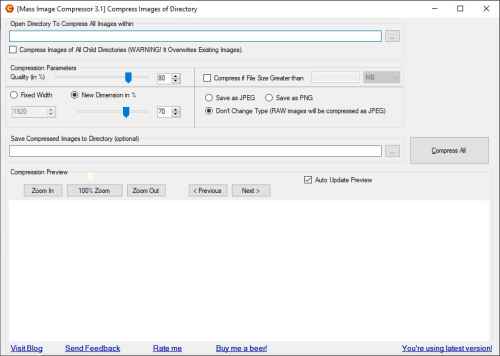 O Mass Image Compressor é fácil de usar - um compressor e conversor de imagens em lote de apontar e disparar para otimização de sites, fotógrafos, criadores de jogos HTML e usuários casuais do Windows. O MassImageCompressor reduz o tamanho da imagem considerável (> 90%) pelas dimensões e parâmetros de qualidade selecionados pelo usuário. Reduza todas as imagens em uma pasta (e opcionalmente em subpastas) com apenas um clique. A compressão de imagens em massa para páginas da web, e-mail ou armazenamento em dispositivos móveis nunca foi tão fácil! Todos os metadados de imagem (tags EXIF) são preservados. Recursos O Mass Image Compressor reduz o tamanho da imagem considerável (> 90%) ao comprometer as dimensões e a qualidade da imagem. Reduza todas as imagens em uma pasta com apenas um clique Pode redimensionar / compactar recursivamente arquivos em determinada pasta e subpastas. Preserva metadados de imagem (tags EXIF) Compressão super rápida e de alta qualidade [Novo na V.3] Suporta formatos RAW da maioria das câmeras [Novo na V.3] Filtro baseado no tamanho da imagem [Novo na V.3] Algoritmos de redimensionamento e compactação aprimorados [Novo na V.3.1] Salva JPEG progressivo para carregamento de página mais rápido e classificação de página mais alta
-
-
Como ganhar desconto de 2 USD na sua mensalidade no Humble Montly Se você tem notado a queda na qualidade dos jogos do Humble Bundle e tem pensado seriamente em cancelar sua assinatura, existe uma força de ganhar um desconto para continuar tentando. 1. Acesse a sua conta no Humble Bundle. 2. Agora acesse esse link. 3. Clique em PAUSAR. 4. Vai perguntar se quer mesmo pausar ou prefere seu desconto. Eu irei de desconto esse mês... mas se no próximo continuar ruim irei cancelar. Autor 403 - Forbiddeen Categoria Internet | Emails Enviado 02-10-2020 14:40
-
Se você tem notado a queda na qualidade dos jogos do Humble Bundle e tem pensado seriamente em cancelar sua assinatura, existe uma força de ganhar um desconto para continuar tentando. 1. Acesse a sua conta no Humble Bundle. 2. Agora acesse esse link. 3. Clique em PAUSAR. 4. Vai perguntar se quer mesmo pausar ou prefere seu desconto. Eu irei de desconto esse mês... mas se no próximo continuar ruim irei cancelar.
-
Incrível seu tutorial, parabéns!
-
-
-
Como subir produtos em massa no Woocommerce usando CSV - Passo a Passo Pré Requisitos 1. Instalado o Product CSV Import Suite - Dá para baixa-lo em https://ggbr.me/UltraPack 2. Instale também o Open Office ou Libre Office. 3. Crie uma planilha em EXCEL com os atributos básicos, como NOME/DESCRIÇÃO/CATEGORIA/CÓDIGO/PESO e IMAGEM. Autor 403 - Forbiddeen Categoria Magento | Woocommerce | Shopify Enviado 21-09-2020 13:41
-
Pré Requisitos 1. Instalado o Product CSV Import Suite - Dá para baixa-lo em https://ggbr.me/UltraPack 2. Instale também o Open Office ou Libre Office. 3. Crie uma planilha em EXCEL com os atributos básicos, como NOME/DESCRIÇÃO/CATEGORIA/CÓDIGO/PESO e IMAGEM.
-
-
-
Visulizar Arquivo Amazon Games - Prime Gaming Atualizado Esse é o launcher oficial para você baixar e jogar os títulos que resgatou em sua conta. Autor 403 - Forbiddeen Enviado 13-09-2020 Categoria Utilitários
-
 Esse é o launcher oficial para você baixar e jogar os títulos que resgatou em sua conta.
-
 To install: Copy to C:\Users\*user name*\Documents\Horizon Zero Dawn\Saved Game Author: Alex Conqueror
-
Visualizar arquivo Save Game Horizon: Zero Dawn Complete Edition To install: Copy to C:\Users\*user name*\Documents\Horizon Zero Dawn\Saved Game Author: Alex Conqueror Autor 403 - Forbiddeen Enviado 11-09-2020 Categoria Save Games
-
Visualizar arquivo Trainer Total War Saga: TROY {FLiNG} TOTAL WAR SAGA: TROY - TRAINER +34 1.0-V1.1.0 {FLING} OPTIONS Num 1 – Edit Gold Num 2 – Edit Bronze Num 3 – Edit Stone Num 4 – Edit Wood Num 5 – Edit Food Num 6 – Empty AI Resources Num 7 – Infinite Movement Num 8 – Restore Army Size To Max Num 9 – AI Units Can’t Move Num 0 – Empty AI Army Size Num . – Heroes & Agents: Infinite Exp Num + – Edit Heroes & Agents Skill Point Ctrl+Num 1 – One Turn Complete Buildings Ctrl+Num 2 – One Turn Complete Royal Decrees Ctrl+Num 3 – Unlock All Royal Decrees Ctrl+Num 4 – Infinite Population Surplus Ctrl+Num 5 – Max Happiness Ctrl+Num 6 – Infinite God’s Favour Ctrl+Num 7 – Diplomacy Always Succeed Ctrl+Num 8 – Set Game Speed Ctrl+Num 9 – One Turn Recruit Battle Options Alt+Num 1 – God Mode Alt+Num 2 – Max Morale Alt+Num 3 – Max Stamina Alt+Num 4 – Infinite Ammunition Alt+Num 5 – Hero Infinite Rage Alt+Num 6 – Hero Infinite Aristeia Points Alt+Num 7 – Hero Skills No Cooldown Alt+Num 8 – Empty Enemies Morale Alt+Num 9 – Empty Enemies Stamina Alt+Num 0 – Empty Enemies Ammunition Alt+Num . – Infinite Weather Change Chances Alt+Num + – Damage Multiplier Alt+Num – – Defense Multiplier NOTES “Unlock All Royal Decrees” takes effect when opening royal decrees menu. After they’re unlocked, you need to save then reload for them to have effects. “Diplomacy Always Succeed”: Note this option also works on diplomacy between AI and AI, you may want to disable this option before ending turns. “One Turn Recruit”: Note if you entered battle during turn change, this option will not work for the current turn. “Defense Multiplier”: Note this option doesn’t change your units defense stat, it reduces the damage you received instead (i.e. 2x defense multiplier reduces the damage to 1/2). Similar to damage multiplier but works for player’s units instead. Autor 403 - Forbiddeen Enviado 11-09-2020 Categoria Trainers & Hacks Offline

