


Tudo que 403 - Forbiddeen postou
-

-
@vct8338 Então posta também mano... só membro pode participar.
-
-
Ver este tutorial Como ejetar um disco (CD) no Playstation 5 Se você já comprou seu PS5, é mais do que óbvio que deseja saber como este console recém-lançado funciona completamente. Quanto à forma de ler jogos no PlayStation 5, este novo console pode aceitar discos ou escolher a versão sem disco. O PS5 somente digital será um pouco mais fino e não terá um botão do que o PS5 com discos. É o botão de ejeção e você terá que usá-lo para ejetar qualquer um dos seus discos PS5 do console. Como ejetar um disco no PS5? O botão de ejeção f Autor 403 - Forbiddeen Categoria Playstation Enviado 19-11-2020 13:29
-
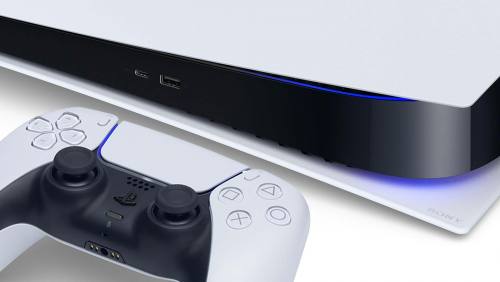 Se você já comprou seu PS5, é mais do que óbvio que deseja saber como este console recém-lançado funciona completamente. Quanto à forma de ler jogos no PlayStation 5, este novo console pode aceitar discos ou escolher a versão sem disco. O PS5 somente digital será um pouco mais fino e não terá um botão do que o PS5 com discos. É o botão de ejeção e você terá que usá-lo para ejetar qualquer um dos seus discos PS5 do console. Como ejetar um disco no PS5? O botão de ejeção fica ao lado do botão liga / desliga, então o melhor que podemos recomendar é ter cuidado com ele se você quiser desligar o console acidentalmente. O botão para ligar e desligar o PS5 é maior e mais longo. O botão de ejeção para remover os discos é menor e fica na parte superior do botão liga / desliga se você colocou o console na vertical. Se você o tiver ao lado, está à esquerda do botão liga / desliga. Cuidando do disco do jogo Se quiser ter o máximo cuidado com seus discos para evitar que parem de lê-los, você pode aplicar as seguintes ações: Contanto que você não esteja usando o disco, você pode ejetá-lo do console. Se o disco for um jogo, certifique-se de desligá-lo e de que ele não esteja sendo executado no console antes de ejetá-lo. O mesmo vale para qualquer outra forma de entretenimento. Você também pode ejetá-lo usando o driver por meio da interface de usuário PS5. Vá para a tela inicial clicando no símbolo PS5 em seu controlador. Em seguida, encontre o bloco do jogo no menu, clique no botão de opções no controlador e role para baixo até o ícone de ejeção do disco. Confirme e o disco será ejetado normalmente. Agora que você sabe como ejetar um disco em PS5, pode fazê-lo com segurança, sem ter que adivinhar a maneira correta de fazer isso. Sorte!
-
Ver este tutorial Corrigindo o remote play no Windows 10 do Xbox Series X e Series S O Windows 10 Remote Play é uma ótima maneira de continuar jogando os jogos do Xbox enquanto está longe do console, mas ainda dentro do ambiente doméstico, portanto, com o aplicativo Xbox Console Companion para PC, os jogadores podem tirar proveito do recurso Remote Play para transmitir os jogos. do Xbox One por meio de sua conexão de rede doméstica. Mas acontece que com o novo lançamento do Xbox Series X / S muitos problemas foram apresentados a este respeito com esta opção e eles estão procuran Autor 403 - Forbiddeen Categoria Xbox Enviado 18-11-2020 22:56
-
 O Windows 10 Remote Play é uma ótima maneira de continuar jogando os jogos do Xbox enquanto está longe do console, mas ainda dentro do ambiente doméstico, portanto, com o aplicativo Xbox Console Companion para PC, os jogadores podem tirar proveito do recurso Remote Play para transmitir os jogos. do Xbox One por meio de sua conexão de rede doméstica. Mas acontece que com o novo lançamento do Xbox Series X / S muitos problemas foram apresentados a este respeito com esta opção e eles estão procurando uma solução a este respeito, então neste guia iremos contar tudo o que sabemos sobre esta falha e se existe uma solução para isso. Como consertar o Remote Play no Windows 10 não funciona em Xbox Series X / S Não é o mesmo que Xbox Game Streaming, que não requer um console, embora seja uma alternativa de rede local útil. Com isso em mente, não é de se admirar que usuários insatisfeitos estejam procurando uma solução porque seu Xbox Series X S não é transmitido para um dispositivo Windows 10. Os usuários S não podem transmitir jogos para um dispositivo Windows 10 usando o recurso de reprodução remota do aplicativo Xbox Console Companion. Acontece que o Win 10 Remote Play funciona apenas com dispositivos da geração Xbox One, embora a Micrsoft recentemente tenha dito que vai lançar "atualizações sobre suporte adicional" no futuro. Embora com a ausência de um jogo remoto Xbox Series X S Win 10 atual, os usuários podem fazer streaming de jogos para seus dispositivos inteligentes iOS e Android. Depois de baixar o aplicativo móvel Xbox gratuito, configurar o Xbox Series X S para Android e iOS Remote Play é simples. Agora que você sabe como consertar o jogo remoto no Windows 10 que não funciona em Xbox Series X / S, pode verificar as possíveis soluções para este problema que parece afetar um determinado grupo de usuários. Esperançosamente, no futuro, eles lançarão atualizações que resolverão o problema. Sorte!
-
Ver este tutorial Como limpar o cache do Playstation 5 Qual é o problema de cache no PS5. Não é apenas um problema com o novo console da Sony, mas com qualquer dispositivo com acesso à Internet. O que acontece é que ele acumula e armazena o cache, fazendo com que o dispositivo fique lento em um determinado ponto devido à grande quantidade de arquivos armazenados e você terá que deletar o cache. Como limpar o cache do Playstation 5 Para fazer isso, você terá que desligar completamente o console pressionando e segurando o botão Autor 403 - Forbiddeen Categoria Playstation Enviado 18-11-2020 22:54
-
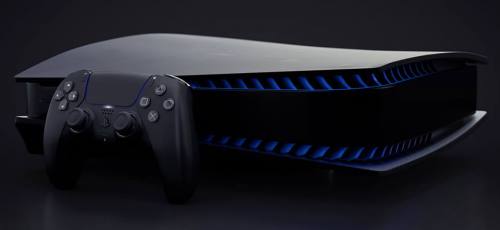 Qual é o problema de cache no PS5. Não é apenas um problema com o novo console da Sony, mas com qualquer dispositivo com acesso à Internet. O que acontece é que ele acumula e armazena o cache, fazendo com que o dispositivo fique lento em um determinado ponto devido à grande quantidade de arquivos armazenados e você terá que deletar o cache. Como limpar o cache do Playstation 5 Para fazer isso, você terá que desligar completamente o console pressionando e segurando o botão liga / desliga até que a tela diga "Preparando para desligar o PlayStation 5". Embora você também possa pressionar o botão PlayStation para abrir o guia na parte inferior> selecione Ligado> Desligado. Quando o console está desligando, as luzes de alimentação no console começam a piscar, basta deixar o console e as luzes se apagarem completamente. Assim que as luzes pararem de piscar completamente, você terá que desconectar o cabo de alimentação da corrente por pelo menos 30 segundos (você deve desconectar diretamente o cabo do console). Isso limpará o cache do console. Esperamos que agora que você sabe como limpar o cache em PS5, você possa melhorar o desempenho e a velocidade do seu console, agora que ele ficará um pouco mais leve.
-
Pré Requisito 1. Hospedagem própria 2. Cardápio em JPG ou PDF Vamos ao tutorial.5. 1. Faça o upload do seu cardápio no FTP. Recomendo a HOME MESMO. 2. Digite o endereço do seu cardapio no navegador e copie ele. Se ele se chama 'cardapio.pdf', então estará em meusite.com.br/cardapio.pdf' 3. Copie o endereço e acesse agora o WHATSFACIL.COM ou então sua cópia GGBR.ME 4. Cole o endereço no campo mencionado e aperte GERAR, depois é só baixar o QRCODE. 5. Faça o download do QRCODE e imprima ele, depois é só colar onde deseja e pedir para escanear.
Ver este tutorial Como corrigir o código de erro CE-106873-5 no Playstation 5 Qual é o código de erro CE-106873-5 no Playstation 5 Este é um bug que desabilita o botão Criar, que funciona como o botão Compartilhar em outros dispositivos. É por isso que aqui vamos dizer a você como reparar o código de erro CE-106873-5. Como corrigir o código de erro CE-106873-5 em Playstation 5 Acredite ou não, a solução para esse erro é mais simples do que você imagina. Uma simples reinicialização do PS5 é suficiente para corrigir esse código de erro, o que f Autor 403 - Forbiddeen Categoria Playstation Enviado 18-11-2020 10:50
 Qual é o código de erro CE-106873-5 no Playstation 5 Este é um bug que desabilita o botão Criar, que funciona como o botão Compartilhar em outros dispositivos. É por isso que aqui vamos dizer a você como reparar o código de erro CE-106873-5. Como corrigir o código de erro CE-106873-5 em Playstation 5 Acredite ou não, a solução para esse erro é mais simples do que você imagina. Uma simples reinicialização do PS5 é suficiente para corrigir esse código de erro, o que fará o botão Compartilhar funcionar novamente. Para reiniciar seu console PS5, você terá que pressionar o botão PlayStation no controlador para acessar um menu> selecione o botão liga / desliga> pressione o botão liga / desliga e você deverá ver uma variedade de opções de energia, incluindo Desligar PS5> selecionar desligamento e esperar 10 a 30 segundos antes de ligá-lo e pronto, o problema deve ser resolvido. Se você não puder corrigir o problema dessa forma, precisará entrar em contato com o suporte técnico da Sony para obter ajuda direta, embora eles provavelmente estejam trabalhando em uma solução. Isso é tudo que você precisa saber sobre como consertar o código de erro CE-106873-5 em PS5. Esperamos que tenha conseguido corrigir o problema e não o encontre novamente.
Ver este tutorial Como redefinir as configurações de fábrica do Playstation 5 Por que redefinir as configurações de fábrica do PS5. Não são casos isolados, são mesmo bastante comuns, o que muitos não imaginavam é que teriam que fazer tão cedo. Apesar do fato de que a nova geração de consoles Sony foi lançada recentemente, muitos usuários já tiveram que redefinir seu console para as configurações de fábrica devido a alguns problemas. Lembre-se de que esse processo apaga todos os dados do console, todos eles, e deixa o software do console como se estivesse sa Autor 403 - Forbiddeen Categoria Playstation Enviado 18-11-2020 10:48
 Por que redefinir as configurações de fábrica do PS5. Não são casos isolados, são mesmo bastante comuns, o que muitos não imaginavam é que teriam que fazer tão cedo. Apesar do fato de que a nova geração de consoles Sony foi lançada recentemente, muitos usuários já tiveram que redefinir seu console para as configurações de fábrica devido a alguns problemas. Lembre-se de que esse processo apaga todos os dados do console, todos eles, e deixa o software do console como se estivesse saindo da fábrica. Portanto, se você não fez um backup anteriormente, perderá todos os seus arquivos e itens salvos. Portanto, caso você queira saber dicas e truques de redefinição de fábrica, preste atenção. Como redefinir as configurações de fábrica do Playstation 5. Depois de ter feito o backup correspondente, a primeira coisa que você deve fazer é acessar Configurações> Sistema> "Software do sistema"> "Opções de redefinição"> "Redefinir seu console"> "Redefinir". Normalmente fazemos isso quando simplesmente temos um problema com o console que parece intransponível ou quando queremos vendê-lo no mercado de segunda mão. Assim termina nosso guia sobre como redefinir as configurações de fábrica: dicas e truques em PS5, esperamos que seja útil caso a qualquer momento você precise redefinir seu console. Lembre-se de que sobre esse novo console, temos muito conteúdo em nossos guias anteriores que recomendamos que você analise.
Ver este tutorial Como corrigir o tethering que não está funcionando no Playstation 5 Qual é o problema de tethering no PS5. Provavelmente é um problema com o roteador / modem que pode impedir você de se conectar a um servidor de jogos. Parece que o motivo mais provável para esse erro é que os desenvolvedores fizeram o dispositivo com a intenção de se conectar com um cabo Ethernet ou Wi-Fi, o que pode causar problemas quando o console tenta interagir com o sistema operacional móvel. Isso acontece porque o celular tem que estabelecer duas conexões, uma com a Internet e outra Autor 403 - Forbiddeen Categoria Playstation Enviado 18-11-2020 10:46
 Qual é o problema de tethering no PS5. Provavelmente é um problema com o roteador / modem que pode impedir você de se conectar a um servidor de jogos. Parece que o motivo mais provável para esse erro é que os desenvolvedores fizeram o dispositivo com a intenção de se conectar com um cabo Ethernet ou Wi-Fi, o que pode causar problemas quando o console tenta interagir com o sistema operacional móvel. Isso acontece porque o celular tem que estabelecer duas conexões, uma com a Internet e outra com o PS5. Como consertar o tethering que não funciona em PS5. Aqui, explicamos passo a passo como consertar o tethering que não está funcionando: A primeira coisa que você precisa fazer é ativar o ponto de acesso móvel em Configurações do telefone> acessar as configurações de conectividade PS5> encontrar o nome do dispositivo na lista de dispositivos Wi-Fi> estabelecer uma conexão com o dispositivo usando a senha já estabelecido no aparelho> teste a conexão e certifique-se de que é a mesma para jogar. Se a velocidade da conexão for lenta, você terá que estabelecer uma nova conexão após reiniciar o PS5. Experimente mover o telefone para um local com um sinal melhor ou mais próximo do console. Não guarde o telefone em outro local ou em objetos que interfiram na conexão. Isso é tudo sobre como consertar o tethering que não funciona em PS5. Esperamos que nosso conselho permita que você corrija o problema o mais rápido possível e tenha acesso ao seu console sem problemas o mais rápido possível.
Ver este tutorial Como inicializar o Playstation 5 em modo de segurança O que é o modo de segurança em PS5? O modo de segurança é uma maneira de iniciar o console, geralmente usado quando há problemas com o console ou quando você deseja aplicar uma atualização do sistema USB. Para iniciar o console em modo de segurança você terá que seguir uma série de passos, nada complicado, mas você quer atenção. Como inicializar no modo de segurança em PS5? A primeira coisa que você precisa fazer é desligar o console completamente e esperar pelo men Autor 403 - Forbiddeen Categoria Playstation Enviado 17-11-2020 12:20
 O que é o modo de segurança em PS5? O modo de segurança é uma maneira de iniciar o console, geralmente usado quando há problemas com o console ou quando você deseja aplicar uma atualização do sistema USB. Para iniciar o console em modo de segurança você terá que seguir uma série de passos, nada complicado, mas você quer atenção. Como inicializar no modo de segurança em PS5? A primeira coisa que você precisa fazer é desligar o console completamente e esperar pelo menos 10 minutos para que o computador descanse após desligar. Para iniciar o processo, você terá que ir diretamente para PS5 e manter o botão liga / desliga pressionado até ouvir o segundo bipe do console> quando o segundo bipe soar continuamente, você terá que liberá-lo para que o console inicie no modo de segurança. Neste ponto, você terá que conectar o controlador usando o cabo USB e, em seguida, pressionar o botão PS5 no controlador. O modo de segurança permitirá que você modifique o banco de dados de armazenamento do console, altere sua resolução ou mesmo restaure-o para as configurações originais de fábrica, neste último caso, recomendamos fazer um backup antes de fazer o reset. Isso é tudo que você precisa saber sobre como inicializar no modo seguro em PS5. Esperamos que nosso guia tenha sido o mais claro e útil possível para que você possa usar este formulário de inicialização sempre que precisar.
Ver este tutorial Como habilitar 4K e 120hz no Playstation 5 O que é vídeo 4K de 120 Hz no PS5? É uma das novidades que podemos encontrar na nova geração de consoles Sony e são jogos a 120Hz em 4K, algo fantástico, sendo esta uma das melhores formas de jogar nas novas consoles. Como habilitar vídeo 4K de 120 Hz em PS5. Para habilitar o vídeo 4K a 120 Hz, você terá que ir ao menu Configurações> Tela e vídeo> Tela> Ajustar área de exibição> seguir as instruções para habilitá-lo. O PlayStation 5 é compatíve Autor 403 - Forbiddeen Categoria Playstation Enviado 17-11-2020 12:18 Atualizado 17-11-2020 12:19
 O que é vídeo 4K de 120 Hz no PS5? É uma das novidades que podemos encontrar na nova geração de consoles Sony e são jogos a 120Hz em 4K, algo fantástico, sendo esta uma das melhores formas de jogar nas novas consoles. Como habilitar vídeo 4K de 120 Hz em PS5. Para habilitar o vídeo 4K a 120 Hz, você terá que ir ao menu Configurações> Tela e vídeo> Tela> Ajustar área de exibição> seguir as instruções para habilitá-lo. O PlayStation 5 é compatível com a especificação HDMI 2.1 e também suporta saída de vídeo 4K 120Hz, porém, deve-se dizer que esta qualidade pode apresentar alguns problemas que a Sony já está trabalhando para corrigir. Assim termina nosso guia sobre como habilitar vídeo 4K de 120Hz em PS5, esperamos que tenha sido de sua maior utilidade e que você tenha conseguido habilitar o vídeo rapidamente agora que sabe como é fácil.
Ver este tutorial Como sincronizar vários controles no Playstation 5 Por que sincronizar vários controles em PS5? Isso é muito útil quando você quer um jogo com um amigo, jogando vários controles no seu console ao invés de trocar um, permitindo uma maior participação dos jogadores, portanto saber sincronizar vários será útil. Como sincronizar vários controles em PS5? A primeira coisa que você deve fazer é ligar o controlador que deseja sincronizar> ligar o console> verificar se já existe um controlador sintonizado usando Autor 403 - Forbiddeen Categoria Playstation Enviado 17-11-2020 12:16
 Por que sincronizar vários controles em PS5? Isso é muito útil quando você quer um jogo com um amigo, jogando vários controles no seu console ao invés de trocar um, permitindo uma maior participação dos jogadores, portanto saber sincronizar vários será útil. Como sincronizar vários controles em PS5? A primeira coisa que você deve fazer é ligar o controlador que deseja sincronizar> ligar o console> verificar se já existe um controlador sintonizado usando um cabo USB> Em seguida, você terá que acessar o menu de configuração> acessórios> geral> Bluetooth> acessar a opção acessórios no menu BlueTooth> ligue o outro controlador para que apareça refletido naquele menu e você pode selecionar para emparelhá-lo. Lembre-se de que você pode sincronizar até 4 controladores por console, repetindo o mesmo processo. Agora que você sabe como sincronizar vários controladores com PS5, está mais do que pronto para convidar seus amigos para jogar com você, agora que a próxima geração de consoles PlayStation foi lançada.
Visulizar Arquivo Internet Download Manager Atualizado Internet Download Manager é um gerenciador completo de downloads para Windows que permite ao usuário baixar programas direto de navegadores. O programa consegue se integrar com os principais navegadores do mercado, como Internet Explorer, Firefox, Opera, Avant Browser e Google Chrome. Ele acelera a velocidade dos seus downloads em até cinco vezes. Internet Download Manager está na versão 6.38. Autor 403 - Forbiddeen Enviado 17-11-2020 Categoria Drivers e Essenciais Plataforma Windows Desenvolvedor Tonec Inc.
 Internet Download Manager é um gerenciador completo de downloads para Windows que permite ao usuário baixar programas direto de navegadores. O programa consegue se integrar com os principais navegadores do mercado, como Internet Explorer, Firefox, Opera, Avant Browser e Google Chrome. Ele acelera a velocidade dos seus downloads em até cinco vezes. Internet Download Manager está na versão 6.38.
- 3 comentários
- 31 análises
-
-

- 20
-