




.gif.1ecb77ab2004a6ea875a6cabe4f38887.gif)

403 - Forbiddeen
Fundador
-
Registro em
-
Última visita
Tudo que 403 - Forbiddeen postou
-
 Ver este tutorial Como corrigir o erro NP-32091-5 no Playstation 4 O que é o código de erro NP-32091-5 em PS4? Esse é um dos muitos bugs que encontramos recentemente, mas para a sorte de todos ele tem solução, pois é um erro que pode aparecer em alguns jogos específicos, o positivo é que essa falha normalmente não afeta troféus ou estatísticas do sistema operacional jogos, no entanto, são simplesmente irritantes e é nosso trabalho nos livrarmos deles de uma vez por todas. Como corrigir o erro NP-32091-5 em PS4? Com a noss Autor 403 - Forbiddeen Categoria Playstation Enviado 13-11-2020 22:25
 -
 O que é o código de erro NP-32091-5 em PS4? Esse é um dos muitos bugs que encontramos recentemente, mas para a sorte de todos ele tem solução, pois é um erro que pode aparecer em alguns jogos específicos, o positivo é que essa falha normalmente não afeta troféus ou estatísticas do sistema operacional jogos, no entanto, são simplesmente irritantes e é nosso trabalho nos livrarmos deles de uma vez por todas. Como corrigir o erro NP-32091-5 em PS4? Com a nossa solução este problema deve acabar, mas isso não significa que não estejamos abertos a outras soluções possíveis e para isso é necessário: A primeira coisa que faremos é fazer uma cópia de segurança dos dados que salvamos para isso é necessário usar um dispositivo USB e para isso é necessário ir em Configurações de lá para Usuários e optar por excluir o usuário. A seguir é necessário recriar o usuário e fazer o login, para prosseguir com a transferência dos dados que salvamos em nosso console e tentar sincronizar o troféu. É importante considerar que se a falha persistir é necessário ir para Configuração e depois para Inicialização para prosseguir para Iniciar PS4 Rápido e tentar a Inicialização, com isso esta falha deve ser encerrada. Agora que você sabe como consertar o erro NP-32091-5, é hora de executar nossa solução você mesmo e ver que não é complicado, também não é possível evitá-lo, pois perderíamos todas as coisas interessantes que podemos fazer em PS4.
 -
@Dhion Acredito que seja por causa da segurança mesmo. É comum eu enviar convites para outros emails (em especial hotmail ou yahoo) e chegar em spam ou simplesmente nem serem aceitos... por isso eles recomendam esse email... outra razão é que essa é uma forma de manter o link do site oculto e totalmente fora dos radares.
-
Ver este tutorial Como corrigir erro de superaquecimento no Playstation 4 O que é superaquecimento em PS4? É o vapor que está acima da temperatura e isso é simplesmente conhecido como calor, em consoles costuma ocorrer regularmente, pois especificamente em PS4 pode nos fazer perceber alguns danos então é necessário saber Como resolver o erro de superaquecimento que pode ser transformado em sérios apuros, acabando por arruinar nosso console. Como corrigir o erro de superaquecimento em PS4? Execute algumas rotinas de limpeza. Autor 403 - Forbiddeen Categoria Playstation Enviado 13-11-2020 22:21
-
 O que é superaquecimento em PS4? É o vapor que está acima da temperatura e isso é simplesmente conhecido como calor, em consoles costuma ocorrer regularmente, pois especificamente em PS4 pode nos fazer perceber alguns danos então é necessário saber Como resolver o erro de superaquecimento que pode ser transformado em sérios apuros, acabando por arruinar nosso console. Como corrigir o erro de superaquecimento em PS4? Execute algumas rotinas de limpeza. Um motivo fundamental pelo qual é necessário saber resolver o erro de superaquecimento é a poeira acumulada em nosso console, já que muitas vezes optamos apenas por utilizá-la e não percebemos para limpá-la, para isso é necessário: Desconecte nosso PS4. Em seguida, pegue uma lata de ar comprimido para guiá-lo até as aberturas do ventilador de nosso console. Em seguida, procedemos à limpeza das portas USB. É possível limpar nosso console com um pano de microfibra para as portas USB ou as rachaduras no console. A seguir passamos a conectar o PS4 novamente para jogar novamente, observando que essa falha já melhorou. Desligue nosso PS4. Nossa maneira de saber como resolver o erro de superaquecimento nos permite tentar outras opções caso a solução anterior não tenha funcionado, pois às vezes jogar por muito tempo pode causar superaquecimento e isso significa que o desempenho pode ser extremamente baixo, nesta situação É possível que isso também esteja relacionado com a temperatura do ambiente, já que as casas quentes podem causar superaquecimento, o que nos faz ter que ter algum suporte de refrigeração, já que o ideal é que nossa casa tenha uma temperatura que oscile entre 50 e 80 graus, você também precisa: Desligue nosso PS4. Deixe esfriar até a temperatura normal. Conte com atualizações para nosso PS4 e jogos. Às vezes descobrimos que tanto a consola como os jogos estão desatualizados e isso torna-se um incómodo que nos leva a procurar uma resposta sobre Como resolver o erro de sobreaquecimento, pois pode ser porque para actualizações é necessário estar ligado para a internet e nem todo mundo costuma fazer, para isso é necessário: Selecione Configurações no menu na parte superior da tela, onde há uma pasta. Prossiga para selecionar Atualização do software do sistema. Em seguida, procure as atualizações disponíveis e, se houver, selecione Instalar atualização. (Aplica-se ao console PS4) No caso dos jogos, é necessário ter em consideração que estes são actualizados já que por vezes a consola o exige, pois faz parte do nosso objectivo saber resolver o erro de sobreaquecimento que nos impede de jogar com toda a tranquilidade que merecemos. para isso é necessário: Acesse o menu principal do nosso PS4 e prossiga para destacar o jogo. Em seguida, pressionamos o botão Opções do nosso controlador. Percorremos o menu para baixo para chegar onde diz Verificar atualizações e selecionar. Se houver uma atualização, é necessário selecionar Instalar atualização, caso contrário, apenas nos notificará. (Alguns consoles geralmente fazem as atualizações automaticamente). Às vezes é possível ter feito todos esses exercícios para evitar o superaquecimento, mas eles parecem não resolver nada, por isso é necessário dar uma olhada no console como tal, pois pode ter um defeito de fábrica, por exemplo às vezes os ventiladores do nosso PS4 pode fazer muito barulho, algo que normalmente não deveria ocorrer e isso não os faz funcionar, pois sendo novos isso não deveria acontecer o que nos obriga a contactar o vendedor pois seria necessário optar pela garantia por uma consola verdadeiramente utilizável . É importante considerar alguns detalhes que para alguns podem não ser relevantes, porém neste guia sobre Como resolver o erro de superaquecimento podemos dizer que é necessário colocar nosso console na posição horizontal, embora seja verdade que foi projetado para ser colocado na vertical é possível que Isso pode nos trazer alguns erros, impedindo que os ventiladores funcionem perfeitamente bem, já que não permite a entrada da quantidade necessária de ar, além de colocá-lo em um espaço não muito estreito. Concluindo, saber resolver o erro de superaquecimento simplesmente nos leva a prestar mais atenção aos detalhes simples, já que o PS4 é um console muito delicado que requer cuidados e bom tratamento
 -
Ver este tutorial Como corrigir o código de erro NP-37602-8 no Youtube do Playstation 4 O que é o código de erro NP-37602-8 no PS4 YouTube? Este é um bug que ocorre quando entramos em PS4 Youtube, é simplesmente classificado como um erro da atualização 7.51 e se tornou uma verdadeira dor de cabeça porque não nos permite tirar o máximo proveito de nosso console e de tudo que podemos. traz consigo, pois este erro nos traz inconvenientes para conectar o serviço YouTube nos impedindo de enviar alguns vídeos de nosso console. Como corrigir o código de e Autor 403 - Forbiddeen Categoria Playstation Enviado 13-11-2020 22:18
-
 O que é o código de erro NP-37602-8 no PS4 YouTube? Este é um bug que ocorre quando entramos em PS4 Youtube, é simplesmente classificado como um erro da atualização 7.51 e se tornou uma verdadeira dor de cabeça porque não nos permite tirar o máximo proveito de nosso console e de tudo que podemos. traz consigo, pois este erro nos traz inconvenientes para conectar o serviço YouTube nos impedindo de enviar alguns vídeos de nosso console. Como corrigir o código de erro NP-37602-8 no PS4 YouTube? É um tanto complexo falar de uma solução para este problema até o momento, esperamos que possa te ajudar e mantemos as expectativas de que outros possam posteriormente, pois a conexão entre a plataforma do YouTube e a PSN parece não ser totalmente compreendida, jogando-nos essa falha que não é realmente fora da caixa. Os engenheiros da Sony estão encontrando uma resposta para esta falha, mas enquanto isso só temos que esperar e não fazer upload de vídeos para o YouTube ou Twitter do PS4, é necessário optar por outros aparelhos por enquanto, porque com alguma paciência e tempo podemos esperar. que tudo chegue a uma solução completa e necessária, pois é interessante poder usufruir de todos os serviços que estão diretamente associados ao PS4. Isso é tudo que podemos dar a você sobre Como corrigir o código de erro NP-37602-8, porque ainda não existem soluções principais, é apenas uma questão de esperar, no entanto, se você conhece alguma e funcionou para você, você pode compartilhá-la, porque PS4 YouTube é simplesmente interessante e não podemos desperdiçá-lo.
 -
Ver este tutorial Como corrigir o código de erro CE-34335-8 no Playstation 4 O que é o erro CE-34335-8 em PS4? Este é um inconveniente com o qual temos neste console, embora seja verdade que nada pode ser perfeito ao invés de nada geralmente é, sempre desejamos que seja assim ou pelo menos não temos que lidar com muitos problemas com esse erro especificamente, geralmente ocorre quando nosso console não consegue detectar o disco rígido ou é muito difícil fazê-lo. Como corrigir o código de erro CE-34335-8 em PS4? Esta solução pode s Autor 403 - Forbiddeen Categoria Playstation Enviado 13-11-2020 22:16
-
 O que é o erro CE-34335-8 em PS4? Este é um inconveniente com o qual temos neste console, embora seja verdade que nada pode ser perfeito ao invés de nada geralmente é, sempre desejamos que seja assim ou pelo menos não temos que lidar com muitos problemas com esse erro especificamente, geralmente ocorre quando nosso console não consegue detectar o disco rígido ou é muito difícil fazê-lo. Como corrigir o código de erro CE-34335-8 em PS4? Esta solução pode ser vista na seção PlayStation Store, para isso é necessário: Desligue nosso PS4, pois isso implica na remoção dos cabos de alimentação. Em seguida, removeremos a tampa superior. A seguir, procedemos a dar uma olhada no disco rígido para verificar se está devidamente instalado, o que nos leva a removê-lo e reinseri-lo, conectá-lo e fechar o console. Prosseguimos ligando nosso console e verificando se está tudo bem, se a falha ainda for persistente, é altamente provável que tenha alguns defeitos que nos obrigam a entrar em contato com um serviço. Isso é basicamente tudo o que sabemos sobre Como corrigir o código de erro CE-34335-8, pois é apenas uma questão de seguir as instruções aqui apresentadas, pois com isso podemos continuar aproveitando o PS4 e tudo o que ele nos traz.
 -
Ver este tutorial Como corrigir o código de erro SU-30625-6 no Playstation 4 O que é o código de erro SU-30625-6 em PS4? Este é um console que, embora seja verdade, nos presenteou com muitos recursos novos e está se tornando cada vez mais atraente, também tem alguns bugs que podem fazer doer a cabeça, especificamente o erro SU-30625-6 é um deles e que costuma ocorrer quando nosso console não tem a atualização de firmware mais recente. Como corrigir o código de erro SU-30625-6 em PS4? Só existe uma solução para este problema ou pel Autor 403 - Forbiddeen Categoria Playstation Enviado 13-11-2020 22:13
-
 O que é o código de erro SU-30625-6 em PS4? Este é um console que, embora seja verdade, nos presenteou com muitos recursos novos e está se tornando cada vez mais atraente, também tem alguns bugs que podem fazer doer a cabeça, especificamente o erro SU-30625-6 é um deles e que costuma ocorrer quando nosso console não tem a atualização de firmware mais recente. Como corrigir o código de erro SU-30625-6 em PS4? Só existe uma solução para este problema ou pelo menos até o momento, porém não é possível descartar possíveis respostas no futuro, para isso é necessário: Desligue completamente nosso PS4. Uma vez desligado, é necessário aguardar um momento e ligá-lo novamente em modo de segurança, isso é feito pressionando o botão liga / desliga e segurando-o até ouvir um segundo bipe. Por fim, procedemos à seleção da opção Failsafe Mode 3 / Update online e pronto, resolvemos este erro. Isso é simplesmente tudo que você precisa saber sobre Como consertar o código de erro SU-30625-6 para poder brincar com toda a tranquilidade necessária em nosso PS4, pois a ideia é dar a ele o uso para o qual foi projetado, esperamos que você possa Você também resolve essa falha com nossa solução.
 -
Ver este tutorial Como corrigir o código de erro WV-33899-2 no Playstation 4 Qual é o código de erro WV-33899-2 em PS4? Nem tudo pode ser perfeito e este console passou por uma série de falhas, porque esse código de erro especificamente geralmente ocorre quando encontramos o detalhe de que nosso PS4 tem problemas para se conectar ao PS4N, existem vários motivos pelos quais isso ocorre Falha, no entanto, não estamos aqui para dizer como ela é apresentada, mas como resolvê-la. Como corrigir o código de erro WV-33899-2 em PS4? Para a Autor 403 - Forbiddeen Categoria Playstation Enviado 13-11-2020 22:11
-
 Qual é o código de erro WV-33899-2 em PS4? Nem tudo pode ser perfeito e este console passou por uma série de falhas, porque esse código de erro especificamente geralmente ocorre quando encontramos o detalhe de que nosso PS4 tem problemas para se conectar ao PS4N, existem vários motivos pelos quais isso ocorre Falha, no entanto, não estamos aqui para dizer como ela é apresentada, mas como resolvê-la. Como corrigir o código de erro WV-33899-2 em PS4? Para acabar com esse inconveniente, é necessário considerar o seguinte: Há momentos em que os serviços da PlayStation Network podem simplesmente estar temporariamente indisponíveis, mas o acesso é necessário para verificar diretamente. Por outro lado, é necessário verificar a ligação à Internet, para isso é importante ir a definições / Rede / Testar ligação à Internet. Caso você tenha realizado essas ações anteriores, é possível atualizar o firmware do roteador, ou do provedor de internet, pode ser que o PS4 esteja apresentando problemas de tráfego, para os quais é necessário desligar outros dispositivos ou aguardar um tempo para ver se Isso muda. Isso é tudo o que sabemos sobre Como corrigir o código de erro WV-33899-2, se você tiver qualquer outra solução, você pode compartilhá-la bem, estamos aqui para nos ajudar entre todos os usuários PS4.
 -
Ver este tutorial Como atualizar o software do Playstation 4 É necessário atualizar o software PS4? É uma tarefa importante muitas vezes já que alguns jogos não podem ser lidos completamente bem, porém isso não gera nenhum tipo de funcionalidade para o sistema operacional, que é simplesmente seguro, de alguma forma manter nosso console atualizado nos permite acessar com total tranquilidade os jogos mais recentes sem falhas. Como atualizar o software PS4? Essa é apenas uma tarefa que nos leva a fazer o download, pode Autor 403 - Forbiddeen Categoria Playstation Enviado 13-11-2020 22:09
-
 É necessário atualizar o software PS4? É uma tarefa importante muitas vezes já que alguns jogos não podem ser lidos completamente bem, porém isso não gera nenhum tipo de funcionalidade para o sistema operacional, que é simplesmente seguro, de alguma forma manter nosso console atualizado nos permite acessar com total tranquilidade os jogos mais recentes sem falhas. Como atualizar o software PS4? Essa é apenas uma tarefa que nos leva a fazer o download, pode demorar um pouco, o que representa muita meia hora, claro que de uma forma que também pode variar de acordo com a velocidade da internet, uma vez baixado o update é necessário pesquisar no sistema torná-lo o software mais recente, especialmente isso deve ser feito quando tivermos algum tempo que não tenhamos usado este console. Para atualizar o software, você precisa: Ligue nosso PS4. Vá para Configurações na barra de menu acima. Selecione Atualização do software do sistema localizado no meio do menu. Aqui eles recomendam a atualização que devemos baixar. Seguimos para baixá-lo e assim que estiver concluído é necessário reiniciar nosso console. Demora apenas 5 minutos nada mais e nosso PS4 será atualizado para saber que tudo está pronto veremos uma notificação que diz que foi atualizado com sucesso. Isso é tudo que você precisa saber sobre como atualizar o software, pois é uma tarefa simples e rápida que precisamos realizar com nosso PS4.
 -
Ver este tutorial Como usar o controlador DualSense do Playstation 5 no PC Como usar o controlador DualSense em um PC PS5? Sobre como usar o controlador PS5 DualSense no PC, a primeira coisa que você precisa fazer é conectar o controlador ao seu PC, o que você pode fazer usando um cabo USB para conectar o controlador ao PC, desde que, claro, você tenha um cabo com um Conector USB-C. A outra maneira é via Bluetooth para conectar o DualSense sem fio. Para isso, você terá que pressionar e segurar os botões PS5 e Create no controlador até que sua b Autor 403 - Forbiddeen Categoria Playstation Enviado 13-11-2020 22:04
-
 Como usar o controlador DualSense em um PC PS5? Sobre como usar o controlador PS5 DualSense no PC, a primeira coisa que você precisa fazer é conectar o controlador ao seu PC, o que você pode fazer usando um cabo USB para conectar o controlador ao PC, desde que, claro, você tenha um cabo com um Conector USB-C. A outra maneira é via Bluetooth para conectar o DualSense sem fio. Para isso, você terá que pressionar e segurar os botões PS5 e Create no controlador até que sua barra de luzes comece a piscar, indicando que está pronto para fazer uma conexão. Os fãs do PS5 devem navegar até as conexões Bluetooth de seus PCs e adicionar o "Controlador sem fio" listado lá para concluir o emparelhamento DualSense. Para configurar o seu controlador, você terá que usar e usar o Steam> na seção Configuração geral do controlador do menu Configuração do Steam> acessar a lista do lado esquerdo> Controladores detectados> selecionar o controlador encontrado aqui> "Definir design". Você acessará uma tela com uma tabela com duas colunas: uma para Comandos e outra para Botões. Aqui, você terá que atribuir os botões ao controlador PS5 para poder sair quando terminar e usar o novo controlador em seu PC. Isso é tudo que você precisa saber sobre como usar o controlador PS5 DualSense no PC. Esperamos que agora que você já sabe, possa obter o máximo do seu novo controlador e do novo console assim que for oficialmente lançado.
 -
Ver este tutorial Como conectar PS VR no Playstation 5 É possível conectar PS VR a PlayStation 5 PS5? É importante compreender que mesmo quando esta consola é de nova geração, existe a possibilidade de nos permitir ter a opção de retrocompatibilidade com alguns acessórios do seu antecessor PS4, no entanto, esta é uma questão que normalmente requer um adaptador para poder ser utilizada com implementos. assim como os óculos de realidade virtual do Soy, já que de certa forma são um tipo de visualizador que funciona com o novo console e por isso Autor 403 - Forbiddeen Categoria Playstation Enviado 13-11-2020 22:01
-
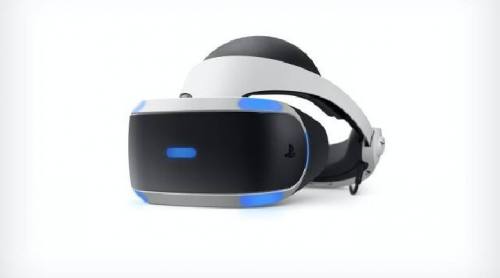 É possível conectar PS VR a PlayStation 5 PS5? É importante compreender que mesmo quando esta consola é de nova geração, existe a possibilidade de nos permitir ter a opção de retrocompatibilidade com alguns acessórios do seu antecessor PS4, no entanto, esta é uma questão que normalmente requer um adaptador para poder ser utilizada com implementos. assim como os óculos de realidade virtual do Soy, já que de certa forma são um tipo de visualizador que funciona com o novo console e por isso devemos saber conectar o PS VR com base nas funcionalidades e novidades que porventura estejam disponíveis para desfrutar de tudo o que PlayStation 5 PS5 pode nos oferecer. Como conectar PS VR em PlayStation 5 PS5? É necessário focar no fato de que é vital usar um adaptador apenas que pode ser um pouco restrito e isso porque a Sony vai fornecer especificamente uma unidade aos proprietários de um PS VR que possam solicitá-la, que pode simplesmente ser vista como um adaptador USB, de forma que não seja um artefato que possamos colocar à venda como um controle remoto poderia ser citar um exemplo, também é vital saber que podemos fazer uso da câmera antiga do pS4 porque na realidade a do novo console não Normalmente funciona como visualizador, de tal forma que não nos ajudará a controlar os nossos movimentos, pois antes de fazer qualquer movimento e saber ligar o PS VR é importante saber que o PS5 não possui uma porta proprietária. Como pedir o adaptador PS VR em PlayStation 5 PS5? Antes de embarcar nesta fantástica aventura que será ter este novo console e desfrutar de tudo que ele traz, é bom saber como conectar o PS VR já que não queremos surpresas depois, pois em primeiro lugar é necessário: Tenha um PS VR se estivermos interessados em continuar a jogar com eles no PS5. Prossiga para solicitar o adaptador. Faça uma visita ao site oficial desse serviço e preencha algumas informações solicitadas. A seguir, é necessário compartilhar o número de série do nosso visualizador, para o qual é necessário verificar a etiqueta que acompanha a central ou a caixa preta onde vão os cabos. Solicitar o adaptador agora garante que este pacote pode chegar rapidamente pelo menos em meados de novembro no caso da Europa e América Latina, o que não representa muito tempo. Colocamos o adaptador para dar o respectivo uso da câmera do PS4 ao nosso PS5 e assim jogar os jogos que temos sem nenhum inconveniente. Deve-se notar que para jogar com PS VR é necessário fazê-lo com jogos de seu predecessor PS4. Além disso, é bom saber que se jogarmos um jogo de PS4 que tenha suporte para realidade virtual, deve ser a versão original e a mais moderna de PlayStation 5 PS5. Definitivamente com a chegada do PlayStation 5 PS5 se abrem as portas para algumas novidades e mudanças consideráveis, de tal forma que agora que você sabe como conectar o PS VR entenderá que não há opção de não curtir os jogos do console anterior.
 -
Ver este tutorial Como usar seu telefone como controle remoto no Playstation 4 Por que usar seu telefone como controle remoto no PS4? Para jogar à distância da mesma forma que já é realidade noutras plataformas, trata-se de levar o entretenimento a maiores possibilidades, se assim for, é necessário compreender como utilizar o seu telemóvel como telecomando, para tal. temos que nos concentrar nos detalhes oferecidos pelo conteúdo a seguir, vamos lá. Como usar seu telefone como controle remoto no PS4? A primeira coisa é baixar o aplicativ Autor 403 - Forbiddeen Categoria Playstation Enviado 13-11-2020 21:58
-
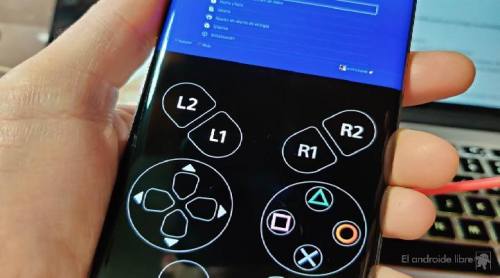 Por que usar seu telefone como controle remoto no PS4? Para jogar à distância da mesma forma que já é realidade noutras plataformas, trata-se de levar o entretenimento a maiores possibilidades, se assim for, é necessário compreender como utilizar o seu telemóvel como telecomando, para tal. temos que nos concentrar nos detalhes oferecidos pelo conteúdo a seguir, vamos lá. Como usar seu telefone como controle remoto no PS4? A primeira coisa é baixar o aplicativo, depois disso abrimos, logamos para acessá-lo, conectamos nossos telefones na mesma rede do PS4, então devemos ir para as configurações de conexão do aplicativo celular neste para adicionar o dispositivo, então vamos ao nosso celular escolher o PS4 como conexão, na tela PS4 é necessário inserir o número do telefone, finalmente vamos apenas carregar o aplicativo e para que possamos jogar os jogos do console no telefone. É claro que saber usar o telefone como controle remoto nos permite nos divertir mais com os jogos PS4.
 -
Ver este tutorial Como transferir jogos do Playstation 4 para o Playstation 5 Você quer jogar todos os jogos PS54 no novo PS5? Às vezes é possível ter a ideia de desfrutar de alguns jogos que foram lançados para outros consoles e que podemos jogá-los novamente em alguns mais novos, por isso hoje vale a pena explicar como transferir jogos de PS54, já que isso abre o oportunidade de continuar o progresso que já fizemos e tornar possível continuar em PS5. Como transferir jogos de PS4 para PS5? Existem 4 métodos diferentes que podemos re Autor 403 - Forbiddeen Categoria Playstation Enviado 13-11-2020 21:56
-
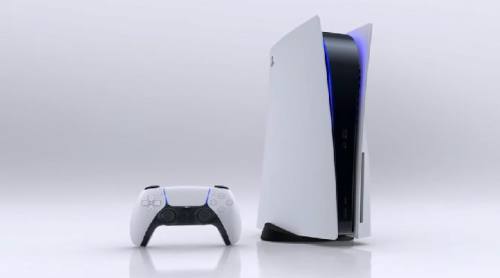 Você quer jogar todos os jogos PS54 no novo PS5? Às vezes é possível ter a ideia de desfrutar de alguns jogos que foram lançados para outros consoles e que podemos jogá-los novamente em alguns mais novos, por isso hoje vale a pena explicar como transferir jogos de PS54, já que isso abre o oportunidade de continuar o progresso que já fizemos e tornar possível continuar em PS5. Como transferir jogos de PS4 para PS5? Existem 4 métodos diferentes que podemos realizar e são os seguintes: Transferir jogo do disco PS54: esta é uma opção se tivermos o jogo físico apenas que nos leva a ter que comprar a edição padrão do PS5 já que lá podemos inserir o referido disco, pois com a versão digital do console PS5 isso não é isso pode ser feito porque não tem slot de disco. Transfira o jogo diretamente por cabo LAN: este é um processo onde será necessário ter as duas consolas para o fazer e isto é feito da seguinte forma: Desligue os dois consoles e conecte-os com uma única chave Ethernet. Prossiga para ligar o PS54 e aguarde a instalação de uma atualização, se estiver pendente. Verifique se o PS5 4 pode ser conectado via WiFi e faça login em nossa conta PS54. Continue a pagar por nosso PS54 sem remover o cabo Lan, pois isso permite que PS5 e PS54 sejam conectados. Em seguida devemos ligar o PS5, selecionar o idioma e configurar a internet bem como a instalação de atualizações. Vá para nosso perfil na tela PS5 e faça login em PS5 com o mesmo usuário PS54. Em seguida, vemos a tela Alterar para este PS54, é necessário aceitar qualquer aviso e prosseguir para selecionar Transferir dados para este PS54. Seguimos ligando nosso PS54 para selecionar Avançar na tela PS5, de forma que o console irá procurar por um console PS54 e nos mostrará a respectiva mensagem na tela. Em seguida, pressionamos o botão liga / desliga em nosso PS54 para prosseguir com a configuração da referida transferência permitindo que a mensagem na tela mude para a qual é necessário selecionar Avançar e que nos permite observar o ID da conta PS5N para finalmente selecionar Ok. A seguir vemos um ecrã porque saber Transferir jogos de PS54 permite-nos ter a possibilidade de transferir aplicações, definições e capturas, uma vez que esta tenha sido escolhida pressionamos Sim para concluir este processo. Usando um disco rígido USB: Outra opção interessante que podemos usar para saber como transferir jogos de PS54 é o disco rígido USB e este é um processo fácil, pois só é necessário conectá-lo ao PS5 e ele reconhecerá os jogos para que eles possam rodar no console sendo jogos que podemos jogar em nosso PS54. Usar conta PS5N: A conta PS5N é simplesmente interessante e vital, para isso basta fazer o login em PS5, é necessário destacar que a nova consola só é compatível com PS54 o que permite desfrutar dos seus jogos em PS5 Nesse sentido, basta ter certeza de que possui uma conexão WiFi, o detalhe é que você opte por baixar a compra de cada jogo do zero, mas vale a pena tentar. Agora que você já sabe como transferir jogos de PS54 é necessário focar em localizar um jogo que nos marcou ou é simplesmente interessante, de forma que nos permita desfrutá-lo ao máximo em PS5.
 -
Ver este tutorial Como aumentar o espaço de armazenamento no Playstation 5 Por que falar sobre o aumento do espaço de armazenamento PS5? Talvez a melhor resposta seja porque de acordo com a nova tecnologia, os jogos tendem a pesar muito mais e o espaço que este console costuma trazer não é suficiente pelo menos quando estamos interessados em jogar vários jogos ou quando um jogo pode apresentar expansões a ideia é ter o máximo de espaço livre possível de tal forma que isso nos leve a nos perguntar como aumentar o espaço de armazenamento, além deste console nos pe Autor 403 - Forbiddeen Categoria Playstation Enviado 13-11-2020 21:54
-
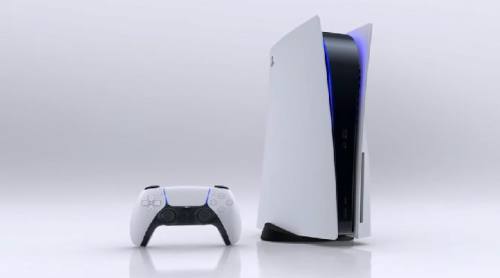 Por que falar sobre o aumento do espaço de armazenamento PS5? Talvez a melhor resposta seja porque de acordo com a nova tecnologia, os jogos tendem a pesar muito mais e o espaço que este console costuma trazer não é suficiente pelo menos quando estamos interessados em jogar vários jogos ou quando um jogo pode apresentar expansões a ideia é ter o máximo de espaço livre possível de tal forma que isso nos leve a nos perguntar como aumentar o espaço de armazenamento, além deste console nos permite ter a possibilidade de copiar jogos PS5 4, o que torna o espaço livre relevante . Como aumentar o espaço de armazenamento em PS5? É necessário esclarecer que não só este console requer espaço livre, porque o Xbox também o requer e tem sua opção para fazê-lo, portanto, não é nada para se escrever, no entanto, é necessário entender que devemos escolher considerar que os jogos normalmente dependem da velocidade do SSD que é vital para que funcionem da melhor maneira em algum drive M2. É importante considerar que é possível aproveitar ao máximo o nosso PS5, o que nos leva a tirar o máximo proveito dele no que diz respeito à descompressão, coprocessadores IO e todas as funcionalidades que este console pode nos oferecer, pois de certa forma nos permite esclarecer o panorama em relação ao espaço necessário para desfrutá-lo. Saber como aumentar o espaço de armazenamento nos permite ter algumas características especiais, porque embora seja verdade que as unidades SSD PCle no mercado atual são simplesmente 3,0 M2 e movem-se entre 3 e 4 GB / s, a unidade PS5 costuma ser lida a 5,5 GB / s o que torna a sua velocidade fantástica, o que parece colocar as expectativas dos criadores à frente do facto desta consola atingir DSD PCle 4.0, de tal forma que é altamente necessário considerar expandir o espaço de armazenamento de qualquer forma. armazenamento, desde que possa ser suportado. Atualmente, este é um processo que praticamente poderia ser dito que ainda tem muito a dar, pois espera-se que possa ser aplicado e assim garantir que alguns jogos em fase Beta possam desfrutá-lo no PS5, existem ainda alguns testes de compatibilidade das unidades M2 De tal forma que está previsto que tudo possa estar imerso em chuveiros rápidos, além de haver a possibilidade de todas as unidades se encaixarem perfeitamente, os detalhes que este pode ser dado após o lançamento, por isso por agora será necessário se contentar com o espaço do console como tal e, em seguida, incluir o restante quando todos os testes forem totalmente executados. Agora que você sabe como aumentar o espaço de armazenamento, basta entender que isso pode ser feito até que a Sony dê luz verde, para que as boas notícias de PS5 continuem crescendo consideravelmente.
