




.gif.1ecb77ab2004a6ea875a6cabe4f38887.gif)

403 - Forbiddeen
Fundador
-
Registro em
-
Última visita
Tudo que 403 - Forbiddeen postou
-
 Ver este tutorial Como inicializar o Playstation 5 em modo de segurança O que é o modo de segurança em PS5? O modo de segurança é uma maneira de iniciar o console, geralmente usado quando há problemas com o console ou quando você deseja aplicar uma atualização do sistema USB. Para iniciar o console em modo de segurança você terá que seguir uma série de passos, nada complicado, mas você quer atenção. Como inicializar no modo de segurança em PS5? A primeira coisa que você precisa fazer é desligar o console completamente e esperar pelo men Autor 403 - Forbiddeen Categoria Playstation Enviado 17-11-2020 12:20
 -
 O que é o modo de segurança em PS5? O modo de segurança é uma maneira de iniciar o console, geralmente usado quando há problemas com o console ou quando você deseja aplicar uma atualização do sistema USB. Para iniciar o console em modo de segurança você terá que seguir uma série de passos, nada complicado, mas você quer atenção. Como inicializar no modo de segurança em PS5? A primeira coisa que você precisa fazer é desligar o console completamente e esperar pelo menos 10 minutos para que o computador descanse após desligar. Para iniciar o processo, você terá que ir diretamente para PS5 e manter o botão liga / desliga pressionado até ouvir o segundo bipe do console> quando o segundo bipe soar continuamente, você terá que liberá-lo para que o console inicie no modo de segurança. Neste ponto, você terá que conectar o controlador usando o cabo USB e, em seguida, pressionar o botão PS5 no controlador. O modo de segurança permitirá que você modifique o banco de dados de armazenamento do console, altere sua resolução ou mesmo restaure-o para as configurações originais de fábrica, neste último caso, recomendamos fazer um backup antes de fazer o reset. Isso é tudo que você precisa saber sobre como inicializar no modo seguro em PS5. Esperamos que nosso guia tenha sido o mais claro e útil possível para que você possa usar este formulário de inicialização sempre que precisar.
 -
Ver este tutorial Como habilitar 4K e 120hz no Playstation 5 O que é vídeo 4K de 120 Hz no PS5? É uma das novidades que podemos encontrar na nova geração de consoles Sony e são jogos a 120Hz em 4K, algo fantástico, sendo esta uma das melhores formas de jogar nas novas consoles. Como habilitar vídeo 4K de 120 Hz em PS5. Para habilitar o vídeo 4K a 120 Hz, você terá que ir ao menu Configurações> Tela e vídeo> Tela> Ajustar área de exibição> seguir as instruções para habilitá-lo. O PlayStation 5 é compatíve Autor 403 - Forbiddeen Categoria Playstation Enviado 17-11-2020 12:18 Atualizado 17-11-2020 12:19
-
 O que é vídeo 4K de 120 Hz no PS5? É uma das novidades que podemos encontrar na nova geração de consoles Sony e são jogos a 120Hz em 4K, algo fantástico, sendo esta uma das melhores formas de jogar nas novas consoles. Como habilitar vídeo 4K de 120 Hz em PS5. Para habilitar o vídeo 4K a 120 Hz, você terá que ir ao menu Configurações> Tela e vídeo> Tela> Ajustar área de exibição> seguir as instruções para habilitá-lo. O PlayStation 5 é compatível com a especificação HDMI 2.1 e também suporta saída de vídeo 4K 120Hz, porém, deve-se dizer que esta qualidade pode apresentar alguns problemas que a Sony já está trabalhando para corrigir. Assim termina nosso guia sobre como habilitar vídeo 4K de 120Hz em PS5, esperamos que tenha sido de sua maior utilidade e que você tenha conseguido habilitar o vídeo rapidamente agora que sabe como é fácil.
 -
Ver este tutorial Como sincronizar vários controles no Playstation 5 Por que sincronizar vários controles em PS5? Isso é muito útil quando você quer um jogo com um amigo, jogando vários controles no seu console ao invés de trocar um, permitindo uma maior participação dos jogadores, portanto saber sincronizar vários será útil. Como sincronizar vários controles em PS5? A primeira coisa que você deve fazer é ligar o controlador que deseja sincronizar> ligar o console> verificar se já existe um controlador sintonizado usando Autor 403 - Forbiddeen Categoria Playstation Enviado 17-11-2020 12:16
-
 Por que sincronizar vários controles em PS5? Isso é muito útil quando você quer um jogo com um amigo, jogando vários controles no seu console ao invés de trocar um, permitindo uma maior participação dos jogadores, portanto saber sincronizar vários será útil. Como sincronizar vários controles em PS5? A primeira coisa que você deve fazer é ligar o controlador que deseja sincronizar> ligar o console> verificar se já existe um controlador sintonizado usando um cabo USB> Em seguida, você terá que acessar o menu de configuração> acessórios> geral> Bluetooth> acessar a opção acessórios no menu BlueTooth> ligue o outro controlador para que apareça refletido naquele menu e você pode selecionar para emparelhá-lo. Lembre-se de que você pode sincronizar até 4 controladores por console, repetindo o mesmo processo. Agora que você sabe como sincronizar vários controladores com PS5, está mais do que pronto para convidar seus amigos para jogar com você, agora que a próxima geração de consoles PlayStation foi lançada.
 -
Visulizar Arquivo Internet Download Manager Atualizado Internet Download Manager é um gerenciador completo de downloads para Windows que permite ao usuário baixar programas direto de navegadores. O programa consegue se integrar com os principais navegadores do mercado, como Internet Explorer, Firefox, Opera, Avant Browser e Google Chrome. Ele acelera a velocidade dos seus downloads em até cinco vezes. Internet Download Manager está na versão 6.38. Autor 403 - Forbiddeen Enviado 17-11-2020 Categoria Drivers e Essenciais Plataforma Windows Desenvolvedor Tonec Inc.
-
 Internet Download Manager é um gerenciador completo de downloads para Windows que permite ao usuário baixar programas direto de navegadores. O programa consegue se integrar com os principais navegadores do mercado, como Internet Explorer, Firefox, Opera, Avant Browser e Google Chrome. Ele acelera a velocidade dos seus downloads em até cinco vezes. Internet Download Manager está na versão 6.38.
- 3 comentários
- 31 análises
-
-

- 20
-
-
Ver este tutorial Como corrigir o código de erro CE-107867-9 no Playstation 5 Qual é o código de erro CE-107867-9 PS5? Este é um erro que vários usuários apresentam ao tentar baixar jogos ou copiar arquivos, e nesse ponto aparece a mensagem de erro: "Algo deu errado". Mas, felizmente, vamos dizer a você como corrigir o código de erro CE-107867-9. Como corrigir o código de erro CE-107867-9 em PS5? A solução mais simples é simplesmente selecionar "Tentar novamente" e retomar o download ou a transferência de dados de onde parou. Caso Autor 403 - Forbiddeen Categoria Playstation Enviado 16-11-2020 17:15
-
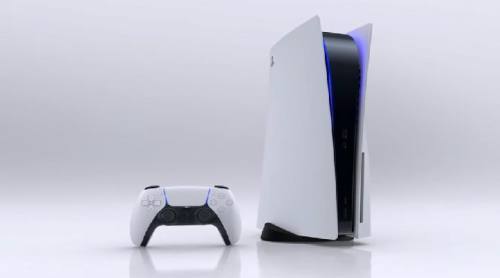 Qual é o código de erro CE-107867-9 PS5? Este é um erro que vários usuários apresentam ao tentar baixar jogos ou copiar arquivos, e nesse ponto aparece a mensagem de erro: "Algo deu errado". Mas, felizmente, vamos dizer a você como corrigir o código de erro CE-107867-9. Como corrigir o código de erro CE-107867-9 em PS5? A solução mais simples é simplesmente selecionar "Tentar novamente" e retomar o download ou a transferência de dados de onde parou. Caso o procedimento acima não funcione, será necessário reiniciar o console e o roteador ou modem de internet. O problema pode estar surgindo devido ao congestionamento que o serviço PS5N tem sofrido nos últimos dias, com a chegada do novo console. Recomendamos ser paciente e tentar novamente. Você também pode esperar um pouco antes de tentar novamente e, enquanto isso, por exemplo, você pode acessar a sala de jogos Astro que vem pré-instalada em todos os consoles PS5 para ajudar os usuários ocupados enquanto os downloads iniciais estão ocorrendo. Assim termina nosso guia sobre como reparar o código de erro CE-107867-9 em PS5, esperamos que tenha permitido corrigir o problema rapidamente e você pode retornar ao seu console sem qualquer erro o mais rápido possível.
 -
Ver este tutorial Como corrigir o código de erro CE-109801-9 no Playstation 5 Qual é o código de erro CE-109801-9 PS5? Este é o código de erro associado à mensagem “O banco de dados está danificado. Ele será reconstruído ", o que bloqueia o acesso e impede o jogo, mesmo em alguns casos, os jogadores relatam que seus consoles não estão respondendo totalmente. Portanto, hoje vamos lhe dizer como corrigir o código de erro CE-109801-9. Como corrigir o código de erro CE-109801-9 em PS5? Depois de ver a mensagem de erro acima, seu console iniciar Autor 403 - Forbiddeen Categoria Playstation Enviado 16-11-2020 17:14
-
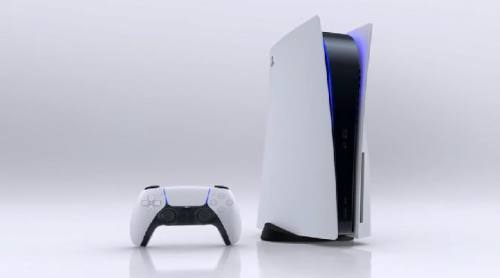 Qual é o código de erro CE-109801-9 PS5? Este é o código de erro associado à mensagem “O banco de dados está danificado. Ele será reconstruído ", o que bloqueia o acesso e impede o jogo, mesmo em alguns casos, os jogadores relatam que seus consoles não estão respondendo totalmente. Portanto, hoje vamos lhe dizer como corrigir o código de erro CE-109801-9. Como corrigir o código de erro CE-109801-9 em PS5? Depois de ver a mensagem de erro acima, seu console iniciará um processo de reconstrução do banco de dados, embora isso provavelmente não ajude em nada. A primeira coisa que você deve fazer para corrigir o erro é evitar colocar o console no modo de hibernação e certificar-se de que não está baixando nada, para depois reiniciar o console, o que deve corrigir o problema. Caso o problema persista, você deverá atualizar seu console. Para fazer isso, você terá que começar indo para Configuração> Sistema> Software do sistema> Atualização e configuração do software do sistema> Atualizar software do sistema caso haja atualizações a serem instaladas. Se o problema persistir, você terá que ir um pouco além, redefinindo seu console para as configurações de fábrica, o que pode apagar todos os dados importantes, como salvar jogos. Portanto, faça um backup se não quiser perder nada. Você terá então que baixar o software do sistema PS5 e seguir o processo correto para reinstalá-lo usando um stick USB, então preste MUITA ATENÇÃO: Primeiro formate uma unidade USB com o formato FAT32> depois crie uma pasta chamada "PS5"> acesse a pasta anterior e dentro dela você terá que criar outra pasta chamada "UPDATE". Baixe o software do sistema PS5 e leve o software do sistema para a pasta UPDATE. e certifique-se de que se chama "PS5UPDATE.PUP" após movê-lo. Conecte a unidade USB em uma porta USB no PS5> inicie o console no modo de segurança pressionando e segurando o botão liga / desliga no console e liberando-o após o segundo bipe> selecione a opção 6 "Reinstalar software do sistema"> "Atualizar do dispositivo de armazenamento USB: e, em seguida, "> OK para iniciar o processo de instalação do software e deixá-lo ser concluído. Isso é tudo que você precisa saber sobre como corrigir o código de erro CE-109801-9 em PS5, esperamos que agora que você sabe disso, você seja capaz de corrigir este problema de uma vez por todas e possa acessar seu novo console sem interrupções de qualquer tipo.
 -
Ver este tutorial Como corrigir erro de download no Playstation 5 Qual é o erro da fila de download em PS5. Este é um erro que ocorre quando o usuário tenta baixar um determinado jogo que já possui, mas o download simplesmente não inicia. Portanto, se você deseja saber como consertar o erro da fila de download, deve prestar atenção ao que temos a lhe dizer. Como corrigir erro de fila de download em PS5. De acordo com a IGN, você precisará fazer uma limpeza completa no sistema PS5 para corrigir o problema. Portanto, você terá que baixar nova Autor 403 - Forbiddeen Categoria Playstation Enviado 16-11-2020 17:10
-
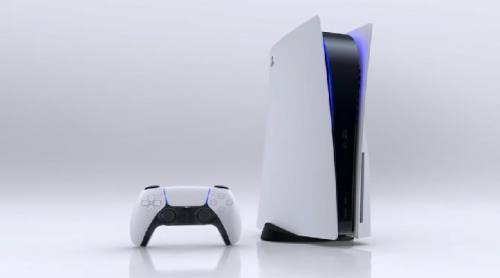 Qual é o erro da fila de download em PS5. Este é um erro que ocorre quando o usuário tenta baixar um determinado jogo que já possui, mas o download simplesmente não inicia. Portanto, se você deseja saber como consertar o erro da fila de download, deve prestar atenção ao que temos a lhe dizer. Como corrigir erro de fila de download em PS5. De acordo com a IGN, você precisará fazer uma limpeza completa no sistema PS5 para corrigir o problema. Portanto, você terá que baixar novamente todos os seus jogos existentes. E se você não tem o PlayStation Plus, você terá que usar a ferramenta de backup integrada do PS5 para manter os arquivos salvos e evitar perdê-los. Para realizar uma redefinição de fábrica em PS5, você terá que começar pressionando o ícone de engrenagem no canto superior direito da tela inicial para acessar as configurações do sistema> Sistema> Opções de redefinição> Redefinir seu console> Confirmar para iniciar a redefinição. Lembre-se de que, dessa forma, você perderá tudo o que não foi feito o backup. Isso é tudo que há para corrigir o erro de fila de download em PS5, esperamos que você tenha conseguido corrigir o problema e possa acessar o jogo novamente em breve.
 -
A legalização de casas de apostas esportivas e jogos de cassino no Brasil é um assunto discutido há muitos anos no país. Ainda nos anos 1990, por exemplo, políticos e autoridades já defendiam a liberação para que empresas de cassino se instalassem no nordeste do país, uma das regiões mais pobres do Brasil e que nos anos 1990 sofreu bastante com a seca. Muitos defendiam que a instalação de cassinos levaria riqueza e empregos para a região, mitigando a pobreza que lá existiu e, ainda, existe. Ao longo dos anos, a discussão sobre a legalização de apostas e jogos de cassino no Brasil evoluiu até que em 2018 o, então, presidente da República Michel Temer assinou a Lei 13.756/2018 que autoriza o Ministério da Fazendo a criar regras específicas para o licenciamento da exploração de apostas esportivas no país. Desde então, existem diversas discussões no Congresso Nacional e dentro do, próprio, Governo Federal afim de estabelecer regras claras e estáveis para a regulamentação das apostas esportivas no Brasil. Especialistas acreditam que as casas de apostas esportivas estrangeiras atuando, atualmente, no país movimentem mais de R$4 bilhões de reais por ano. Uma fortuna que, com a regulamentação de apostas no Brasil, poderia ficar, em boa parte, no país. Além disso, estima-se que o governo brasileiro deixe de arrecadar cerca de R$18 bilhões por ano em tributos e R$10 bilhões em concessões de funcionamento de cassinos. Muitos especialistas acreditam, ainda, que a regulamentação do mercado de cassinos no Brasil pode gerar, também, arrecadação para o setor de turismo. Já que muitos turistas podem vir ao país apenas para jogar como ocorre, por exemplo, em Las Vegas, nos Estados Unidos e Macau, na China. O decreto assinado por Michel Temer em 2018 permite também que sites de apostas esportivas patrocinem clubes e times no Brasil, o que já é uma realidade no país. Desde que a Caixa Econômica Federal deixou de patrocinar clubes e torneios esportivos brasileiros no fim de 2018, os sites de apostas tomaram conta desse mercado e, rapidamente, se tornaram os maiores patrocinadores esportivos do país. Isso tudo, sem que o mercado brasileiro esteja, ainda, totalmente regulamentado. Muitos especialistas acreditam que se o governo conseguir regulamentar apostas e jogos no Brasil, esse mercado crescerá ainda mais. Espera-se que esse crescimento seja superior a 100% e muitos dizem que, com a regulamentação, esse mercado pode passar a movimentar valores de cerca de R$10 bilhões de reais por ano. Isso porque o mercado de apostas esportivas no Brasil está em constante crescimento. É cada vez maior o número de pessoas, no país, que passam a se interessar por jogos e apostas esportivas. O número de jogadores brasileiros que se registram em sites de apostas não para de crescer e, por isso, muitos desses sites tem se esforçado para oferecer bons serviços a seus clientes brasileiros, com sites em português, depósitos e retiradas em Real e oferecendo meios de pagamento populares no país. Por esses e outros motivos é que é bastante importante uma regulamentação estável para jogos e apostas no país. É por isso também que diversos políticos e, até, o Governo Federal já deixaram claro a sua intenção de estabelecer uma regulamentação o mais rapidamente possível. Talvez, mais importante do que, simplesmente, regulamentar o setor seja o estabelecimento de uma regulamentação clara e estável que dê segurança jurídica as empresas atuando no setor para que, as mesmas, possam investir pesado no crescimento desse mercado no país. Gerando riqueza e empregos, principalmente, nesse momento em que o Brasil tenta sair de uma profunda crise econômica e financeira.
-
-
Ver este tutorial Como desinstalar jogos e aplicativos no Xbox Series X e Series S O que é Xbox Series X / S Eles são a nova geração de consoles Xbox que estão longe de ser lançados, um totalmente digital e o outro em uma versão clássica para jogos físicos. Esta geração está a apenas alguns dias de ser lançada. Como desinstalar jogos e aplicativos de Xbox Series X / S. Se você fosse um usuário do Xbox One, deveria imaginar que o processo de remoção é bastante simples. O que você precisa fazer é ir para Configurações> Sistema> Autor 403 - Forbiddeen Categoria Xbox Enviado 13-11-2020 23:39
-
 O que é Xbox Series X / S Eles são a nova geração de consoles Xbox que estão longe de ser lançados, um totalmente digital e o outro em uma versão clássica para jogos físicos. Esta geração está a apenas alguns dias de ser lançada. Como desinstalar jogos e aplicativos de Xbox Series X / S. Se você fosse um usuário do Xbox One, deveria imaginar que o processo de remoção é bastante simples. O que você precisa fazer é ir para Configurações> Sistema> Armazenamento> Interno no lado direito da tela> Desinstalar coisas. Isso permitirá que você acesse todos os aplicativos e jogos em seu disco rígido, bem como os tamanhos. selecione ou desmarque os jogos que deseja desinstalar ou os aplicativos que deseja desinstalar de uma vez e veja como isso afetará o seu disco rígido. Isso é tudo que você precisa saber sobre como desinstalar jogos e aplicativos Xbox Series X / S. Esperamos que agora que você sabe como fazer isso, você sempre será capaz de manter seu disco rígido livre de aplicativos e jogos não utilizados.
 -
Ver este tutorial Como excluir uma conta da Microsoft no Xbox Series X e Series S Por que é necessário excluir uma conta da Microsoft em Xbox Series X / S É necessário criar uma conta para poder obter actualizações e todas as vantagens relacionadas com a consola, o que é simplesmente fantástico, no entanto, nem sempre tudo pinta bem, e isto porque pode haver a opção de que um amigo ou conhecido Até mesmo um membro da família pode ter se registrado em seu Xbox e isso significa que toda vez que você entrar, a conta dessa pessoa aparecerá, mas não a sua, de forma que cada Autor 403 - Forbiddeen Categoria Xbox Enviado 13-11-2020 23:36
-
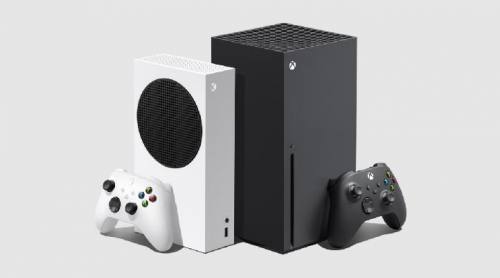 Por que é necessário excluir uma conta da Microsoft em Xbox Series X / S É necessário criar uma conta para poder obter actualizações e todas as vantagens relacionadas com a consola, o que é simplesmente fantástico, no entanto, nem sempre tudo pinta bem, e isto porque pode haver a opção de que um amigo ou conhecido Até mesmo um membro da família pode ter se registrado em seu Xbox e isso significa que toda vez que você entrar, a conta dessa pessoa aparecerá, mas não a sua, de forma que cada detalhe que você fizer ou registrar não ficará para você se não for para outro pessoa, isso pode ser complicado, pois ninguém quer trabalhar e progredir em um jogo para que outra pessoa receba os créditos, porém isso pode ser revertido e para isso estamos aqui hoje. Como deletar uma conta Microsoft em Xbox Series X / S? Este processo nos permite fazer um processo bastante simples e é feito desta forma: Acessamos o Xbox Live e vamos para Configurações. Em seguida, na tela inicial, devemos selecionar a opção Contas. Neste menu, temos a oportunidade de ver a opção Excluir, que selecionaremos pressionando A. Abaixo são dadas algumas indicações, procedemos à inserção dos dados solicitados e é isso. Assim que tiver sido bem sucedido, procedemos para sair e entrar mais uma vez para acessar o nosso Xbox Series X / S É necessário considerar que é possível adicionar uma conta que eliminamos se assim o desejarmos, e para isso só é necessário configurá-la, com nossa conta temos a possibilidade de alterar nosso nome de usuário. Por outro lado, é necessário deixar claro que a conta do nosso Xbox não significa que possa ser apagado definitivamente, mas é possível que não seja acedido de imediato desde a nossa consola e com isso podemos escolher jogar com a comodidade e normalidade que nós desejamos. Nesse sentido, saber Como deletar uma conta Microsoft nos permite acessar nossa própria conta naturalmente para que possamos desfrutar de todo o trabalho que fazemos no Xbox Series X / S.
 -
Ver este tutorial Como baixar seus jogos do Xbox One no Xbox Series X e Series S É possível baixar novamente os jogos em Xbox Series X / S A mera possibilidade de que esta opção nos seja apresentada, simplesmente nos deixa muito interessados em conhecer cada passo mínimo, já que muitos desses jogos costumam estar na biblioteca e isso nos permite ter a possibilidade de ter acesso a determinadas memórias, e com elas. Poder testá-los no novo console, esta é uma tarefa que para alguns pode se tornar um tanto complexa, mas é por isso que estamos aqui hoje, para explicar cada Autor 403 - Forbiddeen Categoria Xbox Enviado 13-11-2020 23:34
-
 É possível baixar novamente os jogos em Xbox Series X / S A mera possibilidade de que esta opção nos seja apresentada, simplesmente nos deixa muito interessados em conhecer cada passo mínimo, já que muitos desses jogos costumam estar na biblioteca e isso nos permite ter a possibilidade de ter acesso a determinadas memórias, e com elas. Poder testá-los no novo console, esta é uma tarefa que para alguns pode se tornar um tanto complexa, mas é por isso que estamos aqui hoje, para explicar cada etapa e torná-la mais fácil. Como baixar novamente seus jogos em Xbox Series X / S? Esta é uma tarefa que leva você a: Vá para a tela inicial para ver o menu principal do console. Você pode acessá-lo pressionando o botão Xbox ao iniciar o console ou simplesmente durante o streaming de um jogo. Estando na tela inicial, é necessário ir até a guia Meus jogos e aplicativos para selecioná-lo. Um novo menu é aberto, onde você pode selecionar a opção Biblioteca Completa para visualizar todos os títulos dos aplicativos que você possui e prosseguir para selecioná-los. Em seguida, você precisará procurar a guia Todos os jogos para ver os jogos que comprou com sua conta. Finalmente, proceda ao download do que você considera viável, seja para o seu Xbox Series X / Sestos, eles permanecerão no console até que você os exclua. Em termos gerais, como baixar seus jogos novamente não é muito difícil, já que o mais complexo é o tempo que pode levar para baixar para o seu Xbox Series X / S.
 -
Ver este tutorial Como gravar vídeos usando seu Xbox Series X e Series S O que saber sobre o Xbox Series X / S Com a chegada deste console de última geração, poderemos ter acesso a infinitas possibilidades, as novas vantagens são notáveis, entre as quais a facilidade de gravar vídeos nele, que é possível através de uma atualização de hardware. Para se ter uma ideia de como gravar um vídeo devemos continuar lendo o próximo conteúdo. Como gravar um vídeo no Xbox Series X / S? Temos que em nosso console existe um novo botão que fica localizado entre os bot Autor 403 - Forbiddeen Categoria Xbox Enviado 13-11-2020 23:32
-
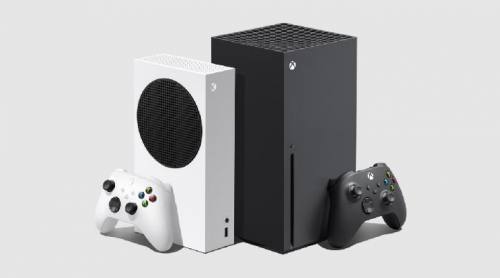 O que saber sobre o Xbox Series X / S Com a chegada deste console de última geração, poderemos ter acesso a infinitas possibilidades, as novas vantagens são notáveis, entre as quais a facilidade de gravar vídeos nele, que é possível através de uma atualização de hardware. Para se ter uma ideia de como gravar um vídeo devemos continuar lendo o próximo conteúdo. Como gravar um vídeo no Xbox Series X / S? Temos que em nosso console existe um novo botão que fica localizado entre os botões de opção, no centro do controlador, o compartilhamento é este, mantendo-o pressionado é possível salvar um breve vídeo, sendo o mesmo dos últimos 30 até 60 segundos, algo que de acordo com a nossa preferência podemos alterar, para fazermos a gravação sozinhos o que faremos é premir o botão guia Xbox e passamos a capturar e partilhar, tendo aqui a opção de começar a gravar, podemos pare ou aguarde o tempo atribuído, podemos ver o resultado ao inserir as capturas recentes. É possível alterar as configurações de gravação alterando o que faz o botão de compartilhamento X do console, isso é possível se formos para as configurações de captura a partir do mesmo menu, tendo também outras opções, como a atribuição do botão com o qual é utilizado. Você pode programar o que o botão fará quando for pressionado, tudo somado a outros tipos de ajustes que podem ser feitos de acordo com nossos critérios, para fazer o upload dos vídeos para um computador basta ir às capturas recentes e fazer a escolha de OneDrive, tendo em conta que deverá passar pela criação de uma conta no nosso PC que deverá escolher ao utilizar a mesma conta Microsoft que está ligada à nossa consola. Concluindo, saber como gravar um vídeo é excelente porque podemos aproveitar ao máximo nosso Xbox Series X / S.
 -
Ver este tutorial Como configurar o jogos remotos no Xbox Series X e Series S O que nos traz o Xbox Series X / S? Cada vez que a tecnologia consegue dar mais input e, assim, gerar novas formas de entretenimento, uma das expectativas mais persistentes da atualidade é a chegada do Xbox Series X / S, pois nos apresenta algumas características interessantes que o tornam único, para um grande número de jogadores É a melhor aposta, principalmente quando consideramos a possibilidade de chegar a todos os jogos daquela consola onde consideramos viável desde que tenhamos um te Autor 403 - Forbiddeen Categoria Xbox Enviado 13-11-2020 23:29