




.gif.1ecb77ab2004a6ea875a6cabe4f38887.gif)

403 - Forbiddeen
Fundador
-
Registro em
-
Última visita
Tudo que 403 - Forbiddeen postou
-
 Ver este tutorial Primeiros Passos | Como configurar seu Xbox Series X e Series S O que saber sobre o Xbox Series X / S Com a chegada das consolas Xbox de última geração, temos a possibilidade de atingir grandes resoluções e muitas mais capacidades, como o facto de 4K trabalhar a 60 fotogramas por segundo, HDR, os tempos de carregamento são muito rápidos e muito rápidos. Além disso, existe a possibilidade de fazer uma configuração doméstica para tal, que nos permite jogar os jogos sem qualquer ligação, o que nos leva a tirar partido das nossas subscrições online atravé Autor 403 - Forbiddeen Categoria Xbox Enviado 26-11-2020 12:13
 -
 O que saber sobre o Xbox Series X / S Com a chegada das consolas Xbox de última geração, temos a possibilidade de atingir grandes resoluções e muitas mais capacidades, como o facto de 4K trabalhar a 60 fotogramas por segundo, HDR, os tempos de carregamento são muito rápidos e muito rápidos. Além disso, existe a possibilidade de fazer uma configuração doméstica para tal, que nos permite jogar os jogos sem qualquer ligação, o que nos leva a tirar partido das nossas subscrições online através de outra conta Xbox, seja Xbox Live ou Game Pass e até o jogos que são digitais, que é possível com o login na conta de um amigo ou mais, só é necessário que saibamos configurar como uma consola doméstica e desta forma os nossos amigos poderão aceder a todas as vantagens oferecidas pela nossa conta para meio deles, então vamos ver mais detalhes Como configurar um console doméstico em Xbox Series X / S? As seguintes etapas são necessárias: Entramos na configuração Vamos ao menu geral Nós escolhemos personalização Meu Xbox doméstico será a próxima opção a escolher Nós cedemos em fazer este meu Xbox em casa Em um ano isso é possível fazer cerca de 5 vezes, levando em consideração que o número de vezes que podemos fazer será indicado por nosso console até que o tempo passe. Finalmente, agora que sabemos como nos configurar como um console doméstico, podemos desfrutar de outros recursos que o Xbox Series X / S nos oferece
 -
Ver este tutorial Como conectar o controle do Xbox Series X / S no iPhone O Xbox Series X já está disponível no mercado e muitos usuários já estão se adaptando ao novo controlador que projetou o console. Muitas pessoas usam um controlador do Xbox no PC porque é muito fácil de fazer e também porque o controlador é simples de usar. Uma das coisas que eles anunciaram recentemente é a capacidade de conectar seu controlador ao iPhone, então aqui está o que você precisa saber quando se trata de configuração. Fique para descobrir os detalhes! Autor 403 - Forbiddeen Categoria Xbox Enviado 26-11-2020 12:12
-
 O Xbox Series X já está disponível no mercado e muitos usuários já estão se adaptando ao novo controlador que projetou o console. Muitas pessoas usam um controlador do Xbox no PC porque é muito fácil de fazer e também porque o controlador é simples de usar. Uma das coisas que eles anunciaram recentemente é a capacidade de conectar seu controlador ao iPhone, então aqui está o que você precisa saber quando se trata de configuração. Fique para descobrir os detalhes! Como conectar o controlador ao iPhone a Xbox Series X / S Em primeiro lugar, devemos informar que a opção ainda não está disponível. e eu repito AINDA. A notícia veio da Microsoft recentemente dizendo que "o suporte do iOS para o novo controlador sem fio do Xbox chegará no futuro." Porém, não há data para isso, por isso não podemos dar detalhes a respeito. No entanto, quando você pode conectar o controlador, poderá usá-lo para muitas coisas que normalmente usaria um controlador em um telefone. Quando você puder finalmente conectar seu controlador Xbox Series X ou S a um dispositivo iOS, informaremos a maneira hipotética de sincronizá-lo. Como conectar seu controlador? (não oficial) Você deve primeiro conectar os dois dispositivos, e isso geralmente é feito via Bluetooth, portanto, será muito fácil sincronizar. Entre em Configurações em seu dispositivo iOS, vá para Bluetooth com isso ligado e então você terá que levantar o controle. No próprio controlador, pressione e segure o botão Emparelhar por alguns segundos e solte-o para poder ver o controlador aparecer na lista de dispositivos que seu dispositivo iOS pode ver e, em seguida, eles devem sincronizar. Agora que você sabe como conectar o controle ao iPhone a Xbox Series X / S, pode ser avisado quando esta opção estiver finalmente disponível em ambos os dispositivos e você pode aproveitá-la. Sorte!
 -
Ver este tutorial Erro CE-108255-1 no Playstation 5 - Como Resolver O que é o erro PS5 CE-108255-1? Este é um dos problemas mais sérios com a nova consola Sony, isto porque o erro não está a ser reconhecido pelo suporte de formato, o que, como pode imaginar, é de se preocupar se não souber o que fazer. Como corrigir o código de erro CE-108255-1 no PS5? Se você encontrou a mensagem de erro "Algo deu errado com este jogo ou aplicativo" relacionada a este código de erro, infelizmente temos que informar que não há solução disponí Autor 403 - Forbiddeen Categoria Playstation Enviado 26-11-2020 12:00
-
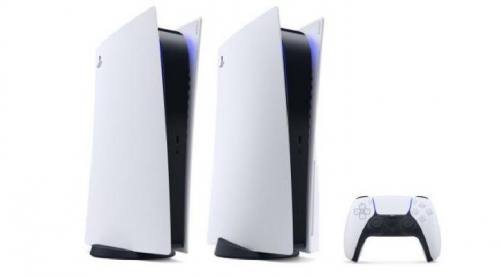 O que é o erro PS5 CE-108255-1? Este é um dos problemas mais sérios com a nova consola Sony, isto porque o erro não está a ser reconhecido pelo suporte de formato, o que, como pode imaginar, é de se preocupar se não souber o que fazer. Como corrigir o código de erro CE-108255-1 no PS5? Se você encontrou a mensagem de erro "Algo deu errado com este jogo ou aplicativo" relacionada a este código de erro, infelizmente temos que informar que não há solução disponível para esse problema. Não há solução alternativa, muito menos por parte dos desenvolvedores. Portanto, a melhor coisa que você pode fazer é entrar em contato com o suporte técnico da Sony para relatar o problema e, com sorte, obter ajuda. Isso é tudo que há para corrigir o código de erro CE-108255-1 em PS5, esperamos que os desenvolvedores estejam trabalhando para corrigir esse problema o mais rápido possível e tenhamos uma solução o mais rápido possível.
 -
Ver este tutorial Como convidar amigos para as partidas no Playstation 5 Sendo a continuação da série Playstation 4, o PS5 tem uma série de semelhanças com sua versão anterior, apenas com melhorias consideráveis. Uma das coisas que mantém é convidar amigos instantaneamente para jogos multijogador . Adicionar amigos é a parte social do PlayStation onde você pode compartilhar e atualizar seu progresso atual no jogo. Neste guia, vamos ajudá-lo a convidar amigos para PS5 corretamente, bem como ensiná-lo a dar uma olhada em suas funções de privacidade. Autor 403 - Forbiddeen Categoria Playstation Enviado 26-11-2020 11:50
-
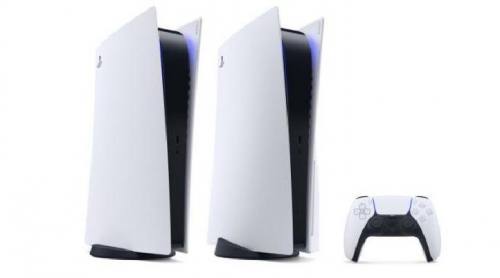 Sendo a continuação da série Playstation 4, o PS5 tem uma série de semelhanças com sua versão anterior, apenas com melhorias consideráveis. Uma das coisas que mantém é convidar amigos instantaneamente para jogos multijogador . Adicionar amigos é a parte social do PlayStation onde você pode compartilhar e atualizar seu progresso atual no jogo. Neste guia, vamos ajudá-lo a convidar amigos para PS5 corretamente, bem como ensiná-lo a dar uma olhada em suas funções de privacidade. Como convidar amigos no PS5? Para convidar seu amigo, você primeiro precisa pressionar o botão PlayStation no controlador DualSense uma vez para abrir o menu PS5. Vá para a Base do Jogo, quarto ícone na parte inferior. No menu base do jogo, pressione Círculo para abrir o menu Criar Grupo. Selecione Go to Game Base e a quarta opção Search. Digite o ID PS5N do seu amigo na caixa de pesquisa e selecione o perfil de jogador abaixo. Selecione Adicionar amigo na próxima tela e seu amigo receberá uma solicitação de convite. Também permite criar festas caso tenha vários amigos para adicionar, sendo este um grupo no qual pode classificar os seus amigos de acordo com o seu jogo preferido. Por exemplo, se você está jogando Fortnite, você pode criar uma Fortnite Party e convidar um grupo de amigos. Caso você seja o convidado e queira aceitar um convite, você deve estar na mesma tela do Game Base, acesse a aba Solicitação de Amizade, onde poderá verificar os últimos convites enviados pelo seu amigo. Caso receba uma solicitação de um perfil desconhecido, você pode bloquear essa pessoa instantaneamente. Para fazer isso selecione o perfil e vá para o canto direito. Selecione os três pontos, você verá a opção Reportar ou Bloquear. No mesmo menu no canto direito, você pode iniciar instantaneamente um bate-papo com áudio ou enviar uma mensagem a um amigo. Seguindo as etapas acima, você pode adicionar amigos a PS5. Você também pode pesquisar e convidar seu amigo ou aceitar qualquer convite recebido. Todas as configurações relacionadas aos pedidos de amizade são movidas para a Base do Jogo, na nova interface de usuário do PlayStation 5. Agora que você sabe como convidar amigos para PS5, pode desfrutar dos jogos multijogador que o deixam mais animado para jogar juntos para uma experiência melhor. Sorte!
 -
Ver este tutorial Como corrigir a velocidade de download lenta no Playstation 5 Qual é o problema de download no PS5. Este é um problema relacionado à velocidade de download dos jogos no novo console da Sony, que segundo muitos relataram, baixa sucos em uma velocidade muito lenta. Portanto, se você quiser saber como consertar a velocidade lenta de download, preste muita atenção a este guia. Como consertar a velocidade de download lenta no PS5. Se você está se perguntando como consertar a baixa velocidade de download em PS5, a primeira coisa que recom Autor 403 - Forbiddeen Categoria Playstation Enviado 26-11-2020 11:47
-
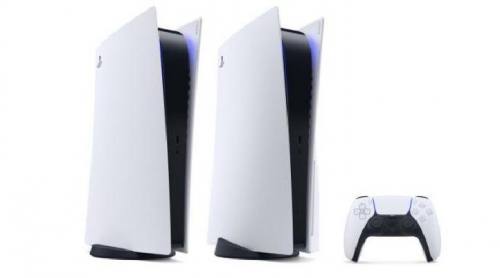 Qual é o problema de download no PS5. Este é um problema relacionado à velocidade de download dos jogos no novo console da Sony, que segundo muitos relataram, baixa sucos em uma velocidade muito lenta. Portanto, se você quiser saber como consertar a velocidade lenta de download, preste muita atenção a este guia. Como consertar a velocidade de download lenta no PS5. Se você está se perguntando como consertar a baixa velocidade de download em PS5, a primeira coisa que recomendamos que você faça é reduzir o estresse em seu console PS5, fechando corretamente jogos abertos e aplicativos que não estão realmente em uso, lembre-se de que eles podem estar consumindo recursos valiosos do sistema em segundo plano. Você deve ter em mente que embora a nova geração da Sony permita que você jogue enquanto o jogo está baixando, a melhor coisa que você pode fazer é NÃO, especialmente se a velocidade de download for um fator importante, então deixe sua tela no baixe e deixe-o concluir. Outra coisa que você pode fazer é reiniciar o console rapidamente para limpar o cache, atualizar a conexão e, com sorte, acelerar um pouco as coisas. Execute um download ou atualização de cada vez, pois vários downloads ao mesmo tempo retardarão muito o processo. Certifique-se de que sua conexão com a Internet e a velocidade de download sejam estáveis o suficiente. Para isso é bom verificar a força da sua ligação Wi-Fi, no google existem muitos sites que permitem testar a velocidade de download, embora também o possa fazer a partir das definições de rede da consola. Também recomendamos mover o console o mais próximo possível do roteador Wi-Fi ou estabelecer uma conexão direta com fio para melhorar a velocidade e estabilidade. Outra coisa que você pode fazer é desconectar outros dispositivos que estão consumindo sua largura de banda de internet ou entrar em contato com seu provedor de internet. Assim termina nosso guia sobre como consertar a velocidade lenta de download em PS5, esperamos que tenha sido o mais útil possível e você tenha conseguido consertar a velocidade de download com nossas dicas rapidamente.
 -
Ver este tutorial Como ficar offline no Playstation 5 e silenciar todas as notificações O que saber sobre PS5? Recentemente, com o lançamento deste console de última geração, muitas questões foram levantadas, por exemplo, por querer poder jogar escondido sem conexão e sem interrupções, com o propósito de não haver distrações quando supostamente funcionava por exemplo, o que é necessário então é entenda como aparecer offline e silenciar todas as notificações e para isso contaremos com o que este guia nos oferecerá a seguir, vamos ver. Como aparecer off Autor 403 - Forbiddeen Categoria Playstation Enviado 26-11-2020 11:45
-
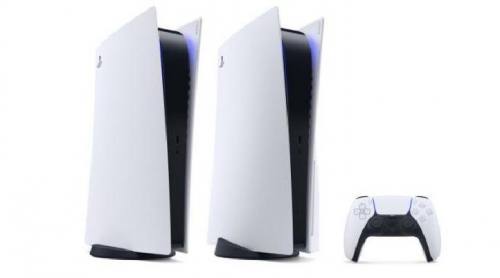 O que saber sobre PS5? Recentemente, com o lançamento deste console de última geração, muitas questões foram levantadas, por exemplo, por querer poder jogar escondido sem conexão e sem interrupções, com o propósito de não haver distrações quando supostamente funcionava por exemplo, o que é necessário então é entenda como aparecer offline e silenciar todas as notificações e para isso contaremos com o que este guia nos oferecerá a seguir, vamos ver. Como aparecer offline e silenciar todas as notificações no PS5? O que faremos no caso de aparecermos offline para nos mantermos escondidos para que ninguém saiba se estamos a jogar ou a trabalhar, iremos para o ecrã inicial da consola, escolhemos o nosso perfil que deverá ser assinalado no topo direito da tela, que deve ser representado por uma foto que já tenhamos escolhido, o que faremos aqui escolher nosso status de linha entre as opções que serão apresentadas abaixo de nossa foto, assim escolhida para aparecer offline, o que permite isso forma até que mudemos nosso estado. Agora no caso de silenciar as notificações o que faremos é apertar o PS5 do nosso controle e um mini menu do painel de controle se abrirá, aqui iremos para a seção de notificações, acessando uma lista de possibilidades que indicam não perturbe e silencie todos os pop-ups, então clicamos aqui para ativar qualquer uma dessas opções, quando estivermos nesta parte notaremos que existe a opção de ir às configurações de notificação, aqui podemos fazer modificações mais precisas em termos do que queremos. Saber como aparecer offline e silenciar todas as notificações é interessante, pois nos permite relaxar e nos divertir mais com nosso PS5.
 -
Ver este tutorial Como resolver o modo de suspensão no Playstation 5 Qual é o problema do modo de suspensão em PS5? Segundo relatos, o problema ocorre quando os usuários tentam colocar o PS5 no modo de hibernação durante a execução de determinados jogos, o que fará com que o sistema trave e exiba a mensagem de erro informando para "reparar seu disco externo". Entre os jogos com os quais o problema pendente é gerado estão Spider-Man: Remastered e Godfall. É por isso que este guia explicará como solucionar problemas do modo de suspensão. Como solucio Autor 403 - Forbiddeen Categoria Playstation Enviado 26-11-2020 11:43
-
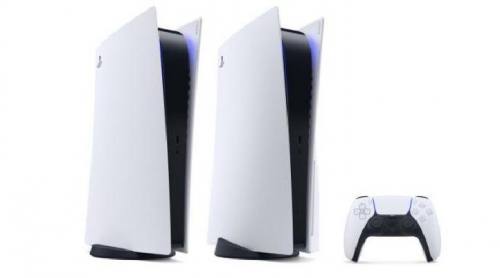 Qual é o problema do modo de suspensão em PS5? Segundo relatos, o problema ocorre quando os usuários tentam colocar o PS5 no modo de hibernação durante a execução de determinados jogos, o que fará com que o sistema trave e exiba a mensagem de erro informando para "reparar seu disco externo". Entre os jogos com os quais o problema pendente é gerado estão Spider-Man: Remastered e Godfall. É por isso que este guia explicará como solucionar problemas do modo de suspensão. Como solucionar problemas do modo de suspensão em PS5? A maneira de evitar esse problema é bastante óbvia, se você não quiser ter o problema do modo de suspensão, apenas não coloque o console no modo de suspensão durante o jogo. A melhor maneira de evitar o uso desse modo é desativá-lo. Vá para a página de configuração completa> selecione "Economia de energia"> "Definir tempo até que PS5 entre no modo de hibernação"> "Não coloque no modo de hibernação". Você também pode evitar o modo de hibernação simplesmente desligando o console. Para isso, você terá que pressionar o logotipo do PlayStation no controlador para acessar o menu central de controle PS5> encontre o botão liga / desliga no lado direito> e selecione-o> selecione a opção " Desligue "em vez de deixar o console no modo de suspensão. Isso é tudo que você precisa saber sobre como solucionar problemas do modo de suspensão em PS5. Esperamos que você não tenha mais que lidar com esse problema irritante e consertá-lo o mais rápido possível.
 -
-
-
LoL é o game de maior sucesso, mas há títulos representantes de outras modalidades nesse mercado que movimenta bilhões anualmente Mais do que entretenimento, os e-Sports foram reconhecidos como modalidades competitivas em 2000, e, no Brasil, eles já deixaram de ser brincadeira. Conhecidos inicialmente pelos jogos de estratégia - Starcraf, Warcraft, entre outros deram o start para a ascensão do e-Sport mundialmente -, esse mercado que movimenta mais de US$ 1 bilhão por ano cresceu. As modalidades de e-Sport já passam de cinco, e reúnem milhões de jogadores em todo o mundo. Apenas para se ter uma ideia, em 2018, a final de League of Legends teve 99,6 milhões de pessoas assistindo! Além dos jogos de estratégias, os eSports têm modalidades mais diversificadas, um dos segredos do sucesso para conquistar tamaho público. As 5 principais modalidade de e-Sport Conhecer as principais modalidades de e-Sport e entender o que está em jogo é o primeiro passo para entrar neste universo. MOBA (Multiplayer Online Battle Arena) O que é: trata-se da modalidade mais popular, são games que misturam elementos de estratégia e ação Títulos: League of Legends (LoL) e Defense of the Ancients 2 (DotA 2) Plataformas: PC Curiosidades: segundo o site Esports Earnings, DotA 2 é o game de e-Sport que mais premia no mundo (US$ 177,3 milhões), em mais de mil eventos anuais. Em terceiro lugar está o LoL (US$ 64,1 milhões). FPS (First Person Shooter) O que é: são jogos de tiro em primeira pessoa na perspectiva do jogador, que carrega uma arma Títulos: Counter-Strike (CS:GO) e Rainbow6 (R6) e Overwatch Plataformas: PC Curiosidades: o Brasil já foi duas vezes vencedor mundial no campeonato de CS:GO e vice-campeão mundial no R6. Por aqui também temos verdadeiras lendas da modalidade de e-Sport, como Gabriel "Fallen" Toledo, Marcelo "Coldzera" David e Fernando "Fer" Alvarenga. Futebol O que é: o game simula uma partida de futebol de um time contra um adversário Títulos: FIFA e Pro Evolution Soccer (PES) Plataformas: console Curiosidades: alguns times de futebol brasileiros têm usado os jogos eletrônicos para se aproximar e expandir a base de torcedores, formando equipes virtuais licenciadas, como é o caso de Atlético-MG, Corinthians, Flamengo, São Paulo e Vasco no PES. Battle Royale O que é: é um jogo para ser jogado individual ou em equipe e tem o objetivo de sobreviver aos confrontos Títulos: Fortnite e Free Fire Plataformas: console e mobile Curiosidades: o estádio do Pacaembu, localizado em São Paulo, recentemente anunciou a construção da maior arena voltada aos eSports do gênero Battle Royale, com capacidade para dois mil espectadores e 3 mil metros quadrados. O investimento é de R$ 95 milhões. Fighting Games O que é: parte dos primórdios dos eSports, são games de luta entre jogadores Títulos: Street Fighter, Dragon Ball e Super Smash Bros Plataformas: console Curiosidades: realizada anualmente, a Evolution Championship Series (EVO) é o mais antigo palco dos eSports, tendo iniciado os campeonatos em 1996, com o nome de B3 e apenas dois jogos. Em sua última edição, participaram da competição nove diferentes títulos. Agora que você já sabe as principais modalidades, dá para dizer também que é possível realizar apostas online nos seus gamers preferidos. Unir a emoção de um jogo destes com a possibilidade de ainda ganhar uma graninha é ótimo!
-
Ver este tutorial Como instalar o Discord no Xbox Series X e Series S O que é Discord para o Xbox Series X? É basicamente um aplicativo de chat de texto e VoIP freeware. Agora que a nova geração do Xbox acaba de ser lançada, muitos jogadores estão se perguntando como fazer o download do aplicativo. Como instalar o Discord no Xbox Series X. A primeira coisa que você precisa fazer é acessar a Microsoft Store em seu console> pesquisar na barra de pesquisa> baixar o aplicativo que diz "Quarrel" em seu console> uma vez inst Autor 403 - Forbiddeen Categoria Xbox Enviado 22-11-2020 19:03
-
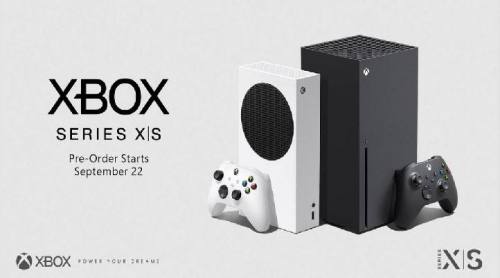 O que é Discord para o Xbox Series X? É basicamente um aplicativo de chat de texto e VoIP freeware. Agora que a nova geração do Xbox acaba de ser lançada, muitos jogadores estão se perguntando como fazer o download do aplicativo. Como instalar o Discord no Xbox Series X. A primeira coisa que você precisa fazer é acessar a Microsoft Store em seu console> pesquisar na barra de pesquisa> baixar o aplicativo que diz "Quarrel" em seu console> uma vez instalado, você terá que fazer o login. Infelizmente, o aplicativo fonte ainda não está disponível, exceto aplicativos de terceiros, embora se espere que o aplicativo original esteja disponível a qualquer momento. Nesse sentido, você deve ter em mente que ao usar esses aplicativos de terceiros, seus dados podem ser compartilhados com eles, embora Quarrel diga que não armazena dados do usuário. Isso é tudo de que você precisa se estiver se perguntando como instalar o Discord em Xbox Series X, esperamos que a Microsoft finalmente lance o aplicativo original o mais rápido possível para poder acessá-lo corretamente e não de terceiros.
 -
Ver este tutorial Erro CE-106667-6 no Playstation 5 - Como Corrigir Qual é o código de erro CE-106667-6 no PS5. Este é um dos vários erros que o novo console da Sony está apresentando. Este código de erro específico aparece quando um download falha. Como corrigir o código de erro CE-106667-6 no PS5. A maneira mais fácil de corrigir esse problema seria simplesmente reiniciar o download, mas se isso não funcionar, você pode cancelar o download como corrigir o código de erro CE-106667-6 em PS5ga completamente e reiniciá-lo acess Autor 403 - Forbiddeen Categoria Playstation Enviado 22-11-2020 18:58
-
 Qual é o código de erro CE-106667-6 no PS5. Este é um dos vários erros que o novo console da Sony está apresentando. Este código de erro específico aparece quando um download falha. Como corrigir o código de erro CE-106667-6 no PS5. A maneira mais fácil de corrigir esse problema seria simplesmente reiniciar o download, mas se isso não funcionar, você pode cancelar o download como corrigir o código de erro CE-106667-6 em PS5ga completamente e reiniciá-lo acessando a lista da PlayStation Store de onde você terá tem que fazer o download novamente. Outra coisa que você pode fazer é reiniciar o sistema do console, então apenas pressione o botão liga / desliga e desligue-o, espere cerca de 15 segundos e ligue-o novamente. Isso é tudo que você precisa saber sobre como corrigir o código de erro CE-106667-6 em PS5. Esperamos que, com nosso conselho, você tenha conseguido resolver esse problema e que os desenvolvedores estejam trabalhando para corrigi-lo o mais rápido possível.
 -
Ver este tutorial Como presentear seu amigo com um jogo no Playstation 5 O que saber sobre PS5? Existem algumas dúvidas com a chegada deste console de última geração, entre as quais a possibilidade de fazer uma compra online de um jogo e dá-lo a um amigo por exemplo, certamente já no Steam e no Xbox é possível fazê-lo, Isso acontece ao fazer o pagamento e o download é enviado para um amigo para ser jogado, no PS54 essa função nunca foi vista e por isso queremos saber como dar um jogo no console atual, vamos ver o conteúdo a seguir para ver o que encontramos. Autor 403 - Forbiddeen Categoria Playstation Enviado 22-11-2020 18:57
-
 O que saber sobre PS5? Existem algumas dúvidas com a chegada deste console de última geração, entre as quais a possibilidade de fazer uma compra online de um jogo e dá-lo a um amigo por exemplo, certamente já no Steam e no Xbox é possível fazê-lo, Isso acontece ao fazer o pagamento e o download é enviado para um amigo para ser jogado, no PS54 essa função nunca foi vista e por isso queremos saber como dar um jogo no console atual, vamos ver o conteúdo a seguir para ver o que encontramos. Como presentear um jogo no PS5? De momento esta opção ainda não é possível nesta consola, nem mesmo com a versão digital, a Sony ainda não apresenta a possibilidade de o fazer e nada foi dito se no futuro existisse, os vales-presente não são permitidos hoje pela Sony, o que se torna uma grande dificuldade, isto desde abril de 2019, porém existe um método que pode ser útil indiretamente, você adquire um vale-presente em moeda PS5N em qualquer uma das lojas que tenha então o receptor deve colocar essa moeda em sua conta PS5N e ela será usada no jogo que ele deseja, o cartão deve indicar o valor da compra, isso significa um cartão-presente da PlayStation Store e não uma assinatura plus, mas deve-se notar que em A maioria dos jogos tem um custo de $ 69,99, sendo necessário obter um dos códigos de maior custo ou adicionar vários cartões. Podemos concluir que saber dar um jogo não é realmente possível, mas se aplicarmos o método aqui apresentado é possível fazê-lo indiretamente, vamos aproveitar o que temos pelo menos no PS5.
 -
Ver este tutorial Como otimizar o espaço em disco do Playstation 5 Qual é o problema do disco no Playstation 5 O problema com o novo console da Sony é que a nova máquina se distingue por ter armazenamento SSD de 825GB, o que é claramente insuficiente. Portanto, será muito valioso saber como otimizar o espaço em disco, principalmente considerando que agora no novo console não será mais possível utilizar armazenamento externo para jogos, o que neste artigo vamos ensinar. Como otimizar o espaço em disco no Playstation 5 Abaixo, selecionamos todas as Autor 403 - Forbiddeen Categoria Playstation Enviado 22-11-2020 18:55
-
 Qual é o problema do disco no Playstation 5 O problema com o novo console da Sony é que a nova máquina se distingue por ter armazenamento SSD de 825GB, o que é claramente insuficiente. Portanto, será muito valioso saber como otimizar o espaço em disco, principalmente considerando que agora no novo console não será mais possível utilizar armazenamento externo para jogos, o que neste artigo vamos ensinar. Como otimizar o espaço em disco no Playstation 5 Abaixo, selecionamos todas as maneiras de otimizar o disco em seu novo console e as descrevemos para que você saiba como usá-las. Como otimizar o espaço em disco no Playstation 5 - Prioridade dos jogos. Considerando que jogos PS5 não podem ser armazenados, recomendamos o uso de um disco rígido externo se você quiser jogar jogos PS54 em seu PS5, a menos que queira aproveitar as alterações nos tempos de carregamento. O disco rígido permitirá que você copie aplicativos PS54 de um lado para o outro sem nenhum problema. Como otimizar o espaço em disco no Playstation 5 - Salvo. Nosso primeiro conselho é que você salve SOMENTE os jogos que está jogando, neste sentido se tiver uma conexão de fibra, aproveite a velocidade de download e instalação de jogos em PS5 para eliminá-los quando não precisar mais deles e assim evitar que o console sobrecarregue . Como otimizar o espaço em disco no Playstation 5 - Backups para a nuvem ou chave USB. Esta é a maneira de otimizar o espaço para o GB mais próximo, desde que você tenha feito um backup recente. Isso pode ser feito na nuvem se você pertencer a PS5 Plus ou com uma chave USB> posteriormente, você terá que deletar as que não são mais necessárias do disco rígido. Como otimizar o espaço em disco no Playstation 5 - Plus. Entre as dicas adicionais para otimizar seu disco rígido, temos as seguintes: Limpe as capturas de vídeo, excluindo-as completamente ou transferindo-as para uma chave USB. Você também pode desativar o recurso que grava automaticamente um vídeo para cada troféu desbloqueado, pois isso vai preencher sua memória conforme você ganha troféus. Outra coisa que você pode fazer é desativar os downloads automáticos e as atualizações automáticas. A chave para um bom desempenho do disco rígido é manter pelo menos 100 GB de espaço livre. Assim termina este guia sobre como otimizar o espaço em disco em PS5, esperamos que tenha sido o mais útil possível e que você possa otimizar o desempenho do seu disco rígido ao máximo sempre que necessário.

.thumb.jpg.fcc4ca96c31406b1c2faa50ebcaa9eb7.jpg)