


403 - Forbiddeen
Fundador
-
Registro em
-
Última visita
Tudo que 403 - Forbiddeen postou
-
 Como impedir que o UTorrent inicie junto com o Windows 1. Após a inicialização do UTorrent, vá em Opções e em seguida Preferências. 2. Em seguida, desmarque a opção iniciar uTorrent ao iniciar o Windows. Aperte OK e pronto, está feito. Autor 403 - Forbiddeen Categoria Softwares | Downloads | Uploads Enviado 27-12-2022 13:23
-
-
-
 Funcionou direitinho!
-
-
@tigerwong Obrigado por dizer.
-
@gabriel.mr96 O site dá os créditos automaticamente. Se você fechar o ciclo de acessar mensalmente, ele contabiliza, do contrário o bônus não funciona. Você se tornou VIP em agosto e recebeu seu bõnus no mês seguinte, setembro. Como pode ver o site identificou sua participação em AGOSTO te dando o bônus em SETEMBRO, mas não identificou sua participação (ainda) de para te dar o bônus deste mês. É tudo automático, se ele identifica sua entrada e participação, ganhará o bônus.
-
Como corrigir o erro da câmera no Windows 11 O motivo pode acontecer por algumas situações, são elas: Falta de permissões: às vezes, não ter permissões suficientes faz com que os erros sejam exibidos para nós, portanto, saber como corrigir o erro da câmera envolve dar uma olhada nesta opção e proceder para alterar as configurações da câmera. Possível corrupção genérica: esta é outra razão pela qual o erro é mostrado em Windows 11, isso pode ser temporário e espera-se que seja eliminado quando a próxima atualização chegar. Autor 403 - Forbiddeen Categoria Sistemas Operacionais Enviado 24-10-2022 14:18
-
O motivo pode acontecer por algumas situações, são elas: Falta de permissões: às vezes, não ter permissões suficientes faz com que os erros sejam exibidos para nós, portanto, saber como corrigir o erro da câmera envolve dar uma olhada nesta opção e proceder para alterar as configurações da câmera. Possível corrupção genérica: esta é outra razão pela qual o erro é mostrado em Windows 11, isso pode ser temporário e espera-se que seja eliminado quando a próxima atualização chegar. Drivers que podem estar corrompidos ou desatualizados: Continuamos falando sobre Como corrigir o erro da câmera e esse é outro motivo pelo qual esse erro geralmente aparece em Windows 11, drivers desatualizados são garantias de erros continuamente e, portanto, devemos estar atentos . Desvantagens com o antivírus: às vezes o antivírus mostra os dispositivos como possíveis arquivos maliciosos em Windows 11, às vezes eles tendem a desacelerar o sistema, alguns antivírus tendem a ser um pouco mais complexos que outros. É necessário saber como reparar o erro da câmera e, no caso de não conseguirmos abrir a câmera, podemos clicar no ícone de paliação, então devemos abri-lo através de um atalho de teclado, geralmente isso geralmente ocorre no "F " que estão acima. Caso a solução anterior sobre Como corrigir o erro da câmera não seja favorável, podemos localizar a resposta na configuração do Windows e isso implica clicar nos solucionadores de problemas, basta clicar em Executar para iniciá-lo e proceder à aplicação de alguma solução que nos seja indicada. Optar por modificar as configurações de privacidade na câmera é outra opção favorável para saber como corrigir o erro da câmera, porque quando as permissões geralmente não são verificadas, é possível que esse aplicativo pare, é possível que Windows 11 seja forçado para fechar, para fazer essa alteração, devemos ir para a configuração do Windows e iremos para a guia privacidade e segurança da câmera, para que seja necessário verificar se o acesso está ativado ou não e se todas as permissões são permitidas ou podem ser necessário e cuide para que a câmera comece a funcionar. Optar por reinstalar a webcam é outra das ações a serem realizadas para resolver esse erro no Windows 11, para o qual devemos ir ao gerenciador de dispositivos e selecionar uma visualização com a opção Mostrar dispositivos ocultos, veremos uma opção chamada Dispositivos de imagem ou outros dispositivos que, ao abri-lo em outra parte da câmera, basta clicar com o botão direito na câmera e continuar pressionando e instalar o dispositivo da câmera de onde foi desinstalado e não funcionou, devemos reinstalar isso módulo e pronto. Opte por desabilitar o antivírus porque em algumas ocasiões eles tendem a mostrar a câmera como possíveis ameaças, isso faz com que muitos processos sejam executados em segundo plano e isso faz com que o computador simplesmente trave. Podemos encerrar este guia sobre Como corrigir o erro da câmera, para que você possa aplicar algumas dessas correções no Windows 11, experimente.
-
Como verificar a temperatura da CPU no Windows 11 Existem duas opções para verificar a temperatura da sua CPU, são as seguintes: No BIOS: para isso, pressionaremos o Windows para dar a opção de energia, ao pressionar o Shift, daremos uma reinicialização, o que nos levará a ver a tela inicial avançada, entraremos na solução de problemas, nas opções avançadas para escolher a configuração de UEFI firmware, a próxima coisa sobre Como verificar a temperatura da CPU é clicar em reiniciar, agora veremos os detalhes na parte do monitor relac Autor 403 - Forbiddeen Categoria Sistemas Operacionais Enviado 24-10-2022 14:14
-
Existem duas opções para verificar a temperatura da sua CPU, são as seguintes: No BIOS: para isso, pressionaremos o Windows para dar a opção de energia, ao pressionar o Shift, daremos uma reinicialização, o que nos levará a ver a tela inicial avançada, entraremos na solução de problemas, nas opções avançadas para escolher a configuração de UEFI firmware, a próxima coisa sobre Como verificar a temperatura da CPU é clicar em reiniciar, agora veremos os detalhes na parte do monitor relacionada à temperatura, algo precisamente em Windows 11. Com o PowerShell: esta opção nos leva a pressionar o Windows X para escolher o administrador do PowerShell no menu que aparece, temos que copiar e colar isto: wmic /namespace: ootwmi PATH MSAcpi_ThermalZoneTemperature get CurrentTemperature, então quanto a Como verificar a temperatura da CPU detalhes são apresentados, sendo necessário subtrair 273,15 do valor apresentado para calculá-lo em Celsius, destacando que aqui não há precisão como na opção anterior, mas é mais fácil obter um resultado.
-
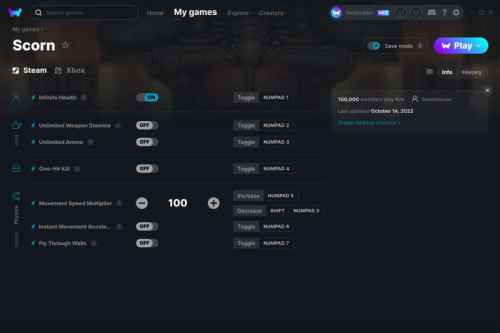 SCORN: TRAINER +7 V14.10.2022 {GREENHOUSE / WEMOD} 1. Infinite Health 2. Unlimited Weapon Stamina 3. Unlimited Ammo 4. One-Hit Kill 5. Movement Speed Multiplier 6. Instant Movement Acceleration 7. Fly Through Walls
-
Visulizar Arquivo Trainer Scorn {GREENHOUSE / WEMOD} SCORN: TRAINER +7 V14.10.2022 {GREENHOUSE / WEMOD} 1. Infinite Health 2. Unlimited Weapon Stamina 3. Unlimited Ammo 4. One-Hit Kill 5. Movement Speed Multiplier 6. Instant Movement Acceleration 7. Fly Through Walls Autor 403 - Forbiddeen Enviado 18-10-2022 Categoria Trainers & Hacks Offline
-
Visulizar Arquivo Trainer PC Building Simulator 2 {FLiNG} OPTIONS Num 1 - Edit Money Num 2 - Money Multiplier Num 3 - Max Exp Num 4 - Exp Multiplier Num 5 - Instant Install Apps Num 6 - Instant Uninstall Apps Num 7 - Fast Complete Cinebench Num 8 - Fast Complete 3DMark Num 9 - Set Game Speed Autor 403 - Forbiddeen Enviado 18-10-2022 Categoria Trainers & Hacks Offline
-
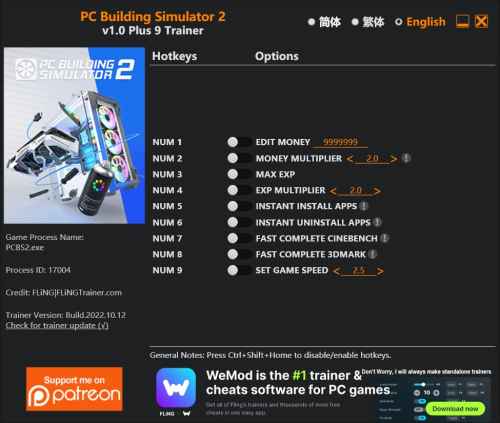 OPTIONS Num 1 - Edit Money Num 2 - Money Multiplier Num 3 - Max Exp Num 4 - Exp Multiplier Num 5 - Instant Install Apps Num 6 - Instant Uninstall Apps Num 7 - Fast Complete Cinebench Num 8 - Fast Complete 3DMark Num 9 - Set Game Speed
-
Àrea errada, vou mover seu tópico.
-
Vencedores do Sorteio [[Template core/front/global/userPhoto is throwing an error. This theme may be out of date. Run the support tool in the AdminCP to restore the default theme.]] Laracna Leecher 0 Inscreveu-se no Sorteio Domingo às 13:19 Registro em Domingo às 13:02 Postagens 0 Detalhes do Prêmio 1 Conteúdo
-
-
@Boutros Já adicionei várias contas no meu drive, nunca perdi.
-
Visualizar este sorteio Convite TheToonz Estou realizando o sorteio de um convite do TTZ. O motivo é que preciso testar o sistema que por alguma razão parou de rodar após a atualização da plataforma. Autor 403 - Forbiddeen Data de Validade 8 dias e 4 horas Enviado 22-06-2022 Categoria Convites Trackers / Fórum Warez
-
Como adicionar drive de 100GB no seu Gmail Oportunidade pra quem quer um espaço na nuvem. 1. Acesse esse endereço. 2. Digite o seu email GMAIL, selecione o campo 100GB. 3. Selecione a opção 100GB Drive. 4. Finalize o CAPTCHA pronto. Autor 403 - Forbiddeen Categoria Internet | Emails Enviado 01-06-2022 12:29
-
Oportunidade pra quem quer um espaço na nuvem. 1. Acesse esse endereço. 2. Digite o seu email GMAIL, selecione o campo 100GB. 3. Selecione a opção 100GB Drive. 4. Finalize o CAPTCHA pronto.
-
Como transferir jogos do Bethesda para o Steam 1. Acesse o site oficial da Bethesda neste link. 2. Faça login 3. Clque sobre a sua cabeça no canto direito e em seguida TRANSFERIR BIBLIOTECA. 4.Vincule a sua conta do STEAM. 5. Agora clique em transferir e aguarde. Na dúvida veja o vídeo. Autor 403 - Forbiddeen Categoria Softwares | Downloads | Uploads Enviado 21-05-2022 11:41
-
1. Acesse o site oficial da Bethesda neste link. 2. Faça login 3. Clque sobre a sua cabeça no canto direito e em seguida TRANSFERIR BIBLIOTECA. 4.Vincule a sua conta do STEAM. 5. Agora clique em transferir e aguarde. Na dúvida veja o vídeo.
-
