




.gif.1ecb77ab2004a6ea875a6cabe4f38887.gif)

403 - Forbiddeen
Fundador
-
Registro em
-
Última visita
Tudo que 403 - Forbiddeen postou
-
 SlimBoat é um navegador de internet que tem por objetivo ser rápido e seguro, além de contar com características poderosas. O browser é rápido para iniciar e para abrir todos os seus sites favoritos. Além disso, SlimBoat ajuda você a navegar na internet de forma segura através da incorporação de múltiplas de fortes camadas de proteção. O navegador inclui diversas funções flexíveis e importantes para que você possa chegar ao seu destino preferido na internet de forma conveniente, enquanto evita distrações desnecessárias e aborrecimentos. Slimboat é baseado no motor de renderização WebKit, o mesmo usado pelo Chrome, do Google, e o Safari, da Apple. Confira algumas das principais funções do navegador: Preenchimento de formulário Quickfill: SlimBoat inclui o preenchimento automático de formulários, e seus dados são protegidos por uma forte sistema de criptografia que suporta múltiplas identidades; Download Manager: SlimBoat oferece um gerenciador de download dentro de uma pequena e compacta janela que “flutua” dentro do navegador; Suporte ao Facebook: SlimBoat oferece fácil acesso à rede social Facebook. Você pode facilmente compartilhar uma página, uma foto ou um trecho de texto em qualquer página, ou simplesmente postar uma atualização no Facebook sem precisar manter ele aberto; Web Integração de Serviços: SlimBoat inclui a integração com vários serviços na web, como Twitter, Blogger, Wordpress, Gmail, Hotmail, Yahoo Mail, StumbleUpon, entre diversos outros; Bloqueador de pop-up: um clássico dos navegadores atuais, o bloqueador de pop-up do navegador acaba com os anúncios irritantes que pulam na sua frente. Ele ajuda você a navegar na web sem ser perturbado; Grupo do site: Você pode colocar um número de sites juntos e salvá-los como um grupo de sites. Da próxima vez, você poderá abrir todos os sites dentro do grupo com um único clique; Tradução de páginas da Web: Você pode selecionar e traduzir qualquer parte do texto em qualquer página da web sem realmente sair da página. A tradução pode ser feita entre duas línguas; Previsão do tempo: mostra a condição de tempo atual na barra de status do navegador para que você saiba o que está acontecendo lá fora com o clima. São ao todo cinco dias de informações sobre a previsão do tempo; Pesquisa rápida: A caixa de pesquisa rápida permite o acesso à motores de busca pré-definidos com apenas um clique. Você também pode facilmente adicionar seus próprios motores de busca na lista; Vários estilos de aplicativos: Suporte para estilos diferentes de aplicação para emular a aparência do Windows XP, Windows Vista, CDE, Motif, entre outros.
 -
Visulizar Arquivo Midori O Midori é um navegador bastante popular para o Linux que agora ganha uma versão específica para o sistema operacional Windows. A principal característica é a leveza que possui, dispensando instalações complicadas no computador. Isso tudo sem perder nenhuma das funcionalidades essências para qualquer navegador que se preze. O recurso de navegação por abas facilita a vida de quem precisa abrir diversas páginas simultaneamente, e quem está acostumado a utilizar o Firefox vai se sentir em casa, pois os atalhos utilizados são os mesmos do navegador da Mozilla. Além disso, estão disponíveis algumas extensões que adicionam funcionalidades ou modificam a aparência do Midori. No que diz respeito às configurações, o Midori é bem completo. É possível configurar a página inicial, quais janelas o programa deve carregar ao iniciar e definir a exibição de alertas exibidos caso o usuário feche o navegador enquanto há muitos sites abertos. Outras opções são a configuração das fontes utilizadas e a possibilidade de modificar o modo como as páginas acessadas são exibidas pelo navegador. Para utilizar o programa, não é necessária nenhuma instalação. Basta descompactar o arquivo “zip” contendo os arquivos do navegador em uma pasta qualquer do sistema. Feito isso, é só executar o “midori.exe” e começar a utilizar o software. Isso permite que você carregue dados pessoais e execute o Midori direto de dispositivos móveis, como pendrives. Como ainda se trata de uma versão de testes Alpha, há muitas funções incompletas ou que ainda não estão habilitadas. É comum o navegador apresentar uma mensagem de erro e fechar ao acessar determinadas páginas, e não há suporte a uma série de plugins bastante utilizados. Um exemplo é a impossibilidade de exibir imagens ou animações baseadas em Flash, o que impossibilita o uso correto de muitos sites. Autor 403 - Forbiddeen Enviado 10-09-2018 Categoria Internet e Navegadores
-
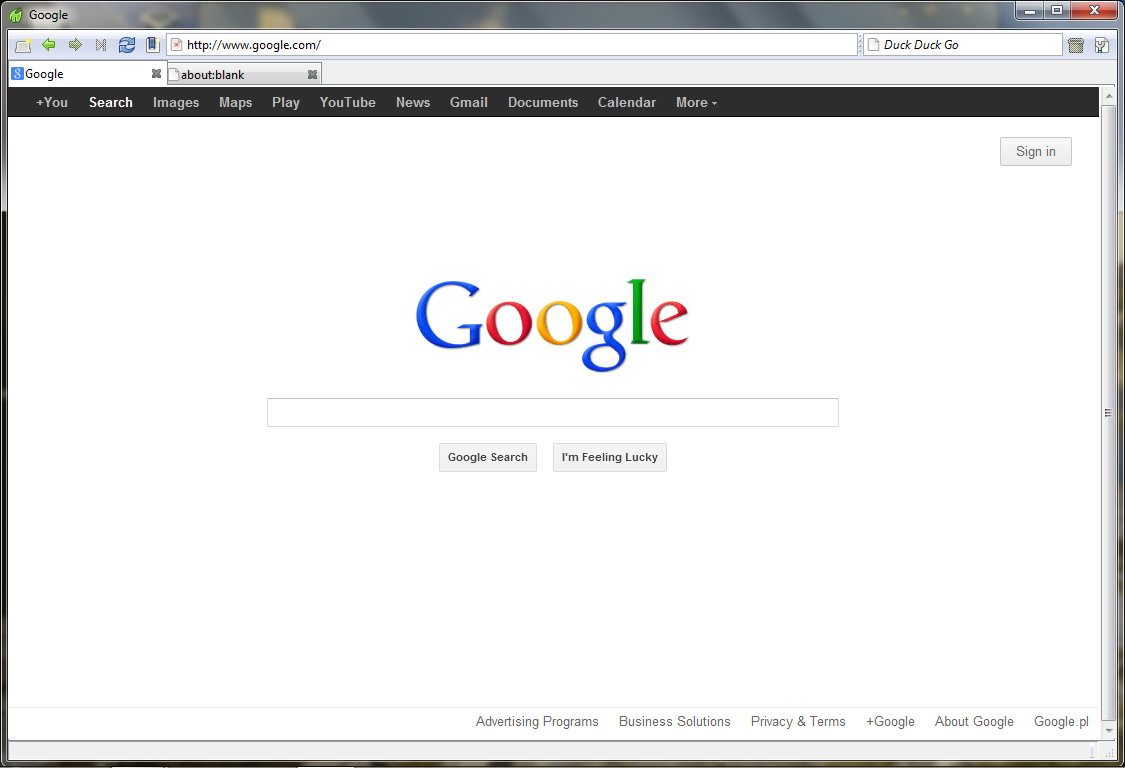 O Midori é um navegador bastante popular para o Linux que agora ganha uma versão específica para o sistema operacional Windows. A principal característica é a leveza que possui, dispensando instalações complicadas no computador. Isso tudo sem perder nenhuma das funcionalidades essências para qualquer navegador que se preze. O recurso de navegação por abas facilita a vida de quem precisa abrir diversas páginas simultaneamente, e quem está acostumado a utilizar o Firefox vai se sentir em casa, pois os atalhos utilizados são os mesmos do navegador da Mozilla. Além disso, estão disponíveis algumas extensões que adicionam funcionalidades ou modificam a aparência do Midori. No que diz respeito às configurações, o Midori é bem completo. É possível configurar a página inicial, quais janelas o programa deve carregar ao iniciar e definir a exibição de alertas exibidos caso o usuário feche o navegador enquanto há muitos sites abertos. Outras opções são a configuração das fontes utilizadas e a possibilidade de modificar o modo como as páginas acessadas são exibidas pelo navegador. Para utilizar o programa, não é necessária nenhuma instalação. Basta descompactar o arquivo “zip” contendo os arquivos do navegador em uma pasta qualquer do sistema. Feito isso, é só executar o “midori.exe” e começar a utilizar o software. Isso permite que você carregue dados pessoais e execute o Midori direto de dispositivos móveis, como pendrives. Como ainda se trata de uma versão de testes Alpha, há muitas funções incompletas ou que ainda não estão habilitadas. É comum o navegador apresentar uma mensagem de erro e fechar ao acessar determinadas páginas, e não há suporte a uma série de plugins bastante utilizados. Um exemplo é a impossibilidade de exibir imagens ou animações baseadas em Flash, o que impossibilita o uso correto de muitos sites.
 -
 UC Browser é um navegador já conhecido e bastante popular nas plataformas móveis, incluindo Android, iOS e Windows Phone. O browser também já possuía uma edição voltada para a nova interface do Windows 8. Agora, finalmente, ele está disponível para as mais diversas versões do sistema operacional da Microsoft. Uma das peculiaridades do UC Browser é que o kernel dele combina os núcleos do Google Chrome (o famoso Chromium) e do Internet Explorer. Assim, podemos dizer que este browser mistura as essências desses outros dois tradicionais aplicativos de navegação. Tal fato garante que o UC Browser ofereça as principais e essenciais ferramentas presentes nos concorrentes. Por sua vez, a aposta de diferenciação deste programa está na personalização da sua interface, possibilitando que o internauta escolha uma entre várias opções de temas e planos de fundo. Confira a seguir mais detalhes deste promissor aplicativo.
 -
Visulizar Arquivo UC Browser UC Browser é um navegador já conhecido e bastante popular nas plataformas móveis, incluindo Android, iOS e Windows Phone. O browser também já possuía uma edição voltada para a nova interface do Windows 8. Agora, finalmente, ele está disponível para as mais diversas versões do sistema operacional da Microsoft. Uma das peculiaridades do UC Browser é que o kernel dele combina os núcleos do Google Chrome (o famoso Chromium) e do Internet Explorer. Assim, podemos dizer que este browser mistura as essências desses outros dois tradicionais aplicativos de navegação. Tal fato garante que o UC Browser ofereça as principais e essenciais ferramentas presentes nos concorrentes. Por sua vez, a aposta de diferenciação deste programa está na personalização da sua interface, possibilitando que o internauta escolha uma entre várias opções de temas e planos de fundo. Confira a seguir mais detalhes deste promissor aplicativo. Autor 403 - Forbiddeen Enviado 10-09-2018 Categoria Internet e Navegadores
-
 Pale Moon é uma recompilação do Firefox feita com o objetivo de melhorar ainda mais o desempenho deste navegador. O Mozilla Firefox é um dos mais populares navegadores atualmente. Sua versatilidade, estabilidade e rapidez são só alguns dos fatores que fazem dele um concorrente ao lado do Chrome, Opera e outros. Assim como o Firefox, este browser é totalmente gratuito. Para torná-lo mais leve do que o navegador-base, alguns recursos foram retirados, e dessa forma você só usa memória RAM para o que realmente importa. Este navegador não suporta scripts em ActiveX, não tem opções de acessibilidade e não conta com o controle parental. Apesar de isso limitar o software, ele consegue melhores resultados em questão de performance. Ainda que mais simples, o Pale Moon ainda aceita extensões.
 -
Visulizar Arquivo Pale Moon Pale Moon é uma recompilação do Firefox feita com o objetivo de melhorar ainda mais o desempenho deste navegador. O Mozilla Firefox é um dos mais populares navegadores atualmente. Sua versatilidade, estabilidade e rapidez são só alguns dos fatores que fazem dele um concorrente ao lado do Chrome, Opera e outros. Assim como o Firefox, este browser é totalmente gratuito. Para torná-lo mais leve do que o navegador-base, alguns recursos foram retirados, e dessa forma você só usa memória RAM para o que realmente importa. Este navegador não suporta scripts em ActiveX, não tem opções de acessibilidade e não conta com o controle parental. Apesar de isso limitar o software, ele consegue melhores resultados em questão de performance. Ainda que mais simples, o Pale Moon ainda aceita extensões. Autor 403 - Forbiddeen Enviado 10-09-2018 Categoria Internet e Navegadores
-
Eu NUNCA comprei nenhum desses títulos... mas por esse preço vale a pena hein rsrs... obrigado pela dica Psy, eu vou comprar ? rsrs
-
Quer trocar a posição do seu botão 'comprar'? na loja WOOCOMMERCE é possível inserindo um comando no FUNCTIONS.PHP do seu tema. /** * woocommerce_single_product_summary hook * * @hooked woocommerce_template_single_title - 5 * @hooked woocommerce_template_single_price - 10 * @hooked woocommerce_template_single_excerpt - 20 * @hooked woocommerce_template_single_add_to_cart - 30 * @hooked woocommerce_template_single_meta - 40 * @hooked woocommerce_template_single_sharing - 50 */ remove_action('woocommerce_single_product_summary', 'woocommerce_template_single_add_to_cart', 40); add_action('woocommerce_single_product_summary', 'woocommerce_template_single_add_to_cart', 15); Existe o MANUAL informando qual código você deve inserir em REMOVER e ADICIONAR NOVAMENTE o botão. Por exemplo. remove_action('woocommerce_single_product_summary', 'woocommerce_template_single_add_to_cart', 40); Para remover o botão localizado no arquivo SIMPLE_META, eu devo colocar o código 40 na linha. Já para adicionar o botão logo abaixo do PREÇO, eu coloco o 10. add_action('woocommerce_single_product_summary', 'woocommerce_template_single_add_to_cart', 10); Fiz o teste e deu certinho. Nem precisei editar o código PHP do meu tema. Fonte Github.
-
Como trocar o botão ADD TO CART de lugar na página do Produto Quer trocar a posição do seu botão 'comprar'? na loja WOOCOMMERCE é possível inserindo um comando no FUNCTIONS.PHP do seu tema. /** * woocommerce_single_product_summary hook * * @hooked woocommerce_template_single_title - 5 * @hooked woocommerce_template_single_price - 10 * @hooked woocommerce_template_single_excerpt - 20 * @hooked woocommerce_template_single_add_to_cart - 30 * @hooked woocommerce_template_single_meta - 40 * @hooked woocommerce_template_single_sharing - 50 */ remove_action('woocommerce_single_product_summary', 'woocommerce_template_single_add_to_cart', 40); add_action('woocommerce_single_product_summary', 'woocommerce_template_single_add_to_cart', 15); Existe o MANUAL informando qual código você deve inserir em REMOVER e ADICIONAR NOVAMENTE o botão. Por exemplo. remove_action('woocommerce_single_product_summary', 'woocommerce_template_single_add_to_cart', 40); Para remover o botão localizado no arquivo SIMPLE_META, eu devo colocar o código 40 na linha. Já para adicionar o botão logo abaixo do PREÇO, eu coloco o 10. add_action('woocommerce_single_product_summary', 'woocommerce_template_single_add_to_cart', 10); Fiz o teste e deu certinho. Nem precisei editar o código PHP do meu tema. Fonte Github. Autor 403 - Forbiddeen Categoria Magento | Woocommerce | Shopify Enviado 10-09-2018 15:11
-
Vou recomendar a vocês um ótimo plugin para acompanhar as métricas do WORDPRESS. O bacana é que ele exibe algumas informações no painel de controle do próprio WORDPRESS. Vamos ao tutorial. 1. Vá em PLUGINS > ADICIONAR NOVO. 2. Digite no campo de busca ANALYTICS e instale e ative o plugin em destaque. 3. No menu vai aparecer uma opção nova chamada GOOGLE ANALYTICS, clique em CONFIGURAÇÕES GERAIS. 4. Clique em AUTORIZAR O PLUGIN, ele vai direciona-lo para no qual você deve inserir o código ID de acompanhamento. Clique em OBTER CÓDIGO DE ACESSO. Você vai ser direcionado para o GOOGLE, selecione a conta desejada no qual você administra seu analytics. Copie o código (exemplo: ****CVUC9auo03U-L5gufTOeU952fMU******xxj_P5SwLC_4F4m55yysE) e cole no campo. 5. Agora basta selecione qual domínio será veiculado com seu wordpress e clicar em TRAVAR SELEÇÃO (ou seja... não dá mais para trocar). Para ter certeza que deu certo, vá para seu analytics.
-
Integração seu Wordpress com Analytics com PLUGIN Vou recomendar a vocês um ótimo plugin para acompanhar as métricas do WORDPRESS. O bacana é que ele exibe algumas informações no painel de controle do próprio WORDPRESS. Vamos ao tutorial. 1. Vá em PLUGINS > ADICIONAR NOVO. 2. Digite no campo de busca ANALYTICS e instale e ative o plugin em destaque. 3. No menu vai aparecer uma opção nova chamada GOOGLE ANALYTICS, clique em CONFIGURAÇÕES GERAIS. 4. Clique em AUTORIZAR O PLUGIN, ele vai direciona-lo para no qual você deve inserir o código ID de acompanhamento. Clique em OBTER CÓDIGO DE ACESSO. Você vai ser direcionado para o GOOGLE, selecione a conta desejada no qual você administra seu analytics. Copie o código (exemplo: ****CVUC9auo03U-L5gufTOeU952fMU******xxj_P5SwLC_4F4m55yysE) e cole no campo. 5. Agora basta selecione qual domínio será veiculado com seu wordpress e clicar em TRAVAR SELEÇÃO (ou seja... não dá mais para trocar). Para ter certeza que deu certo, vá para seu analytics. Autor 403 - Forbiddeen Categoria Wordpress | Joomla | CMS Enviado 10-09-2018 12:29
-
É muito fácil. Acesse o REGISTRO.BR e faça LOGIN. Localize o domínio desejado e clique sobre ele, nesse exemplo vou trocar o OTIMIZACAOSEO.COM.BR de servidor. Detalhe para o meu nome de usuário, KEN ROSENBERG! Em DNS clique em ALTERAR SERVIDORES DNS. Insira os DNS NOVOS nos campos MASTER e SLAVE 1 e em seguida clique em SALVAR DADOS. Após salvar você receberá a seguinte mensagem : Servidores atualizados com sucesso! e ainda um EMAIL de confirmação. Espero ter ajudado.
-
Ótimo artigo! Eu nem preciso me preocupar com isso rsrs... já foi meu tempo ? rs
Os servidores DNS podem estar causando lentidão na sua conexão com a internet, afinal, quem nunca teve problemas com o DNS do provedor de internet, não é? Eu já tive várias vezes. Então passei um bom tempo testando servidores de DNS gratuitos e criei uma lista atualizada com os servidores mais rápidos que testei e que você pode usar no seu computador em qualquer sistema operacional, seja Linux, Windows, MacOS, Android e derivados. DNS Google Para utilizar – IPv4 Servidor primário: 8.8.8.8 Servidor secundário: 8.8.4.4 Para utilizar – IPv6 Servidor primário: 2001:4860:4860::8888 Servidor secundário: 2001:4860:4860::8844 DNS Watch Para utilizar – IPv4 Servidor primário: 84.200.69.80 Servidor secundário: 84.200.70.40 Para utilizar – IPv6 Servidor primário: 2001:1608:10:25::1c04:b12f Servidor secundário: 2001:1608:10:25::9249:d69b Norton ConnectSafe Nota: No caso do Norton, eles oferecem três classes de DNS, escolha a proteção que você deseja: Proteção para: Segurança (malware, phishing sites e sites fraudulentos) Servidor primário: 199.85.126.10 Servidor secundário: 199.85.127.10 Proteção para: Security + Pornografia Servidor primário: 199.85.126.20 Servidor secundário: 199.85.127.20 Proteção para: Security + Pornografia + Outros Servidor primário: 199.85.126.30 Servidor secundário: 199.85.127.30 OpenDNS Para utilizar – IPv4 Servidor primário: 208.67.222.222 Servidor secundário: 208.67.220.220 Para utilizar – IPv6 Escolha um dos servidores Giga DNS Para utilizar – IPv4 Servidor primário: 189.38.95.95 Servidor secundário: 189.38.95.96 Para utilizar – IPv6 Servidor primário: 2804:10:10::10 Servidor secundário: 2804:10:10::20 Informações extras do Giga DNS DNS Cloudflare Para utilizar – IPv4 Servidor primário: 1.1.1.1 Servidor secundário: 1.0.0.1 Para utilizar – IPv6 Servidor primário: 2606:4700:4700::1111 Servidor secundário: 2606:4700:4700::1001 Informações extras no Cloudflare DNS
Lista de DNS gratuitos e atualizados para melhorar sua navegação! Os servidores DNS podem estar causando lentidão na sua conexão com a internet, afinal, quem nunca teve problemas com o DNS do provedor de internet, não é? Eu já tive várias vezes. Então passei um bom tempo testando servidores de DNS gratuitos e criei uma lista atualizada com os servidores mais rápidos que testei e que você pode usar no seu computador em qualquer sistema operacional, seja Linux, Windows, MacOS, Android e derivados. DNS Google Para utilizar – IPv4 Servidor primário: 8.8.8.8 Servidor secundário: 8.8.4.4 Para utilizar – IPv6 Servidor primário: 2001:4860:4860::8888 Servidor secundário: 2001:4860:4860::8844 DNS Watch Para utilizar – IPv4 Servidor primário: 84.200.69.80 Servidor secundário: 84.200.70.40 Para utilizar – IPv6 Servidor primário: 2001:1608:10:25::1c04:b12f Servidor secundário: 2001:1608:10:25::9249:d69b Norton ConnectSafe Nota: No caso do Norton, eles oferecem três classes de DNS, escolha a proteção que você deseja: Proteção para: Segurança (malware, phishing sites e sites fraudulentos) Servidor primário: 199.85.126.10 Servidor secundário: 199.85.127.10 Proteção para: Security + Pornografia Servidor primário: 199.85.126.20 Servidor secundário: 199.85.127.20 Proteção para: Security + Pornografia + Outros Servidor primário: 199.85.126.30 Servidor secundário: 199.85.127.30 OpenDNS Para utilizar – IPv4 Servidor primário: 208.67.222.222 Servidor secundário: 208.67.220.220 Para utilizar – IPv6 Escolha um dos servidores Giga DNS Para utilizar – IPv4 Servidor primário: 189.38.95.95 Servidor secundário: 189.38.95.96 Para utilizar – IPv6 Servidor primário: 2804:10:10::10 Servidor secundário: 2804:10:10::20 Informações extras do Giga DNS DNS Cloudflare Para utilizar – IPv4 Servidor primário: 1.1.1.1 Servidor secundário: 1.0.0.1 Para utilizar – IPv6 Servidor primário: 2606:4700:4700::1111 Servidor secundário: 2606:4700:4700::1001 Informações extras no Cloudflare DNS Autor 403 - Forbiddeen Categoria Internet | Emails Enviado 08-09-2018 14:53
Muito dos meus softwares não ficam instalados em C:\Program Files (x86), porém eu quero deixa-los fixados no menu INICIAR. Achei que só era possível fixar atalhos de itens contidos em TODOS OS PROGRAMADAS. Para você que ainda não entendeu o que eu quero dizer esse é o exemplo. Vamos ao tutorial! 1. Localize a pasta ou software desejado. Como primeiro exemplo vou usar uma pasta, mas o processo é o MESMO. A pasta em questão é JOGOS COMPLETO. 2. Com botão direto do mouse, selecione opção FIXAR NO MENU INICIAR. Simples né? O processo é idêntico para ambos os casos. Antigamente eu tinha que criar um atalho no DESKTOP e aí fixar esse atalho no menu. Agora dá para criar direto.
Como fixar um atalho de pasta ou aplicativo no menu iniciar do Windows 10 Muito dos meus softwares não ficam instalados em C:\Program Files (x86), porém eu quero deixa-los fixados no menu INICIAR. Achei que só era possível fixar atalhos de itens contidos em TODOS OS PROGRAMADAS. Para você que ainda não entendeu o que eu quero dizer esse é o exemplo. Vamos ao tutorial! 1. Localize a pasta ou software desejado. Como primeiro exemplo vou usar uma pasta, mas o processo é o MESMO. A pasta em questão é JOGOS COMPLETO. 2. Com botão direto do mouse, selecione opção FIXAR NO MENU INICIAR. Simples né? O processo é idêntico para ambos os casos. Antigamente eu tinha que criar um atalho no DESKTOP e aí fixar esse atalho no menu. Agora dá para criar direto. Autor 403 - Forbiddeen Categoria Sistemas Operacionais Enviado 08-09-2018 14:43
Nesse tutorial irei explicar como TROCAR a pasta destino padrão dos DOCUMENTOS para outra unidade. Eu recomendo muito esse tipo de ação, por duas razões; Se você possuí pouco espaço em seu HD primário (como é meu caso). Não se preocupar com backups na hora da FORMATAÇÃO, já que TUDO foi salvo em outra unidade. Esse método eu descobri a pouco tempo. Confesso que antes era feito de forma diferente no Windows 7, Windows 8 e Windows 10. Mas agora com sua última atualização, ficou um pouco mais complicado. Vamos ao tutorial. 1. Acesse o MEU COMPUTADOR. 2. Aperte o BOTÃO DIREITO DO MOUSE sobre a pasta DOCUMENTS e clique em PROPRIEDADES. 3. Clique na ABA LOCAL. 4. Selecione a opção MOVER e selecione a pasta desejada. No meu caso usei a UNIDADE D aonde encontra-se todos os meus arquivos. 5. Ele vai perguntar se deseja dar andamento, basta concordar. Caso você receba a informação que não é possível MOVER devido a restrição de alguma página, aí você terá que fazer o processo pasta a pasta manualmente, no caso as pastas de IMAGENS / VÍDEOS / DOCUMENTOS e MÚSICAS.
Movendo a pasta destino padrão dos meus Documentos no Windows 10 para outro HD Nesse tutorial irei explicar como TROCAR a pasta destino padrão dos DOCUMENTOS para outra unidade. Eu recomendo muito esse tipo de ação, por duas razões; Se você possuí pouco espaço em seu HD primário (como é meu caso). Não se preocupar com backups na hora da FORMATAÇÃO, já que TUDO foi salvo em outra unidade. Esse método eu descobri a pouco tempo. Confesso que antes era feito de forma diferente no Windows 7, Windows 8 e Windows 10. Mas agora com sua última atualização, ficou um pouco mais complicado. Vamos ao tutorial. 1. Acesse o MEU COMPUTADOR. 2. Aperte o BOTÃO DIREITO DO MOUSE sobre a pasta DOCUMENTS e clique em PROPRIEDADES. 3. Clique na ABA LOCAL. 4. Selecione a opção MOVER e selecione a pasta desejada. No meu caso usei a UNIDADE D aonde encontra-se todos os meus arquivos. 5. Ele vai perguntar se deseja dar andamento, basta concordar. Caso você receba a informação que não é possível MOVER devido a restrição de alguma página, aí você terá que fazer o processo pasta a pasta manualmente, no caso as pastas de IMAGENS / VÍDEOS / DOCUMENTOS e MÚSICAS. Autor 403 - Forbiddeen Categoria Sistemas Operacionais Enviado 08-09-2018 14:25
Tem pouco espaço em seu HD/SSD primário? Uma forma de mantê-lo sempre limpo é destinar seus downloads para outra pasta do Windows. Por padrão o WINDOWS 10 coloca tudo em usuário/documentos/downloads. Nesse tutorial vou explicar como trocar a pasta. 1. Acesse o Microsoft Edge, clique nos 3 pontinhos no canto superior direito e em seguida configurações. 2. No final, em CONFIGURAÇÕES AVANÇADAS clique em EXIBIR CONFIGURAÇÕES AVANÇADAS. 3. Em DOWNLOADS clique em ALTERAR. Agora é só escolher a pasta desejada e clicar em SELECIONAR PASTA. Nem precisa salvar. Toda a alteração já foi concluída. Espero que ajude-os.
Trocando a pasta destino dos downloads no Microsoft Edge Tem pouco espaço em seu HD/SSD primário? Uma forma de mantê-lo sempre limpo é destinar seus downloads para outra pasta do Windows. Por padrão o WINDOWS 10 coloca tudo em usuário/documentos/downloads. Nesse tutorial vou explicar como trocar a pasta. 1. Acesse o Microsoft Edge, clique nos 3 pontinhos no canto superior direito e em seguida configurações. 2. No final, em CONFIGURAÇÕES AVANÇADAS clique em EXIBIR CONFIGURAÇÕES AVANÇADAS. 3. Em DOWNLOADS clique em ALTERAR. Agora é só escolher a pasta desejada e clicar em SELECIONAR PASTA. Nem precisa salvar. Toda a alteração já foi concluída. Espero que ajude-os. Autor 403 - Forbiddeen Categoria Internet | Emails Enviado 08-09-2018 13:54
Tem pouco espaço em seu HD/SSD primário? Uma forma de mantê-lo sempre limpo é destinar seus downloads para outra pasta do Windows. Por padrão o WINDOWS 10 coloca tudo em usuário/documentos/downloads. Nesse tutorial vou explicar como trocar a pasta. 1. Acesse o CHROME, clique nos 3 pontinhos no canto superior direito e em seguida configurações. 2. No final, clique em AVANÇADO em e localize DOWNLOADS. 3. Em LOCAL clique em ALTERAR e selecione a pasta desejada. Nem precisa salvar. Toda a alteração já foi concluída. Espero que ajude-os.
Trocando a pasta destino dos downloads no Google Chrome Tem pouco espaço em seu HD/SSD primário? Uma forma de mantê-lo sempre limpo é destinar seus downloads para outra pasta do Windows. Por padrão o WINDOWS 10 coloca tudo em usuário/documentos/downloads. Nesse tutorial vou explicar como trocar a pasta. 1. Acesse o CHROME, clique nos 3 pontinhos no canto superior direito e em seguida configurações. 2. No final, clique em AVANÇADO em e localize DOWNLOADS. 3. Em LOCAL clique em ALTERAR e selecione a pasta desejada. Nem precisa salvar. Toda a alteração já foi concluída. Espero que ajude-os. Autor 403 - Forbiddeen Categoria Internet | Emails Enviado 08-09-2018 13:48
