


Líderes
-

Marshall
Parceiro44Pontos888Postagens -
.gif.1ecb77ab2004a6ea875a6cabe4f38887.gif)
403 - Forbiddeen
Fundador19Pontos10975Postagens -
Taf84
Parceiro9Pontos39Postagens -

LeandroSexy
Elite9Pontos598Postagens


Conteúdo Popular
Exibindo conteúdo com a maior reputação em 12/29/20 em todas áreas
-
 Pré Requisito: Faça o download do PCSX2 - Emulador do Playstation 2 + BIOS Precisamos ter em mente também que ter um PC com o hardware adequado é parte fundamental do processo. Para saber se seu computador está apto para rodar o PCSX2, verifique se ele possui configurações iguais ou superiores às recomendadas: Sistema operacional Windows Vista, 7 ou 8; Processador Dual Core de 3,2 GHz; Placa de vídeo 8800 GT/ATI HD série 2000 ou 3000; 2 GB de memória RAM; Drive de DVD O PCSX2 é um programa que pede muito do processador e pode utilizar mais de um núcleo para realizar suas tarefas. Portanto, quanto melhor o processador, mais velocidade você terá. A respeito das placas de vídeo, quanto maior o Video RAM, maior será a resolução oferecida, porém a performance do emulador depende muito mais do processador. Outro item indispensável é a BIOS do PlayStation 2. Existem diversos vídeos e tutoriais na internet explicando como fazer uma cópia de segurança dela, direto do console que você possui em casa — é possível fazer isso até mesmo com um pendrive, através de ferramentas como o BIOS Dumper. Novamente, frisamos que o compartilhamento desse sistema é ilegal e recomendamos que você o use apenas se possuir um console original do PS2. Por fim, aconselhamos que você também use um controle USB semelhante ao DualShock da Sony ou até mesmo o controle original do seu PS2 junto a um adaptador USB. Na falta de ambos, um controle de Xbox 360 com cabo (ou adaptador WiFi) também vai funcionar. Instalação e primeiras configurações Com o arquivo executável já baixado, siga as orientações abaixo para realizar a instalação do programa e estabelecer as configurações necessárias antes do primeiro uso. 1. Instalando o PCSX2 Execute o arquivo que você baixou e vá para a janela de instalação. Siga as instruções, avançando as etapas, aceitando termos e adquirindo os componentes recomendados até que tudo esteja instalado. O programa criará um atalho em sua Área de trabalho; abra-o e siga para as configurações iniciais. 2. Diretórios Por padrão, o emulador criará um diretório chamado “PCSX2” para os documentos do usuário na pasta Documentos. Dentro desse diretório, um outro chamado “inis” também será criado para salvar suas configurações. É importante avisar que, caso queira mudar a localização de seus documentos e configurações de usuário durante a instalação, é recomendável que você não coloque em “C:\Arquivos de Programas”, visto que o PCSX2 pode ter problemas ao salvar suas configurações lá. Se você quiser mudar seus plugins após o primeiro setup, você pode fazê-lo indo em Config > Plugin/BIOS Selector na janela principal do PCSX2. Logo que o emulador for aberto pela primeira vez, uma lista de plugins disponíveis será exibida para a sua escolha. 3. Plugin de vídeo (gráficos) Para o vídeo (gráficos), pegar um dos plugins da GSdx é uma boa alternativa, uma vez que eles tendem a ter o melhor desempenho na maioria dos casos. Caso você não saiba se seu computador suporta SSE2, SSSE3 ou SSE4.1, apenas aguarde até o setup do PCSX e o próprio programa avisará você. SSE2, SSE3 e SSE4.1 são conjuntos de instruções dos quais o emulador pode se beneficiar. Certos processadores AMD não são compatíveis com SSE3 e SSE4.1, por exemplo — o que deixa os usuários da Intel em vantagem nesse aspecto. 4. Plugins para o gamepad Existem emuladores de controles modelo DualShock USB para Windows. Entre os mais populares e mais funcionais estão o SSSPSX e LilyPad — o último é mais complexo, mas oferece mais opções avançadas. 5. Plugin de som Sugerimos que você use o SPU2-X, pois ele geralmente oferece uma melhor performance e qualidade com a maioria dos games. 6. Plugin de CD/DVD Nossa sugestão é o cdvdGigaherz, que fará com que as mídias de PlayStation 2 sejam lidas pelo drive do seu computador. 7. USB, FW e DEV9 A melhor coisa a se fazer neste caso é deixar no “default” (“padrão”) mesmo. 8. BIOS Assim que você já tiver em mãos a imagem da BIOS do PlayStation 2, da cópia de segurança que você fez a partir do seu console, coloque-a na pasta “Documentos\PCSX \bios” — talvez você tenha que criar a pasta, caso ela não tenha sido criada automaticamente — ou aponte o programa para a pasta contendo o arquivo. A partir daí, basta clicar em “Refresh list” e selecionar uma das opções de BIOS listadas. Um detalhe importante é que cada arquivo de BIOS está associado a uma região, mas isso não afeta os jogos que você venha a carregar. Não há travas de região neste sistema. 9. PCSX2 Com a primeira configuração completa, o próprio PCSX2 finalizará o setup e levará você à sua janela principal, contendo o logo do emulador e janela de logs do programa — também, conhecida como “Console”, a qual você pode exibir ou esconder clicando em Misc > Show Console. Essa janela mostrará os plugins que você carregou e lhe dará as informações sobre seu sistema (processador, instruções de suporte, placa de vídeo). Configurações gerais do emulador O que vem a seguir são simplesmente boas configurações gerais para tentar fazer com que os jogos rodem corretamente na primeira vez. Você provavelmente terá que mudar algumas delas para fazer com que certos títulos funcionem, melhorem sua taxa de quadros e rodem sem bugs. Ofereceremos mais à frente uma listagem de jogos que funcionaram melhor com configurações específicas, diferentes dessas abaixo. 1. Emulation Settings Acesse Config> Emulation Settings. Deixe o EE/IOP e VUs como estão (“default”). Quanto aos Speedhacks, habilite-os (“enable speedhacks”) e configure também como “default”. Dependendo do quão poderosa é a sua máquina, você poderá aumentar as configurações do EE Cycle Rate e VU Cycle Stealing, especialmente para jogos mais pesados, como Shadow of the Colossus. Ainda no “Emulation Settings”, vá em GS e deixe tudo como na imagem abaixo: não desative o Framelimiter, desative o Frameskipping e deixe o Use Synchronized MTGS e Disable all GS output desmarcadas. No GS Window, também siga as instruções deixando tudo como na imagem abaixo. Você pode deixar o Aspect Ratio como preferir, pois não afeta o desempenho do sistema. Essa opção mudará apenas o formato da tela de padrão Standard (4:3) e Widescreen (16:9). Alguns jogos do PS2 suportam 16:9, outros apenas 4:3. 2. Configurando o plugin de gráficos (GSdx) Vá em Config > Video (GS) > Plugin Setting se deixe as opções como na imagem abaixo. Há três modos de DirectX (DX9, DX10 e DX11). Escolha o mais recente que sua placa de vídeo suportar — no entanto, D9 pode ter maior compatibilidade e melhor desempenho em alguns casos. No caso do D3D Upscaling, quanto maior a resolução, mais detalhados e suaves os gráficos se mostrarão. Porém, naturalmente, isso exigirá mais de sua placa de vídeo. 3. Configurando o plugin do gamepad (controle) Vá até Config > Controllers (PAD) > Plugin Settings. Se você estiver usando o SSSPSX, simplesmente clique na função que você quer relacionar, pressionando o botão ou direcional do controle que você tem mãos. É possível configurar até dois controles. Caso você esteja usando o LilyPad, vá até as abas Pad 1 e Pad 2 e configure os botões correspondentes a cada ação. É possível, entre outras coisas, ativar a funcionalidade rumble(vibração) usando as opções Add Force Feedback. 4. Iniciando um jogo Para iniciar um jogo a partir de um disco usando o plugin cdvdGigaherz, vá até CDVD > Plugin Menu > Plugin Settings e escolha a unidade de drive em que se encontra seu leitor de CD/DVD. Selecione, em seguida, CDVD > Plugin. Vá para System > Reboot CDVD (fast) ou System > Reboot CDVD (full. O “fast” simplesmente pula a animação de abertura do PS2. Caso você, em vez de usar discos, tenha gerado uma imagem (ISO) a partir deles, selecione CDVD > isso. Carregue a imagem do jogo que você deseja jogar acessando CDVD > Iso selector > Browse. Por fim, System > Reboot CDVD (fast) ou System > Reboot CDVD (full). Se você utilizar a imagem de um jogo no lugar de um disco rodando a partir de seu drive de DVD, o desempenho do sistema pode ficar melhor e haverá menos barulho durante a execução do game. Dicas variadas para solucionar problemas Alguns problemas podem surgir durante o percurso, afinal são muitas variáveis. Listamos abaixo alguns dos obstáculos mais comuns, oferecendo dicas para tentar resolvê-los. 1. Os jogos estão rodando muito devagar. Como posso melhorar o desempenho do emulador? Verifique se o jogo possui um hack específico que possa ser ativado em Config > Emulation Settings > Game Fixes; Tente usar todas as configurações no modo padrão; Desligue todas as configurações que melhorem o IQ e que estejam piorando a performance (tal como anti aliasing, vsync e D3D upscaling) e tente rodar o jogo em sua resolução nativa; Se o jogo não consegue ser executado na velocidade máxima, talvez seu processador precise de uma forcinha. Tente ativar os speedhacks EE Cycle Rate e VU Cycle Stealing em Config > Emulation Settings. 2. Como eu ativo o anti aliasing no PCSX? Eu não vejo essa opção nas configurações do plugin de gráficos. Para isso, você precisa ativar os hacks do GSdx manualmente, editando o arquivo GSdx.ini — que deve estar localizado no diretório "Documentos/PCSX2/inis" — e mudando a linha “AllowHacks=0” para “AllowHacks=1”. A opção para a função anti aliasingentão passará a ser exibida no plugin de vídeo. 3. Qual é um bom programa para fazer imagem (ISO) dos meus discos de PlayStation 2? Recomendamos o ImgBurn, que é um programa gratuito, leve e de fácil utilização para criação de imagens e gravação de discos. 4. O emulador dispõe de algum atalho de teclado útil? Mude do modo tela cheia para janela pressionando Alt + Enter; A tecla ESC suspende a emulação. Você pode voltar ao jogo selecionando System > Resume; F8 realiza captura de tela para uma pasta chamada “snaps” em seu diretório de usuário do PCSX2; F5 alterna entre os modos de entrelaçamento (varredura progressiva) disponíveis no emulador; F9 alterna entre os modos de hardware e software. 5. Como eu transfiro meus saves de um PS2 para usar no PCSX2 Se você tem um PS3 e um adaptador de Memory Card, é possível copiar os sabes do seu PS2 para um pendrive; Se você souber inicializar um gerenciador de arquivos no seu PS2, tal como o uLaunchElf, você pode copiar saves do seu Memory Card para um pendrive. 6. Sendo o PS2 retrocompatível com jogos do PSOne, eu posso jogar games do primeiro console da Sony no PCSX2? Para isso, recomendamos o ePSXe, um emulador dedicado ao PSOne que, além de possuir maior compatibilidade com os jogos, é bem mais simples de usar. 7. Eu posso usar controles do PSOne, PS2 e PS3 no meu PC? No caso do PSOne e PS2, use um adaptador USB. Recomendamos o Xtokki 360 Converter, que não sofre com lags e funciona com os drivers da Microsoft. No caso do PS3, é possível usar o driver MotioninJoy, que permite a utilização do DualShock 3 no Windows através do USB ou até mesmo Bluetooth. Apenas saiba que ao usá-lo sem cabo, você sobrescreve os drivers Bluetooth e não pode conectar outros dispositivos por esse meio de conexão.1 ponto
 -
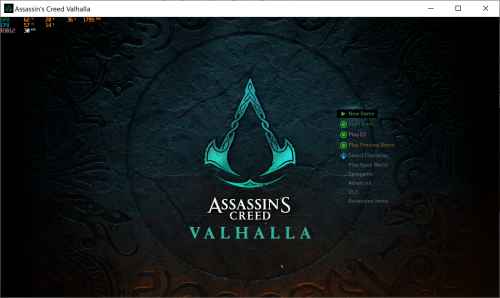 Tutorial Assassin's Creed Valhalla.pdf Esta tabela permite adicionar itens por ID, vai ajudar quem deseja adquirir equipamentos para o Helix e muito mais. +Inventory +Inventory: GetItem +Single GetItem +Bulk GetItem (packs, quests, materials) +Unlock All Crafting Materials, Arrows, Consumable +Get 3pcs of All Fish Species +Get 10pcs of All Hunter's Hut materials +Get All GodPower Cards for Orlog minigame +F2 / Get 5pcs of Rations ------------------------------- +Get Vinland Gear (8pcs) +Get Valkyrie Pack (24pcs) +Get Huldufolk Pack (24pcs) +Get Draugr Pack (24pcs) +Get Berserker Pack (24pcs) +Get Hel's Damnation Pack (24pcs) +Get Einherjar Pack Pack (24pcs) +Get Gothic Pack (24pcs) +Get Niflheim Pack (24pcs) +Inventory: EditQuantity +Inventory: EditItem +Boosters +Complete Map Pack +Permanent Boost Pack Remove Horse Speed Limit Instant win, Drinking Challenge Quick win, Orlog minigame Open Shop Directly Blacksmith: I want to upgrade my Gear. Trading Post: May I see your stores? Trading Post America: (See Shop) Reda's Shop: (See Shop) Reda's Shop: I want a contract Stable and Aviary: Let me see your stock. Stable and Aviary: I want to train my mount. Shipyard: (See Shop.) Festival Shop: Yes, please show me the items. Tattoo Shop: (Change Hair and Tattoos) Cartographer: I'd like to see your shop. Hunter's Hut: (Legendary Animals) Hunter's Hut: (Hunter Delivery) Barracks: Summon my Jomsviking. Barracks: I want to manage my Crew. Fishing Hut: I bought you a few things. Other: Easter Egg. Show Sad Kitten Other: Open Debug Menu (wait ~10sec after activation) Hash list: https://docs.google.com/spreadsheets/d/1xvljYOJVyCXuZKNCKOxDWFxjcLEYMgr-1MjBulIkE0c/edit#gid=458733988 Original hash list (russian): https://docs.google.com/spreadsheets/d/1xvljYOJVyCXuZKNCKOxDWFxjcLEYMgr-1MjBulIkE0c/ Assassin's Creed Valhalla - Inventory Editor - Helix Items - Load https://ggames.com.br/files/file/2283-assassins-creed-valhalla-inventory-editor-helix-items-load/ --Tags-- Assassin's Creed Valhalla - Inventory Editor - Helix Items - budabum Assassin's Creed Valhalla Inventory Editor - Helix Items - budabum Assassin's Creed Valhalla Inventory Editor Helix Items - budabum Assassin's Creed Valhalla Inventory Editor Helix Items budabum Assassin's Creed Valhalla Inventory Editor Assassin's Creed Valhalla Helix Items budabum budabum Assassin's Creed Assassin's Creed budabum Assassin's Creed Valhalla Assassin's Creed Valhalla Cheat Engine Assassin's Creed Valhalla Hacks Assassin's Creed Valhalla Tables Assassin's Creed® Valhalla - InventoryEditor Assassin's Creed® Valhalla InventoryEditor Assassin's Creed® Valhalla Inventory Editor Assassin's Creed® Valhalla - Inventory Editor Assassins Creed Valhalla Cheat Engine Spreadsheet Inventory Editor Budabum Assassin's Creed® Valhalla Cheat Engine Spreadsheet Inventory Editor Budabum Assassin's Creed® Valhalla Cheat Helix Assassin's Creed® Valhalla Cheat Helix Items Assassin's Creed Valhalla Cheat Helix Assassin's Creed Valhalla Cheat Helix Items Assassin's Creed Valhalla Cheat Helix Map Assassin's Creed Valhalla Opala Cheat Assassin's Creed Valhalla Boost Map Assassin's Creed Valhalla Booster Map Assassin's Creed Valhalla Bonus Pack Assassin's Creed Valhalla 1.1.2 Assassin's Creed® Valhalla - InventoryEditor 1.1.2 Bypass Assassin's Creed Valhalla 1.5.2 Assassin's Creed Valhalla Season Pass Assassin's Creed Valhalla Siege of Paris Assassin's Creed Valhalla Wrath of the Druids Assassin's Creed Valhalla - Season Pass Assassin's Creed Valhalla - Siege of Paris Assassin's Creed Valhalla - Wrath of the Druids Assassin's Creed Valhalla - Dawn of Ragnarok1 ponto
 -
1 ponto
 Snagit é um programa desenvolvido para capturar imagens e filmar as execuções na tela de seu computador, oferecendo ainda vários recursos de edição. Além de fotografar ou filmar o desktop de seu Windows ou Mac, este aplicativo possui várias extensões adicionais com outros apps, sendo acionado através da tecla “Print Screen”. Além disso, conta com um editor próprio, que possui uma área de armazenamento de imagens, muitas opções de formatos para salvar suas produções e boas alternativas para enviar os resultados finais. Compatível: Windows 7, 8 e 101 ponto
 -
1 ponto
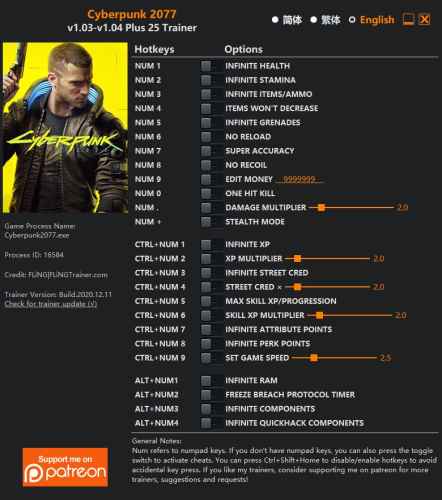 OPTIONS Num 1 – Infinite Health Num 2 – Infinite Stamina Num 3 – Infinite Items/Ammo Num 4 – Items Won’t Decrease Num 5 – Infinite Grenades Num 6 – No Reload Num 7 – Super Accuracy Num 8 – No Recoil Num 9 – Edit Money Num 0 – One Hit Kill Num . – Damage Multiplier Num + – Stealth Mode Ctrl+Num 1 – Infinite XP Ctrl+Num 2 – XP Multiplier Ctrl+Num 3 – Infinite Street Cred Ctrl+Num 4 – Street Cred Multiplier Ctrl+Num 5 – Max Skill XP/Progression Ctrl+Num 6 – Skill XP Multiplier Ctrl+Num 7 – Infinite Attribute Points Ctrl+Num 8 – Infinite Perk Points Ctrl+Num 9 – Set Game Speed Alt+Num1 – Infinite RAM Alt+Num2 – Freeze Breach Protocol Timer Alt+Num3 – Infinite Components Alt+Num4 – Infinite Quickhack Components NOTES “Infinite Items/Ammo”: Takes effect when item/ammo quantity decreases. Only works for item quantity greater than 1 and less than 9999. For items greater than 9999, use Items Won’t Decrease option if needed. “Infinite Grenades”: Takes effect when using grenades. Grenade quantity must be greater than 1 for it to work. “Infinite Attribute Points”: Takes effect when you spend attribute points. “Infinite Perk Points”: Takes effect when you spend perk points. “Infinite XP”: Takes effect when you gain XP. “Infinite Street Cred”: Takes effect when you gain street cred. “Max Skill Progression”: Takes effect when you gain skill progression. “XP Multiplier”, “Street Cred Multiplier”, “Skill XP Multiplier”: The displayed XP/cred amount you’re getting is not affect, but they will be multiplied before adding to your total XP/cred. “One Hit Kill”, “Damage Multiplier”: Note these options also affect vehicles, if you’re in a vehicle, you should disable these options. “Damage Multiplier”: The display damage value is not affect, the actual damage is multiplied. “Stealth Mode”: Enemies will not see you, but if you attack them, you will be detected. “Infinite Components”: Only works for components you already have in your inventory. “Infinite Quickhack Components”: Only works for quickhack components you already have in your inventory.1 ponto
 -
 Uma das coisas que mais prezamos no fórum é a privacidade de algumas informações, e a razão de privar essas informações de algumas pessoas é justamente estimular a interação dentro do tópico. Então nesse artigo irei explicar como LIBERAR a informação ou então BLOQUEAR a informação. Liberando a Informação 1. Se você acessou um tópico e viu essa mensagem, é bem simples libera-la. 2. Vá no final do comentário e deixe uma reação. 3. Após reagir o conteúdo será exposto. Bloqueando a Informação 1. Para bloquear a informação, você deve fazer o seguinte. 2. Utilize o comando HIDE para que seja bloqueado, conforme exemplo a seguir. [hide]https://contato.bio/GGames[/hide] 3. Onde está escrito https://contato.bio/GGames você deve inserir o LINK ou CONTEÚDO que deseja bloquear. 4. Só lembrando que nem todo o conteúdo é permitido bloquear, como por exemplo DICAS e TUTORIAIS para JOGOS, esse comando é exclusivo da área de WAREZ.1 ponto


Líderes está configurado para São Paulo/GMT-03:00