


Líderes
-

Ikki de fenix
VIP Vitalício12Pontos1212Postagens -
.gif.1ecb77ab2004a6ea875a6cabe4f38887.gif)
403 - Forbiddeen
Fundador7Pontos10975Postagens -
GGames DevOps
Fundador4Pontos5972Postagens -
zlatan2007
Membro3Pontos84Postagens
.thumb.jpg.41c567a7761f722067e8448f27bcafe0.jpg)


Conteúdo Popular
Exibindo conteúdo com a maior reputação em 11/23/20 em todas áreas
-
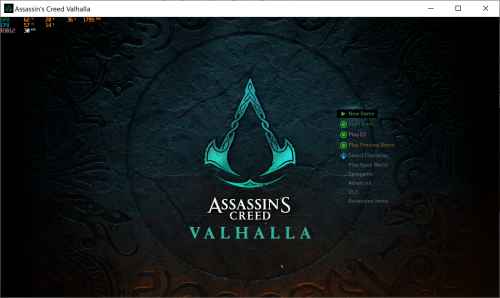 Tutorial Assassin's Creed Valhalla.pdf Esta tabela permite adicionar itens por ID, vai ajudar quem deseja adquirir equipamentos para o Helix e muito mais. +Inventory +Inventory: GetItem +Single GetItem +Bulk GetItem (packs, quests, materials) +Unlock All Crafting Materials, Arrows, Consumable +Get 3pcs of All Fish Species +Get 10pcs of All Hunter's Hut materials +Get All GodPower Cards for Orlog minigame +F2 / Get 5pcs of Rations ------------------------------- +Get Vinland Gear (8pcs) +Get Valkyrie Pack (24pcs) +Get Huldufolk Pack (24pcs) +Get Draugr Pack (24pcs) +Get Berserker Pack (24pcs) +Get Hel's Damnation Pack (24pcs) +Get Einherjar Pack Pack (24pcs) +Get Gothic Pack (24pcs) +Get Niflheim Pack (24pcs) +Inventory: EditQuantity +Inventory: EditItem +Boosters +Complete Map Pack +Permanent Boost Pack Remove Horse Speed Limit Instant win, Drinking Challenge Quick win, Orlog minigame Open Shop Directly Blacksmith: I want to upgrade my Gear. Trading Post: May I see your stores? Trading Post America: (See Shop) Reda's Shop: (See Shop) Reda's Shop: I want a contract Stable and Aviary: Let me see your stock. Stable and Aviary: I want to train my mount. Shipyard: (See Shop.) Festival Shop: Yes, please show me the items. Tattoo Shop: (Change Hair and Tattoos) Cartographer: I'd like to see your shop. Hunter's Hut: (Legendary Animals) Hunter's Hut: (Hunter Delivery) Barracks: Summon my Jomsviking. Barracks: I want to manage my Crew. Fishing Hut: I bought you a few things. Other: Easter Egg. Show Sad Kitten Other: Open Debug Menu (wait ~10sec after activation) Hash list: https://docs.google.com/spreadsheets/d/1xvljYOJVyCXuZKNCKOxDWFxjcLEYMgr-1MjBulIkE0c/edit#gid=458733988 Original hash list (russian): https://docs.google.com/spreadsheets/d/1xvljYOJVyCXuZKNCKOxDWFxjcLEYMgr-1MjBulIkE0c/ Assassin's Creed Valhalla - Inventory Editor - Helix Items - Load https://ggames.com.br/files/file/2283-assassins-creed-valhalla-inventory-editor-helix-items-load/ --Tags-- Assassin's Creed Valhalla - Inventory Editor - Helix Items - budabum Assassin's Creed Valhalla Inventory Editor - Helix Items - budabum Assassin's Creed Valhalla Inventory Editor Helix Items - budabum Assassin's Creed Valhalla Inventory Editor Helix Items budabum Assassin's Creed Valhalla Inventory Editor Assassin's Creed Valhalla Helix Items budabum budabum Assassin's Creed Assassin's Creed budabum Assassin's Creed Valhalla Assassin's Creed Valhalla Cheat Engine Assassin's Creed Valhalla Hacks Assassin's Creed Valhalla Tables Assassin's Creed® Valhalla - InventoryEditor Assassin's Creed® Valhalla InventoryEditor Assassin's Creed® Valhalla Inventory Editor Assassin's Creed® Valhalla - Inventory Editor Assassins Creed Valhalla Cheat Engine Spreadsheet Inventory Editor Budabum Assassin's Creed® Valhalla Cheat Engine Spreadsheet Inventory Editor Budabum Assassin's Creed® Valhalla Cheat Helix Assassin's Creed® Valhalla Cheat Helix Items Assassin's Creed Valhalla Cheat Helix Assassin's Creed Valhalla Cheat Helix Items Assassin's Creed Valhalla Cheat Helix Map Assassin's Creed Valhalla Opala Cheat Assassin's Creed Valhalla Boost Map Assassin's Creed Valhalla Booster Map Assassin's Creed Valhalla Bonus Pack Assassin's Creed Valhalla 1.1.2 Assassin's Creed® Valhalla - InventoryEditor 1.1.2 Bypass Assassin's Creed Valhalla 1.5.2 Assassin's Creed Valhalla Season Pass Assassin's Creed Valhalla Siege of Paris Assassin's Creed Valhalla Wrath of the Druids Assassin's Creed Valhalla - Season Pass Assassin's Creed Valhalla - Siege of Paris Assassin's Creed Valhalla - Wrath of the Druids Assassin's Creed Valhalla - Dawn of Ragnarok1 ponto
 -
@Erick_Monteiro Não há nada descrito na documentação, então acredito que não funcione com o seu amigo, já que é uma modificação no seu cliente né? Mas acho que funcionaria com você. Tente testar e me diga o que aconteceu!1 ponto
-
@vct8338 Basta fazer o download e realizar uma análise do arquivo, fale que funcionou e que gostou do arquivo... isso é o suficiente.1 ponto
-
1 pontoMe cadastrei a pouco, estou curtindo muito. Espero poder desfrutar ao máximo do conteúdo.1 ponto
-
1 pontoAcabei de conhecer o Frames é estou adorando... Tomara que muito em breve me torne membro...1 ponto
-
1 pontoTomara que eu vire membro logo? Tomara que eu vire membro logo?1 ponto
-
O VÍDEO ESTÁ EM INGLÊS, PORÉM É SÓ SEGUIR OS TÓPICOS ABAIXO (EM PORTUGUÊS) E ACOMPANHAR O VÍDEO QUE SE TORNA BEM MAIS SIMPLES DO QUE PARECE: 1º PASSO - Cortar a imagem; 2º PASSO - Crie uma máscara de vetor (Vector Mask) sobre as mãos; 3º PASSO - Agrupe as camadas; 4º PASSO - Criar uma máscara de vetor (Vector Mask) na face; 5º PASSO - Crie um grupo para conter todo o conteúdo dentro da face; 6º PASSO - Reposicione e gire as mãos sobre o rosto; 7º PASSO - Emplume a máscara para criar bordas mais suaves; 8º PASSO - Crie as camadas "Mistura" (blend) e "Normal" (normal); 9º PASSO - Use Escurecer "modo de mesclagem" (blending mode) para aplicar o efeito "Exposição Dupla" (Double Exposure); 10º PASSO - Transforme a imagem em preto e branco; 11º PASSO - Use a camada de ajuste de níveis para ajustar a mistura; 12º PASSO - Revele seletivamente os pixels na camada "Normal" 13º PASSO - Pintar sombras ao redor dos dedos 14º PASSO - Controle o contraste da camada de face com o ajuste de níveis 15º PASSO - Ajuste o efeito de dupla exposição com o filtro "Camera Raw"1 ponto
-
Como fazer um texto preenchido por imagem no Photoshop O procedimento a seguir requer uma máscara de recorte, que é fácil de fazer. A máscara de recorte é um objeto, por exemplo, uma forma ou uma letra, cuja forma mascara uma imagem em outra camada, para que apenas as partes da imagem que estão dentro da máscara de corte sejam visíveis. Para fazer uma máscara de recorte, precisamos de duas camadas. A forma na camada inferior define o que é visível na camada acima dela. Os pixels transparentes na camada inferior mascaram (ou ocultam) o conteúdo da camada acima dela. Passo 1. Carregue sua imagem no Photoshop indo em Arquivo > Abrir ou usando a combinação de teclas Ctrl + O. A partir daí, escolha uma imagem de seu computador para trabalhar em cima dela. Basta clicar duas vezes em cima da imagem que você deseja usar. Dica: Escolha uma imagem em alta resolução, com detalhes bem definidos, para que seu letreiro fique mais bonito. Passo 2. Escolha uma fonte em negrito, eu usei a fonte Impact. As fontes finas não funcionarão tão bem quanto você não conseguirá ver o fundo suficiente através delas. Aqui, adicionei a palavra POA no tamanho 100 pt, suficiente para pegar a imagem da forma que eu desejo. Como você pode ver, acima estão os controles para a fonte, aonde você poderá alterar o tamanho e o tipo. Teste as fontes até conseguir o texto que deseja. Passo 3. Para evitar grandes lacunas entre as letras, vale a pena aproximá-las. Use o atalho alt + seta esquerda do cursor para aproximar as letras. Passo 4. Clique duas vezes na camada de plano de fundo para transformá-la em uma camada regular, e arraste-a acima da camada de texto. Passo 5. Agora, vá em Camada > Criar máscara de recorte, ou use o atalho Ctrl + Alt + G, em ambas as camadas. Veja como o painel Camadas deve ficar agora. Essa pequena seta à esquerda do fundo mostra que está usando o tipo como uma máscara de recorte. Passo 6. Você pode mover a camada independentemente do texto, e a imagem de fundo se moverá dentro do texto. Para isso, selecione a camada com a imagem de fundo e clique na ferramenta Mover (y). Aí está o resultado final da minha imagem: Atenção: Ao salvar a imagem, use o formato PNG para manter a transparência do fundo. Passo 7. Se você deseja delinear o texto, com a camada Texto selecionada, abra a janela Estilo da camada, escolhendo Camada > Estilo de camada > Traçado, ou clique duas vezes na camada de texto ou ainda, com a camada de texto selecionada, selecione o ícone Estilo de camada na parte inferior do painel Camadas e escolha Traçado. Passo 8. Na janela Estilo de Camada, no painel esquerdo, marque Traçado. No painel direito, defina o tamanho para 3, a posição para Externo, e o Modo de Mesclagem para normal. Em seguida, mova o controle deslizante Opacidade para a extrema direita para deixá-lo 100%. Passo 9. Ainda na janela Estilo de Camada, clique em cima da caixa Cor. Aparecerá uma janela que permite selecionar uma cor de traçado. Use o controle deslizante de cor para cima ou para baixo até encontrar a cor que você quer usar. Quando terminar, clique em OK duas vezes para fechar. Como alternativa, você pode inserir valores em qualquer um dos campos HSR, RGB, CMYK, para obter a cor desejada. Adicionando uma sombra projetada Para destacar um pouco o texto, adicionaremos uma sombra projetada à camada de texto. Passo 1. Selecione a camada de texto, vá em Camadas > Adicionar um estilo de camada e escolha Sombra projetada no menu pop-up. Passo 2. Na caixa de diálogo Sombra projetada, brinque com as configurações para obter a aparência desejada. Usei as seguintes configurações para criar um sombreamento: Cor preta, Opacity definido como 100%, o ângulo em 120°, distância de 10 px, expansão de 12 px e tamanho de 16 px, respectivamente. Veja o resultado: Método alternativo - Photoshop CC 2019 O Photoshop CC 2019 tem uma maneira nova e mais fácil de produzir essa técnica. Embora eu não tenha esta ferramenta, vou descrever os passos para que você possa seguir em seu Photoshop. Passo 1. Adicione seu texto, como antes. Passo 2. Selecione a camada de texto e vá em Camada > Novo > Converter em quadro. Como é uma camada de texto, ele usará o texto como seu nome. Passo 3. Clique duas vezes na camada de plano de fundo para transformá-la em uma camada regular, e o Photoshop a colocará automaticamente no quadro. Seu painel de camadas agora mostrará apenas uma camada. Passo 4. O plano de fundo agora está incorporado na camada de texto. Você verá uma borda cinza grossa ao redor da camada quando for selecionada, mas isso não aparecerá quando você escolher uma camada diferente ou salvar o arquivo.1 ponto


Líderes está configurado para São Paulo/GMT-03:00