


Líderes
-

Ikki de fenix
VIP Vitalício30Pontos1212Postagens -
Mendeagle
Membro13Pontos69Postagens -
.gif.1ecb77ab2004a6ea875a6cabe4f38887.gif)
403 - Forbiddeen
Fundador10Pontos10975Postagens -
FePRO
Membro6Pontos57Postagens
.thumb.jpg.41c567a7761f722067e8448f27bcafe0.jpg)


Conteúdo Popular
Exibindo conteúdo com a maior reputação em 10/19/20 em todas áreas
-
1 pontoQuer deixar de ser LEECHER? É bem simples. Realize 10 comentários em qualquer tópico. Comece se apresentando. Receba 3 reações (curtir). Comentários ENGRAÇADOS e ÚTEIS rendem muitas reações, comentário inútil ganha reação negativa. Desabilitar seu AdBlock. Participe também do nosso Telegram Oficial! Atenção: Comentários inúteis que não agregam vai penaliza-lo! A equipe é capaz de reagir negativamente em seus comentários, bloquear seu acesso, zerar suas GCoins e até bani-lo por mal comportamento. Portanto seja sensato e não haja como um(a) idiota. Vantagens de ser MEMBRO. Acesso a categoria TRACKERS e FÓRUNS, aonde é possível trocar ou receber doações de convites. Limite de comentários e reações aumentado. Poder criar tópicos em todas as áreas. Ser tratado igual gente. (kkk).1 ponto
-
O que são GCoins? Gcoins é a atual moeda corrente do fórum, é usada para comprar itens na "Lojinha", que vão desde troca de nickname até keys da steam e convites de trackers! Você pode ver sua quantidade de GCoins na pagina inicial do fórum. COMO CONSEGUI-LOS? Há 3 (três) formas de consegui-los 1. Interagindo: você ganha uma quantidade de GCoins sempre que interage no fórum, publicando tópicos, comentários downloads tutoriais e etc... 2. Fazendo objetivos: [DESATIVADOS] Na aba inicial, também temos acesso aos objetivos, cada um deles com uma quantidade de GCoins 3. Conversão de BRL para Gcoins Quando clicamos em "comprar pontos, somos apresentados a uma janela de conversão, onde, para cada BRL gasto, ganhamos 100 GCoins. Tabela de GCoins que receberá por cada ação no GGames1 ponto
-
1 ponto
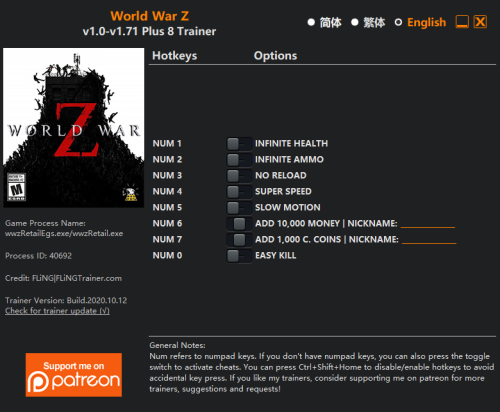 OPTIONS Num 1 – Infinite Health Num 2 – Infinite Ammo Num 3 – No Reload Num 4 – Super Speed Num 5 – Slow Motion Num 6 – Add 10,000 Money (Enter your player Nickname for it to work) Num 7 – Add 1,000 Challenge Coins (Enter your player Nickname for it to work) Num 0 – Easy Kill NOTES This trainer only work for offline mode. “Infinite Ammo” takes effect when reloading ammo. “Add 10,000 Money” and “Add 1,000 Challenge Coins” take effects when you open different menus. “Add 10,000 Money” and “Add 1,000 Challenge Coins” require matching your player nickname for them to work. UPDATES 2020.10.12: Added challenge coin option; Added support for Windows Store version; Update for v1.71 game version. 2020.07.23: Update for v1.70 game version.1 ponto
 -
1 pontoVisulizar Arquivo Trainer Noita {FLiNG} OPTIONS Num 1 – Infinite Health Num 2 – Infinite Mana Num 3 – Infinite Flying Duration Num 4 – Infinite Oxygen Num 5 – Max Wand Mana Capacity Num 6 – Infinite Ammo/Spell Uses Num 7 – Instant Wand Recharge Num 8 – Rapid Fire Num 9 – No Recoil Num 0 – One Hit Kill Ctrl+Num 1 – Edit Gold Ctrl+Num 2 – Can Edit Spells Anywhere Ctrl+Num 3 – Set Game Speed NOTES “Infinite Ammo/Spell Uses” and “Max Wand Mana Capacity”: Sometime you may need to switch wands for them to work. UPDATES 2020.10.18: Support for latest game version (v1.0+). 2019.12.19: Support for latest game version (v20191219). 2019.11.29: Support for latest game version (v20191129). 2019.10.23: Support for latest game version (v20191023). 2019.10.11: Support for latest game version (v20191011). Autor Pbisnetto11 Enviado 19-10-2020 Categoria Trainers & Hacks Offline1 ponto
-
1 ponto
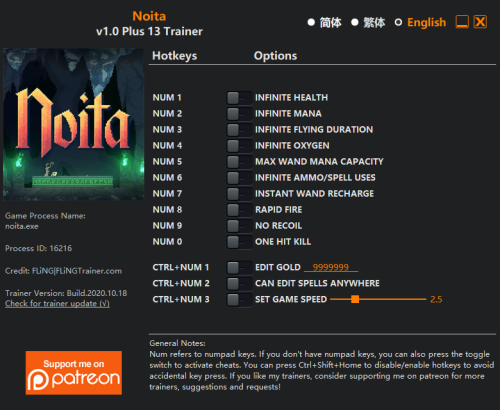 OPTIONS Num 1 – Infinite Health Num 2 – Infinite Mana Num 3 – Infinite Flying Duration Num 4 – Infinite Oxygen Num 5 – Max Wand Mana Capacity Num 6 – Infinite Ammo/Spell Uses Num 7 – Instant Wand Recharge Num 8 – Rapid Fire Num 9 – No Recoil Num 0 – One Hit Kill Ctrl+Num 1 – Edit Gold Ctrl+Num 2 – Can Edit Spells Anywhere Ctrl+Num 3 – Set Game Speed NOTES “Infinite Ammo/Spell Uses” and “Max Wand Mana Capacity”: Sometime you may need to switch wands for them to work. UPDATES 2020.10.18: Support for latest game version (v1.0+). 2019.12.19: Support for latest game version (v20191219). 2019.11.29: Support for latest game version (v20191129). 2019.10.23: Support for latest game version (v20191023). 2019.10.11: Support for latest game version (v20191011).1 ponto
 -
1 ponto
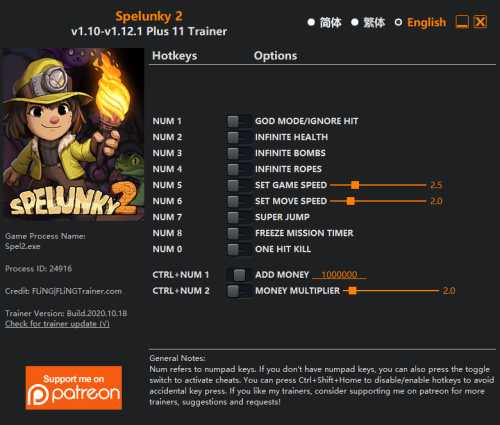 OPTIONS Num 1 – God Mode/Ignore Hit Num 2 – Infinite Health Num 3 – Infinite Bombs Num 4 – Infinite Ropes Num 5 – Set Game Speed Num 6 – Set Move Speed Num 7 – Super Jump Num 8 – Freeze Mission Timer Num 0 – One Hit Kill Ctrl+Num 1 – Add Money Ctrl+Num 2 – Money Multiplier NOTES “God Mode/Ignore Hit”, “Infinite Health”: Note some attacks (e.g. attack by ghost) can cause instant death, even when these options are enabled. UPDATES 2020.18.18: Update for v1.12.1e game version.1 ponto
 -
Visulizar Arquivo Trainer World War Z {FLiNG} OPTIONS Num 1 – Infinite Health Num 2 – Infinite Ammo Num 3 – No Reload Num 4 – Super Speed Num 5 – Slow Motion Num 6 – Add 10,000 Money (Enter your player Nickname for it to work) Num 7 – Add 1,000 Challenge Coins (Enter your player Nickname for it to work) Num 0 – Easy Kill NOTES This trainer only work for offline mode. “Infinite Ammo” takes effect when reloading ammo. “Add 10,000 Money” and “Add 1,000 Challenge Coins” take effects when you open different menus. “Add 10,000 Money” and “Add 1,000 Challenge Coins” require matching your player nickname for them to work. UPDATES 2020.10.12: Added challenge coin option; Added support for Windows Store version; Update for v1.71 game version. 2020.07.23: Update for v1.70 game version. Autor Pbisnetto11 Enviado 19-10-2020 Categoria Trainers & Hacks Offline1 ponto
-
Como aproveitar ao máximo o seu Xbox One, Xbox One S ou Xbox One X? Seu novo Xbox One X, ou Xbox One S tem muitos recursos, e provavelmente você pode desconhecer alguns ou vários deles. As funções mais simples, como ligar, desligar e baixar jogos, são lógicas e fáceis. Mas quando se trata de recursos e funções mais avançadas, poucos usuários estão cientes. Abaixo você vai conhecer 10 recursos para aproveitar ao máximo seu Xbox One, Xbox One S ou Xbox One X. Então, as coisas certamente mudaram muito desde os primeiros consoles da Microsoft.Como uma geração de consoles, o Xbox One já tem muito a oferecer, como a compatibilidade expandida com versões anteriores e resolução em 4K (Xbox One X). Como aproveitar ao máximo o seu Xbox? Aqui reunimos uma lista com recursos para aproveitar ao máximo o seu console Xbox. De atalhos convenientes a brindes pouco conhecidos, aqui estão algumas dicas e truques essenciais para extrair o máximo de seu Xbox One, Xbox One S ou Xbox One X- qualquer que seja o modelo que você escolheu. 1. Use o Xbox One para transformar sua TV em uma SmartTV O Xbox One foi projetado pensando em se tornar um hub para qualquer outro dispositivo eletrônico em sua sala de estar, especialmente sua TV. Você pode usar os comandos de voz com um Kinect para controlar sua TV. Acesse as Configurações (botão Menu) e clique em Configurações de TV e OneGuide. A partir daí, selecione Dispositivos e selecione a marca da sua TV. Clique em Avançar e, em seguida, clique em Automático. Clique em Enviar Comando - este teste deve silenciar sua TV, se você tiver calibrado corretamente. Você também pode selecionar a opção para que seu console e sua TV entrem e saiam juntos, voltando às configurações de TV e OneGuide e selecionando Configurações de energia. A partir daí, selecione Xbox One > liga os meus dispositivos e o "Xbox Desliga" desliga a minha TV. 2. Acelere a instalação de jogos A maioria dos jogos do Xbox One exige que você faça uma instalação obrigatória no disco rígido do console, mesmo aqueles que você compra em um disco físico. É um pouco trabalhoso, mas você pode acelerar o tempo de instalação desconectando-se do Xbox Live (remova o cabo Ethernet do console para conexões com fio, ou desconecte-o do Xbox Live nas configurações de rede do console), executando a instalação off-line e restabelecendo sua conexão novamente depois. Se você quiser eliminar completamente o tempo de instalação, também pode pré-carregar os jogos antes de serem lançados, assim que eles desbloquearem, você poderá baixá-los diretamente, contanto que você os tenha comprado digitalmente. 3. Use seu smartphone como controle remoto Instale o aplicativo gratuito SmartGlass para o Xbox One (apenas certifique-se de não baixar a versão do Xbox 360 por acidente, pois eles são bem parecidos). Com ele, seu smartphone se torna um controle remoto para o Xbox One, o que é perfeito para navegar no aplicativo Internet Explorer do console, pois você pode clicar com mais facilidade do que com o controle, além de poder usar o zoom. O aplicativo SmartGlass também oferece conteúdo extra para alguns aplicativos e jogos, e você pode usá-lo para verificar o progresso da conquista quando estiver longe do seu console. 4. Converse no Skype com seus amigos Embora a maioria dos recursos básicos do Skype sejam gratuitos, para várias plataformas, a empresa não disponibilizou anteriormente recursos premium - como o bate-papo por vídeo em grupo, no Xbox One. Então, após instalar o Skype no Xbox, você pode conectar-se com até nove amigos via chat de vídeo em 1080p. 5. Faça uploud de vídeos no YouTube Gravar os clipes DVR do seu jogo é simples, mas publicá-los on-line é ainda mais fácil, se você souber como fazer isso. Instale o app do YouTube no Xbox One e vá até "Upload", no menu à esquerda. Agora, basta escolher quais dos seus vídeos deseja publicar. Você pode editar os títulos dos vídeos e, uma vez carregado, o aplicativo fornecerá um link a partir do qual você poderá visualizar, marcar ou editar o vídeo postado. Você também pode publicar vídeos através do próprio Upload Studio do Xbox, ou pode carregá-los para sua conta pessoal do OneDrive, para acessá-los mais tarde a partir de qualquer dispositivo. 6. Transmita jogos para o PC O PS4 não é o único console que oferece a opção de transmitir jogos para o PC, apesar de não ser tão amplamente divulgado quanto a tecnologia da Sony. Mas a Microsoft já tem sua própria versão que oferece a capacidade de transmitir jogos do Xbox One direto para o seu PC Windows 10 ou um tablet com Windows 10. Em primeiro lugar, você precisará ir ao aplicativo Configurações e ativar a opção Permitir transmissão de jogos, na seção Preferências do Xbox. Em seguida, inicie um jogo de sua escolha no seu console. Você precisará então entrar no Xbox Live através do seu PC ou tablet, e ter seu Xbox One emparelhado, para que você possa controlá-lo no PC. 7. Encontre seus amigos do Facebook no Xbox Você pode usar sua conta do Facebook para vasculhar os perfis do Xbox Live, e econtrar seus amigos da vida real. Originalmente disponibilizado apenas para Windows 10, o Facebook Friend Finder já chegou ao Xbox One, e você pode sincronizar sua lista de amigos em ambos os lados. Você terá também sugestões sobre quem adicionar no futuro, com resultados baseados no seu amigos atuais e seus hábitos de jogo. 8. Reproduza Blu-rays Ultra HD Uma das maiores vantagens do Xbox One X - e até mesmo do Xbox One S - sobre o PS4 Pro é a capacidade de suportar o novo padrão de entretenimento baseado em disco: o Ultra HD. À medida que as TVs 4K se tornam mais comuns e mais acessíveis, o número de filmes em 4K aumenta, por isso, o seu console suporta esse formato. Considerando que o Xbox One X e o Xbox One S podem ser mais baratos do que muitos Blu-ray players Ultra HD, é um diferencial deste console, e uma das principais razões para ter um Xbox One em vez de um PS4. 9. Acesso ao modo de exibição de 120Hz Na atualização do Xbox One de maio, a Microsoft confirmou que os jogadores com monitores de alta atualização poderão acessar um modo de exibição de 120Hz, para uma jogabilidade mais suave. Quem tem uma TV compatível com a tecnologia pode configurar isso, selecionando a opção Tela e som e, em seguida, selecionando Saída de vídeo, onde está a opção de mudar de 60Hz para 120Hz. 10. Aproveite a resolução 4K Enquanto o Xbox One X suporta 4K nativo, até mesmo o Xbox One S agora pode suportar uma resolução de 1440p, que é uma resolução intermediária entre o Full HD e o 4K. A habilitação da resolução 1440p é tão simples quanto acessar as configurações de exibição e som e a saída de vídeo, onde você encontrará a opção de alterar a resolução da sua TV. Basta selecionar 1440p no menu suspenso. Fonte: OficinaNet. Autor Chakal Categoria Xbox Enviado 06-01-2019 23:551 ponto
-
1 pontoTomara que eu vire membro logo? Tomara que eu vire membro logo?1 ponto
-
Ficou ótimo o artigo. Sei que tem mais funções na loja, mas iremos liberando elas aos poucos.1 ponto


Líderes está configurado para São Paulo/GMT-03:00