


Líderes
-

Marshall
Parceiro10Pontos888Postagens -
.gif.1ecb77ab2004a6ea875a6cabe4f38887.gif)
403 - Forbiddeen
Fundador9Pontos10975Postagens -

Heisenbergbr
Membro6Pontos478Postagens -
kapiel10
Membro4Pontos57Postagens


Conteúdo Popular
Exibindo conteúdo com a maior reputação em 08/19/20 em todas áreas
-
Ver este tutorial Como usar Trainer em jogos de PC / O que são Trainer ATENÇÃO: ANTES DE TUDO , DEIXO BEM CLARO QUE TODOS OS TRAINER E PROGRAMAS SÃO FEITOS PARA SER USADO APENAS NO MODO HISTORIA DO JOGO , OS TRAINERS NÃO FUNCIONA EM MODO ONLINE , JAMAIS TENTE TIRAR VANTAGEM DE OUTROS JOGADORES NA REDE ONLINE, ISSO É COVARDIA, E VAI CAUSAR BANIMENTO DE SUA CONTA. COMO FUNCIONA? Basicamente não tem muito segredo para usar um Trainer, pois se trata de programa leve e simples de usar , com ele você vai ter vantagem no jogo como Munição infinita , Vida infinita e vários outros , mas deve ser usado com moderação, primeiro jogue o jogo na raça, use um Trainer somente naqueles momentos em que você passa muita raiva a ponto de querer quebrar seu mouse ou controle. VÍRUS? Trainer se trata de um programa EXE, que tem que ser executado para funcionar, na maioria das vezes como administrador. Por isso alguns anti vírus não tem ele no banco de dados e pode não reconhecer como não seguro e alertar o usuário sobre algum perigo , mas é um alarme falso assim como tantos outros programas. EXEMPLO NA IMAGEM ABAIXO DO JOGO Dishonored 2 , ALERTA FALSO DO AVAST Neste caso por ser um programa raro ele foi enviado para laboratório para analise e confirmado como um arquivo limpo. Todos os trainer são testado antes de ser postados, por isso só recomendamos Trainer de origem confiável como FLING, MrAntiFun, FUTUREX, Abolfazl.K , ETC. - Download de Trainers. Mesmo assim, Alguns trainer para que seja usado, você vai ter que pausar o anti vírus. DICAS DE COMO USAR UM TRAINER; Dicas! normalmente funciona de forma simples, Antes de começar o jogo abra o Trainer que será como na imagem abaixo um exemplo do jogo. Numero 1 do teclado terá Vida Infinita Numero 2 do teclado terá Munição Infinita E assim por diante. Execute o trainer no modo de administrador mesmo que você possa estar conectado como administrador. Para executar o Trainer como administrador, clique com o botão direito do mouse no arquivo do Trainer e selecione "executar este programa como administrador" então deixe o Trainer aberto e Abra o jogo, no jogo use os comando no teclado que quiser conforme esta descrito na imagem para ativar o cheats, quando ativado vai ouvir um som da ativação, ok caso não funcione alguns Trainers funciona de forma diferente, tente seguir outras opções veja abaixo... Dicas ! começar o jogo primeiro de alguns passos, depois aperte Atl+Tab para minimizar o jogo e Execute o trainer no modo de administrador mesmo que você possa estar conectado como administrador. Para executar o Trainer como administrador, clique com o botão direito do mouse no arquivo do instrutor e selecione "executar este programa como administrador". Volte ao jogo e detone, use as trapaçar que quiser apertando a tecla correspondente que esta na imagem do Trainer. Ainda com Problemas de usar os truques? caso não funcione assim do modo pratico então? então tente uma das opções... 1- Verifique se tem alguma informação extra no trainer (info) 2- Pausar anti vírus. 3- Execute como administrador. 3- Começar o jogo primeiro e depois abrir o trainer e ativar truques. 4- Copiar o Trainer para a raiz do jogo instalado. 5- Este Trainer Nada deu certo? então procure outra versão de Trainer!! 6- Jogos que tiveram update , pode não funcionar com trainer antigos , procure trainer atualizados. 7- Alguns Trainers pode funcionar em versão original e não na pirata, tem que testar. Autor 403 - Forbiddeen Categoria Softwares | Downloads | Uploads Enviado 31-12-2018 12:241 ponto
-
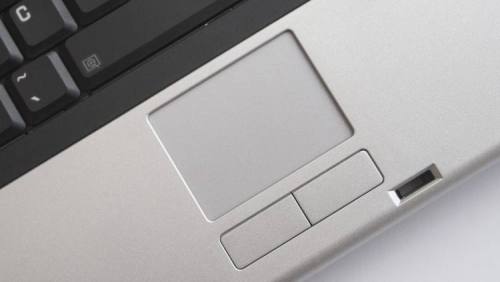 Embora os notebooks permitam que você o utilize com um mouse, há muitas pessoas que preferem usar o touchpad, pelos mais variados motivos. E se o touchpad do seu notebook parou de funcionar, não precisa entrar em pânico. Há vários casos em que ele parou por problemas de configuração ou outros problemas simples. Aqui vamos abordar algumas soluções. O computador travou? Isso parece um pouco bobo, mas vale a pena conferir. Se o seu touchpad parou de funcionar e seu computador estiver totalmente bloqueado, nem o touchpad nem o teclado funcionarão. Para testar isso, pressione a tecla Windows para abrir o Menu Iniciar e, em seguida, pressione Ctrl + Alt + Delete, para abrir as Opções de Segurança. Se nenhum destes comandos tiverem resultados, dê ao seu computador um tempo, para ver se ele retorna. Após alguns minutos, se ele ainda está congelado, você precisa pressionar e segurar o botão físico Power para reiniciar a máquina. Touchpad desativado Uma das causas mais comuns de um touchpad do notebook não funcionar é que você o desativou acidentalmente com uma combinação de teclas. A maioria dos notebooks tem uma tecla Fn, que combina com as teclas F para executar operações especiais. Muitos deles, como alterar o brilho ou desativar a funcionalidade sem fio, são úteis. No entanto, uma dessas combinações de teclas desativará o touchpad do notebook. Já que é fácil de clicar na combinação por engano, você pode sim ter feito isso. A combinação exata depende do modelo do seu notebook (isso será diferente entre a Dell, Asus, HP, Lenovo e outros modelos), mas geralmente tem um ícone quadrado com aparência de touchpad, às vezes com um X ao lado. Alguns teclados mostram uma luz nessa tecla, para que você saiba que o touchpad está desativado. Abaixo, você pode ver a tecla F5 em um HP Elitebook, que desliga o mouse quando combinado com Fn. Procure por esse símbolo no seu teclado. Remova o mouse Seguindo em frente, outra etapa de solução de problemas simples, mas importante, é desconectar os mouses USB e Bluetooth que você conectou ao notebook. A razão para isso é que alguns notebooks têm um recurso que desativa automaticamente o touchpad quando você conecta um mouse externo. Pode ser por isso que o touchpad parou de funcionar. Para obter melhores resultados, desligue o computador, desconecte todos os dispositivos não essenciais e inicialize novamente. Se você reiniciar e seu touchpad funcionar, você encontrou o problema. Você pode ajustar essa configuração para manter seu touchpad ativo mesmo com o mouse conectado. Apple TV ganha novo controle totalmente redesenhado Microsoft lidera uma nova ideia para melhorar a precisão dos trackpads para Windows Rever as configurações do mouse no Windows Dê uma olhada nas configurações do mouse no Windows. Para isso, vá em Configurações > Dispositivos > Touchpad. Configurações > Dispositivos > Touchpad Verifique as configurações de sensibilidade do touchpad e veja se ele não está com a sensibilidade muito baixa, o que pode estar impedindo ele de fazer a seta andar pela tela quando você toca. Você pode ir em "Configurações Adicionais", e verificar se o touchpad está sendo reconhecido. Dê uma olhada nas outras opções do touchpad para ter certeza de tirar o máximo proveito do touchpad, e de que ele se comporte conforme o esperado. Gerenciador de Dispositivos Se o seu touchpad d seu notebook ainda não estiver funcionando, você terá que entrar em uma solução de problemas mais profunda. Abra o Painel de Controle > Hardware e Sons > Gerenciador de Dispositivos. Clique em Mouse e outros dispositivos apoiadores, abra a aba e escolha a opção touchpad. Dê um duplo clique nesta opção até que sejam abertas as configurações. Se você vir algum dispositivo nesse cabeçalho que tenha um ponto de exclamação amarelo ou um X vermelho , isso indica um problema no driver. Clique com o botão direito do mouse e escolha Desativar dispositivo e Ativar dispositivo novamente. Desativar dispositivo e Ativar dispositivo novamente. Em seguida, clique com o botão direito do mouse e selecione Atualizar driver e, em seguida, procure automaticamente por software de driver atualizado. É improvável que isso realmente encontre um novo driver para corrigir o problema, mas às vezes dá certo. Finalmente, vale a pena acessar o site do fabricante do seu notebook e baixar o driver mais recente. Geralmente o driver da fabricante funciona melhor do que os drivers genéricos que o Windows usa, e podem resolver seus problemas. Para isso, faça uma pesquisa no Google pelo nome do seu notebook e procure a seção Downloads ou Atualizações, na página do dispositivo. Antes de instalar o driver, Desinstale o dispositivo, como mostrado anteriormente. Procure as configurações do touchpad no BIOS A BIOS ou UEFI do seu computador controla muitas configurações, independentemente do sistema operacional utilizado. É possível que o seu touchpad esteja desativado no BIOS, impedindo que o Windows o acesse. Você precisará acessae o BIOS do seu PC, pressionando F2, Del ou algo semelhante assim que você ligá-lo. A partir daí, procure uma entrada chamada Dispositivo apontador interno, Touchpad, Trackpad ou semelhante. Isso pode estar sob um título avançado. Certifique-se de que não está desativado. Se tudo falhar, você pode ter um problema de hardware Os passos acima devem cobrir a maioria dos problemas do touchpad. No entanto, há uma chance de que seu dispositivo ainda não esteja funcionando. Nesse caso, você provavelmente tem um problema de hardware. Talvez um cabo esteja danificado ou o touchpad esteja gasto. Nesses casos, você deve levar seu computador a uma assistência técnica e obter uma opinião profissional - ou apenas começar a usar um mouse externo.1 ponto
 -
1 ponto
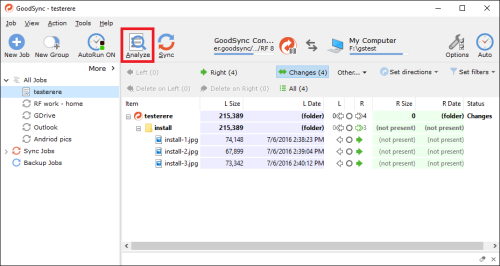 O GoodSync é um programa gratuito de backup e sincronização de arquivos. É usado para sincronizar arquivos entre dois diretórios, em um computador ou entre um computador e outro dispositivo de armazenamento ou entre um computador e um computador ou servidor remoto. É um programa que realiza cópias de segurança dos arquivos, de forma rápida e fácil. Com ele, o usuário pode ficar despreocupado de perder documentos importantes do trabalho, fotos de família, músicas, e qualquer outro arquivo que esteja salvo no computador. O software sincroniza e faz o backup do conteúdo definido pelo próprio usuário para outro computador, drivers externos ou mesmo servidores remotos, usando FTP, SFTP, WebDAV, entre outros. Ele agiliza o processo de backup, pois faz praticamente tudo de forma automática. O usuário só precisa selecionar as pastas que deseja sincronizar e o GoodSync fará todo o processo sozinho. O programa utiliza um algoritmo de sincronização inovador, que visa corrigir possíveis falhas no backup, como perda de dados e cópia de arquivos duplicados. E para quem não quer ficar se preocupando em fazer backup toda hora, o GoodSync permite agendar backups periodicamente ou a cada vez que o usuário abrir o programa.1 ponto


Líderes está configurado para São Paulo/GMT-03:00