


Líderes
-
.gif.1ecb77ab2004a6ea875a6cabe4f38887.gif)
403 - Forbiddeen
Fundador2Pontos10965Postagens -

Chakal
Elite1Pontos1082Postagens -

Allanatulu
Elite1Pontos618Postagens


Conteúdo Popular
Exibindo conteúdo com a maior reputação em 08/18/20 em %
-
1 pontoQuer deixar de ser LEECHER? É bem simples. Realize 10 comentários em qualquer tópico. Comece se apresentando. Receba 3 reações (curtir). Comentários ENGRAÇADOS e ÚTEIS rendem muitas reações, comentário inútil ganha reação negativa. Desabilitar seu AdBlock. Participe também do nosso Telegram Oficial! Atenção: Comentários inúteis que não agregam vai penaliza-lo! A equipe é capaz de reagir negativamente em seus comentários, bloquear seu acesso, zerar suas GCoins e até bani-lo por mal comportamento. Portanto seja sensato e não haja como um(a) idiota. Vantagens de ser MEMBRO. Acesso a categoria TRACKERS e FÓRUNS, aonde é possível trocar ou receber doações de convites. Limite de comentários e reações aumentado. Poder criar tópicos em todas as áreas. Ser tratado igual gente. (kkk).1 ponto
-
.thumb.jpeg.1920e46e19c0cb4a6d4e84926ea35e25.jpeg) Olá pessoal, como vai? Através desse tutorial irei ensina-los como configurar um celular ou tablet para exibir todas as estatísticas do seu computador. A vantagem desse método é que a flexividade e suas infinitas possibilidades, dá para escolher o tipo de gráfico, os itens que vão ser monitoras e como eles vão ser monitorados. Também é possível customizar a dashboard de acordo com seu gosto e as cores que utilizado em seu SETUP, nesse exemplo eu utilizei as cores do GGames. Outra vantagem que dá para criar diversas dashboard para o mesmo computador ou então ter mais de um PC configurado. Pré Requisitos: No PC - Instale o Software Remote System Monitor Server para Windows No Android - Instale o APP Remote System Monitor Tutorial: Faça o download do software Remote System Monitor Server para Windows e instale-o no computador. Você será notificado que ele é perigoso etc. É só ignorar! A razão dessa alerta é simples, o software extraí as informações do Windows. Com ele instalado, vamos criar uma senha de acesso ao computador, em PASSWORD digite a senha desejada e aperte SAVE PASSWORD. Agora em seu ANDROID, faça o download do app Remote System Monitor e instale-o. Aceite os TERMOS e CONDIÇÕES. Ele vai localizar o seu computador, clique sobre ele. Ele vai te alertar sobre o SSL CERTIFICATE, para verificar o mesmo número que está no software instalado no PC. Basta clicar em IT'S THE SAME. Agora vai pedir a senha que digitou anteriormente, basta digita-la e salva-la. Com ele conectado e vinculado, agora dá para criar a sua DASHBOARD. Volte para a página inicial do APP e clique em DASHBOARD, em seguida no botão MAIS (+). O APP vai pedir para você realizar uma doação, sem essa doação NÃO conseguirá criar a DASHBOARD personalizada. Eu Doei apenas R$ 3,49 e liberou tudo! Fez a doação? Ótimo, bora continuar o tutorial. Se não fez, o tutorial parou aqui para você. Reforçando que com a doação libera todas as funções que exibe no vídeo. Após clicar em MAIS (+), digite o nome da DASHBOARD desejado, o tempo de atualização e o número de colunas. Como não tem NADA, você receberá um alerta que precisa configurar os WIDGETS individualmente, basta selecionar os que deseja e montar a dashboard como quiser. Após adicionar seus widgets, é possível reposiciona-los usando a opção ARRANGE WIDGETS. Para editar um WIDGET existente, basta ir na DASHBOARD e ficar segurando qual deseja editar, em seguida vai subir o popup perguntando se quer adicionar mais opções ou então apaga-lo. Agora vai da criatividade e paciência de vocês. Infelizmente não dá para compartilhar as configurações que fiz, mas apesar de trabalhoso vale o resultado! Espero que gostem.1 ponto
Olá pessoal, como vai? Através desse tutorial irei ensina-los como configurar um celular ou tablet para exibir todas as estatísticas do seu computador. A vantagem desse método é que a flexividade e suas infinitas possibilidades, dá para escolher o tipo de gráfico, os itens que vão ser monitoras e como eles vão ser monitorados. Também é possível customizar a dashboard de acordo com seu gosto e as cores que utilizado em seu SETUP, nesse exemplo eu utilizei as cores do GGames. Outra vantagem que dá para criar diversas dashboard para o mesmo computador ou então ter mais de um PC configurado. Pré Requisitos: No PC - Instale o Software Remote System Monitor Server para Windows No Android - Instale o APP Remote System Monitor Tutorial: Faça o download do software Remote System Monitor Server para Windows e instale-o no computador. Você será notificado que ele é perigoso etc. É só ignorar! A razão dessa alerta é simples, o software extraí as informações do Windows. Com ele instalado, vamos criar uma senha de acesso ao computador, em PASSWORD digite a senha desejada e aperte SAVE PASSWORD. Agora em seu ANDROID, faça o download do app Remote System Monitor e instale-o. Aceite os TERMOS e CONDIÇÕES. Ele vai localizar o seu computador, clique sobre ele. Ele vai te alertar sobre o SSL CERTIFICATE, para verificar o mesmo número que está no software instalado no PC. Basta clicar em IT'S THE SAME. Agora vai pedir a senha que digitou anteriormente, basta digita-la e salva-la. Com ele conectado e vinculado, agora dá para criar a sua DASHBOARD. Volte para a página inicial do APP e clique em DASHBOARD, em seguida no botão MAIS (+). O APP vai pedir para você realizar uma doação, sem essa doação NÃO conseguirá criar a DASHBOARD personalizada. Eu Doei apenas R$ 3,49 e liberou tudo! Fez a doação? Ótimo, bora continuar o tutorial. Se não fez, o tutorial parou aqui para você. Reforçando que com a doação libera todas as funções que exibe no vídeo. Após clicar em MAIS (+), digite o nome da DASHBOARD desejado, o tempo de atualização e o número de colunas. Como não tem NADA, você receberá um alerta que precisa configurar os WIDGETS individualmente, basta selecionar os que deseja e montar a dashboard como quiser. Após adicionar seus widgets, é possível reposiciona-los usando a opção ARRANGE WIDGETS. Para editar um WIDGET existente, basta ir na DASHBOARD e ficar segurando qual deseja editar, em seguida vai subir o popup perguntando se quer adicionar mais opções ou então apaga-lo. Agora vai da criatividade e paciência de vocês. Infelizmente não dá para compartilhar as configurações que fiz, mas apesar de trabalhoso vale o resultado! Espero que gostem.1 ponto -
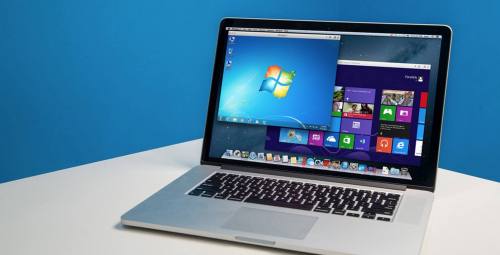 O macOS é um excelente ecossistema de software, mas alguns programas ainda oferecem suporte apenas para Windows. Se você deseja usar um aplicativo ou até mesmo um jogo para PC Windows, saiba que é possível instalar o Windows 10 no seu MacBook ou iMac. A maioria das pessoas que usa um MacBook ou um iMac não tem interesse em se livrar da sua máquina, e felizmente não é necessário comprar nenhum hardware novo para usar o Windows 10. Graças à Apple, que criou uma ferramenta útil, é bastante fácil instalar o Windows e ter ele funcionando junto com o macOS. Instalando o Windows no Mac através do Boot Camp Avisamos de antemão que o método utilizado aqui para instalar o Windows 10 no macOS é através do Boot Camp. Este método é fornecido pela própria Apple, com o Assistente do Boot Camp instalado em todos os Mac. É chamado de 'inicialização dupla', pois permite iniciar (ou 'inicializar') seu Mac usando o Windows ou o MacOS. O Boot Camp está embutido no sistema operacional de todos os Macs. O Assistente do Boot Camp pode dividir o disco rígido do seu Mac (ou unidade de estado sólido) em duas seções, chamadas 'partições'. Assim, o macOS fica em uma partição, e na outra é instalado o Windows; Quando você liga o seu Mac, basta escolher o sistema operacional deseja executar, pressionando a tecla Alt. A instalação do Windows em uma partição do Boot Camp com esse método efetivamente transforma o seu Mac em um PC Windows simples, e dedica toda a energia e memória do processador do seu Mac - e sua placa de vídeo, se houver uma) para rodar o Windows sozinho. Essa é a melhor opção para jogar jogos do Windows ou executar gráficos avançados e softwares de design que precisam de todo o poder possível. A única desvantagem do Boot Camp é que você perde o acesso a todos os seus aplicativos do macOS enquanto executa o Windows, como o Apple Mail ou Fotos. Como instalar o Windows 10 em um MacBook ou iMac? Obtenha o Windows Se você deseja executar o Windows 10 no seu Mac, pode baixá-lo como um arquivo de 'imagem de disco' - às vezes também chamado de 'arquivo ISO' - no site da Microsoft. Se você tiver um disco original, provavelmente será mais rápido criar o arquivo ISO usando o programa de instalação no disco. Isso é bastante simples, e a Apple também cobre essa opção em seu site. Após ter os arquivos de instalação do Windows, basta instalar o Boot Camp. Requisitos para instalar o Windows 10 no Mac com o Boot Camp Um dos seguintes modelos de Mac: MacBook lançado em 2015 ou posteriormente MacBook Air lançado em 2012 ou posteriormente MacBook Pro lançado em 2012 ou posteriormente Mac mini lançado em 2012 ou posteriormente iMac lançado em 2012 ou posteriormente1 iMac Pro (todos os modelos) Mac Pro lançado em 2013 ou posteriormente As atualizações mais recentes do macOS, que podem incluir atualizações do Assistente do Boot Camp. Você usará o Assistente do Boot Camp para instalar o Windows 10. 64 GB ou mais de espaço livre de armazenamento no disco de inicialização do Mac: O Mac pode ter apenas 64 GB de espaço livre de armazenamento, mas, se ele tiver pelo menos 128 GB, proporcionará a melhor experiência. As atualizações automáticas do Windows exigem esse espaço ou até mais. Se você tiver um iMac Pro ou Mac Pro com 128 GB de memória (RAM) ou mais, o disco de inicialização precisará de, pelo menos, o mesmo espaço de armazenamento livre que a memória do Mac.2 Uma unidade flash USB externa com capacidade de armazenamento de 16 GB ou mais, a não ser que você esteja usando um Mac que não exige a instalação do Windows por uma unidade flash. Uma versão de 64 bits do Windows 10 Home ou Windows 10 Pro em uma imagem de disco (ISO) ou outra mídia de instalação. Se você estiver instalando o Windows no Mac pela primeira vez, use uma versão completa, não um upgrade. Se a cópia do Windows estiver em uma unidade flash USB ou se você tiver uma chave do Windows e nenhum disco de instalação, baixe uma imagem de disco do Windows 10 no site da Microsoft. Se a cópia do Windows estiver em um DVD, você precisará criar uma imagem de disco desse DVD. Como executar o Windows em um Mac via Boot Camp Abra o Boot Camp para instalar o Windows no seu Mac e siga os passos abaixo. 1. Abra o Assistente do Boot Camp Para abrir o Boot Camp, basta você abrir o Lauchpad do Mac, ir em "Outros" e clicar sobre o "Assistente do Boot Camp". Após isso, você verá uma página de introdução. Clique em "Continuar"; Ao executar o Assistente do Boot Camp pela primeira vez, ele solicita várias opções. A primeira opção é selecionar a imagem ISO que você deseja usar. Clique no botão Escolher e navegue até o que você criou ou baixou. Isso copiará o arquivo ISO do Windows para o cartão de memória USB, para que você possa instalar o Windows. Baixar o software do driver O próximo Assistente do Boot Camp pode dizer que ele fará o download do software do driver do Windows para o dispositivo USB. Particione sua unidade Para alocar espaço para o Windows, o Boot Camp precisará dividir o disco rígido do seu Mac em duas seções separadas, conhecidas como 'partições'. Isso é mostrado na parte inferior do painel com o macOS normal à esquerda, e o Windows proposto à direita. Você pode usar o controle deslizante (o ponto entre as partições) para ajustar o tamanho das duas, conforme necessário. Se o seu Mac tiver mais de um disco rígido interno ou SSD, é possível dedicar uma dessas unidades exclusivamente ao Windows. Porém, o Boot Camp não funciona bem com unidades externas conectadas via USB; sendo assim, é melhor usar sua unidade interna normal sempre que possível. E se você tiver uma unidade externa conectada ao seu Mac para backups, é uma boa idéia removê-la, pois o Boot Camp pode ficar um pouco confuso se detectar uma unidade externa durante a instalação. Quando terminar, clique no botão Instalar na parte inferior da janela para iniciar o processo. Instale o Windows Depois de particionar sua unidade Mac, o Boot Camp desligará o seu Mac e iniciará o programa instalador do Windows a partir do cartão de memória USB. Você pode apenas seguir as instruções para instalar o Windows. Assim que o Windows iniciar, você também será solicitado a instalar os drivers adicionais do Boot Camp a partir do cartão de memória. Execute o Windows Feito isso, você pode simplesmente 'inicialização dupla' entre o macOS e o Windows pressionando Option no teclado ao ligar o Mac. Você verá as duas partições com o macOS e o Windows exibidos na tela quando o Mac iniciar, e você pode simplesmente selecionar o sistema operacional necessário.1 ponto
 -
Importante Para poder utilizar essa ferramenta de realidade aumentada do Google é necessário possuir um celular com suporte ao ARCore. No caso de possuir um smartphone com o sistema Android, você pode conferir a lista de aparelhos compatíveis através deste link. Já no caso de celulares com o sistema da Apple, é necessário possuir um iPhone 6S com o iOS 11 ou superior. Além disso, é preciso mencionar, a função para gravar vídeos está sendo liberada de forma gradual e, nos testes realizados pelo Olhar Digital, o procedimento funcionou em 2 de 3 aparelhos com o Android. Como projetar animais 3D com o Google O processo para você usar a câmera do seu celular para essa brincadeira é bem simples, sendo que existem diversos bichos para você se divertir. Confira alguma das principais opções disponíveis: Águia; Cabra; Cachorro; Cavalo; Gato; Guepardo; Jacaré; Leão; Lobo; Ouriço; Urso; Urso Panda; Pato; Pinguim; Polvo; Pónei; Pug; Rottweiler; Serpente; Tartaruga; Tigre; Tubarão. Já para ver qualquer um desses animais, depois de fazer a busca deles, ao menos na primeira vez será necessário conceder uma pequena permissão. Veja: 1. Abra o navegador de sua preferência no celular e procure por um dos animais listados acima no Google; 2. Desça um pouca a página e toque em “Veja em 3D”. Já na nova página, toque em “Veja no seu espaço”; 3. Caso seja sua primeira vez fazendo esse processo, na mensagem que surge, toque em “Conceder acesso” e em “Permitir” nas permissões solicitadas; 4. Agora, aponte a câmera do seu celular para o chão; 5. Segure o botão para gravar o vídeo e toque na miniatura criada ao lado para já reproduzi-lo em sua galeria. Pronto! Agora, você já sabe como gravar vídeos com os animais 3D do Google usando a câmera de seu celular.1 ponto
Líderes está configurado para São Paulo/GMT-03:00
