


Líderes
-
.gif.1ecb77ab2004a6ea875a6cabe4f38887.gif)
403 - Forbiddeen
Fundador1Pontos10975Postagens -
GGames DevOps
Fundador1Pontos5972Postagens -

Allanatulu
Elite1Pontos618Postagens


Conteúdo Popular
Exibindo conteúdo com a maior reputação em 08/15/20 em %
-
 Já imaginou ganhar um trocado sem sair de casa apenas seguindo pessoas, curtindo fotos e comentando-as no instagram, pois é isso mesmo, a plataforma Dizupubli.digital garante isso. Você começa primeiro clicando nesse link: https://bit.ly/DizuLoadSec depois disso você faz seu cadastro e vou te ensinar como ganhar e o passos que deve fazer, lembrando que você deve ter contas do Instagram. Então vamos ao requisitos das contas do Instagram (isso tem que ser em cada conta) Ter ao menos 30 seguidores Seguir ao menos 30 pessoas Ter uma foto com pelo menos 2 dias Ter o perfil colocado como público. E acima de tudo, TER TEMPO! Não pode dar desseguir, deslike, ou descomentar, isso pode dar ban e você perder sua conta. O processo é demorado e requer que ao menos, para ter ganhos significativos, que você tenha várias contas no Instagram, você poderá criá-las ou simplesmente use a ferramenta iGramTool: Você poderá acessar pelo site: https://www.igramtool.com/ - tutorial de como usar o iGramTool será disponibilizado também, só visualizar a postagem acima que estará lá, ou logo logo ao menos. Agora vamos aprender a usar o sistema. Bom o primeiro passo é conectar as contas no sistema deles, eu recomendo você usar o máximo de contas possível, mas o limite é de 20 contas. Segundo passo é escolher um lugar pra usar, pode ser no PC, Celular, Emulador de Android, ai você decide, eu uso no emulador de android, celular e no PC. Terceiro passo é fazer o que ele pede para conectar as contas (Conectar e ganhar), geralmente é um comentário que você faz na sua última foto com um código aleatório que valida suas informações. Quarto passo é fazer os objetivos, seguindo, comentando, e curtindo fotos, eles que vão dizer o que você deve fazer, não é você que escolhe e sai fazendo, são eles. Exemplo de uma tarefa: Você clica em "Ver link", depois disso você é redirecionado, note que você tem que prestar atenção nos passos, nesse caso é Seguir a pessoa. Depois que você seguir, vai aparecer um botão "Confirmar", clique nele e ele vai gerar outra tarefa, lembre-se que nem sempre ele vai gerar tarefas para sua conta, por isso é essencial ter várias, pois digamos que uma tarefa X vai aparecer para todas suas contas, gerando mais renda. Quando acabar suas tarefas: Mude para outra conta para continuar com elas, quanto mais contas tiver, as mesmas tarefas irão aparecer para elas, e mais ações que você fizer, mais dinheiro ganho. Também há como simular os ganhos dele no próprio site, basta clicar AQUI. E para receber como eu faço, simples, primeiro lembre-se que para receber você deve ter feito ao menos R$ 30,00 para a primeira retirada, para poder sacar e ao solicitar o saque, seu dinheiro será enviado em até 10 dias úteis, essa solicitação não pode ser cancelada, detalhe que depois da primeira retirada, as próximas serão acima de R$50,00. Saques para conta poupança, terão uma taxa de R$ 2,50. E existem todas essas opções para você receber seu dinheiro: Feito isso, quando solicitar o seu saque, você receberá um email quando a empresa depositar o dinheiro: Feito isso, só olhar no seu app do banco e prontinho: Depois disso, é só acumular e ganhar, você pode indicar amigos e quanto mais você indica, e obviamente se eles fizerem as tarefas, você ganhará em cima deles de 5% à 10%. E como eu fiz esse tutorial, gostaria muito que entrassem pelo meu link, basta clicar AQUI ou no link a seguir, https://bit.ly/DLoadSec, em caso de dúvidas existe o suporte deles, e o sistema é bem intuitivo, caso tenha dúvidas sobre o tutorial ou de como usar o sistema, pode me chamar no privado que irei responde a todos. E é isso, ganhe dinheiro seguindo, curtindo e comentando com seu perfil.1 ponto
 -
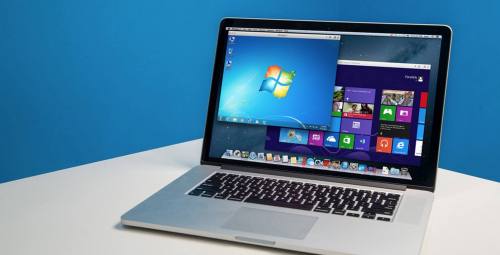 O macOS é um excelente ecossistema de software, mas alguns programas ainda oferecem suporte apenas para Windows. Se você deseja usar um aplicativo ou até mesmo um jogo para PC Windows, saiba que é possível instalar o Windows 10 no seu MacBook ou iMac. A maioria das pessoas que usa um MacBook ou um iMac não tem interesse em se livrar da sua máquina, e felizmente não é necessário comprar nenhum hardware novo para usar o Windows 10. Graças à Apple, que criou uma ferramenta útil, é bastante fácil instalar o Windows e ter ele funcionando junto com o macOS. Instalando o Windows no Mac através do Boot Camp Avisamos de antemão que o método utilizado aqui para instalar o Windows 10 no macOS é através do Boot Camp. Este método é fornecido pela própria Apple, com o Assistente do Boot Camp instalado em todos os Mac. É chamado de 'inicialização dupla', pois permite iniciar (ou 'inicializar') seu Mac usando o Windows ou o MacOS. O Boot Camp está embutido no sistema operacional de todos os Macs. O Assistente do Boot Camp pode dividir o disco rígido do seu Mac (ou unidade de estado sólido) em duas seções, chamadas 'partições'. Assim, o macOS fica em uma partição, e na outra é instalado o Windows; Quando você liga o seu Mac, basta escolher o sistema operacional deseja executar, pressionando a tecla Alt. A instalação do Windows em uma partição do Boot Camp com esse método efetivamente transforma o seu Mac em um PC Windows simples, e dedica toda a energia e memória do processador do seu Mac - e sua placa de vídeo, se houver uma) para rodar o Windows sozinho. Essa é a melhor opção para jogar jogos do Windows ou executar gráficos avançados e softwares de design que precisam de todo o poder possível. A única desvantagem do Boot Camp é que você perde o acesso a todos os seus aplicativos do macOS enquanto executa o Windows, como o Apple Mail ou Fotos. Como instalar o Windows 10 em um MacBook ou iMac? Obtenha o Windows Se você deseja executar o Windows 10 no seu Mac, pode baixá-lo como um arquivo de 'imagem de disco' - às vezes também chamado de 'arquivo ISO' - no site da Microsoft. Se você tiver um disco original, provavelmente será mais rápido criar o arquivo ISO usando o programa de instalação no disco. Isso é bastante simples, e a Apple também cobre essa opção em seu site. Após ter os arquivos de instalação do Windows, basta instalar o Boot Camp. Requisitos para instalar o Windows 10 no Mac com o Boot Camp Um dos seguintes modelos de Mac: MacBook lançado em 2015 ou posteriormente MacBook Air lançado em 2012 ou posteriormente MacBook Pro lançado em 2012 ou posteriormente Mac mini lançado em 2012 ou posteriormente iMac lançado em 2012 ou posteriormente1 iMac Pro (todos os modelos) Mac Pro lançado em 2013 ou posteriormente As atualizações mais recentes do macOS, que podem incluir atualizações do Assistente do Boot Camp. Você usará o Assistente do Boot Camp para instalar o Windows 10. 64 GB ou mais de espaço livre de armazenamento no disco de inicialização do Mac: O Mac pode ter apenas 64 GB de espaço livre de armazenamento, mas, se ele tiver pelo menos 128 GB, proporcionará a melhor experiência. As atualizações automáticas do Windows exigem esse espaço ou até mais. Se você tiver um iMac Pro ou Mac Pro com 128 GB de memória (RAM) ou mais, o disco de inicialização precisará de, pelo menos, o mesmo espaço de armazenamento livre que a memória do Mac.2 Uma unidade flash USB externa com capacidade de armazenamento de 16 GB ou mais, a não ser que você esteja usando um Mac que não exige a instalação do Windows por uma unidade flash. Uma versão de 64 bits do Windows 10 Home ou Windows 10 Pro em uma imagem de disco (ISO) ou outra mídia de instalação. Se você estiver instalando o Windows no Mac pela primeira vez, use uma versão completa, não um upgrade. Se a cópia do Windows estiver em uma unidade flash USB ou se você tiver uma chave do Windows e nenhum disco de instalação, baixe uma imagem de disco do Windows 10 no site da Microsoft. Se a cópia do Windows estiver em um DVD, você precisará criar uma imagem de disco desse DVD. Como executar o Windows em um Mac via Boot Camp Abra o Boot Camp para instalar o Windows no seu Mac e siga os passos abaixo. 1. Abra o Assistente do Boot Camp Para abrir o Boot Camp, basta você abrir o Lauchpad do Mac, ir em "Outros" e clicar sobre o "Assistente do Boot Camp". Após isso, você verá uma página de introdução. Clique em "Continuar"; Ao executar o Assistente do Boot Camp pela primeira vez, ele solicita várias opções. A primeira opção é selecionar a imagem ISO que você deseja usar. Clique no botão Escolher e navegue até o que você criou ou baixou. Isso copiará o arquivo ISO do Windows para o cartão de memória USB, para que você possa instalar o Windows. Baixar o software do driver O próximo Assistente do Boot Camp pode dizer que ele fará o download do software do driver do Windows para o dispositivo USB. Particione sua unidade Para alocar espaço para o Windows, o Boot Camp precisará dividir o disco rígido do seu Mac em duas seções separadas, conhecidas como 'partições'. Isso é mostrado na parte inferior do painel com o macOS normal à esquerda, e o Windows proposto à direita. Você pode usar o controle deslizante (o ponto entre as partições) para ajustar o tamanho das duas, conforme necessário. Se o seu Mac tiver mais de um disco rígido interno ou SSD, é possível dedicar uma dessas unidades exclusivamente ao Windows. Porém, o Boot Camp não funciona bem com unidades externas conectadas via USB; sendo assim, é melhor usar sua unidade interna normal sempre que possível. E se você tiver uma unidade externa conectada ao seu Mac para backups, é uma boa idéia removê-la, pois o Boot Camp pode ficar um pouco confuso se detectar uma unidade externa durante a instalação. Quando terminar, clique no botão Instalar na parte inferior da janela para iniciar o processo. Instale o Windows Depois de particionar sua unidade Mac, o Boot Camp desligará o seu Mac e iniciará o programa instalador do Windows a partir do cartão de memória USB. Você pode apenas seguir as instruções para instalar o Windows. Assim que o Windows iniciar, você também será solicitado a instalar os drivers adicionais do Boot Camp a partir do cartão de memória. Execute o Windows Feito isso, você pode simplesmente 'inicialização dupla' entre o macOS e o Windows pressionando Option no teclado ao ligar o Mac. Você verá as duas partições com o macOS e o Windows exibidos na tela quando o Mac iniciar, e você pode simplesmente selecionar o sistema operacional necessário.1 ponto
 -
Já imaginou trocar curtidas com outras pessoas? Se inscrever em um canal em troca de alguém assinando o seu? Por seguir se alguém te segue... Essa é a proposta do LikeUb! Através desse site você consegue receber crédito por curtir uma página e usar essas moedas para comprar curtidas. Mas como participar? É simples..., mas primeiro você precisa fazer o seu cadastrado no LikeUb. Adicionando minha página 1. Vá em Add Página. 2. Selecione o tipo de conteúdo desejado. Essas são as opções disponíveis. 3. Vou selecionar página no Facebook. 4. Agora é só preencher os campos com o URL da página, título, número de moedas, e definir o público alvo. Pronto, está feito. E como ganhar moedas? 1. Vá em GANHE BYCOINS e selecione a opção desejada. 2. É só realizar a ação desejada e receber suas moedas! 3. E como prometido, use o cupom disponível nesse tópico para ganhar 10 mil moedas! Basta ir em RESGATAR CUPOM. É isso aí amigos. Espero ajuda-los.1 ponto
Líderes está configurado para São Paulo/GMT-03:00