Ir para conteúdo
View in the app

A better way to browse. Learn more.

GGames Fórum

A full-screen app on your home screen with push notifications, badges and more.

To install this app on iOS and iPadOS
  1. Tap the Share icon in Safari
  2. Scroll the menu and tap Add to Home Screen.
  3. Tap Add in the top-right corner.
To install this app on Android
  1. Tap the 3-dot menu (⋮) in the top-right corner of the browser.
  2. Tap Add to Home screen or Install app.
  3. Confirm by tapping Install.

Líderes

Conteúdo Popular

Exibindo conteúdo com a maior reputação em 04/12/20 em todas áreas

  1. Por conta da quarentena a AMAZON disponibilizou vários livros DE GRAÇA por um período limitado. Totalizando quase 400 mil reais em desconto. Quem baixar vai ter o livro PRA SEMPRE e ler quando quiser: 50.000 eBooks grátis - AMAZON Acesse a Coleção completa: https://amzn.to/2wiLJIV Administração, Negócios e Economia 210 ebooks de graça: https://amzn.to/3e52ZTh Auto-ajuda 108 livros de graça https://amzn.to/2RjcXGO Religião e espiritualidade 130 ebooks de graça: https://amzn.to/3bPsrtM HQs, Mangás e Graphic Novels 52 ebooks de graça https://amzn.to/2UKVHw4 Infantil 109 ebooks de graça: https://amzn.to/3bWkymk Gastronomia e Culinária 860 ebooks de graça https://amzn.to/2V9D1Fp Computação, Informática e Mídias Digitais 42 ebooks de graça https://amzn.to/2UN9mD5 Terror e Fantasia 860 ebooks de graça https://amzn.to/2XcEdu9 Política 205 ebooks de graça https://amzn.to/3aPrmlw Aproveitem!! ?
    • 20575 downloads
    • Versão 1.0.0
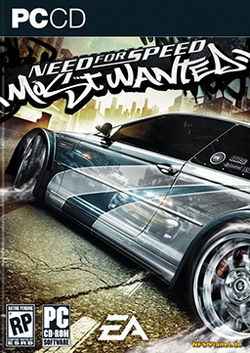
    Tradução do jogo Need for Speed: Most Wanted 2005 para o Português do Brasil (PT-BR) Tradução dos menus e legendas do jogo Need for Speed: Most Wanted 2005 para o Português do Brasil. Como instalar: Tendo o jogo já instalado em seu computador, basta executar o arquivo baixado e seguir as instruções do instalador da GameVicio. Ficha Técnica Tamanho: 340 KB Licença: Grátis Idioma: Português Plataformas: Windows Desenvolvedor: GameVicio Atualizado: 11/07/2017
    • 9041 downloads
    • Versão v1.0.0
    Trata-se de uma coleção com todos os emuladores disponíveis HOJE. Basta você realizar o download, executar o arquivo e escolher qual emulador deseja instalar, ele faz todo o processo sozinho. Créditos ao @Santosti, foi ele quem desenvolveu o PACOTE, PACK original do antigo GGAMES, foi criado em 2012. -Dreamcast -Gameboy Color -Game Boy Advance -GameCube -GameGear -Kawaks -MAME -Megadrive -Nebular -NeoGeoPocket -NES -Nintendo 64 -PC 88 -PC Engine -Playstation -Playstation 2 -Playstation Portable -Sega Saturn -Super Nintendo -Wonderswan -Xbox
  2. Aproveite essa super promoção e garanta segurança para seu computador e uma licença permanente do Windows 10 Pro Em tempos de crescimento dos golpes digitais, essa é uma daquelas oportunidades imperdíveis. A BZfuture criou uma super promoção: você compra uma licença anual de alguns dos melhores antivírus do mercado e leva de brinde a licença do Windows 10 Pro. Você pode escolher entre Kaspersky, McAfee, Avira, Avast, entre outros. Ao adquirir a licença para qualquer um deles, o Windows 10 Pro sai de graça. Veja o exemplo: comprando uma licença anual do antivírus McAfee, você paga apenas R$ 77,61. Com esse valor, você garante proteção para seu computador por um ano e ganha a licença permanente do Wndows 10 Pro. Se você preferir a solução da Avast, por exemplo, o preço é R$ 99,50 por um ano de uso do software e o Windows 10 Pro é de graça para toda a vida. Confira abaixo a lista de alguns antivírus à sua disposição. Todos os valores incluem a licença permanente e gratuita do Windows 10 Pro. McAfee Antivirus 1 ANO + Win10 pro key por apenas R$ 77,00 McAfee Internet Security 1 ANO + Win10 pro key R$ 91,00 Kaspersky Internet Security 6 MESES + Win10 pro key R$ 94,00 Kaspersky Antivirus Security 1 ANO + Win10 pro key R$ 125,00 AOMEI Partition Assistant + Win10 pro key R$ 97,00 Acessando diretamente a página da BZfutre, você encontra ainda mais opções. Veja como comprar e instalar: Acesse a página de vendas da BZfuture e escolha seu antivírus favorito Crie uma conta BZFuture (se preferir, pode usar sua rede social) Adicione o antivírus selecionado e a chave de acesso do Windows 10 Pro OEM para o seu carrinho O valor indicado para o Windows 10 Pro OEM deve ser R$ 0,00. Em seguida, clique CONFIRMAR PEDIDO (CONFIRM ORDER) Escolha seu método de pagamento preferido: pode ser Cartão de Crédito via PayPal, FasterPay, Mint ou Alipay Clique em PAGAR AGORA (Pay Now) Depois da compra efetuada, você receberá a chave de compra dos produtos por e-mail. Se preferir, essas informações estarão disponíveis na CENTRAL DO USUÁRIO (USER CENTER) Para instalar o seu Windows 10 Pro Depois de receber sua chave de ativação do Windows, basta instalar uma nova versão do Windows, ou alterar a chave do Windows que já está instalado no seu computador. Veja como fazer isso logo abaixo: Você pode ativar o seu novo Windows 10 ou mudar o tipo de licença de pessoal para profissional seguindo o caminho: Configurações -> Sistema -> Informação -> Mudar a chave do produto ou upgrade da versão do Windows -> Mudar a chave de acesso. Caso seu sistema esteja em inglês os passos são os mesmos: Settings-> System-> Information-> Change product key or upgrade Windows version-> Change product key.). Aproveite essa oportunidade para garantir segurança e também para ter um Windows 10 Pro original, instalado no seu computador!
  3. Fonte: Microsoft Já em desenvolvimento há algum tempo, disponível para alguns usuários por meio de uma falha na atualização e até exibido rapidamente em um vídeo oficial, o novo Menu Iniciar do Windows 10 foi o tema de um curto vídeo apresentado por um perfil da Microsoft no Twitter. O clipe mostra o "antes e depois" da exibição de ícones e dos conteúdos mostrados no canto direito da tela. Para começar, uma mudança para deixar tudo mais minimalista: os ícones coloridos de serviços mais usados foram redesenhados, ganharam um único tom e tiveram a imagem aumentada, removendo o texto que identifica qual é aquele programa. Além disso, as demais Live Tiles também ganharam uma interface mais moderna e com conteúdos espaçados. O local agora separa melhor os conteúdos entre notícias, notificações e programas mais usados, baseado no seu hábito de uso. A cor padrão também foi alterada, passando para tons claros. Nem todo mundo curtiu O Menu Iniciar é um dos recursos mais clássicos do sistema operacional da Microsoft e, quando foi dispensado no Windows 8, gerou muita comoção por parte da comunidade até retornar. Desta vez, a mudança não é tão radical, mas também não agradou alguns poucos usuários. Segundo o Tom's Guide, a maior parte das críticas concentra-se no fim da etiqueta que nomeia cada programa. A remoção pode ser boa para fins estéticos e para quem é usuário frequente de um mesmo PC, mas pode complicar a vida de quem não conhece todos os recursos ou entra em contato com diversos aparelhos, por exemplo. Outros comentários na publicação pedem o fim da utilização do cinza e a possibilidade de personalização de cores, ou então um Modo Noturno otimizado.
  4. Caramba que ótimo preço hein! Dá até vontade de comprar kkkk só pela licença.
  5. @LoadSec Mano tudo normal por aqui, insistir fechando abrindo atualizando e deu certo!! Bateu certo VLWWWWWWWWWW
  6. no caso pode ser um bug com eles lá, ai já foge de mim, deve ser bug no office, tentem criar outra conta para ver o que acontece. ?
  7. mesma coisa aqui... tudo na versão web... so fiz um comentario que no aplicativo instalado também não funciona, mas tento abrir tudo pela web e nada abre ou da erro...
  8. mano, Fiz tudo entrei la e tudo, mas quando abro o Onedrive ele fica isso ai em baixo depois ele diz que ouve um problema aoi carregar para fechar e abrir de nv, mas so fica assim.. ja troquei de navegador e tudo Ainda estamos trabalhando para configurar os arquivos no OneDrive Isso deve levar alguns minutos
  9. Como eu falei amigo, são versões WEB, as coisas só vão abrir lá. ? Deixei isso bem explicado, não tem como fazer instalação do word ou afins. kk Ah, da nada, asuhaush ? o importante é trazer o conteúdo. Fico feliz em ajudar amigo ? Que isso man, por nada ?
  10. Eita... é assim que se faz tutorial! Só um detalhe, o link ficou exposto @LoadSec. Minha recomendação é coloca-lo para download no ANEXO, assim como fiz no tutorial do ONE DRIVE.
Líderes está configurado para São Paulo/GMT-03:00

Configure browser push notifications

Chrome (Android)
  1. Tap the lock icon next to the address bar.
  2. Tap Permissions → Notifications.
  3. Adjust your preference.
Chrome (Desktop)
  1. Click the padlock icon in the address bar.
  2. Select Site settings.
  3. Find Notifications and adjust your preference.