


Líderes
-
.gif.1ecb77ab2004a6ea875a6cabe4f38887.gif)
403 - Forbiddeen
Fundador23Pontos10975Postagens -

NeoG3X
Elite3Pontos342Postagens -

byms
Membro3Pontos35Postagens -
Bruno Silva
Membro3Pontos135Postagens


Conteúdo Popular
Exibindo conteúdo com a maior reputação em 09/08/19 em todas áreas
-
1 pontoVisulizar Arquivo FurMark Atualizado FurMark é um utilitário que faz teste de estresse da GPU (Unidade de processamento gráfico). Isso possibilita o aproveitamento máximo da GPU para testar a estabilidade da placa gráfica, considerando a temperatura máxima do GPU e do VRM. É por isso que FurMark é frequentemente utilizado por amadores de placas gráficas, para verificar o consumo de energia máxima de uma placa de vídeo, entre outras. Autor byms Enviado 07-09-2019 Categoria Utilitários1 ponto
-
 Só pra avisar, estão derrubando essas contas sbccd.edu mesmo, se alguém for ver lá no site deles tem uma noticia recente sobre isso, se você nunca interagiu com a faculdade, só fez a inscrição mesmo e mais nada, depois de um tempo é considerado um aluno inativo e eles suspendem a conta, quem tiver algo de importante nelas é bom já ir salvando enquanto pode.1 ponto
 -
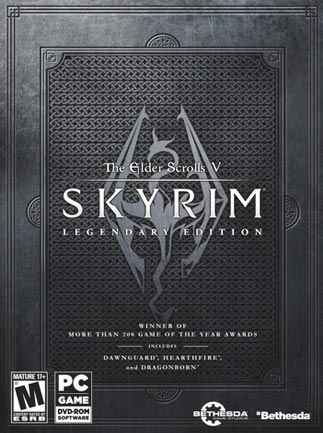 Tradução do jogo The Elder Scrolls V: Skyrim - Legendary Edition para PT-BR Tradução dos menus e legendas do jogo The Elder Scrolls V: Skyrim - Legendary Edition para o Português do Brasil. Para instalar esta tradução basta executar o arquivo baixado e seguir as instruções do instalador. Notas da Versão: DLCs traduzidos: Dawnguard Hearthfires Dragonborn Ficha Técnica Tamanho: 3,6 MB Versão Suportada 1.9.32.0 Licença: Grátis Idioma: Português Plataformas: Windows Desenvolvedor: Tribo Gamer Lançamento: 28/03/2014 Boa Jogatina! #Snikt0 pontos

Líderes está configurado para São Paulo/GMT-03:00