


Todas Atividades
- Recentemente
-
 No PS5, o frame generation não é uma função “do console” em si, e sim uma técnica que precisa ser implementada pelo jogo. Em geral, ela cria quadros intermediários entre os frames renderizados normalmente, com o objetivo de aumentar a fluidez percebida. Na prática, isso pode deixar a imagem mais suave, mas o resultado depende muito de como o estúdio integrou o recurso. No ecossistema PlayStation, o mais comum é ver o PS5 usando upscaling, modos de desempenho e reconstrução de imagem, enquanto o frame generation aparece em poucos jogos e, quando existe, costuma vir como parte de soluções específicas do próprio jogo. Não há um “botão universal” no sistema do PS5 para ativar isso em qualquer título. Jogos e uso no PS5Até onde se sabe de forma confiável, o PS5 não tem uma lista ampla e padronizada de jogos com frame generation nativo como acontece em algumas soluções de PC. O que existe com mais frequência são jogos com: modo desempenho com taxa de quadros mais alta;reconstrução de imagem para manter boa qualidade visual;tecnologias específicas do estúdio para suavizar movimento;em alguns casos, suporte a VRR para reduzir sensação de stutter.Se um jogo realmente usa frame generation, isso normalmente aparece nas opções gráficas ou nas notas do patch, e o comportamento pode variar bastante de um título para outro. Benefícios e limitaçõesOs ganhos mais perceptíveis costumam ser movimento mais fluido, sensação de câmera mais suave e, em alguns casos, melhor aproveitamento de telas com 120 Hz ou VRR. Porém, há limitações importantes: pode aumentar a latência percebida;nem sempre melhora a nitidez real da imagem;artefatos visuais podem aparecer em movimentos rápidos;o benefício depende da taxa base de quadros do jogo.Se o jogo já roda com frame rate baixo, o frame generation não faz milagre: ele melhora a fluidez visual, mas não substitui uma base estável de desempenho. O que ajustar no PS5Na maioria dos casos, não há configuração específica no console para “ligar frame generation”. O que vale observar é: ativar o modo desempenho do jogo, se houver;usar uma TV ou monitor compatível com 120 Hz, se o título suportar;habilitar VRR quando disponível;manter o jogo atualizado, porque esse tipo de recurso costuma chegar via patch.Em comparação com PC, o PS5 tende a oferecer menos controle fino sobre esses recursos, mas também entrega uma experiência mais simples e padronizada quando o jogo já vem bem otimizado. A grande diferença é que, no console, o usuário depende mais do suporte nativo do próprio jogo do que de ajustes avançados do sistema.
-

- Hoje
No PC, a escolha entre dublado, legendado ou inglês em Battlefield 6 costuma ser mais uma questão de preferência e imersão do que de desempenho. Em geral, o impacto técnico de trocar o idioma de áudio é pequeno ou praticamente irrelevante para a maioria dos jogadores. Se a ideia é priorizar a experiência, o áudio original em inglês normalmente agrada quem quer manter a atuação pensada pelos desenvolvedores. Já a dublagem em português facilita a compreensão rápida em meio à ação e pode deixar a campanha mais acessível. O modo legendado costuma ser o meio-termo mais popular para quem quer ouvir as vozes originais e entender tudo sem perder contexto. Desempenho no PCSobre performance, não há uma regra universal de que trocar dublagem por legendas vá melhorar FPS de forma perceptível. Em jogos modernos, o consumo de recursos ligado ao idioma de áudio tende a ser baixo. Se houver diferença, normalmente ela é pequena e pode estar mais relacionada a drivers, patches, configurações gráficas ou estabilidade geral do jogo do que ao idioma em si. Dublado: melhor para imersão em português e compreensão imediata.Legendado: bom equilíbrio entre áudio original e entendimento.Inglês: ideal para quem prefere a atuação original e o tom mais autêntico.Na prática, a melhor escolha é a que combina com seu estilo de jogo. Se você notar queda de desempenho, vale testar outras configurações, mas o idioma de áudio raramente é o principal culpado. Para a maioria dos jogadores, a recomendação mais segura é escolher pelo conforto e pela imersão, não pelo ganho técnico. Pelo que você descreveu, isso parece um problema de estabilidade no lançamento, mas eu não consigo confirmar se há uma falha generalizada, resposta oficial do estúdio ou atualização prevista sem acesso a relatos em tempo real ou canais do desenvolvedor. Ainda assim, os sintomas de travamento ao iniciar e fechamento repentino costumam estar ligados a incompatibilidade com alguns aparelhos, falta de memória, cache corrompido ou versão do Android ainda não totalmente otimizada. Como medida temporária, vale testar algumas ações simples e seguras: atualizar o jogo pela loja, reiniciar o aparelho, fechar apps em segundo plano, liberar espaço interno e limpar o cache do aplicativo. Se o jogo continuar fechando, reinstalar pode ajudar, mas isso pode apagar dados locais não vinculados à conta, então faça isso com cuidado. O que costuma ajudarVerificar se há atualização do jogo na Google Play.Atualizar o Android e os serviços do Google Play.Limpar cache do jogo em Configurações > Apps > Aventura Mágica > Armazenamento.Reduzir gráficos, se o jogo permitir.Testar em outra rede, caso o travamento aconteça na inicialização online.Sobre suporte, o caminho mais confiável é abrir um chamado pelos canais oficiais do desenvolvedor ou pela página do jogo na loja, porque é ali que normalmente aparecem comunicados sobre correções e prazos. Se o problema for amplo, a tendência é que uma atualização corretiva seja liberada em breve, mas isso depende do estúdio e não dá para afirmar sem um anúncio oficial.

 Fabinho1039 se registrou na comunidade
 Nextage0 se registrou na comunidade
 lanny se registrou na comunidade
- Ontem

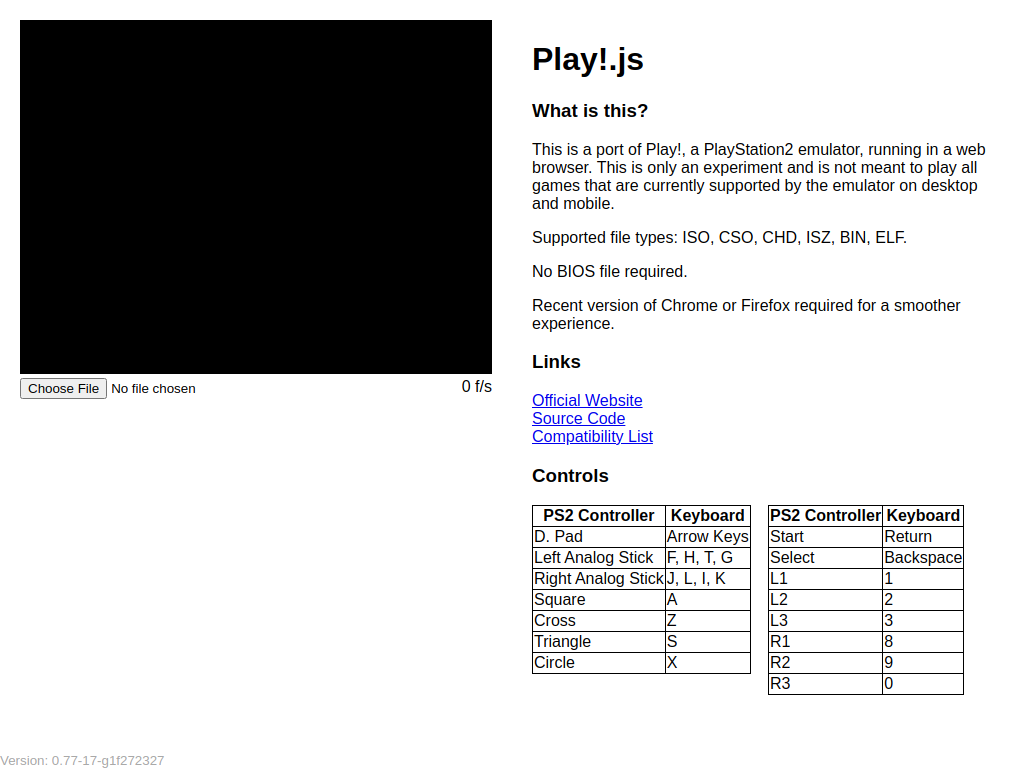 Emulador do PS2 diretamente no seu navegador. Para mais detalhes acesse a nossa matéria. Você também pode fazer o download do emulador do PS2 com a BIOS de graça.
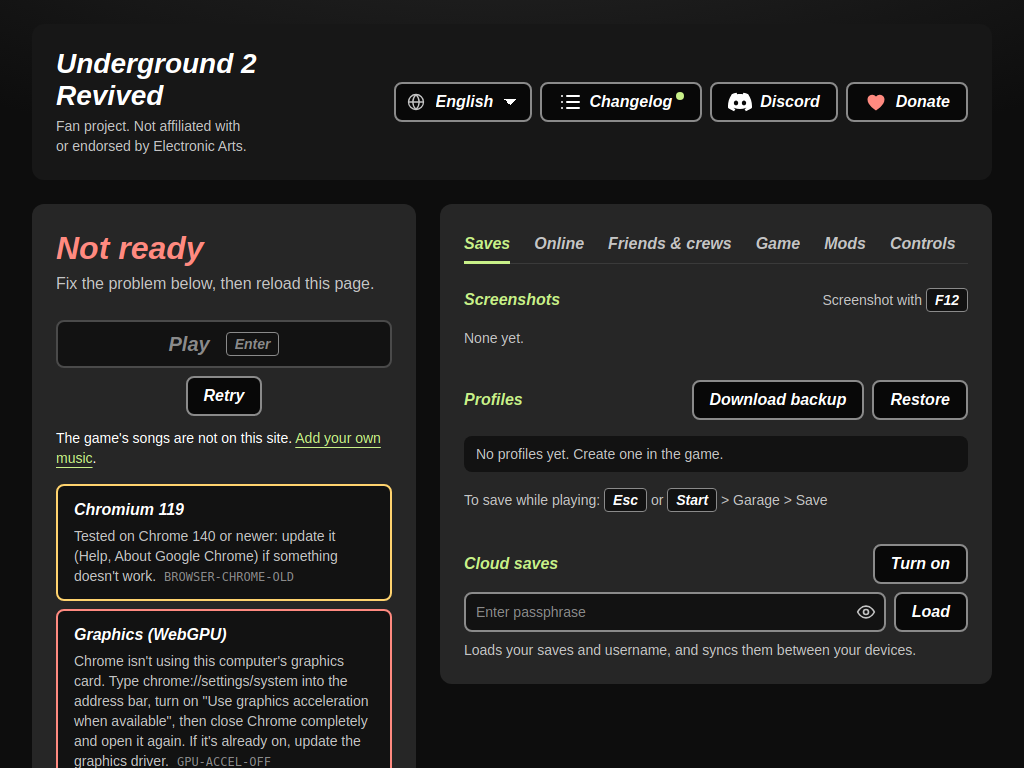 Jogue e divirta-se com NF no Navegador! Todos os detalhes neste link.
 Littleboy99 se registrou na comunidade
 RDDETONA se registrou na comunidade
 LucasTrem8 se registrou na comunidade
 wilces33 se registrou na comunidade
Se o GTA V no PC não está reconhecendo o controle, o problema costuma estar na forma como o jogo interpreta o dispositivo, e não necessariamente no controle em si. Como outros jogos funcionam, vale focar em compatibilidade, prioridade de entrada e possíveis conflitos com softwares de terceiros. Verificações mais comunsAbra o jogo com o controle já conectado antes de iniciar o GTA V.Teste o controle com fio, mesmo que ele funcione via Bluetooth, para descartar falha de pareamento.Feche programas que possam interferir na entrada, como Steam Input, DS4Windows, reWASD, JoyToKey ou softwares de emulação semelhantes.No Windows, confira se o dispositivo aparece corretamente em Dispositivos e Impressoras ou no Gerenciador de Dispositivos.Se for um controle de PlayStation, o GTA V pode exigir um intermediário para melhor compatibilidade, já que o suporte nativo costuma ser mais confiável com controles no padrão Xbox/XInput.Ajustes que costumam resolverAbra o Rockstar Games Launcher e verifique se ele está atualizado.Execute o launcher e o jogo como administrador.Desative temporariamente sobreposições de outros programas, como Discord, GeForce Experience ou MSI Afterburner, para testar conflito de entrada.Se o controle for DirectInput, use um software que converta para XInput, pois o GTA V geralmente responde melhor a esse padrão.Se estiver jogando pela Steam, desative ou ajuste o Steam Input, porque ele pode duplicar ou bloquear a leitura do controle em alguns casos.Quando vale usar software intermediárioSim, em alguns casos isso é necessário. O GTA V costuma funcionar melhor com controle reconhecido como Xbox 360/Xbox One/XInput. Se o seu controle for de outra marca ou modelo, um software de compatibilidade pode ser a solução mais prática. Só evite usar mais de um programa de emulação ao mesmo tempo, porque isso pode causar conflito e fazer o jogo ignorar o dispositivo. Atenção: não faça alterações avançadas no registro, BIOS ou arquivos do jogo sem necessidade. Primeiro teste as opções de compatibilidade, porque elas resolvem a maioria dos casos sem risco.Se nada funcionar, uma reinstalação limpa dos drivers do controle e a remoção de dispositivos antigos no Gerenciador de Dispositivos podem ajudar, mas normalmente o ponto-chave é garantir que o GTA V esteja recebendo o controle em modo XInput e sem softwares concorrentes interferindo.
 Sim, undervolt na GPU costuma valer a pena para quem quer reduzir temperatura, consumo e ruído sem perder desempenho perceptível. Em muitos casos, a placa mantém clocks parecidos ou até mais estáveis, porque trabalha mais fria e com menos limitação térmica. O ganho mais comum não é “mais FPS bruto”, e sim desempenho mais consistente durante sessões longas. Na prática, os benefícios costumam ser estes: Menor temperatura da GPU e da memória, dependendo do modelo.Menor consumo de energia, o que ajuda na eficiência geral.Menos ruído, já que as ventoinhas podem girar menos.Menos throttling térmico e, em alguns casos, clocks mais estáveis em jogos pesados.Para uso diário, é geralmente seguro, desde que seja feito com cuidado. O risco principal não é danificar a placa, e sim causar instabilidade: travamentos, fechamento do jogo, artefatos ou reinício do driver se a tensão ficar baixa demais. Em jogos pesados como Cyberpunk e Battlefield, isso pode aparecer depois de alguns minutos ou horas, então o ideal é testar com sessões longas e não só com benchmark curto. O que usar para ajustarO software mais comum e prático é o MSI Afterburner, porque permite ajustar curva de tensão/frequência, monitorar clocks, temperatura, uso e consumo em tempo real. Para monitoramento, ele funciona muito bem junto com o RivaTuner Statistics Server para exibir dados na tela. Em algumas marcas, também existem utilitários próprios, mas o Afterburner costuma ser o mais versátil. Como fazer com segurançaReduza a tensão aos poucos, sem mudanças agressivas de uma vez.Teste cada ajuste em jogos reais e não só em teste sintético.Observe temperatura, clock, consumo e estabilidade por pelo menos 30 a 60 minutos.Se houver travamentos ou queda de desempenho, volte um passo.Salve um perfil estável para uso diário.O ponto mais importante é este: undervolt bem feito tende a melhorar a experiência, não a piorar. Se a sua GPU já esquenta bastante ou bate limite térmico, o resultado costuma ser ainda mais interessante. Se a placa já é fria e eficiente, o ganho pode ser menor, mas ainda assim útil para reduzir ruído e consumo.
 Para maximizar FPS sem destruir a qualidade visual em Battlefield 6 no PC, a melhor abordagem costuma ser começar por ajustes que pesam muito e entregam pouco ganho visual. Em geral, vale priorizar texturas em alto se houver VRAM suficiente, reduzir sombras, efeitos, pós-processamento, volumétricos e oclusão de ambiente. Esses itens costumam ser os maiores vilões do desempenho em jogos de tiro modernos, enquanto manter a resolução nativa ou usar upscaling de boa qualidade ajuda a preservar nitidez. Se o objetivo for equilíbrio, uma configuração prática é: texturas altas, sombras médias ou baixas, reflexos reduzidos, desfoque de movimento desligado, grain desligado e distância de visão ajustada para médio/alto. Em monitores de alta taxa de atualização, também costuma valer limitar o FPS um pouco abaixo do máximo do painel para reduzir variações bruscas e melhorar a sensação de fluidez. Hardware que mais impactaEm Battlefield, o ganho mais perceptível normalmente vem de GPU, seguido por CPU em cenários com muitos jogadores, explosões e física intensa. Se você joga em 1440p ou 4K, a placa de vídeo tende a ser o fator principal. Já em 1080p com FPS muito alto, o processador pode virar o gargalo antes da GPU. GPU: é o upgrade com maior impacto para subir qualidade e FPS em resoluções altas.RAM: 16 GB ainda pode funcionar, mas 32 GB tende a oferecer mais folga e estabilidade em jogos pesados e multitarefa.SSD: não aumenta FPS diretamente, mas melhora carregamentos e reduz travadinhas ligadas a streaming de dados.CPU: importante para manter estabilidade em mapas grandes e partidas cheias.Se houver gargalo, o sintoma mais comum é a GPU ficar abaixo de 90% de uso enquanto a CPU segura o desempenho. Nesses casos, reduzir densidade de efeitos, distância de visão e opções ligadas à simulação pode ajudar mais do que baixar apenas a resolução. Ray tracing, DLSS e FSRRay tracing costuma trazer ganho visual, mas também é uma das opções que mais derruba FPS. Em um jogo competitivo, normalmente só vale ativá-lo se o seu PC tiver sobra de desempenho e você priorizar imagem acima de taxa de quadros. Para a maioria dos jogadores, a recomendação prática é deixar desligado. Já DLSS e FSR tendem a ser muito mais úteis. Em resoluções altas, eles podem entregar um salto importante de desempenho com perda visual relativamente pequena, especialmente nos modos de qualidade ou balanceado. Se o jogo oferecer geração de quadros, ela pode ajudar na fluidez, mas o ideal é usar com critério, porque a latência percebida pode aumentar em situações competitivas. Atenção: se o seu foco for mira responsiva e leitura rápida do combate, priorize FPS estável e baixa latência antes de ativar qualquer recurso que aumente a carga gráfica ou a latência do sistema.VRAM e resoluções altasEm 1440p e principalmente em 4K, o uso de VRAM pode subir bastante com texturas altas, sombras pesadas e pacotes visuais mais detalhados. Quando a VRAM estoura, os sintomas mais comuns são stutter, carregamento tardio de texturas e quedas momentâneas de desempenho. Por isso, placas com pouca VRAM podem exigir cortes em texturas e qualidade de sombras antes de mexer em outros itens. Na prática, se você notar engasgos em mapas grandes ou durante combates intensos, o primeiro ajuste costuma ser baixar texturas de alto para médio e reduzir opções de cache/streaming, se existirem no menu. Isso geralmente traz mais estabilidade do que sacrificar resolução logo de início. Dicas de jogoUse o som a seu favor: passos, veículos e tiros ajudam muito na leitura do mapa.Jogue próximo de cobertura e evite correr em campo aberto sem necessidade.Em modos com veículos, coordenação de equipe costuma valer mais do que confronto isolado.Troque de posição com frequência para não ficar previsível.Adapte o loadout ao mapa: armas de curta distância em áreas fechadas e opções mais versáteis em terrenos abertos.No fim, a melhor combinação costuma ser GPU forte, 32 GB de RAM se possível, SSD e upscaling bem ajustado. Para a maioria dos PCs, essa é a rota mais eficiente para ganhar desempenho sem perder demais na imagem.
 Em jogos antigos, a melhor forma de gerenciar recursos continua sendo a mesma da época original: observar o ritmo do jogo, entender quais itens são realmente limitados e evitar gastos por impulso. Emuladores como RetroArch e DuckStation não mudam a lógica interna do jogo, mas podem facilitar bastante o controle com save states, salvamentos normais e recursos de retrocesso, quando disponíveis. Na prática, vale priorizar três coisas: economizar itens raros, testar estratégias antes de gastar recursos importantes e manter um save “seguro” antes de decisões irreversíveis. Em RPGs e jogos de ação antigos, isso ajuda a evitar ficar preso por falta de dinheiro, munição, cura ou materiais de upgrade. Boas práticas para recursosUse o dinheiro primeiro em melhorias permanentes ou itens que realmente acelerem a progressão.Evite gastar consumíveis raros em inimigos comuns; guarde para chefes ou trechos difíceis.Faça um save manual antes de compras grandes, upgrades ou escolhas de rota.Se o jogo tiver economia apertada, explore áreas opcionais para farmar sem avançar demais na história.Leia menus, descrições e dicas internas do jogo; muitos clássicos escondem a melhor gestão de recursos ali.Configurações de emulação que podem influenciarAs configurações do emulador normalmente não alteram a economia do jogo, mas podem afetar a experiência. Velocidade acelerada pode facilitar farm, mas também aumenta o risco de gastar recursos sem perceber. Já filtros, shaders e melhorias gráficas não mudam a lógica, apenas a apresentação. O ponto mais importante é evitar ajustes que alterem o comportamento do jogo sem necessidade, como hacks de velocidade ou correções experimentais, porque isso pode distorcer timing, eventos e até a sensação de escassez planejada pelos desenvolvedores. Save states e uso inteligenteOs save states salvam o estado exato do jogo naquele instante, inclusive posição, inventário, HP, RNG e recursos atuais. Isso permite testar decisões sem perder progresso, mas também pode reduzir demais o desafio se usados sem critério. Crie um save normal do jogo antes de usar save states.Use save states para testar compras, batalhas ou rotas diferentes.Evite depender só deles em jogos com eventos sensíveis a timing ou scripts.Mantenha mais de um slot de save para não sobrescrever um ponto ruim.Atenção: save states podem corromper a progressão se forem usados em momentos instáveis, como transições, cutscenes ou telas de carregamento. Para segurança, combine save state com o sistema de save interno do jogo sempre que possível. No fim, a melhor estratégia é tratar o emulador como uma ferramenta de apoio, não como substituto da lógica do jogo. Use saves com disciplina, teste decisões importantes e preserve recursos raros para situações em que realmente fazem diferença.
 Claro! Posso transformar esse texto em uma versão mais limpa, natural e pronta para postar, mantendo o tom descontraído e a ideia principal. Versão revisadaFala, galera, beleza? Esse aqui é o trailer mais insano que eu já fiz para o meu game, no melhor estilo Mortal Kombat das Arábias kkk. Desculpem o framerate meio zoado, é porque PC de pobre sofre mesmo kkk. Mas, se alguém quiser me doar um PC novo, fique à vontade. De preferência um Notebook Razer Blade Pro Gaming 17 hahaha. Como vocês puderam ver pela demo, essa belezinha roda em até 500 fps, dependendo do PC. Segue abaixo algumas screenshots da criação dessa missão. Outra grande conquista para o meu jogo é que, pelo terceiro ano consecutivo, Fursan al-Aqsa foi nomeado no Top 100 Indie Games no IndieDB Indie of the Year Awards! Valeu demais pela força, pessoal! Mas vocês ainda podem votar na segunda fase da competição, para escolher os 10 melhores jogos indie de 2021. Vão lá na categoria Upcoming Games - Third Person Shooter e votem no meu game, por favor. Agora preciso de muita divulgação nessa fase de pré-lançamento. Aliás, vou adiar um pouco o lançamento para janeiro ou fevereiro, para caprichar mais, adicionar novidades e corrigir alguns bugs. Falow! ObservaçãoSe quiser, também posso adaptar esse texto para um tom mais profissional, mais empolgado ou mais curto para fórum/redes sociais.
No caso de GTA V no PC, não existe um sistema oficial de cross-save entre Steam e Epic Games Store como acontece em alguns jogos com conta unificada. O progresso do modo história fica salvo localmente no computador, e o que normalmente determina a compatibilidade é o próprio arquivo de save, não o launcher em si. Na prática, isso significa que você pode migrar o save manualmente entre instalações do jogo no PC, desde que use a mesma versão do jogo e mantenha a estrutura correta dos arquivos. Já no GTA Online, o progresso fica vinculado à conta da Rockstar Social Club, então ele acompanha sua conta, e não a loja usada para comprar o jogo. Opções disponíveisModo história: save local, com cópia manual entre pastas de salvamento.GTA Online: progresso atrelado à conta Rockstar, não ao Steam ou Epic.Cross-save automático entre lojas: não há suporte oficial para isso no GTA V.O que considerarSe você alterna entre instalações diferentes, o principal cuidado é evitar sobrescrever saves antigos por engano. Também é importante manter a mesma conta Rockstar no GTA Online, porque é ela que preserva o progresso, compras e personagens. Com mods, o cuidado precisa ser maior. Mods podem alterar arquivos do jogo, interferir no carregamento de saves e até causar incompatibilidade entre instalações. O ideal é usar uma instalação limpa para o GTA Online e separar bem o ambiente modificado do ambiente sem mods, especialmente para evitar problemas com integridade de arquivos e estabilidade. Resumo práticoPara o modo história, use cópia manual dos saves.Para o GTA Online, mantenha a mesma conta Rockstar.Evite usar mods na mesma instalação em que pretende jogar online.Se trocar entre Steam e Epic, confira se a versão do jogo e os arquivos de save estão compatíveis.Em resumo, não há cross-save nativo entre Steam e Epic no GTA V; o que existe é a persistência do progresso via conta Rockstar no online e a possibilidade de transferir saves do modo história manualmente no PC.
 Para maximizar seus ganhos de sinos em Animal Crossing: New Horizons, o melhor caminho é combinar atividades diárias de alto retorno com uma rotina de venda bem planejada. Em geral, o que mais rende é vender itens de alto valor no momento certo, aproveitar o mercado de nabos com cuidado e transformar recursos da ilha em produtos mais lucrativos. Melhores fontes de sinosNabos: comprar barato e vender caro continua sendo uma das formas mais rápidas de lucrar, desde que você acompanhe os preços ao longo da semana.Peixes e insetos raros: priorize os que aparecem em horários e estações específicas, porque costumam valer bem mais que itens comuns.Fosséis avaliados: depois de completar o museu, os fósseis extras viram uma renda diária consistente.Frutas nativas e não nativas: frutas de outras ilhas rendem mais quando plantadas e colhidas em quantidade.Itens artesanais: alguns móveis e receitas especiais podem valer mais do que os materiais crus usados para criá-los.Rotina diária mais eficienteVerifique os preços da loja e venda tudo o que estiver acumulado e sem uso.Quebre pedras, cave fósseis e colete recursos para fabricar itens lucrativos.Capture peixes e insetos de maior valor, especialmente os raros da estação.Abra balões e mensagens na praia, porque receitas e itens especiais podem render bem.Se tiver nabos, acompanhe os preços duas vezes por dia para vender no melhor momento.Como aproveitar eventos sazonaisOs eventos sazonais costumam ser ótimos para ganhar sinos porque trazem itens exclusivos, receitas limitadas e criaturas que só aparecem por tempo determinado. O ideal é guardar materiais sazonais, fabricar os itens mais valiosos e vender apenas o excedente. Em alguns períodos, peixes, insetos e itens de evento ficam mais lucrativos justamente por serem temporários. Também vale ficar atento a eventos de pesca, captura e coleta, porque eles aumentam a quantidade de recompensas em pouco tempo. Se o evento oferecer itens que podem ser vendidos ou trocados por recompensas úteis, priorize o que tiver melhor valor de revenda ou utilidade para sua ilha. Uso inteligente dos recursosNão venda materiais básicos cedo demais: madeira, ferro e argila podem render mais quando usados em receitas de maior valor.Plante árvores de dinheiro com cuidado: elas podem ser lucrativas, mas o retorno depende do valor enterrado.Use a ilha de forma produtiva: organize áreas para cultivo, criação e coleta rápida.Evite gastar sinos em itens decorativos sem necessidade se o objetivo for acumular capital.Na prática, a estratégia mais segura é: nabo bem monitorado, coleta diária de itens raros, frutas não nativas e fabricação de itens com bom valor de revenda. Com isso, sua economia cresce de forma constante sem depender só da sorte.
 Se o problema acontece antes mesmo de entrar no jogo, o mais provável é que a falha esteja no launcher da Epic, na autenticação da conta ou em algum bloqueio do Windows, e não em uma configuração específica de hardware. Em geral, não existe um requisito de hardware conhecido que impeça o login na Epic Games Store; o que costuma interferir são permissões, serviços do sistema, cache corrompido, antivírus, VPN/proxy ou data e hora incorretas. Como você já reinstalou o launcher, vale focar nas verificações mais comuns e seguras: confira se o Windows está com data, hora e fuso corretos, desative temporariamente VPN, proxy e filtros de rede, e teste abrir a Epic como administrador. Também ajuda limpar o cache do launcher, pois isso resolve muitos erros de autenticação sem precisar mexer no sistema. O que costuma causar esse tipo de falhaCache corrompido da Epic Games Store.Antivírus ou firewall bloqueando a autenticação.Data e hora do Windows fora de sincronia.Serviços do Windows desativados ou com erro.Driver de rede ou Windows desatualizados.VPN, proxy ou DNS com conflito.Passos práticos para testarFeche a Epic completamente pelo Gerenciador de Tarefas.Abra o launcher com Executar como administrador.Verifique data, hora e fuso horário do Windows.Desative VPN, proxy e qualquer software de filtragem de rede.Limpe o cache da Epic e faça novo login.Atualize o Windows e os drivers de rede.Teste desativar temporariamente o antivírus ou liberar a Epic no firewall.Se o erro persistir, o ponto mais importante é identificar se a falha ocorre na conta da Epic ou na conexão do launcher com os servidores. Quando a autenticação falha em vários jogos ou até no site da Epic, normalmente é algo local no sistema ou na rede. Se acontece só com esse título, pode ser instabilidade temporária do serviço ou algum requisito específico do jogo ainda não atendido. Atenção: evite mexer em BIOS, formatar o PC ou reinstalar o Windows antes de esgotar essas verificações básicas, porque isso raramente resolve um erro de login da Epic e pode causar perda de tempo ou dados.
 Isso pode sim estar relacionado a incompatibilidade, cache corrompido ou falta de espaço, mas o sintoma de tela preta ao carregar uma área nova também costuma aparecer quando o jogo falha ao baixar recursos da zona ou quando há algum arquivo temporário com problema. Antes de pensar em reinstalar, vale testar o básico: confira se há espaço livre suficiente no aparelho, feche outros apps em segundo plano e verifique se o jogo e o sistema estão atualizados. Em alguns casos, uma conexão instável também faz a área travar no carregamento. O que tentar no Android/iOSLimpe o cache do jogo, se o sistema permitir.Abra o jogo com a internet estável, de preferência no Wi-Fi.Reduza configurações gráficas, se houver essa opção.Verifique se há atualização do jogo na loja.Se o problema continuar, reinstale o jogo após confirmar que a conta está vinculada.Atenção: reinstalar pode apagar dados locais se a conta não estiver salva na nuvem ou vinculada corretamente. Só faça isso depois de confirmar o login da conta. Se o erro acontece só na Floresta Encantada, é bem possível que seja um bug específico dessa área ou do pacote de recursos dela. Nesse caso, o ideal é aguardar uma correção do desenvolvedor ou abrir um chamado no suporte do jogo com detalhes do aparelho, versão do sistema e versão do app.

Informação Importante
Account
Pesquisar
Configure browser push notifications
Chrome (Android)
- Tap the lock icon next to the address bar.
- Tap Permissions → Notifications.
- Adjust your preference.
Chrome (Desktop)
- Click the padlock icon in the address bar.
- Select Site settings.
- Find Notifications and adjust your preference.
Safari (iOS 16.4+)
- Ensure the site is installed via Add to Home Screen.
- Open Settings App → Notifications.
- Find your app name and adjust your preference.
Safari (macOS)
- Go to Safari → Preferences.
- Click the Websites tab.
- Select Notifications in the sidebar.
- Find this website and adjust your preference.
Edge (Android)
- Tap the lock icon next to the address bar.
- Tap Permissions.
- Find Notifications and adjust your preference.
Edge (Desktop)
- Click the padlock icon in the address bar.
- Click Permissions for this site.
- Find Notifications and adjust your preference.
Firefox (Android)
- Go to Settings → Site permissions.
- Tap Notifications.
- Find this site in the list and adjust your preference.
Firefox (Desktop)
- Open Firefox Settings.
- Search for Notifications.
- Find this site in the list and adjust your preference.