


Todas Atividades
- Recentemente
-
 malukao se registrou na comunidade
-
 rettttt1445 se registrou na comunidade
-
 benadinho_gdr se registrou na comunidade
-
 Tanderr alterou sua foto pessoal
-
Tanderr se registrou na comunidade
-
 lerdobr alterou sua foto pessoal
-
 israelvitorsantos se registrou na comunidade
-
lerdobr se registrou na comunidade
-
 isaque braga se registrou na comunidade
- Hoje
-
 gta6 se registrou na comunidade
-
 guttto se registrou na comunidade
-
 polakinho alterou sua foto pessoal
-

 Poxa, pena que são apenas 10 minutos de jogo, mas deu para matar a vontade!
-
 DAVID CLAUDIO alterou sua foto pessoal
-
 Para ganhar FPS no Battlefield 6 em PC intermediário ou mais modesto, o caminho mais eficiente costuma ser reduzir os recursos mais pesados primeiro: ray tracing, sombras, reflexos, oclusão de ambiente e pós-processamento. Em geral, desativar ray tracing traz um ganho grande de desempenho e costuma valer muito a pena, porque o impacto visual é menor do que a perda de FPS em máquinas que já estão no limite. A resolução dinâmica também pode ajudar bastante, principalmente em mapas mais pesados. Ela reduz a resolução internamente quando o jogo detecta queda de desempenho, o que melhora a fluidez, mas pode deixar a imagem menos nítida em momentos de carga alta. Se o jogo tiver um limite mínimo de resolução dinâmica, vale testar um valor mais conservador para evitar oscilações bruscas de qualidade. Configurações que costumam ajudarRay tracing: desligado, se o objetivo for FPS estável.Sombras: médio ou baixo, porque costumam pesar bastante.Reflexos e iluminação volumétrica: reduzir ou desativar ajuda em mapas mais intensos.Texturas: podem ficar altas se houver VRAM suficiente, sem grande impacto no FPS.Distância de visão e detalhes do cenário: ajustar para médio pode aliviar CPU e GPU.V-Sync: desligado para reduzir latência, a menos que haja tearing incômodo.DLSS, FSR e estabilidadeDLSS e FSR normalmente ajudam bastante no FPS, porque renderizam o jogo em uma resolução menor e depois fazem o upscale. Em placas compatíveis, o DLSS costuma entregar imagem mais limpa; o FSR é uma boa alternativa ampla, especialmente em hardware de diferentes marcas. Para quem busca estabilidade, os modos Quality ou Balanced costumam ser o melhor ponto de partida, porque preservam mais nitidez e ainda aliviam a GPU. Se o problema for stuttering, o ideal é evitar misturar configurações muito agressivas com VRAM no limite. Também ajuda manter drivers atualizados, fechar overlays desnecessários e, se o jogo oferecer, limitar o FPS para um valor estável, como 60, 90 ou 120, em vez de deixar o frame rate variar demais. Componentes e gargalosEm jogos de tiro grandes e com muitos jogadores, o processador pode virar gargalo antes da placa de vídeo, principalmente em mapas mais movimentados. CPUs com bom desempenho por núcleo e vários núcleos úteis tendem a se sair melhor. Já na GPU, placas com mais VRAM e bom desempenho em rasterização costumam oferecer uma experiência mais consistente, especialmente quando se usa resolução alta ou texturas no máximo. Na prática, o melhor resultado costuma vir de um equilíbrio: GPU forte o suficiente para a resolução escolhida e CPU capaz de sustentar frames altos sem quedas bruscas. Para máquinas intermediárias, a combinação de DLSS ou FSR com sombras reduzidas e ray tracing desligado costuma ser a configuração mais segura para manter fluidez sem destruir a qualidade visual.
-
 Descubra minha tradução de Barony, o roguelike 3D cooperativo que mistura exploração, combate e humor. Agora você pode aproveitar o jogo completamente traduzido para o português, com menus, diálogos e interfaces adaptados para melhorar a experiência. A tradução está disponível na Oficina Steam e, para quem joga pelas plataformas GOG ou Epic Games, o link também inclui um arquivo para download. Aplicar a tradução é simples: Usando mods:Extraia o arquivo baixado.Acesse o diretório do jogo: Barony\mods.Cole a pasta PT-BR dentro de mods.Ative o mod ao iniciar o jogo.Substituindo arquivos:Se preferir não carregar mods toda vez, copie as pastas da tradução e cole no diretório principal do jogo, sobrescrevendo os arquivos originais.Importante: ao substituir arquivos, faça isso apenas se tiver certeza do procedimento, pois qualquer erro pode afetar a instalação do jogo.
Para Call of Duty, eu acho que a melhor escolha depende do modo e do que você valoriza mais: imersão, clareza ou desempenho. Em geral, muita gente prefere inglês com legendas, porque mantém a atmosfera original e ainda ajuda a acompanhar a história sem perder falas importantes. Na campanha, as legendas costumam ajudar bastante, principalmente em missões com muito barulho, rádio e diálogo rápido. Já a dublagem em português pode ser ótima para quem quer entender tudo com mais conforto, mas a qualidade varia de jogo para jogo e nem sempre passa a mesma sensação do áudio original. Zombies e multiplayerNo Zombies, o idioma pesa menos na narrativa e mais na leitura rápida de informações. Por isso, muita gente deixa em inglês ou usa legendas, mas sem depender delas o tempo todo. No multiplayer, normalmente o idioma quase não influencia no desempenho, porque o foco está em som, posicionamento e comunicação da equipe. Inglês: melhor para manter a atmosfera original.Dublado: mais acessível e confortável para quem quer entender tudo sem esforço.Legendado: costuma ser o meio-termo mais equilibrado.Na prática, a escolha do idioma pode influenciar mais a percepção do jogo do que o desempenho em si. Se a prioridade for imersão, o áudio original costuma agradar mais; se a prioridade for compreensão, legendas ou dublagem podem funcionar melhor.
 Para melhorar o desempenho de GTA V no PC durante missões secundárias, o ideal é atacar primeiro os gargalos mais comuns: sombras, distância de visão, densidade de população e efeitos avançados. Em áreas movimentadas, esses itens pesam bastante e costumam causar queda de FPS e stuttering mesmo em máquinas que batem os requisitos recomendados. Uma boa base é reduzir MSAA, sombras, grass quality, reflection quality e population density/variety. Também vale desativar ou diminuir advanced graphics, especialmente extended distance scaling, porque essa opção costuma impactar muito a estabilidade do frame time. Se você usa resolução alta, testar escala de resolução menor ou limitar o jogo a 60 FPS pode ajudar a suavizar as travadas. Configurações que mais ajudamMSAA: desative ou deixe no mínimo.Shadows: reduza para médio ou baixo.Grass: médio já costuma ser suficiente.Reflection quality: ajuste para médio.Population density e variety: reduza se as missões estiverem em áreas cheias.Advanced Graphics: desligue tudo que for opcional e pesado.V-Sync: teste ligado e desligado; em alguns PCs ele melhora a estabilidade, em outros piora a latência.Hardware e software que podem atrapalharMesmo com hardware bom, alguns fatores derrubam o desempenho: jogo instalado em HD em vez de SSD, drivers de vídeo desatualizados, temperatura alta causando throttling, e programas em segundo plano consumindo CPU ou RAM. Também é importante conferir se o jogo está usando a GPU dedicada e não a integrada, algo que pode acontecer em notebooks e em algumas configurações do Windows. No Windows, vale ativar o Modo de Jogo, fechar overlays desnecessários como gravadores, Discord overlay e ferramentas de monitoramento pesadas, e definir o plano de energia como alto desempenho ou equivalente. Se houver stuttering persistente, limpar cache de shaders do driver e reinstalar o driver de vídeo de forma limpa pode ajudar bastante. Mods e ajustes úteisSe você usa mods, eles podem ser a causa do problema, principalmente os que alteram tráfego, iluminação, clima, texturas ou densidade de NPCs. Para testar, rode o jogo sem mods e compare. Em geral, mods de otimização gráfica só ajudam quando substituem efeitos pesados por versões mais leves; já pacotes visuais muito ambiciosos costumam piorar o FPS. Atenção: antes de mexer em arquivos do jogo, remover mods ou alterar configurações avançadas, faça backup dos arquivos importantes para evitar perda de progresso ou necessidade de reinstalação.Na prática, o melhor resultado costuma vir de uma combinação simples: reduzir sombras e MSAA, desligar opções avançadas, garantir SSD, atualizar drivers e evitar programas em segundo plano. Isso normalmente melhora bastante a fluidez sem destruir a qualidade visual.
 Para aproveitar ao máximo o PS5, o ideal é buscar um monitor com resolução 4K, taxa de atualização de 120 Hz ou mais e HDMI 2.1. Esses três pontos são os mais importantes para tirar proveito dos jogos em 4K a até 120 FPS, que é o cenário mais completo que o console pode entregar em monitores compatíveis. Também vale olhar para VRR (taxa de atualização variável), baixo tempo de resposta e um painel com boa qualidade de imagem. O HDR ajuda na imersão, mas no mercado de monitores ele varia bastante de qualidade; muitos modelos anunciam HDR, mas sem brilho suficiente para entregar um resultado realmente impactante. O que é indispensávelHDMI 2.1 para suportar 4K a 120 Hz no PS5.Resolução 4K se a prioridade for máxima nitidez.120 Hz ou 144 Hz para aproveitar jogos compatíveis com alta taxa de quadros.Tempo de resposta baixo, de preferência 1 ms ou próximo disso, para reduzir borrões e melhorar a sensação de fluidez.VRR para suavizar quedas de FPS em jogos compatíveis.HDR e tempo de resposta importam?Sim, mas com ressalvas. O tempo de resposta é muito relevante em jogos de ação, tiro e competitivos, porque melhora a clareza dos movimentos. Já o HDR pode deixar cores e contraste mais bonitos, porém só vale muito a pena em monitores com bom brilho, local dimming ou certificações mais robustas. Em muitos modelos intermediários, o HDR é mais um recurso “no papel” do que uma melhora real. Se a ideia é jogar no PS5 com a melhor experiência possível, o equilíbrio ideal costuma ser: 4K, 120 Hz, HDMI 2.1, VRR e bom painel IPS ou OLED. OLED entrega contraste excelente e resposta muito rápida, enquanto IPS costuma ser mais versátil e geralmente mais acessível. Modelos que valem atençãoLG UltraGear 27GR93U-B — 4K, 144 Hz, HDMI 2.1, boa opção para PS5 e PC.Gigabyte M28U — 4K, 144 Hz, HDMI 2.1, muito popular entre quem quer custo-benefício.ASUS TUF Gaming VG28UQL1A — 4K, 144 Hz, HDMI 2.1, foco em jogos e boa compatibilidade.Samsung Odyssey OLED G8 — excelente contraste e resposta, ótimo para quem quer imagem premium, embora o custo seja alto.Sony INZONE M9 — pensado para jogos, com 4K, HDMI 2.1 e boa integração com consoles.Na escolha final, observe também o tamanho da tela. Para 4K, monitores entre 27 e 32 polegadas costumam oferecer o melhor equilíbrio entre nitidez e conforto. Se o foco for competitividade, um modelo 1440p com 120 Hz também pode ser uma escolha inteligente, mas aí você abre mão da resolução máxima do PS5. Em resumo: para extrair o melhor do console, priorize HDMI 2.1, 4K, 120 Hz, VRR e bom tempo de resposta.
 Para reduzir o ping no Battlefield 6 no PC, o mais importante é atacar primeiro a causa mais comum: instabilidade da conexão, rota ruim até o servidor e congestionamento da rede local. Em muitos casos, o problema não está no jogo em si, mas no Wi-Fi, no roteador ou em outros dispositivos usando a internet ao mesmo tempo. A melhor melhoria costuma vir de ações simples: usar cabo de rede em vez de Wi-Fi, reiniciar modem e roteador, fechar downloads e streams em segundo plano e escolher servidores da região mais próxima. Se o ping oscila muito, isso geralmente indica perda de pacotes, interferência no Wi-Fi ou saturação da conexão, não apenas “internet lenta”. Ajustes que mais ajudamUse conexão cabeada: Ethernet quase sempre oferece menor latência e menos variação que Wi-Fi.Evite Wi-Fi 2,4 GHz: se precisar usar sem fio, prefira 5 GHz ou 6 GHz, com o PC perto do roteador.Ative QoS no roteador: priorize o tráfego do seu PC ou do jogo, se o roteador oferecer essa opção.Atualize firmware do roteador: versões antigas podem piorar estabilidade e latência.Troque o canal do Wi-Fi: em locais com muita interferência, isso pode reduzir picos de ping.Desative downloads e sincronizações: Steam, Windows Update, OneDrive, launchers e streaming podem afetar a latência.Drivers e sistema operacionalVale a pena manter o driver da placa de rede atualizado, principalmente se você usa adaptador Ethernet ou Wi-Fi dedicado. Em alguns casos, drivers mais novos corrigem instabilidade, mas não espere milagres: o ganho costuma ser pequeno se o problema for da rota até o servidor ou do roteador. No Windows, também ajuda verificar se o modo de economia de energia da placa de rede está desativado. Em Gerenciador de Dispositivos, a placa de rede pode ter opções de energia que reduzem desempenho. Além disso, deixar o sistema livre de tarefas pesadas em segundo plano costuma ser mais útil do que “otimizadores” genéricos. Ferramentas e monitoramentoPara acompanhar o problema, use ferramentas simples de diagnóstico antes de instalar softwares de “otimização”. O mais útil é medir ping, jitter e perda de pacotes. ping no Prompt de Comando para testar estabilidade até um endereço confiável.tracert para ver onde a rota começa a atrasar.Monitor de recursos do Windows para identificar consumo de rede em segundo plano.Ferramentas do próprio roteador, se ele tiver painel de estatísticas de tráfego e latência.Softwares que prometem “reduzir ping” geralmente não fazem milagre. Alguns apenas ajustam prioridades de rede ou ajudam a monitorar a conexão. O que realmente faz diferença é qualidade da rota, cabeamento, configuração do roteador e ausência de congestionamento. Se o ping estiver alto mesmo com cabo, sem downloads ativos e em servidores próximos, o problema provavelmente está no provedor, na rota até o servidor ou em congestionamento fora do seu PC.Em resumo: comece pelo cabo, ajuste o roteador, atualize os drivers de rede e teste a estabilidade com ferramentas básicas. Se a latência continuar alta, a solução mais provável está no provedor de internet ou na rota até o servidor do jogo.

 Joao2011 alterou sua foto pessoal
Sim, isso pode acontecer no Warzone 2.0 no PlayStation, e nem sempre o problema é do controle em si. O atraso nos comandos costuma vir de uma combinação de latência de vídeo, configurações do jogo, conexão sem fio ou até modo de imagem da TV. As primeiras verificações mais úteis são estas: Use o controle via cabo USB para testar se o atraso diminui.Ative o Modo Jogo na TV ou monitor, se houver.Desative recursos de imagem como redução de ruído, suavização de movimento e processamento extra da TV.No jogo, confira se a sensibilidade e a zona morta do analógico não estão muito altas.Se estiver usando áudio sem fio, teste jogar sem headset Bluetooth, porque ele pode aumentar a latência em alguns casos.Também vale ajustar as opções do próprio PlayStation. Em alguns casos, deixar o controle pareado por Bluetooth e jogar longe do console pode piorar a resposta. Se possível, teste com o console mais próximo e com o cabo conectado diretamente, sem hub ou extensão. Atenção: se o atraso começou de repente após alguma atualização, mudança na TV ou troca de cabo, o ideal é testar cada variável separadamente antes de mexer em configurações mais avançadas.Se nada disso resolver, o próximo passo mais seguro é redefinir as configurações do controle no console e testar outro jogo para confirmar se o problema é específico do Warzone 2.0. Quando o atraso aparece só nesse jogo, normalmente a causa está nas opções de vídeo, input lag da TV ou em alguma configuração interna de sensibilidade.
 Para manter boa performance sem sacrificar a imersão, o ideal é começar pelos ajustes que mais pesam no PC e quase não afetam a leitura da história. Em jogos da série Battlefield, normalmente os maiores vilões são sombras, reflexos, oclusão de ambiente, volumétricos e distância de visão. Em um PC mediano, vale priorizar texturas em médio/alto se houver VRAM suficiente, reduzir sombras para médio, desativar ou baixar ray tracing se existir, e usar upscaling como DLSS, FSR ou XeSS quando disponível. Isso costuma preservar boa nitidez nos cenários e personagens sem derrubar tanto o FPS. Se a preocupação for acompanhar a campanha e os detalhes narrativos, a fluidez importa mais do que rodar tudo no ultra. Em geral, 60 FPS estáveis entregam uma experiência muito melhor do que gráficos no máximo com quedas constantes. Também ajuda limitar a taxa de quadros, reduzir motion blur se ele atrapalhar a leitura visual e manter a resolução nativa ou próxima dela com upscaling equilibrado. Em batalhas intensas, esses ajustes fazem diferença real na sensação de controle e na imersão. Ajustes que costumam valer mais a penaTexturas: médio ou alto, desde que a VRAM aguente.Sombras: médio ou baixo para aliviar bastante a GPU.Reflexos e iluminação volumétrica: médio, ou baixo se o desempenho estiver apertado.Ray tracing: desligado em PCs medianos, salvo se houver sobra de hardware.Upscaling: ativado com qualidade equilibrada para ganhar FPS.Distância de visão e efeitos: ajustar até encontrar o ponto entre clareza e estabilidade.Sobre as especificações recomendadasAs especificações recomendadas influenciam mais a qualidade visual e a estabilidade do que a capacidade de “ver a história”. A narrativa em si não depende de um hardware topo de linha, mas cenários mais ricos, efeitos de partículas e iluminação avançada podem exigir mais da GPU e, em alguns casos, do processador. Se o jogo for bem otimizado, um PC dentro do recomendado deve entregar a experiência completa com boa qualidade; para jogar no máximo com folga, aí sim pode ser necessário um upgrade, principalmente em placa de vídeo e, dependendo do caso, em processador e memória. Em um PC mediano, a melhor estratégia é buscar um perfil visual “alto equilibrado”, em vez de tentar tudo no ultra. Assim você mantém a atmosfera, a leitura dos combates e a fluidez necessária para aproveitar a campanha sem engasgos. O melhor equilíbrio quase sempre vem de testar primeiro sombras, reflexos e upscaling, porque são os ajustes que mais devolvem desempenho com menor perda de qualidade percebida.
 Isso pode ser, sim, um problema de sincronização da Steam ou um bug da versão de PC, mas antes vale separar o que é falha de registro e o que é apenas atraso na atualização. Em muitos jogos, a conquista só é enviada para a Steam quando você volta ao menu principal, termina a sessão ou entra em uma nova área; em alguns casos, o desbloqueio fica preso até a próxima inicialização do jogo. O primeiro passo é confirmar se a conquista foi realmente registrada dentro do jogo e não apenas no progresso visual. Se o jogo tiver salvamento em nuvem, teste abrir o jogo com a Steam online, concluir uma ação simples que force um novo salvamento e depois sair corretamente pelo menu, sem fechar à força. Também vale desativar e reativar a Steam Cloud para esse jogo, porque às vezes o cliente fica preso em um estado antigo de sincronização. Passos que costumam resolverFeche o jogo e a Steam completamente.Abra a Steam novamente como administrador.Inicie o jogo com a Steam online e aguarde até o menu principal carregar.Refaça o requisito da conquista, se possível, em uma sessão nova.Saia do jogo pelo menu e espere a sincronização terminar antes de fechar a Steam.Verifique se o jogo não está em modo offline.Se ainda não aparecer, o problema pode estar no próprio save. Em alguns títulos, uma conquista só dispara em um ponto específico da campanha ou depende de um evento interno que pode falhar se o progresso foi feito fora da ordem esperada. Nesse caso, testar um novo jogo ou um save anterior costuma ser a forma mais confiável de confirmar se é bug do save atual. Se a conquista não desbloquear mesmo em um save novo, é bem provável que seja um bug da versão do PC ou um problema temporário de sincronização da Steam, e não algo que você consiga corrigir localmente.Como último recurso, vale conferir se há atualizações do jogo e da Steam, além de olhar discussões recentes da comunidade do próprio jogo para ver se outros jogadores no PC estão relatando o mesmo erro. Se for um bug recorrente, a solução normalmente depende de correção do desenvolvedor.

 leticiamirelz alterou sua foto pessoal
- Ontem
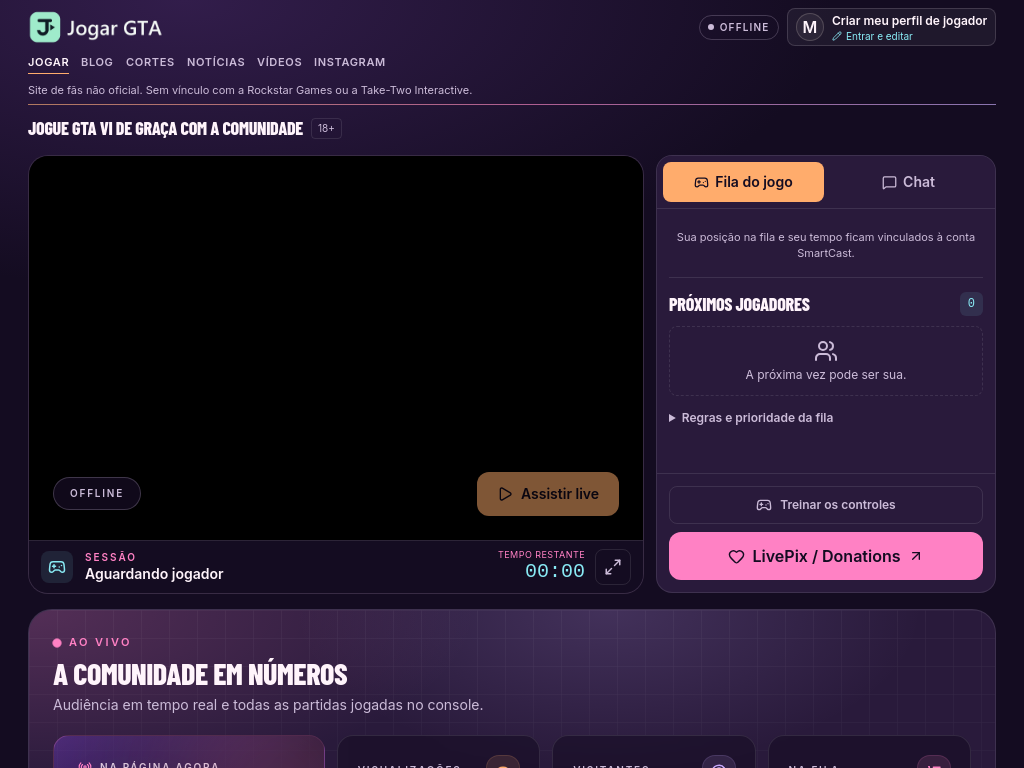
Trata-se de um site para você curtir o GTA 6 online direto no seu PC. Neste caso você vai jogar em um PC que está stremando o jogo de um PS5. Precisa pegar fila, mas vale a pena. Aproveitem para ver o os Cheats do GTA 6.
Atenção: o texto acima traz afirmações que não podem ser confirmadas com segurança, porque GTA 6 ainda não teve uma lista oficial e pública de cheats validada pela Rockstar. Então, tratar esses códigos como “confirmados” pode induzir o leitor ao erro. Se a ideia é publicar isso no GGames, o mais seguro é ajustar o conteúdo para deixar claro que se trata de rumores, vazamentos ou especulações, e não de uma lista oficial. Também vale evitar prometer “61 cheats identificados” sem fonte verificável. Como deixar o texto mais corretoTroque “os cheats estão de volta” por algo como “há rumores sobre cheats em GTA 6”.Substitua “foram identificados 61 cheats” por “circulam listas não oficiais com possíveis códigos”.Remova ou sinalize como não confirmado qualquer código específico, como combinações de botões e recompensas em dinheiro.Inclua que não há confirmação oficial da Rockstar sobre desbloqueio, requisitos ou efeitos dos cheats.Se quiser, o ideal é publicar esse material como uma matéria de acompanhamento, destacando que a comunidade está reunindo informações e que tudo pode mudar até o lançamento ou até um anúncio oficial. Isso mantém o post útil sem passar informação como fato consumado.
Para otimizar mods de crafting no GTA 5 no PC, o ideal é começar pelo básico: instalar só o que você realmente vai usar e evitar empilhar muitos mods que alteram scripts, menus e sistemas ao mesmo tempo. Em geral, mods de crafting pesam mais quando adicionam lógica em segundo plano, muitos itens, menus complexos ou verificações constantes, então vale priorizar versões leves e bem atualizadas. Também ajuda manter uma instalação limpa do jogo e separar os arquivos de mod de forma organizada. Se um mod exigir dependências como Script Hook V, ASI loader ou frameworks específicos, instale apenas o necessário e teste um por vez. Assim fica mais fácil identificar qual mod está causando queda de FPS, travamentos ou stuttering. Boas práticas de instalaçãoUse uma cópia separada do GTA 5 para mods, se possível.Instale um mod por vez e teste antes de adicionar o próximo.Evite sobreposição de mods que mexem nos mesmos arquivos ou scripts.Prefira mods com configuração própria para reduzir itens, frequência de atualização ou efeitos visuais.Mantenha backups dos arquivos originais para reverter mudanças rapidamente.Ajustes gráficos que costumam ajudarSe os mods aumentarem o uso de CPU ou GPU, reduza primeiro as opções mais pesadas. No GTA 5, normalmente vale baixar MSAA, sombras, grama, reflexos, distância de visão e densidade de população. Texturas podem ser mantidas mais altas se houver VRAM suficiente, mas efeitos e sombras costumam impactar mais o desempenho. Também é útil limitar a taxa de quadros para estabilizar a experiência. Um limite fixo pode reduzir oscilações e stuttering, principalmente se o sistema estiver alternando entre picos de uso. Se o jogo estiver em tela cheia exclusiva, isso também pode ajudar na consistência. Monitoramento de desempenhoPara acompanhar o impacto dos mods, ferramentas como MSI Afterburner com RivaTuner Statistics Server são as mais práticas, porque mostram FPS, uso de CPU, GPU, VRAM e frametime em tempo real. O frametime é especialmente útil para detectar stuttering, mesmo quando o FPS médio parece bom. MSI Afterburner + RivaTuner: monitoramento em tempo real e overlay.Gerenciador de Tarefas: útil para checar uso geral de CPU, RAM e disco.Ferramentas de benchmark do próprio jogo: ajudam a comparar antes e depois dos mods.Atenção: se o mod de crafting alterar scripts de forma pesada ou introduzir muitos eventos em tempo real, o gargalo pode ser na CPU, não na GPU. Nesses casos, baixar apenas gráficos nem sempre resolve; é preciso simplificar o mod ou reduzir a quantidade de sistemas ativos.Na prática, o melhor caminho é testar em etapas: instalar, medir, ajustar e repetir. Assim você encontra um equilíbrio entre recursos visuais, estabilidade e desempenho sem sacrificar a jogabilidade. Para rodar Cyberpunk 2077 no PC, o ponto principal é separar o que é o mínimo para abrir o jogo do que realmente entrega uma experiência mais estável. Os requisitos podem variar conforme a versão do jogo e os recursos ativados, como ray tracing e upscaling, então o ideal é olhar para a configuração do seu PC como um todo, não só para a placa de vídeo. Requisitos básicosMínimo: processador equivalente a um Intel Core i7-6700 ou AMD Ryzen 5 1600, 12 GB de RAM e placa de vídeo como GTX 1060 6 GB, GTX 1660 Super, Radeon RX 580 ou similar.Recomendado: processador como Intel Core i7-12700 ou AMD Ryzen 7 7800X3D, 16 GB de RAM e GPU como RTX 2060 Super, RX 5700 XT, RTX 3070 ou equivalente.Armazenamento: SSD é altamente recomendado; em muitos casos, ele ajuda bastante a reduzir travamentos e carregamentos longos.Se o seu PC estiver abaixo do recomendado, ainda dá para jogar, mas é comum precisar reduzir bastante a qualidade gráfica e aceitar quedas de FPS em áreas mais pesadas da cidade. Configurações que mais ajudam no desempenhoDesative ou reduza o ray tracing, se estiver ativado. Esse é um dos maiores vilões de desempenho.Use DLSS, FSR ou XeSS, se sua placa suportar. Em geral, o modo Quality costuma equilibrar bem imagem e FPS.Baixe sombras, reflexos e volumétricos. Essas opções costumam pesar bastante e nem sempre afetam tanto a qualidade geral.Reduza a densidade de multidões, principalmente em CPUs mais fracas.Limite o FPS para um valor estável, como 60 ou 45, se o jogo estiver oscilando muito.Dicas práticas contra stutteringAtualize o driver da placa de vídeo.Feche programas em segundo plano, especialmente navegador, gravadores e overlays.Verifique se o jogo está instalado em SSD.Evite texturas no máximo se sua VRAM for limitada.Se houver travadas frequentes, teste uma configuração gráfica mais baixa e depois suba aos poucos.Importante: stuttering pode acontecer não só por GPU fraca, mas também por CPU limitada, pouca RAM, falta de SSD ou temperatura alta causando redução de desempenho. Se o jogo estiver em HD mecânico, a troca para SSD costuma ser uma das melhorias mais perceptíveis. Em resumo, para uma experiência mais confortável em Cyberpunk 2077, o ideal é ter pelo menos 16 GB de RAM, SSD e uma GPU intermediária recente, além de evitar ray tracing e usar upscaling quando disponível. Isso costuma trazer o melhor equilíbrio entre qualidade visual e fluidez.

Informação Importante
Account
Pesquisar
Configure browser push notifications
Chrome (Android)
- Tap the lock icon next to the address bar.
- Tap Permissions → Notifications.
- Adjust your preference.
Chrome (Desktop)
- Click the padlock icon in the address bar.
- Select Site settings.
- Find Notifications and adjust your preference.
Safari (iOS 16.4+)
- Ensure the site is installed via Add to Home Screen.
- Open Settings App → Notifications.
- Find your app name and adjust your preference.
Safari (macOS)
- Go to Safari → Preferences.
- Click the Websites tab.
- Select Notifications in the sidebar.
- Find this website and adjust your preference.
Edge (Android)
- Tap the lock icon next to the address bar.
- Tap Permissions.
- Find Notifications and adjust your preference.
Edge (Desktop)
- Click the padlock icon in the address bar.
- Click Permissions for this site.
- Find Notifications and adjust your preference.
Firefox (Android)
- Go to Settings → Site permissions.
- Tap Notifications.
- Find this site in the list and adjust your preference.
Firefox (Desktop)
- Open Firefox Settings.
- Search for Notifications.
- Find this site in the list and adjust your preference.