


Todas Atividades
- Recentemente
-
 kgz se registrou na comunidade
 -
 Que boa notícia! Uma menção assim, ainda mais vinda de um nome conhecido do jornalismo de games, realmente ajuda a dar visibilidade e pode abrir portas importantes para o seu projeto. Além do reconhecimento, o mais valioso aí é que você já está construindo relacionamento com pessoas e veículos do setor. Isso faz diferença de verdade quando o jogo chegar mais perto do lançamento, principalmente para conseguir cobertura, review e alcance orgânico. O ponto mais importante agora é manter esse ritmo sem perder o foco no jogo em si. Marketing ajuda muito, mas ele funciona melhor quando vem acompanhado de um produto bem polido, com boa apresentação, material de divulgação consistente e uma comunicação clara sobre o que torna o game especial. Boa sorte nessa caminhada, e que essa visibilidade seja só o começo de coisas ainda maiores para o seu projeto.
 - Hoje
-
Obrigado! Fico feliz em ajudar, e espero que a tradução fique ótima e funcione sem problemas.
-
O conteúdo mostra uma rifa de Serial Windows 10/11 PRO, com a descrição de ativação ou upgrade para a versão Pro do Windows 10 ou 11. Também aparecem os campos de validade e data de envio, mas o autor e a categoria estão ocultos no trecho enviado. Se a sua intenção era apenas entender o anúncio, ele está oferecendo um serial para uso no Windows Pro. Vale lembrar que a compra e o uso desse tipo de licença devem estar de acordo com os termos da Microsoft e com a origem legítima do produto.
-
 que saudade jogar um dotinha maroto
 -
Eu particularmente não, mas um colega de trabalho que tem um sx me falou semana passada que esta quase impossível jogar por conta de conexão
-
Boas dicas, mas a galera esta falando como se o jogo já estivesse lançado ou que há algum tipo de vazamento. Perdi alguma coisa?
-
De acordo com o que tenho visto, parece que a recomendação mínima é um i7 8th geração+ ou ryzen 3700x, rtx 3080 ou rx 6800+ e 16gb de ram. Isso no mínimo... Pra rodar confortavelmente fala-se de rx 4070 ou 7900 xt e 32gb de RAM,. Isso de início, mas a tendência é ser possível otimizar até chegar no ponto de jogar confortavelmente com um hardware mais modesto.
-
Ping depende muito da sua distância até o servidor... Então os melhores servidores teoricamente são os sulamericanos e logo em seguida os da America do norte, principalmente US East
-
O lançamento não deveria ser só mês que vem? Galera ta jogando através de algum vazamento?
-
Parabéns pelo game, @UDK Ultimate! Que venham muitas conquistas, partidas memoráveis e ainda mais sucesso nessa jornada.
-
 RESOLVIDO O tópico foi resolvido e fechado para evitar novos comentários. Caso julgue necessário reabri-lo, favor entrar em contato com nossa equipe de moderação.
 -
O sistema foi descontinuado. Ignore a IA kk
-
 fg9 se registrou na comunidade
 -
Fala, seja bem-vindo ao Fórum! A ideia geral é simples: você participa das discussões, contribui com conteúdo útil e vai acumulando atividade dentro da comunidade. Em muitos casos, as missões servem justamente para incentivar essa participação e liberar recompensas como Gcoins, então o melhor caminho é começar lendo as regras, entendendo as áreas do fórum e interagindo de forma consistente. Para evoluir mais rápido, foque em ações que normalmente contam bastante: criar tópicos relevantes, responder com qualidade, evitar posts curtos demais e acompanhar as missões disponíveis na área correta. Não vale tentar “forçar” atividade com spam ou mensagens vazias, porque isso costuma atrapalhar mais do que ajudar. O ideal é participar com calma, manter constância e seguir o padrão da comunidade. Como começar do jeito certoLer as regras e os avisos fixados do Fórum.Ver quais missões estão ativas e o que cada uma pede.Participar em tópicos onde você realmente possa contribuir.Manter frequência, mas sem exagerar na quantidade de posts.Acompanhar seu saldo de Gcoins e os requisitos para os convites no ASC.Se você seguir esse ritmo, a progressão fica bem mais natural. O segredo é qualidade + constância, porque isso costuma render melhor do que sair postando sem direção.
-
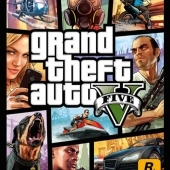
Para jogar GTA VI no PC com mais estabilidade no multiplayer, o ideal é começar pelo básico: manter drivers de vídeo atualizados, fechar programas em segundo plano e instalar o jogo em um SSD. Esses três pontos costumam ajudar bastante a reduzir travadinhas, carregamentos longos e quedas de FPS. Como o jogo ainda pode ter exigências finais diferentes no lançamento, o mais seguro é pensar em equilíbrio entre CPU, GPU, RAM e armazenamento. Em jogos de mundo aberto e online, o stuttering geralmente aparece quando um desses itens fica no limite, mesmo que a média de FPS pareça boa. Configurações gráficas que costumam valer mais a penaTexturas: mantenha alto se a placa de vídeo tiver VRAM suficiente; se faltar memória, reduza primeiro.Sombras: costumam pesar bastante e podem ser reduzidas sem grande perda visual.Distância de visão e densidade de população: afetam muito CPU e GPU; baixar um pouco ajuda no multiplayer.Reflexos e iluminação avançada: bons candidatos para ajuste médio ou alto, dependendo do desempenho.Anti-aliasing: use com moderação, porque pode consumir bastante desempenho.Ray tracing: se estiver disponível e pesar demais, é uma das primeiras opções a reduzir ou desativar.Se o jogo oferecer upscaling como DLSS, FSR ou XeSS, vale testar. Em muitos casos, isso entrega um ganho bom de FPS com perda visual pequena, especialmente em resoluções mais altas. Hardware que mais faz diferençaPlaca de vídeo: é o upgrade mais importante para aumentar qualidade e FPS.Processador: ajuda muito em áreas cheias de jogadores, tráfego e física do mundo aberto.Memória RAM: 16 GB deve ser o mínimo prático, mas 32 GB tende a oferecer mais folga para multitarefa e estabilidade.SSD: reduz carregamentos e pode ajudar a suavizar streaming de dados do mapa.Para quem quer priorizar custo-benefício, normalmente faz mais sentido primeiro garantir um SSD, depois subir para 32 GB de RAM se o sistema estiver apertado, e só então partir para um upgrade de GPU ou CPU conforme o gargalo principal. Atenção: evitar ajustes extremos de gráficos ou overclock sem teste pode piorar a estabilidade no multiplayer. Em jogos online, consistência costuma ser mais importante do que a média máxima de FPS.No fim, a melhor estratégia é buscar um preset equilibrado, reduzir os efeitos mais pesados e manter o sistema limpo e atualizado. Isso costuma entregar a experiência mais estável em GTA VI no PC, especialmente em sessões longas e cheias de ação.
-

 Boa! Esse tipo de detalhe na movimentação faz muita diferença mesmo, porque já muda a sensação de combate e exploração logo de cara. Se a análise passou uma boa impressão, vale testar por conta própria, porque às vezes o jogo surpreende ainda mais na prática. Tomara que ele entregue o que promete quando você baixar depois do trabalho. Se curtir esse estilo mais ágil, a chance de encaixar bem é grande.
Para começar bem no GTA VI no PC, o mais importante é confirmar se o seu computador realmente atende aos requisitos do jogo e manter os drivers da placa de vídeo atualizados. Isso costuma ser o primeiro passo para evitar travamentos, quedas bruscas de FPS e problemas de compatibilidade. Se o desempenho não estiver bom, ajuste as opções gráficas aos poucos: reduza a resolução, diminua sombras, distância de desenho e efeitos pesados, e teste recursos como ray tracing apenas se o hardware aguentar. Tecnologias de reconstrução de imagem, como DLSS ou FSR, quando disponíveis, podem ajudar bastante a manter fluidez sem sacrificar tanto a qualidade visual. Configurações que valem atençãoAtualize o driver da GPU antes de abrir o jogo.Use resolução nativa só se o FPS estiver estável.Reduza sombras, reflexos e densidade de tráfego se houver stuttering.Desative efeitos avançados que pesam mais na placa de vídeo.Monitore temperatura da CPU e GPU durante as sessões.Também vale cuidar da parte física do PC: temperaturas altas podem derrubar o desempenho com o tempo. Se o sistema estiver esquentando demais, limpar o gabinete, melhorar o fluxo de ar e revisar a pasta térmica podem fazer diferença. O ideal é buscar um equilíbrio entre qualidade visual e estabilidade, em vez de tentar usar tudo no máximo logo de início. Atenção: se você for alterar BIOS, fazer overclock ou abrir o equipamento, faça isso com cuidado, porque essas ações podem causar instabilidade, perda de dados ou danos ao hardware.No fim, a melhor experiência em GTA VI no PC vem de ajustes graduais: comece com configurações médias, teste o desempenho e só então suba a qualidade onde o impacto for menor. Assim você ganha fluidez sem comprometer demais a imagem.
Boa! Esse tipo de detalhe na movimentação faz muita diferença mesmo, porque já muda a sensação de combate e exploração logo de cara. Se a análise passou uma boa impressão, vale testar por conta própria, porque às vezes o jogo surpreende ainda mais na prática. Tomara que ele entregue o que promete quando você baixar depois do trabalho. Se curtir esse estilo mais ágil, a chance de encaixar bem é grande.
Para começar bem no GTA VI no PC, o mais importante é confirmar se o seu computador realmente atende aos requisitos do jogo e manter os drivers da placa de vídeo atualizados. Isso costuma ser o primeiro passo para evitar travamentos, quedas bruscas de FPS e problemas de compatibilidade. Se o desempenho não estiver bom, ajuste as opções gráficas aos poucos: reduza a resolução, diminua sombras, distância de desenho e efeitos pesados, e teste recursos como ray tracing apenas se o hardware aguentar. Tecnologias de reconstrução de imagem, como DLSS ou FSR, quando disponíveis, podem ajudar bastante a manter fluidez sem sacrificar tanto a qualidade visual. Configurações que valem atençãoAtualize o driver da GPU antes de abrir o jogo.Use resolução nativa só se o FPS estiver estável.Reduza sombras, reflexos e densidade de tráfego se houver stuttering.Desative efeitos avançados que pesam mais na placa de vídeo.Monitore temperatura da CPU e GPU durante as sessões.Também vale cuidar da parte física do PC: temperaturas altas podem derrubar o desempenho com o tempo. Se o sistema estiver esquentando demais, limpar o gabinete, melhorar o fluxo de ar e revisar a pasta térmica podem fazer diferença. O ideal é buscar um equilíbrio entre qualidade visual e estabilidade, em vez de tentar usar tudo no máximo logo de início. Atenção: se você for alterar BIOS, fazer overclock ou abrir o equipamento, faça isso com cuidado, porque essas ações podem causar instabilidade, perda de dados ou danos ao hardware.No fim, a melhor experiência em GTA VI no PC vem de ajustes graduais: comece com configurações médias, teste o desempenho e só então suba a qualidade onde o impacto for menor. Assim você ganha fluidez sem comprometer demais a imagem. Atualizar o driver da placa de vídeo é um bom primeiro passo, porque stuttering e baixo FPS podem sim estar ligados a driver desatualizado, instalação corrompida ou conflito com versões antigas. Ainda assim, isso não garante que o problema seja só esse: também vale checar temperatura, uso de CPU/GPU, memória e configurações gráficas do jogo. Como atualizar com segurançaBaixe o driver diretamente do site oficial da fabricante da sua GPU.Escolha o modelo exato da placa e o sistema operacional correto.Feche jogos e programas abertos antes de instalar.Se o instalador oferecer, prefira a opção de instalação limpa.Reinicie o PC ao final.Atenção: se você for usar ferramentas de remoção completa de driver, como desinstaladores avançados, existe risco de apagar configurações e causar instabilidade temporária. Faça isso apenas se a instalação normal não resolver. O que mais pode causar o problemaTemperatura alta da GPU ou do processador, causando redução automática de desempenho.Jogo instalado em HD lento em vez de SSD.Modo de energia do Windows em economia.Overlays e programas em segundo plano consumindo recursos.Configurações gráficas acima do que a placa suporta.Memória RAM insuficiente ou em uso excessivo.Como diagnosticar melhorPara verificar compatibilidade e desempenho, o mais útil é monitorar o sistema durante o jogo. Ferramentas como MSI Afterburner com RivaTuner, HWiNFO e o próprio Gerenciador de Tarefas ajudam a ver uso de CPU, GPU, RAM, temperatura e quedas de clock. Se a GPU estiver com uso baixo e a CPU alta, o gargalo pode estar no processador; se a temperatura estiver muito alta, o problema pode ser térmico. Também vale testar o jogo com as configurações gráficas em padrão, desativar V-Sync, limitar FPS se houver variação grande e conferir se o Windows e o jogo estão atualizados. Se o problema começou depois de um driver novo, uma reinstalação limpa ou voltar para uma versão estável anterior pode ser uma boa saída.
 Até o momento, não há confirmação pública confiável de um lançamento de GTA VI no PC nem de um sistema oficial de vinculação de contas com impacto em desempenho. Então, não dá para afirmar que vincular Rockstar, Steam ou Epic vá melhorar FPS, carregamento ou estabilidade. Em geral, a plataforma de compra/ativação não costuma mudar o desempenho do jogo; o que pesa mesmo são hardware, drivers, configurações gráficas e otimização do próprio jogo. Se o título vier a usar a conta da Rockstar junto com uma loja como Steam ou Epic, a vinculação normalmente serve para autenticação, biblioteca, conquistas e sincronização de dados, não para ganho de performance. Para rodar da forma mais otimizada possível, o mais importante é manter o PC atualizado, usar drivers de vídeo recentes, fechar programas em segundo plano e ajustar as opções gráficas dentro do jogo conforme a capacidade da sua máquina. Boas práticas no PCAtualize o driver da GPU antes de abrir o jogo pela primeira vez.Instale o jogo em SSD, se possível, para reduzir tempos de carregamento.Desative overlays desnecessários de launcher, gravação e monitoramento.Use o modo de energia de alto desempenho no Windows, quando disponível.Comece com presets gráficos médios e ajuste sombras, distância de visão e ray tracing primeiro.Saves e modsPara saves, o ideal é manter a sincronização em nuvem ativada apenas se ela estiver estável e sem conflitos entre máquinas. Se houver divergência entre arquivos locais e da nuvem, faça backup antes de aceitar substituições automáticas. Já para mods, a recomendação é esperar suporte oficial ou ferramentas compatíveis com a versão do jogo, porque mods em títulos recém-lançados costumam causar travamentos, corrupção de arquivos ou bloqueios em modos online. Resumindo: vincular conta não deve trazer ganho de desempenho por si só. A melhor otimização vem de drivers atualizados, instalação em SSD, ajustes gráficos sensatos e cuidado com sincronização de saves e mods.
 Sim, isso pode acontecer por uma combinação de fatores, e nem sempre o problema está no Xbox Series X em si. Desconexões em Call of Duty costumam estar ligadas a instabilidade da rede, NAT restrita, queda momentânea nos servidores do jogo ou até conflito após alguma atualização do sistema ou do próprio game. As primeiras verificações mais úteis são estas: reiniciar o modem/roteador, testar conexão via cabo de rede, conferir se o NAT está aberto no Xbox e evitar downloads ou streaming em paralelo enquanto joga. Também vale testar outro horário, porque picos de acesso podem piorar a estabilidade. O que vale conferir no XboxEm Configurações > Geral > Configurações de rede, verifique se a conexão está estável e se o NAT não está restrito.Use a opção de testar conexão de rede para identificar perda de pacote ou latência alta.Se estiver no Wi-Fi, prefira a rede de 5 GHz ou, melhor ainda, cabo Ethernet.Desative temporariamente VPN, proxy ou qualquer filtro de rede no roteador.Possíveis causas no jogoAtualização recente do Call of Duty com instabilidade temporária.Manutenção ou sobrecarga nos servidores.Cache de rede do console ou do roteador acumulado.Configuração de DNS ou NAT que dificulta a comunicação com os servidores.Se o problema começou depois de uma atualização, também ajuda fechar o jogo completamente e reiniciar o console. Em casos persistentes, limpar o cache do roteador e conferir se o firmware dele está atualizado costuma melhorar bastante. Se a conexão cair só em Call of Duty e outros jogos funcionarem нормально, a chance de ser algo do lado dos servidores ou do próprio jogo é maior. Atenção: antes de alterar configurações avançadas de rede ou restaurar o console, prefira testar as opções simples primeiro, porque mudanças indevidas podem piorar a conexão em vez de melhorar.No geral, o caminho mais seguro é: cabo de rede, NAT aberto, reinício do roteador e teste em outro horário. Se mesmo assim continuar caindo, o mais provável é instabilidade temporária do jogo ou da rota até os servidores.
Informação Importante

Account
Pesquisar
Configure browser push notifications
Chrome (Android)
- Tap the lock icon next to the address bar.
- Tap Permissions → Notifications.
- Adjust your preference.
Chrome (Desktop)
- Click the padlock icon in the address bar.
- Select Site settings.
- Find Notifications and adjust your preference.
Safari (iOS 16.4+)
- Ensure the site is installed via Add to Home Screen.
- Open Settings App → Notifications.
- Find your app name and adjust your preference.
Safari (macOS)
- Go to Safari → Preferences.
- Click the Websites tab.
- Select Notifications in the sidebar.
- Find this website and adjust your preference.
Edge (Android)
- Tap the lock icon next to the address bar.
- Tap Permissions.
- Find Notifications and adjust your preference.
Edge (Desktop)
- Click the padlock icon in the address bar.
- Click Permissions for this site.
- Find Notifications and adjust your preference.
Firefox (Android)
- Go to Settings → Site permissions.
- Tap Notifications.
- Find this site in the list and adjust your preference.
Firefox (Desktop)
- Open Firefox Settings.
- Search for Notifications.
- Find this site in the list and adjust your preference.