Todas Atividades
- Hoje
-
 pog
-
chupeta se registrou na comunidade
-
 O GTA 5 se encaixa na chamada linha do tempo da era HD da série, junto com GTA IV e seus episódios, mas não depende diretamente deles para ser entendido. A história é independente, porém o jogo traz várias conexões sutis com títulos anteriores, principalmente por meio de empresas, rádios, marcas fictícias e personagens que voltam em papéis menores ou em referências. Entre os exemplos mais conhecidos estão personagens de GTA IV aparecendo em menções, além de locais, organizações e piadas internas que reforçam a continuidade do universo. Isso não significa que GTA 5 seja uma sequência direta de enredo, e sim que ele compartilha o mesmo mundo ficcional da fase moderna da franquia. Como ele se posiciona na cronologiaEra 2D/3D: jogos antigos como GTA 1, 2, III, Vice City e San Andreas formam um conjunto com continuidade mais solta.Era HD: GTA IV, Episodes from Liberty City e GTA 5 compartilham o universo mais recente da série.GTA 5: acontece depois de GTA IV, mas com foco em uma nova trama e novos protagonistas.Melhorias técnicas no PCNo PC, GTA 5 se destacou muito em relação aos antecessores por trazer texturas mais detalhadas, maior distância de visão, iluminação mais refinada, sombras melhores, tráfego e população mais densos, além de opções gráficas avançadas que permitiam ajustar o jogo com mais precisão. Também houve ganho importante em resolução, taxa de quadros e qualidade geral de imagem, algo que os jogos anteriores da série não ofereciam no mesmo nível. Em comparação com GTA IV, por exemplo, GTA 5 costuma ser visto como mais estável e mais flexível em configuração, embora ainda possa exigir bastante da CPU e da GPU quando se busca qualidade máxima. Em PCs mais modestos, o ideal é equilibrar resolução, sombras, distância de renderização e filtros, porque esses são os pontos que mais pesam no desempenho. Cuidados com otimização e upgradesPara rodar em máxima qualidade, o principal cuidado é não olhar só para a placa de vídeo. GTA 5 também pode exigir bastante do processador e da memória RAM, especialmente em áreas movimentadas e com configurações altas. Um SSD ajuda no carregamento, mas não substitui CPU e GPU adequados. GPU: importante para texturas, resolução e efeitos visuais.CPU: influencia tráfego, física, IA e estabilidade de quadros.RAM: evita travamentos e carregamentos excessivos.SSD: melhora tempos de carregamento, mas não aumenta FPS por si só.Na prática, se a ideia for jogar com tudo no máximo, vale priorizar um conjunto equilibrado de hardware em vez de investir só em um componente. Isso faz mais diferença do que tentar compensar com ajustes extremos. GTA 5 representa bem a transição da série para uma fase mais cinematográfica, mais aberta e tecnicamente mais exigente no PC.
-
 Para jogos em 4K com ray tracing ativado, a diferença entre o Intel Core i9-13900K e o AMD Ryzen 9 7950X tende a ser pequena na prática, porque nessa faixa o gargalo costuma ficar mais na GPU do que no processador. Ainda assim, em cenários de alto FPS e jogos competitivos como Call of Duty: Warzone, o i9-13900K costuma levar uma leve vantagem em desempenho bruto em vários testes, enquanto o Ryzen 9 7950X entrega resultados muito próximos e, em alguns casos, mais consistentes. Em Cyberpunk 2077, especialmente com ray tracing pesado, a diferença entre eles também costuma ser discreta quando a resolução sobe para 4K. Se a ideia é jogar com tudo no máximo e usar uma placa de vídeo forte, o ganho real entre esses dois processadores será menor do que o impacto de uma GPU mais potente ou de recursos como upscaling. Desempenho em jogosIntel Core i9-13900K: geralmente um pouco melhor em jogos que favorecem clocks altos e latência baixa.AMD Ryzen 9 7950X: desempenho excelente, muito próximo do Intel, com ótima estabilidade em cargas longas.Em 4K: a diferença entre os dois costuma ser mínima na maioria dos títulos.Eficiência e temperaturasSe o foco também é temperatura e consumo, o Ryzen 9 7950X costuma ser a escolha mais equilibrada em eficiência, embora ainda seja um processador quente sob carga pesada. O i9-13900K tende a consumir mais energia e pode exigir refrigeração mais robusta para manter temperaturas sob controle em sessões longas. Na prática, ambos pedem um cooler de alto nível, de preferência um water cooler potente ou um air cooler premium, principalmente se você pretende liberar o desempenho máximo sem limitar clocks. DLSS e FSRQuanto a DLSS e FSR, o processador não define o suporte a essas tecnologias; quem manda nisso é a placa de vídeo e o jogo. O DLSS depende de GPU NVIDIA compatível, enquanto o FSR é mais amplo e funciona em várias placas, inclusive de diferentes marcas. Então, nesse ponto, a escolha entre Intel e AMD não muda o suporte diretamente. Se o seu objetivo é o melhor desempenho absoluto em jogos, o i9-13900K costuma aparecer na frente por uma margem pequena. Se você quer mais eficiência energética e temperaturas um pouco mais amigáveis, o Ryzen 9 7950X é uma opção muito forte. Para 4K com ray tracing, porém, eu priorizaria a GPU e o sistema de refrigeração antes de decidir entre esses dois processadores.
 franciscojmoreira6 alterou sua foto pessoal
franciscojmoreira6 se registrou na comunidade
Para otimizar GTA V no PC, o caminho mais seguro é começar pelas opções gráficas do próprio jogo, depois revisar drivers e, só então, pensar em ajustes de hardware. Em geral, o que mais pesa em desempenho são distância de visão, densidade populacional, sombras, reflexos e MSAA. Se o objetivo for ganhar FPS sem destruir a qualidade, vale reduzir primeiro esses itens e manter texturas no nível que caiba na VRAM da placa de vídeo. Também é importante lembrar que GTA V é um jogo antigo e não tem suporte nativo a DLSS ou FSR. Em alguns casos, a comunidade usa mods para adicionar upscaling, mas isso pode trazer instabilidade, conflito com atualizações e risco em modos online. Para quem quer estabilidade, o melhor é priorizar ajustes internos do jogo e ferramentas do sistema. Configurações gráficas que mais ajudamTexturas: mantenha alto apenas se a VRAM permitir; se houver travadas, reduza um nível.Sombras: médio ou baixo costuma trazer ganho real com pouca perda visual.Reflexos: reduza antes de mexer em texturas.MSAA e TXAA: são pesados; desativar MSAA costuma melhorar bastante o FPS.Grass Quality: uma das opções mais caras em desempenho.Population Density/Variety: baixar ajuda em CPU fraca e em áreas urbanas.Distance Scaling: útil para aliviar gargalo de processador e streaming de cenário.Se o jogo estiver com stuttering, vale testar V-Sync desligado e limitar o FPS manualmente para um valor estável, como 60, 75 ou 90, dependendo do monitor. Em muitos PCs, um limite fixo reduz oscilações e deixa a sensação de fluidez melhor do que FPS alto e instável. Mods, drivers e ajustes do sistemaMods gráficos podem melhorar a imagem, mas também aumentam o consumo de VRAM, CPU e armazenamento. Se o foco for desempenho, evite pacotes pesados de ENB, reshade exagerado e texturas em alta resolução. Para jogar online, mods podem causar problemas de compatibilidade e risco de punição, então o ideal é manter a instalação limpa no modo online. Atualize o driver da GPU para a versão estável mais recente.Feche overlays e programas em segundo plano, como gravadores, navegadores e launchers extras.Instale o jogo em SSD, se possível, para reduzir carregamentos e engasgos de streaming.Use o modo de energia de alto desempenho no Windows.Verifique temperaturas de CPU e GPU, porque throttling derruba FPS e causa stutter.Hardware: gargalos e upgradesSe o gargalo for CPU, baixar distância de visão, densidade de população e sombras costuma ajudar mais do que mexer em texturas. Se o gargalo for GPU, reduza resolução, MSAA, reflexos e grama. Em máquinas com pouca RAM, fechar apps em segundo plano e garantir memória em dual-channel pode fazer diferença. Sobre overclock, ele pode ajudar, mas só vale a pena se houver refrigeração adequada e estabilidade comprovada. Em PCs antigos, um overclock mal ajustado costuma piorar a experiência por aquecimento e travamentos. Se for pensar em upgrade, os ganhos mais perceptíveis geralmente vêm de SSD, mais RAM e uma GPU mais forte, nessa ordem de impacto prático para a maioria dos casos. Atenção: não use mods ou ajustes agressivos em instalações que você queira manter estáveis no GTA Online. Para evitar corrupção de arquivos ou conflitos, faça backup antes de testar mudanças mais profundas.Na prática, a melhor combinação costuma ser: jogo em SSD, drivers atualizados, MSAA desligado, sombras e grama em médio/baixo, limite de FPS estável e poucos programas abertos. Esse conjunto já resolve a maior parte dos casos de FPS baixo e stuttering no GTA V.
 Sim, há algumas medidas que costumam resolver boa parte dos problemas com jogos antigos no Windows 11. Na prática, os casos mais comuns envolvem dependências antigas de DirectX, bibliotecas do Visual C++, modo de compatibilidade e ajustes de execução em tela cheia. Também vale manter o sistema e os drivers de vídeo atualizados, porque isso corrige falhas de renderização e travamentos em muitos títulos mais velhos. O que vale testar primeiroAtualize o driver da placa de vídeo pelo site da NVIDIA, AMD ou Intel, e não só pelo Windows Update.Instale os componentes antigos do DirectX, especialmente o pacote legado do DirectX 9.0c, que muitos jogos antigos ainda exigem.Reinstale os redistribuíveis do Visual C++, porque vários jogos dependem dessas bibliotecas para abrir corretamente.Execute o jogo como administrador e teste o modo de compatibilidade com versões antigas do Windows, como Windows 7 ou Windows XP, dependendo do jogo.Ajustes que costumam ajudarNo arquivo executável do jogo, clique com o botão direito, abra as propriedades e vá em Compatibilidade. Lá, vale testar opções como desativar otimizações de tela cheia, executar em 640x480 e reduzir modo de cores, quando disponíveis. Em jogos que abrem com tela preta, também pode ajudar alternar entre janela e tela cheia, ou forçar uma resolução mais baixa. Se o jogo for muito antigo, alguns problemas não são do Windows 11 em si, mas da forma como o jogo foi feito para APIs antigas. Nesses casos, ferramentas como wrappers de DirectX ou patches da comunidade podem ajudar, mas isso depende muito do título específico e da procedência do arquivo. Evite baixar “fixes” de origem duvidosa, porque muitos vêm com malware ou arquivos alterados. Outras verificações úteisDesative sobreposições de programas como Discord, GeForce Experience, Steam Overlay ou MSI Afterburner, se o jogo estiver falhando ao iniciar.Teste o jogo com V-Sync desligado e com taxa de quadros limitada, se houver bugs de velocidade ou física.Se o jogo usa instalador antigo, rode a instalação em modo de compatibilidade também.Em casos extremos, usar uma máquina virtual ou um PC com Windows mais antigo pode ser a solução mais estável para títulos muito específicos.Não existe uma atualização única que resolva todos os jogos antigos no Windows 11, mas a combinação de driver atualizado, DirectX legado, Visual C++ e modo de compatibilidade resolve a maioria dos casos. Quando o problema persiste, normalmente é limitação do próprio jogo ou falta de suporte oficial para sistemas modernos.
 Sim, esse tipo de queda de FPS e stuttering pode acontecer mesmo em PCs como o seu, especialmente em jogos que variam bastante a carga gráfica durante combates e efeitos na tela. Com uma GTX 1660, 16 GB de RAM e Ryzen 5 3600, o ideal seria rodar de forma bem estável em 1080p, então o problema costuma estar mais ligado a configuração, sincronização de quadros, uso de CPU/GPU ou algum comportamento do próprio jogo do que a falta de hardware. Antes de pensar em mods, vale testar os ajustes que mais costumam ajudar: reduzir sombras, efeitos e pós-processamento; desativar motion blur se existir; limitar o FPS para um valor estável, como 60 ou 90; e testar V-Sync ligado e desligado para ver qual reduz melhor os engasgos. Também ajuda fechar overlays e programas em segundo plano, como gravadores, Discord overlay, GeForce Experience overlay e navegadores abertos. Ajustes que costumam fazer diferençaUse o jogo em tela cheia exclusiva, se disponível.Limite o FPS para evitar variações bruscas de frame time.Baixe primeiro sombras, efeitos e distância de desenho.Teste desativar V-Sync se houver input lag, ou ativá-lo se o problema for tearing e oscilação.Verifique se o jogo está instalado em SSD, porque isso pode reduzir travadinhas de carregamento.Sobre mods e ferramentasSe o jogo tiver suporte real a mods de desempenho, eles podem ajudar, mas isso depende muito da comunidade e da versão atual. Como não dá para garantir compatibilidade, o mais seguro é priorizar ajustes nativos antes de instalar qualquer mod. Ferramentas de monitoramento como MSI Afterburner e RivaTuner podem ajudar a identificar se o gargalo está na GPU, na CPU ou em picos de frametime. Evite mexer em arquivos internos do jogo ou aplicar “otimizações milagrosas” de fontes desconhecidas, porque isso pode causar instabilidade, perda de progresso ou até violar os termos do jogo. Se o problema persistir mesmo com tudo isso, o mais provável é que o jogo esteja sofrendo com otimização irregular no PC. Nesse caso, o melhor caminho é manter os gráficos em médio-baixo, travar o FPS em um valor estável e usar monitoramento de desempenho para encontrar o ajuste mais equilibrado.
 No PS5, o frame generation não é uma função “do console” em si, e sim uma técnica que precisa ser implementada pelo jogo. Em geral, ela cria quadros intermediários entre os frames renderizados normalmente, com o objetivo de aumentar a fluidez percebida. Na prática, isso pode deixar a imagem mais suave, mas o resultado depende muito de como o estúdio integrou o recurso. No ecossistema PlayStation, o mais comum é ver o PS5 usando upscaling, modos de desempenho e reconstrução de imagem, enquanto o frame generation aparece em poucos jogos e, quando existe, costuma vir como parte de soluções específicas do próprio jogo. Não há um “botão universal” no sistema do PS5 para ativar isso em qualquer título. Jogos e uso no PS5Até onde se sabe de forma confiável, o PS5 não tem uma lista ampla e padronizada de jogos com frame generation nativo como acontece em algumas soluções de PC. O que existe com mais frequência são jogos com: modo desempenho com taxa de quadros mais alta;reconstrução de imagem para manter boa qualidade visual;tecnologias específicas do estúdio para suavizar movimento;em alguns casos, suporte a VRR para reduzir sensação de stutter.Se um jogo realmente usa frame generation, isso normalmente aparece nas opções gráficas ou nas notas do patch, e o comportamento pode variar bastante de um título para outro. Benefícios e limitaçõesOs ganhos mais perceptíveis costumam ser movimento mais fluido, sensação de câmera mais suave e, em alguns casos, melhor aproveitamento de telas com 120 Hz ou VRR. Porém, há limitações importantes: pode aumentar a latência percebida;nem sempre melhora a nitidez real da imagem;artefatos visuais podem aparecer em movimentos rápidos;o benefício depende da taxa base de quadros do jogo.Se o jogo já roda com frame rate baixo, o frame generation não faz milagre: ele melhora a fluidez visual, mas não substitui uma base estável de desempenho. O que ajustar no PS5Na maioria dos casos, não há configuração específica no console para “ligar frame generation”. O que vale observar é: ativar o modo desempenho do jogo, se houver;usar uma TV ou monitor compatível com 120 Hz, se o título suportar;habilitar VRR quando disponível;manter o jogo atualizado, porque esse tipo de recurso costuma chegar via patch.Em comparação com PC, o PS5 tende a oferecer menos controle fino sobre esses recursos, mas também entrega uma experiência mais simples e padronizada quando o jogo já vem bem otimizado. A grande diferença é que, no console, o usuário depende mais do suporte nativo do próprio jogo do que de ajustes avançados do sistema.
 No PC, a escolha entre dublado, legendado ou inglês em Battlefield 6 costuma ser mais uma questão de preferência e imersão do que de desempenho. Em geral, o impacto técnico de trocar o idioma de áudio é pequeno ou praticamente irrelevante para a maioria dos jogadores. Se a ideia é priorizar a experiência, o áudio original em inglês normalmente agrada quem quer manter a atuação pensada pelos desenvolvedores. Já a dublagem em português facilita a compreensão rápida em meio à ação e pode deixar a campanha mais acessível. O modo legendado costuma ser o meio-termo mais popular para quem quer ouvir as vozes originais e entender tudo sem perder contexto. Desempenho no PCSobre performance, não há uma regra universal de que trocar dublagem por legendas vá melhorar FPS de forma perceptível. Em jogos modernos, o consumo de recursos ligado ao idioma de áudio tende a ser baixo. Se houver diferença, normalmente ela é pequena e pode estar mais relacionada a drivers, patches, configurações gráficas ou estabilidade geral do jogo do que ao idioma em si. Dublado: melhor para imersão em português e compreensão imediata.Legendado: bom equilíbrio entre áudio original e entendimento.Inglês: ideal para quem prefere a atuação original e o tom mais autêntico.Na prática, a melhor escolha é a que combina com seu estilo de jogo. Se você notar queda de desempenho, vale testar outras configurações, mas o idioma de áudio raramente é o principal culpado. Para a maioria dos jogadores, a recomendação mais segura é escolher pelo conforto e pela imersão, não pelo ganho técnico.
 Pelo que você descreveu, isso parece um problema de estabilidade no lançamento, mas eu não consigo confirmar se há uma falha generalizada, resposta oficial do estúdio ou atualização prevista sem acesso a relatos em tempo real ou canais do desenvolvedor. Ainda assim, os sintomas de travamento ao iniciar e fechamento repentino costumam estar ligados a incompatibilidade com alguns aparelhos, falta de memória, cache corrompido ou versão do Android ainda não totalmente otimizada. Como medida temporária, vale testar algumas ações simples e seguras: atualizar o jogo pela loja, reiniciar o aparelho, fechar apps em segundo plano, liberar espaço interno e limpar o cache do aplicativo. Se o jogo continuar fechando, reinstalar pode ajudar, mas isso pode apagar dados locais não vinculados à conta, então faça isso com cuidado. O que costuma ajudarVerificar se há atualização do jogo na Google Play.Atualizar o Android e os serviços do Google Play.Limpar cache do jogo em Configurações > Apps > Aventura Mágica > Armazenamento.Reduzir gráficos, se o jogo permitir.Testar em outra rede, caso o travamento aconteça na inicialização online.Sobre suporte, o caminho mais confiável é abrir um chamado pelos canais oficiais do desenvolvedor ou pela página do jogo na loja, porque é ali que normalmente aparecem comunicados sobre correções e prazos. Se o problema for amplo, a tendência é que uma atualização corretiva seja liberada em breve, mas isso depende do estúdio e não dá para afirmar sem um anúncio oficial.

 Fabinho1039 se registrou na comunidade
 Nextage0 se registrou na comunidade
 lanny se registrou na comunidade
- Ontem

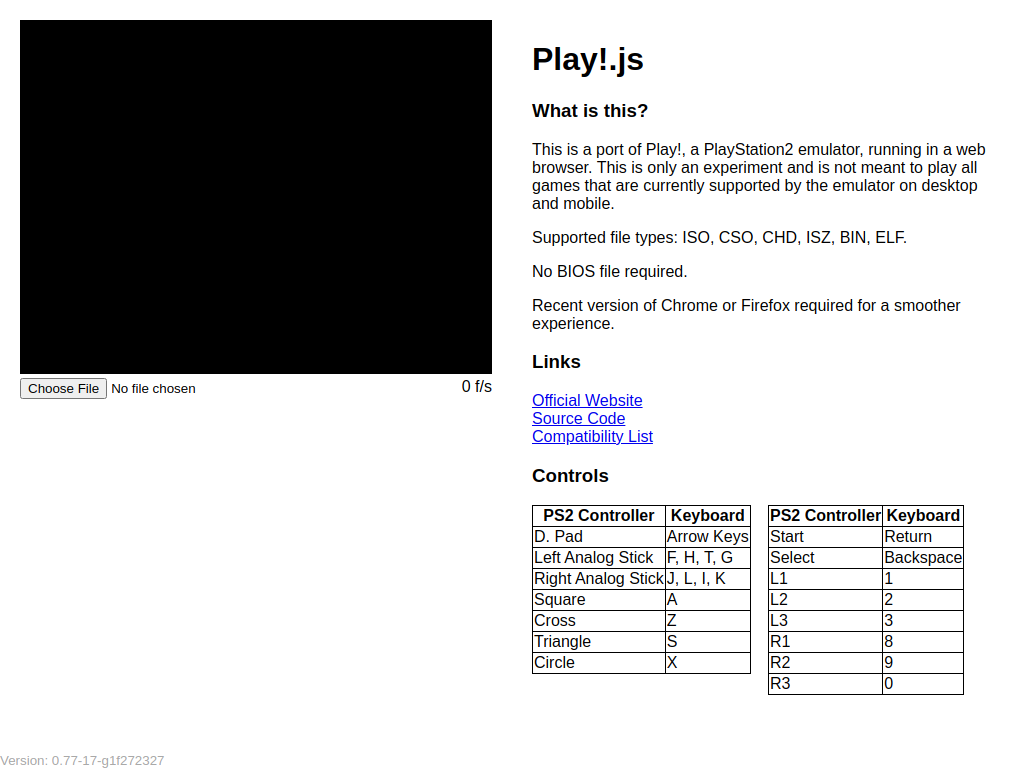 Emulador do PS2 diretamente no seu navegador. Para mais detalhes acesse a nossa matéria. Você também pode fazer o download do emulador do PS2 com a BIOS de graça.
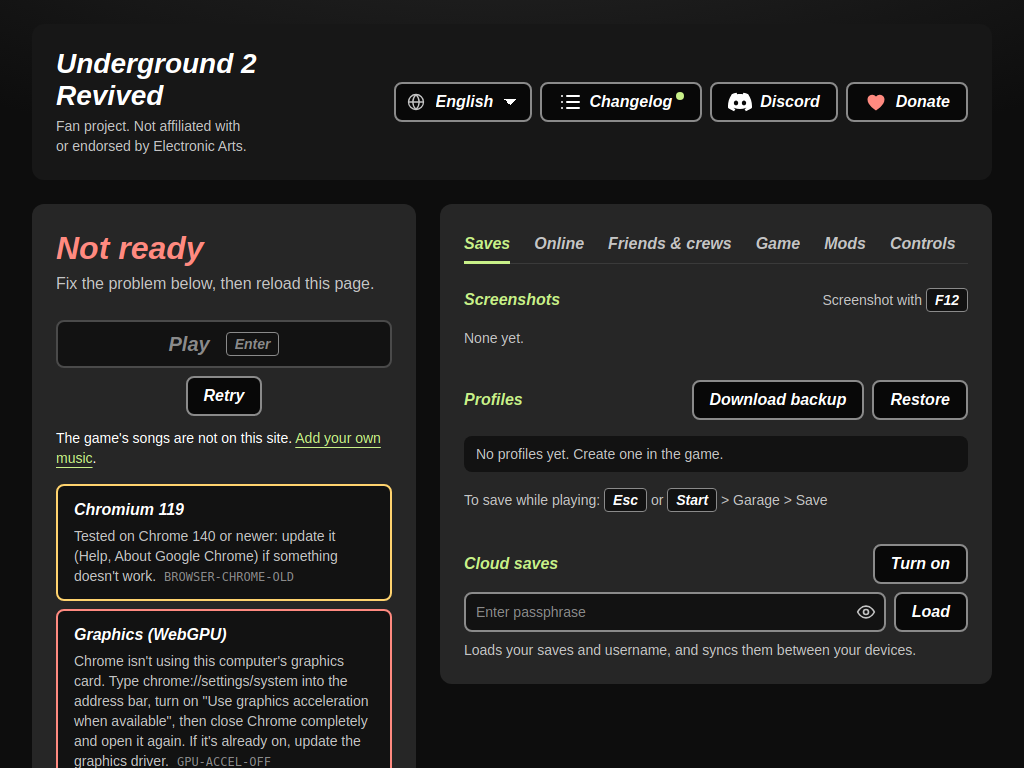 Jogue e divirta-se com NF no Navegador! Todos os detalhes neste link.
 Littleboy99 se registrou na comunidade
 RDDETONA se registrou na comunidade
 LucasTrem8 se registrou na comunidade
Se o GTA V no PC não está reconhecendo o controle, o problema costuma estar na forma como o jogo interpreta o dispositivo, e não necessariamente no controle em si. Como outros jogos funcionam, vale focar em compatibilidade, prioridade de entrada e possíveis conflitos com softwares de terceiros. Verificações mais comunsAbra o jogo com o controle já conectado antes de iniciar o GTA V.Teste o controle com fio, mesmo que ele funcione via Bluetooth, para descartar falha de pareamento.Feche programas que possam interferir na entrada, como Steam Input, DS4Windows, reWASD, JoyToKey ou softwares de emulação semelhantes.No Windows, confira se o dispositivo aparece corretamente em Dispositivos e Impressoras ou no Gerenciador de Dispositivos.Se for um controle de PlayStation, o GTA V pode exigir um intermediário para melhor compatibilidade, já que o suporte nativo costuma ser mais confiável com controles no padrão Xbox/XInput.Ajustes que costumam resolverAbra o Rockstar Games Launcher e verifique se ele está atualizado.Execute o launcher e o jogo como administrador.Desative temporariamente sobreposições de outros programas, como Discord, GeForce Experience ou MSI Afterburner, para testar conflito de entrada.Se o controle for DirectInput, use um software que converta para XInput, pois o GTA V geralmente responde melhor a esse padrão.Se estiver jogando pela Steam, desative ou ajuste o Steam Input, porque ele pode duplicar ou bloquear a leitura do controle em alguns casos.Quando vale usar software intermediárioSim, em alguns casos isso é necessário. O GTA V costuma funcionar melhor com controle reconhecido como Xbox 360/Xbox One/XInput. Se o seu controle for de outra marca ou modelo, um software de compatibilidade pode ser a solução mais prática. Só evite usar mais de um programa de emulação ao mesmo tempo, porque isso pode causar conflito e fazer o jogo ignorar o dispositivo. Atenção: não faça alterações avançadas no registro, BIOS ou arquivos do jogo sem necessidade. Primeiro teste as opções de compatibilidade, porque elas resolvem a maioria dos casos sem risco.Se nada funcionar, uma reinstalação limpa dos drivers do controle e a remoção de dispositivos antigos no Gerenciador de Dispositivos podem ajudar, mas normalmente o ponto-chave é garantir que o GTA V esteja recebendo o controle em modo XInput e sem softwares concorrentes interferindo.
 Sim, undervolt na GPU costuma valer a pena para quem quer reduzir temperatura, consumo e ruído sem perder desempenho perceptível. Em muitos casos, a placa mantém clocks parecidos ou até mais estáveis, porque trabalha mais fria e com menos limitação térmica. O ganho mais comum não é “mais FPS bruto”, e sim desempenho mais consistente durante sessões longas. Na prática, os benefícios costumam ser estes: Menor temperatura da GPU e da memória, dependendo do modelo.Menor consumo de energia, o que ajuda na eficiência geral.Menos ruído, já que as ventoinhas podem girar menos.Menos throttling térmico e, em alguns casos, clocks mais estáveis em jogos pesados.Para uso diário, é geralmente seguro, desde que seja feito com cuidado. O risco principal não é danificar a placa, e sim causar instabilidade: travamentos, fechamento do jogo, artefatos ou reinício do driver se a tensão ficar baixa demais. Em jogos pesados como Cyberpunk e Battlefield, isso pode aparecer depois de alguns minutos ou horas, então o ideal é testar com sessões longas e não só com benchmark curto. O que usar para ajustarO software mais comum e prático é o MSI Afterburner, porque permite ajustar curva de tensão/frequência, monitorar clocks, temperatura, uso e consumo em tempo real. Para monitoramento, ele funciona muito bem junto com o RivaTuner Statistics Server para exibir dados na tela. Em algumas marcas, também existem utilitários próprios, mas o Afterburner costuma ser o mais versátil. Como fazer com segurançaReduza a tensão aos poucos, sem mudanças agressivas de uma vez.Teste cada ajuste em jogos reais e não só em teste sintético.Observe temperatura, clock, consumo e estabilidade por pelo menos 30 a 60 minutos.Se houver travamentos ou queda de desempenho, volte um passo.Salve um perfil estável para uso diário.O ponto mais importante é este: undervolt bem feito tende a melhorar a experiência, não a piorar. Se a sua GPU já esquenta bastante ou bate limite térmico, o resultado costuma ser ainda mais interessante. Se a placa já é fria e eficiente, o ganho pode ser menor, mas ainda assim útil para reduzir ruído e consumo.
 Para maximizar FPS sem destruir a qualidade visual em Battlefield 6 no PC, a melhor abordagem costuma ser começar por ajustes que pesam muito e entregam pouco ganho visual. Em geral, vale priorizar texturas em alto se houver VRAM suficiente, reduzir sombras, efeitos, pós-processamento, volumétricos e oclusão de ambiente. Esses itens costumam ser os maiores vilões do desempenho em jogos de tiro modernos, enquanto manter a resolução nativa ou usar upscaling de boa qualidade ajuda a preservar nitidez. Se o objetivo for equilíbrio, uma configuração prática é: texturas altas, sombras médias ou baixas, reflexos reduzidos, desfoque de movimento desligado, grain desligado e distância de visão ajustada para médio/alto. Em monitores de alta taxa de atualização, também costuma valer limitar o FPS um pouco abaixo do máximo do painel para reduzir variações bruscas e melhorar a sensação de fluidez. Hardware que mais impactaEm Battlefield, o ganho mais perceptível normalmente vem de GPU, seguido por CPU em cenários com muitos jogadores, explosões e física intensa. Se você joga em 1440p ou 4K, a placa de vídeo tende a ser o fator principal. Já em 1080p com FPS muito alto, o processador pode virar o gargalo antes da GPU. GPU: é o upgrade com maior impacto para subir qualidade e FPS em resoluções altas.RAM: 16 GB ainda pode funcionar, mas 32 GB tende a oferecer mais folga e estabilidade em jogos pesados e multitarefa.SSD: não aumenta FPS diretamente, mas melhora carregamentos e reduz travadinhas ligadas a streaming de dados.CPU: importante para manter estabilidade em mapas grandes e partidas cheias.Se houver gargalo, o sintoma mais comum é a GPU ficar abaixo de 90% de uso enquanto a CPU segura o desempenho. Nesses casos, reduzir densidade de efeitos, distância de visão e opções ligadas à simulação pode ajudar mais do que baixar apenas a resolução. Ray tracing, DLSS e FSRRay tracing costuma trazer ganho visual, mas também é uma das opções que mais derruba FPS. Em um jogo competitivo, normalmente só vale ativá-lo se o seu PC tiver sobra de desempenho e você priorizar imagem acima de taxa de quadros. Para a maioria dos jogadores, a recomendação prática é deixar desligado. Já DLSS e FSR tendem a ser muito mais úteis. Em resoluções altas, eles podem entregar um salto importante de desempenho com perda visual relativamente pequena, especialmente nos modos de qualidade ou balanceado. Se o jogo oferecer geração de quadros, ela pode ajudar na fluidez, mas o ideal é usar com critério, porque a latência percebida pode aumentar em situações competitivas. Atenção: se o seu foco for mira responsiva e leitura rápida do combate, priorize FPS estável e baixa latência antes de ativar qualquer recurso que aumente a carga gráfica ou a latência do sistema.VRAM e resoluções altasEm 1440p e principalmente em 4K, o uso de VRAM pode subir bastante com texturas altas, sombras pesadas e pacotes visuais mais detalhados. Quando a VRAM estoura, os sintomas mais comuns são stutter, carregamento tardio de texturas e quedas momentâneas de desempenho. Por isso, placas com pouca VRAM podem exigir cortes em texturas e qualidade de sombras antes de mexer em outros itens. Na prática, se você notar engasgos em mapas grandes ou durante combates intensos, o primeiro ajuste costuma ser baixar texturas de alto para médio e reduzir opções de cache/streaming, se existirem no menu. Isso geralmente traz mais estabilidade do que sacrificar resolução logo de início. Dicas de jogoUse o som a seu favor: passos, veículos e tiros ajudam muito na leitura do mapa.Jogue próximo de cobertura e evite correr em campo aberto sem necessidade.Em modos com veículos, coordenação de equipe costuma valer mais do que confronto isolado.Troque de posição com frequência para não ficar previsível.Adapte o loadout ao mapa: armas de curta distância em áreas fechadas e opções mais versáteis em terrenos abertos.No fim, a melhor combinação costuma ser GPU forte, 32 GB de RAM se possível, SSD e upscaling bem ajustado. Para a maioria dos PCs, essa é a rota mais eficiente para ganhar desempenho sem perder demais na imagem.

Informação Importante
Account
Pesquisar
Configure browser push notifications
Chrome (Android)
- Tap the lock icon next to the address bar.
- Tap Permissions → Notifications.
- Adjust your preference.
Chrome (Desktop)
- Click the padlock icon in the address bar.
- Select Site settings.
- Find Notifications and adjust your preference.
Safari (iOS 16.4+)
- Ensure the site is installed via Add to Home Screen.
- Open Settings App → Notifications.
- Find your app name and adjust your preference.
Safari (macOS)
- Go to Safari → Preferences.
- Click the Websites tab.
- Select Notifications in the sidebar.
- Find this website and adjust your preference.
Edge (Android)
- Tap the lock icon next to the address bar.
- Tap Permissions.
- Find Notifications and adjust your preference.
Edge (Desktop)
- Click the padlock icon in the address bar.
- Click Permissions for this site.
- Find Notifications and adjust your preference.
Firefox (Android)
- Go to Settings → Site permissions.
- Tap Notifications.
- Find this site in the list and adjust your preference.
Firefox (Desktop)
- Open Firefox Settings.
- Search for Notifications.
- Find this site in the list and adjust your preference.